


VS Code终端执行pip install numpy无效的常见原因

本文分析在VS Code内置终端运行pip install numpy后仍提示找不到模块的常见原因,重点排查多Python版本冲突、路径环境变量及权限问题,提供确认解释器、统一终端环境及验证安装位置的实操步骤。
在 VS Code 集成终端中执行 pip install numpy 虽显示安装成功,但编辑器内仍报错提示缺少 numpy,这通常是因为安装命令与代码运行时调用了不同的 Python 解释器。当系统中并存系统级 Python、项目虚拟环境或 Conda 环境时,此类环境错位尤为常见。相较于反复重装,更有效的做法是先确认项目所选的解释器,并确保终端中的安装操作明确绑定至该环境。
先确认 VS Code 选中的 Python
VS Code 的 Python 扩展依赖当前选定的解释器来执行代码、调试及提供智能分析。打开 Python 文件后,可通过窗口底部状态栏查看当前生效的 Python 环境;也可通过命令面板运行 Python: Select Interpreter 为当前项目指定合适的环境。若项目采用虚拟环境,务必选择项目专属的 .venv,而非机器上的其他全局 Python 版本。
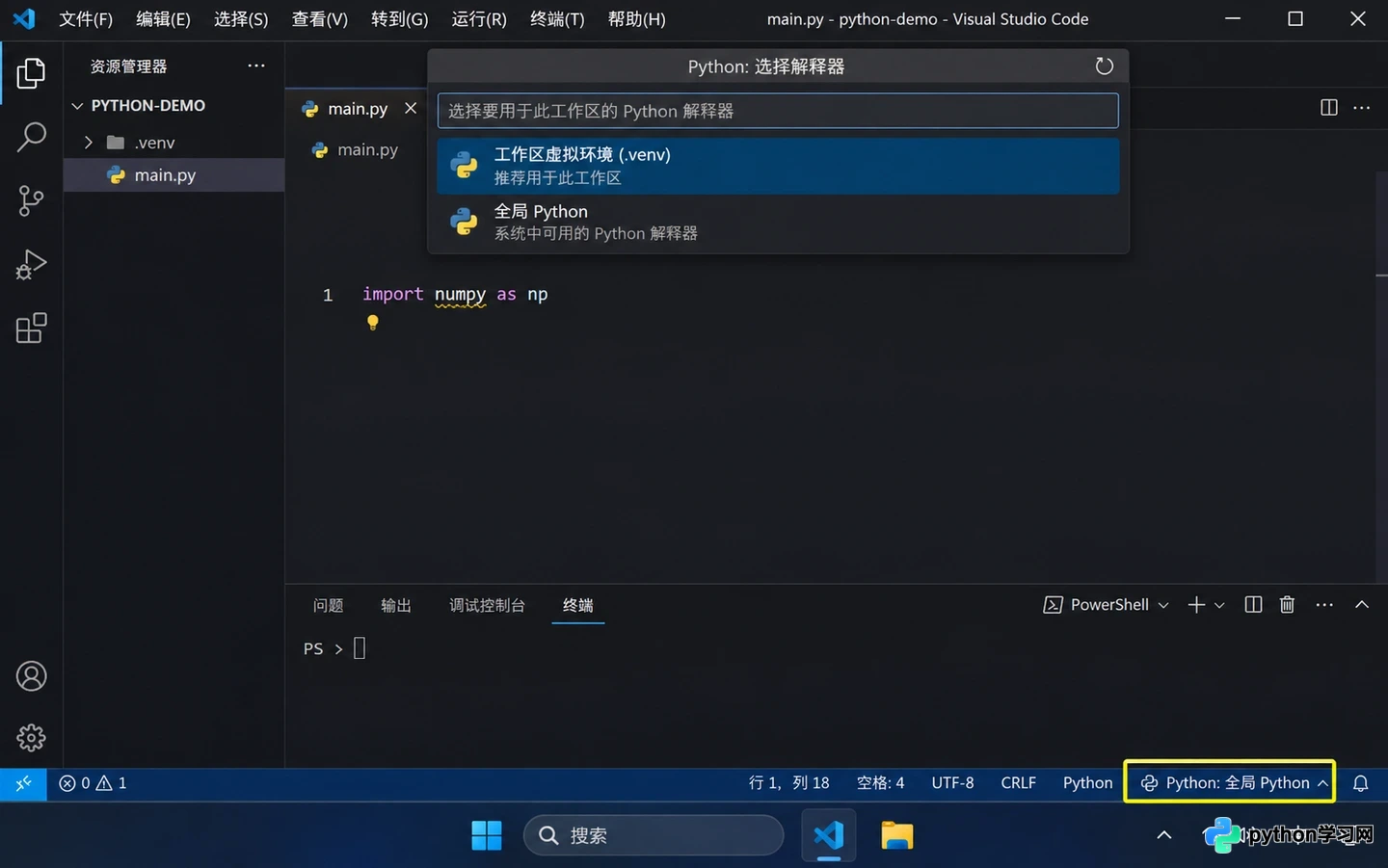
确认 VS Code 当前选择的 Python 环境
需明确区分两个概念:状态栏显示的解释器决定 VS Code 运行 Python 脚本时使用的内核;而终端中的 pip 行为则取决于当前终端会话的环境变量及命令解析结果。两者未必一致。例如,编辑器已切换至项目虚拟环境,但若终端未同步激活,仍沿用旧的全局环境,导致安装包被错误地写入另一套 Python 体系中。
用当前终端的 Python 调用 pip
在 Windows 系统的 VS Code 集成终端中,建议优先采用以下命令格式:
python -m pip install numpy
使用 python -m pip 的核心逻辑是强制由当前命令解析到的 python 来驱动 pip,相比直接输入 pip,这种方式能更清晰地界定安装包所属的解释器。然而,其有效性仍依赖于终端环境中 python 的具体指向:若终端未激活 VS Code 所选的环境,该命令仍可能将包安装至错误的 Python 版本中。
选定解释器后,建议关闭现有终端窗口,并在 VS Code 中新建终端,以便 Python 扩展依据当前配置重新激活环境,随后再执行安装命令。若使用 Conda 等其他环境管理工具,同样需先确保终端已激活项目实际所需的环境,再进行包安装操作。
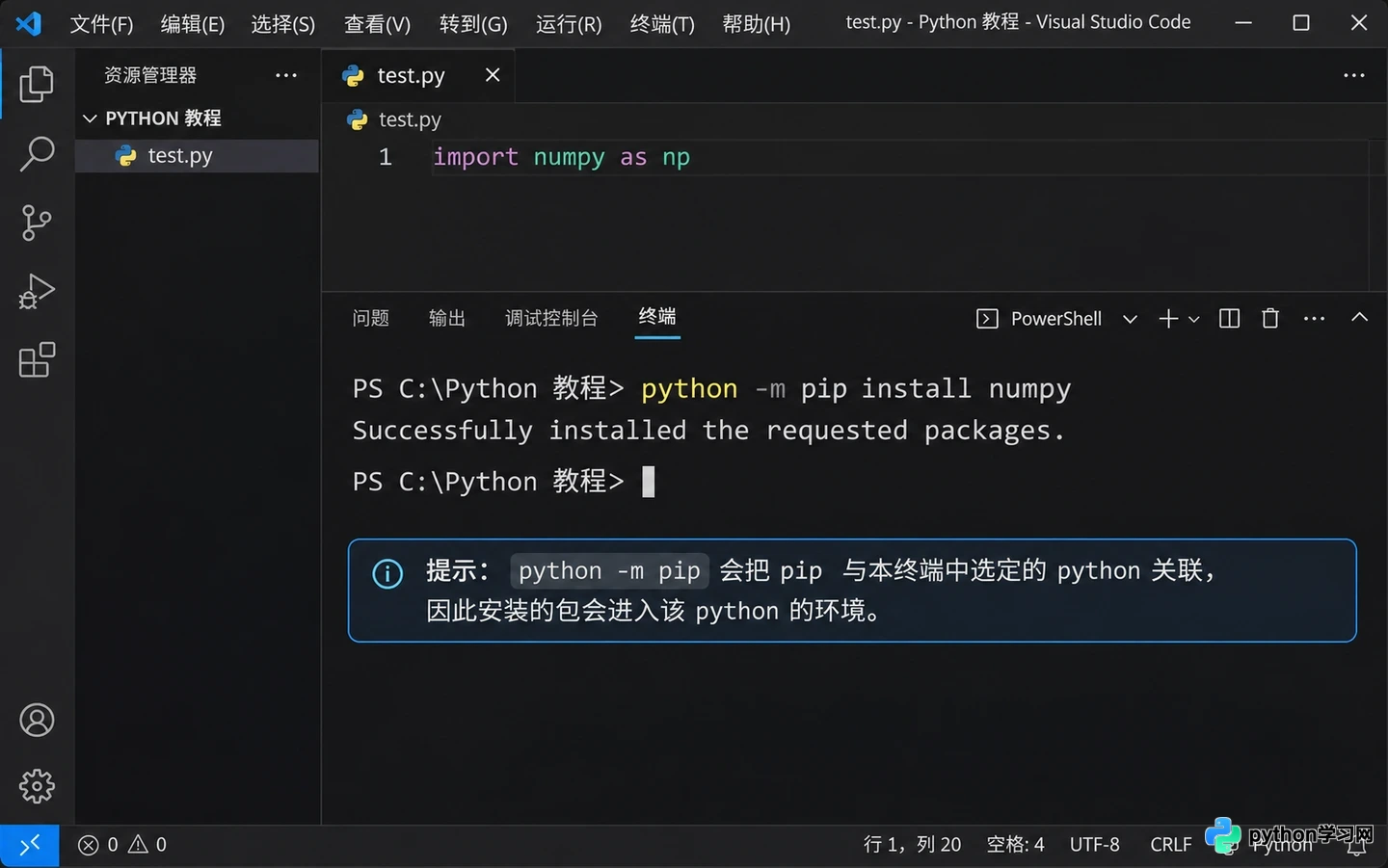
用当前 Python 调用 pip 安装 numpy
对照解释器路径和安装位置
若安装过程无报错但导入依然失败,建议在集成终端中依次运行以下命令进行排查:
python -c "import sys; print(sys.executable)"
python -m pip show numpy
第一条命令将输出当前终端中 python 可执行文件的绝对路径;第二条命令则用于确认该 Python 环境下是否已识别 numpy 及其安装目录。请将终端输出的路径与 VS Code 状态栏中选定的环境路径进行比对。若两者不一致,请重新执行 Python: Select Interpreter 选择目标环境,新建终端后再次核查。
在确认路径一致且包已正确安装后,可在同一终端中运行以下命令验证导入功能:
python -c "import numpy; print(numpy.__version__)"
若终端导入成功,但编辑器内仍显示黄色波浪线或导入警告,这通常意味着代码分析服务尚未刷新。请尝试保存文件并等待分析更新,或重启项目乃至 VS Code 本身,观察警告是否消除。需注意,运行时结果与编辑器静态提示源自不同机制,不应仅凭波浪线判断安装失败。
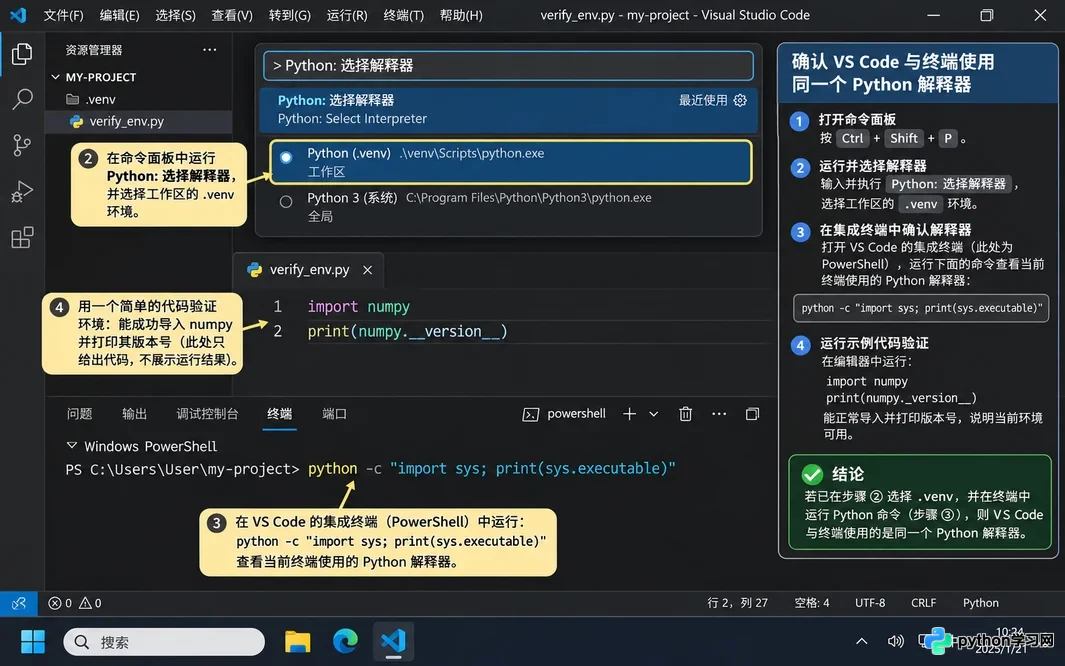
检查终端解释器并验证 numpy 导入
按现象缩小排查范围
若终端提示找不到 python,表明当前会话未能解析到有效的 Python 命令。请首先确认 Python 已正确安装,并在 VS Code 中完成解释器选择,必要时新建终端。切勿在未明确目标环境的情况下随意修改系统 PATH,以免导致其他项目意外切换至不兼容的 Python 版本。
若执行 python -m pip show numpy 无返回结果,通常意味着当前 python 环境中未安装该包,或包被安装到了其他环境。请返回目标解释器对应的新终端重新执行安装并复查。若安装过程直接报错,则需根据具体错误信息处理网络连接、权限不足或版本兼容性等问题,此类情况与“安装成功但编辑器无法识别”有着本质区别。
若终端导入成功但 VS Code 运行文件失败,应优先核对状态栏选中的解释器是否与终端一致;反之,若 VS Code 运行正常而终端失败,则需重点检查终端是否激活了相同的环境。只有在确认终端、编辑器及调试配置均指向同一目标解释器后,才需进一步排查项目配置或代码分析层面的问题。
记住安装包属于某个环境
numpy 并非全局通用,不会因一次安装而自动存在于所有 Python 环境中。排查时应遵循以下顺序:确认 VS Code 为项目选择的解释器、核实终端中 python 的指向、验证该环境能否正确找到并导入 numpy。确保这些环节保持一致,并规范使用 python -m pip install numpy,即可避免绝大多数关于“pip 安装无效”的误解。
本站声明
本文内容仅供参考,不代表本站观点。转载或引用请注明出处。如发现内容问题,请通过联系我们页面反馈。















