


PyCharm没有拖拽式GUI设计器?结合Qt Designer开发Python界面

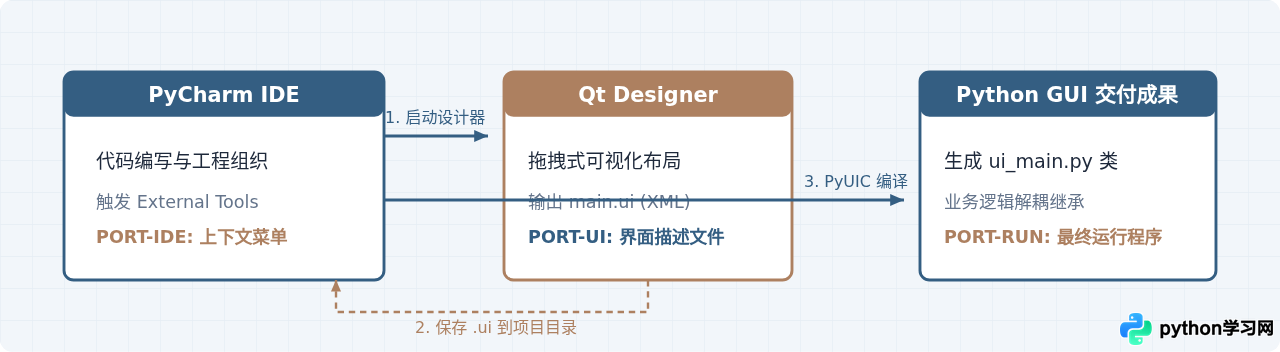
PyCharm本身不包含内置的可视化拖拽GUI设计器,但通过配置PyCharm的外部工具(External Tools)集成Qt Designer与PyUIC编译器,可以实现高效、规范的可视化Python界面开发工作流。本文详细讲解安装准备、外部工具配置、代码解耦与实操全流程。
一、为什么PyCharm不内置拖拽设计器?
很多刚从C# WinForms、Visual Studio或Delphi转向Python桌面开发的开发者,在安装PyCharm后常有疑问:“为什么在PyCharm的窗口里找不到拖拽按钮、文本框的设计画布?”
这主要由Python桌面开发生态的特性决定:
- 框架多样性:Python没有单一官方的GUI框架。主流的框架包括Qt(PyQt / PySide)、Tkinter、wxPython、Kivy等。如果IDE强行内置某一特定框架的设计器,会增加软件体积并限制技术选型。
- 关注点分离:现代软件工程倡导“界面布局与业务逻辑分离”。Qt生态本身拥有成熟的界面设计器Qt Designer,界面通过XML格式的
.ui文件存储,再由配套编译器自动转化为Python类。PyCharm只需做好代码编辑、智能提示与项目调试,通过工具链协同工作即可。
二、开发准备:安装Qt相关依赖包
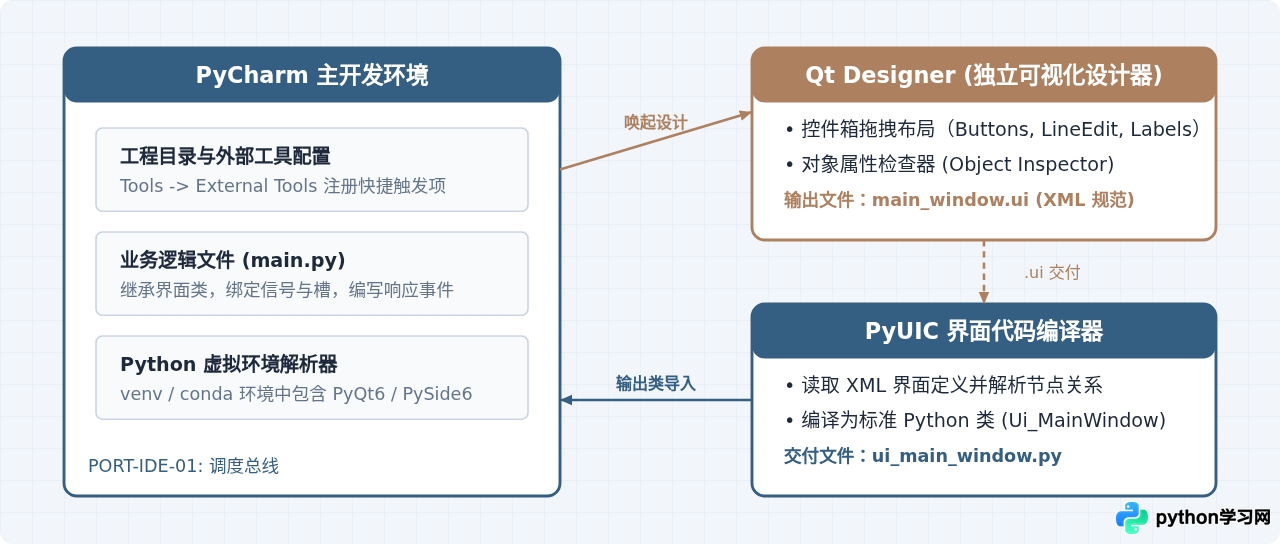
目前Python生态中最常用的Qt绑定有两个版本:PyQt6和PySide6(Qt官方维护)。本文以工业界使用广泛的PyQt6为例。在PyCharm的终端(Terminal)或虚拟环境中运行以下命令安装:
# 安装 PyQt6 基础核心库
pip install PyQt6

# 安装开发工具包(包含 Qt Designer 独立程序及辅助模块)
pip install pyqt6-toolsPySide6,安装更为简便:直接执行 pip install pyside6。PySide6安装包内直接自带了 designer 应用程序,无需额外安装 tools 包。两者工具配置思路完全一致。
三、在PyCharm中配置External Tools(核心步骤)
安装完成后,我们需要在PyCharm中配置两个外部工具:
- QtDesigner:用于在PyCharm中右键直接打开可视化界面设计器。
- PyUIC:用于在PyCharm中右键点击
.ui文件时,一键自动将其编译为同名的.py代码文件。
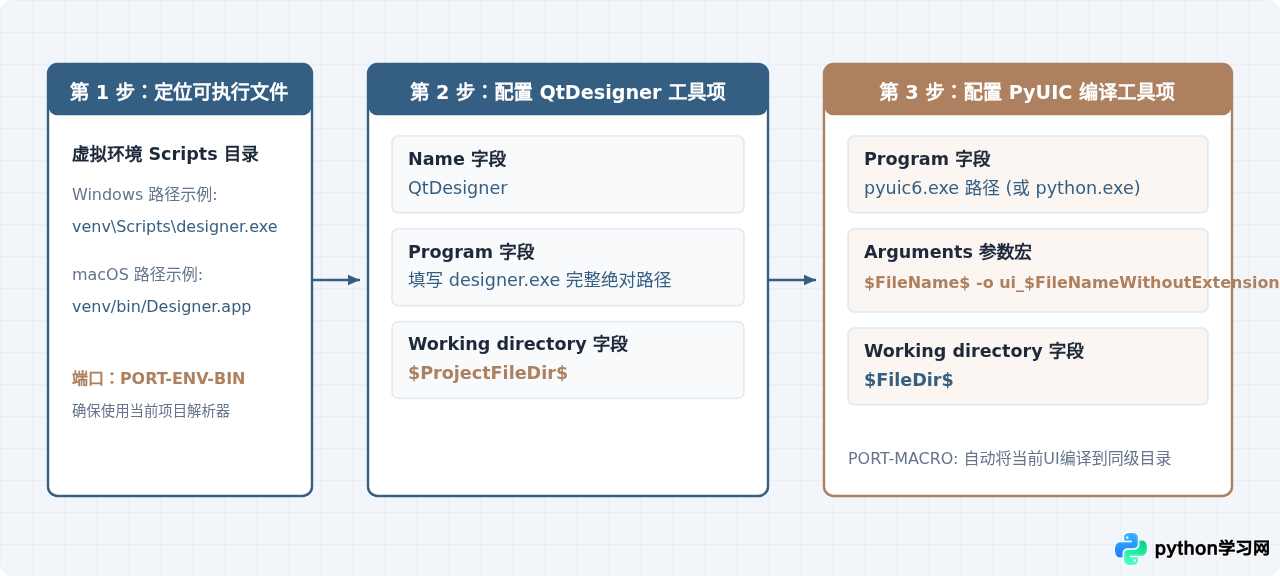
在PyCharm菜单栏中打开设置:File -> Settings(macOS用户为 PyCharm -> Preferences),在左侧依次展开 Tools -> External Tools,点击 + 号进行添加。
1. 配置 Qt Designer 工具
| 配置项 | 参数填写建议 | 作用说明 |
|---|---|---|
| Name | QtDesigner |
在PyCharm上下文菜单中显示的工具名称 |
| Program | 虚拟环境下的 designer.exe 路径(例如: C:\project\venv\Scripts\designer.exe) |
直接指向设计器主程序,点击时自动拉起独立窗口 |
| Arguments | $FilePath$(可留空或填此宏) |
若填入宏,右键点击某个 .ui 文件时会自动在设计器中打开它 |
| Working directory | $ProjectFileDir$ |
默认工作目录为当前工程根目录 |
2. 配置 PyUIC 工具
| 配置项 | 参数填写建议 | 作用说明 |
|---|---|---|
| Name | PyUIC |
在PyCharm上下文菜单中显示的编译器名称 |
| Program | 虚拟环境下的 pyuic6.exe 路径(或使用 python.exe,配合下文参数) |
界面转换编译器 |
| Arguments | $FileName$ -o ui_$FileNameWithoutExtension$.py |
把选中的 foo.ui 转换为同目录下的 ui_foo.py |
| Working directory | $FileDir$ |
将工作目录限定在当前被选中的 .ui 文件所在目录 |
PySide6,对应的编译程序为 pyside6-uic.exe,其参数格式通常为 $FileName$ -o ui_$FileNameWithoutExtension$.py,用法与PyQt完全一致。
四、实操演练:从绘制界面到运行第一个程序
完成配置后,我们按照工程标准流程完成一次界面开发:
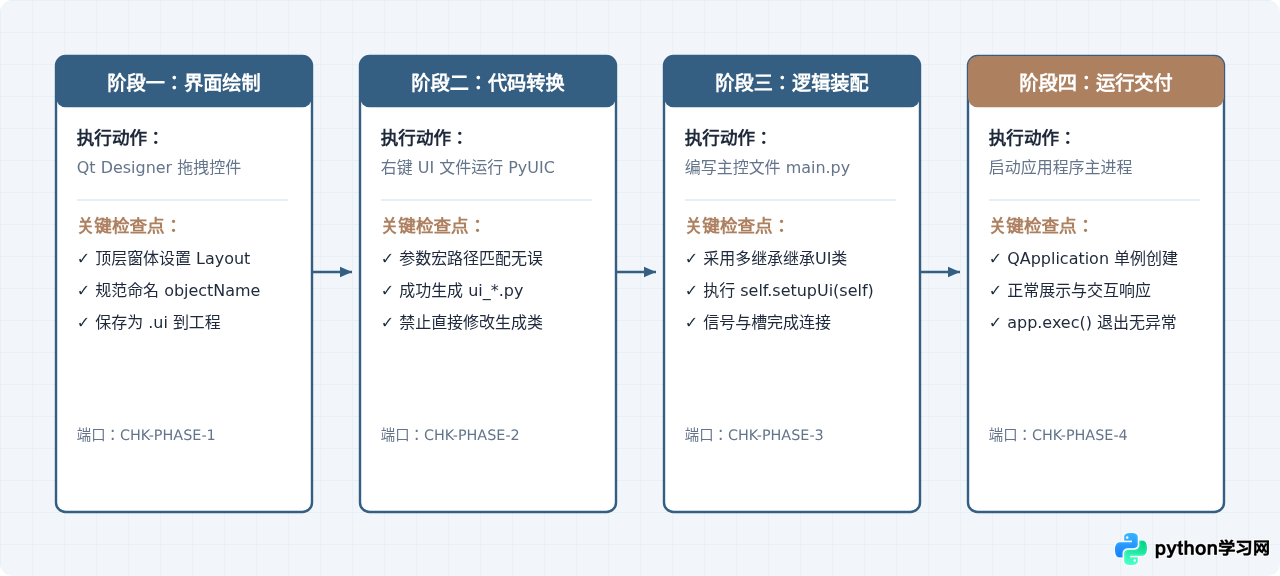
步骤 1:新建并绘制 UI 文件
- 在PyCharm左侧项目导航树上,右键点击目标目录,选择
External Tools->QtDesigner。 - Qt Designer独立窗口启动,在弹出的“新建窗体”对话框中选择 Main Window,点击“创建”。
- 从左侧控件面板(Widget Box)中拖拽一个
Push Button和一个Label到中央窗口。 - 在右侧对象属性检查器中,将按钮的
objectName改为btn_submit,Label的objectName改为lbl_status。
很多初学者拖完控件后,发现窗口在运行后放大缩小时控件固定不动。这是因为没有给窗体设置全局布局。做法是:在Qt Designer的空白背景处右键,选择
布局 (Lay out) -> 垂直布局 (Lay Out Vertically) 或 网格布局 (Lay Out in a Grid)。
绘制完成后,点击 File -> Save,将其保存在PyCharm项目目录下,命名为 main_window.ui。
步骤 2:在PyCharm中一键编译为Python代码
切换回PyCharm,此时项目目录中已出现 main_window.ui。右键点击该文件,选择 External Tools -> PyUIC。片刻后,同级目录下将自动生成 ui_main_window.py。
打开生成的 ui_main_window.py,你会看到类似如下自动生成的类:
# -*- coding: utf-8 -*-
# Form implementation generated from reading ui file 'main_window.ui'
# Created by: PyQt6 UI code generator 6.x.x

from PyQt6 import QtCore, QtGui, QtWidgets

class Ui_MainWindow(object):
    def setupUi(self, MainWindow):
        MainWindow.setObjectName("MainWindow")
        MainWindow.resize(400, 300)
        self.centralwidget = QtWidgets.QWidget(parent=MainWindow)
        # 布局与控件初始化代码由编译器维护
        # ...
五、架构规范:界面与业务逻辑解耦
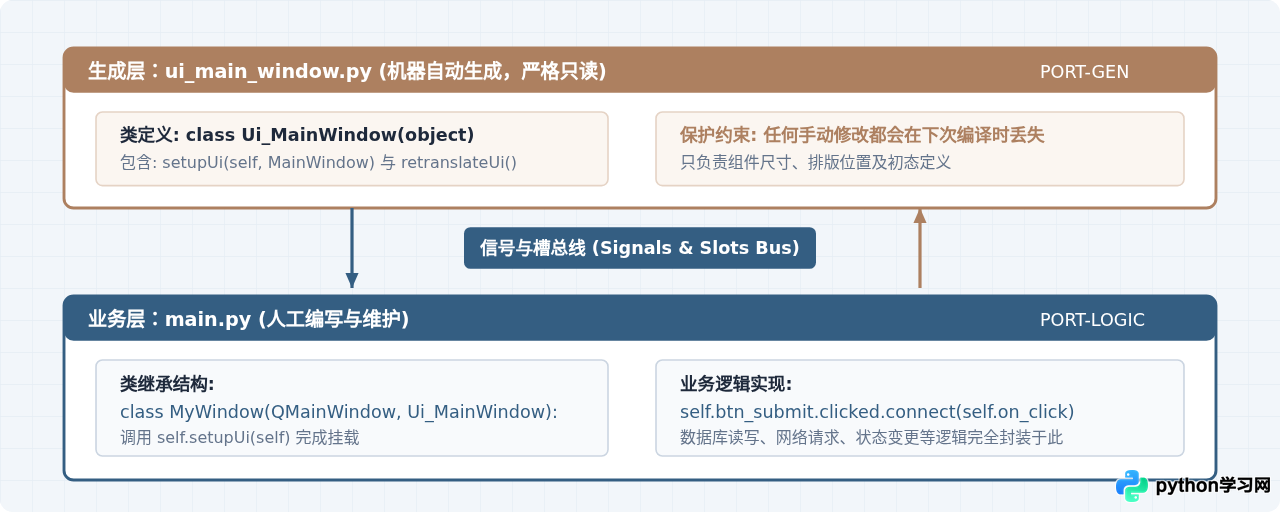
核心原则:绝不能在 ui_main_window.py 中直接编写业务逻辑代码!
因为一旦你在Qt Designer中调整了按钮位置或新增了输入框,重新运行PyUIC时,这个文件会被完全覆写,直接写在里面的逻辑将被全部冲掉。
正确的做法是:新建一个独立的逻辑文件(如 main.py),通过多重继承或组合模式引入生成的UI类。
标准业务逻辑实现代码示例
在项目中创建 main.py,编写如下完整可运行的业务入口代码:
import sys
from PyQt6.QtWidgets import QApplication, QMainWindow
# 导入由 PyUIC 编译出的界面类
from ui_main_window import Ui_MainWindow


class MainWindow(QMainWindow, Ui_MainWindow):
    def __init__(self):
        super().__init__()
        # 1. 初始化并挂载可视化界面
        self.setupUi(self)
        self.setWindowTitle("PyQt6 工程演示程序")

        # 2. 绑定事件信号与槽函数 (业务逻辑)
        self.btn_submit.clicked.connect(self.handle_button_click)

    def handle_button_click(self):
        """按钮点击后的具体业务逻辑"""
        self.lbl_status.setText("状态更新:操作已成功执行!")
        print("Log: 用户触发了提交按钮。")


if __name__ == "__main__":
    # 3. 创建 Qt 应用程序实例
    app = QApplication(sys.argv)

    # 4. 实例化主窗口并展示
    window = MainWindow()
    window.show()

    # 5. 启动事件主循环
    sys.exit(app.exec())
运行 main.py,即可弹出由Qt Designer绘制的桌面窗口。点击按钮,标签文本随之改变,整个流程不涉及在UI文件中手写任何代码。
六、常见问题排查与工程检查清单
在配置和使用这套工具链时,读者最常遇到的问题多与路径宏、解析器环境或界面布局相关。以下是关键故障现象及排查对照:
- 问题 1:右键没有 External Tools 菜单项?
检查配置时Group分组是否误填。默认分组为External Tools。只要配置文件处于激活的工程中,即可通过右键菜单直接访问。 - 问题 2:点击 PyUIC 报“找不到指定模块”或直接无响应?
多因虚拟环境混淆导致。如果在全局环境安装了pyqt6-tools,但PyCharm项目使用了虚拟环境(venv),工具链无法相互调用。建议直接在PyCharm下方的 Terminal 中确认which pyuic6或where pyuic6的真实路径,并将该绝对路径粘贴到 External Tools 的Program属性中。 - 问题 3:窗口放大后,按钮留在左上角,未随窗口自适应扩展?
这是Qt Designer最常见的新手问题。请在Qt Designer中选中顶层窗口(在右上角对象树的最顶端MainWindow上单击),在属性栏中检查是否设置了 Layout。设置网格或垂直布局后,内部组件才会具备自适应伸展属性。
结语
虽然PyCharm没有直接在编辑器内置拖拽设计器,但借助其高度可扩展的“外部工具”机制与Qt生态的Qt Designer,开发者可以构建出丝滑、规范的可视化开发环境。这种设计不仅保持了PyCharm代码编辑的高效轻巧,还严格遵循了现代图形应用“视图表现与业务逻辑解耦”的最佳工程实践。
本站声明
本文内容仅供参考,不代表本站观点。转载或引用请注明出处。如发现内容问题,请通过联系我们页面反馈。















