


macOS和Linux中永久设置Python环境变量的方法

详细讲解在macOS和Linux操作系统中永久设置Python环境变量(PATH与PYTHONPATH)的方法、Shell加载链路原理、完整操作步骤及常见踩坑排查方案。
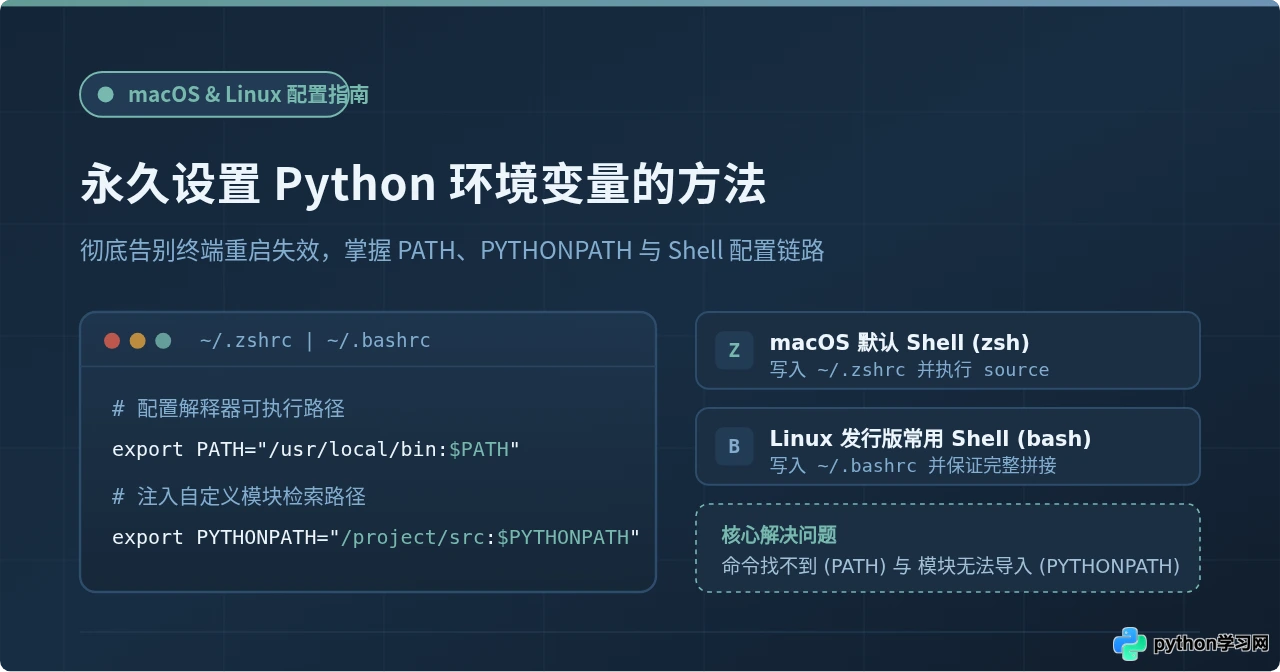
export PATH="/opt/python3/bin:$PATH" 虽然能即刻解决命令调用问题,但只要终端窗口一关闭,所有改动便会荡然无存。解决该问题的核心,是把导出命令写入 Shell 每次启动时自动加载的配置文件中(如 ~/.zshrc 或 ~/.bashrc)。本文将以具体操作为主线,讲解 macOS 和 Linux 系统中永久生效 Python 环境变量的标准步骤、底层加载机制与常见排错方法。
一、为什么直接 export 会失效:Shell 生命周期与作用域
假设你在开发一个数据处理项目,需要使用指定版本的 Python 解释器或导入本地工具包。在当前终端窗口中执行了如下命令:
# 仅在当前会话生效的临时指令
export PATH="/opt/homebrew/bin:$PATH"
export PYTHONPATH="/Users/username/myproject/src:$PYTHONPATH"执行后,python3 --version 正确显示了新版本,脚本也能正常导入模块。然而,一旦关闭终端重新打开,或者在 VS Code 的内置终端中执行脚本,系统就会再度抛出 command not found: python3 或 ModuleNotFoundError。
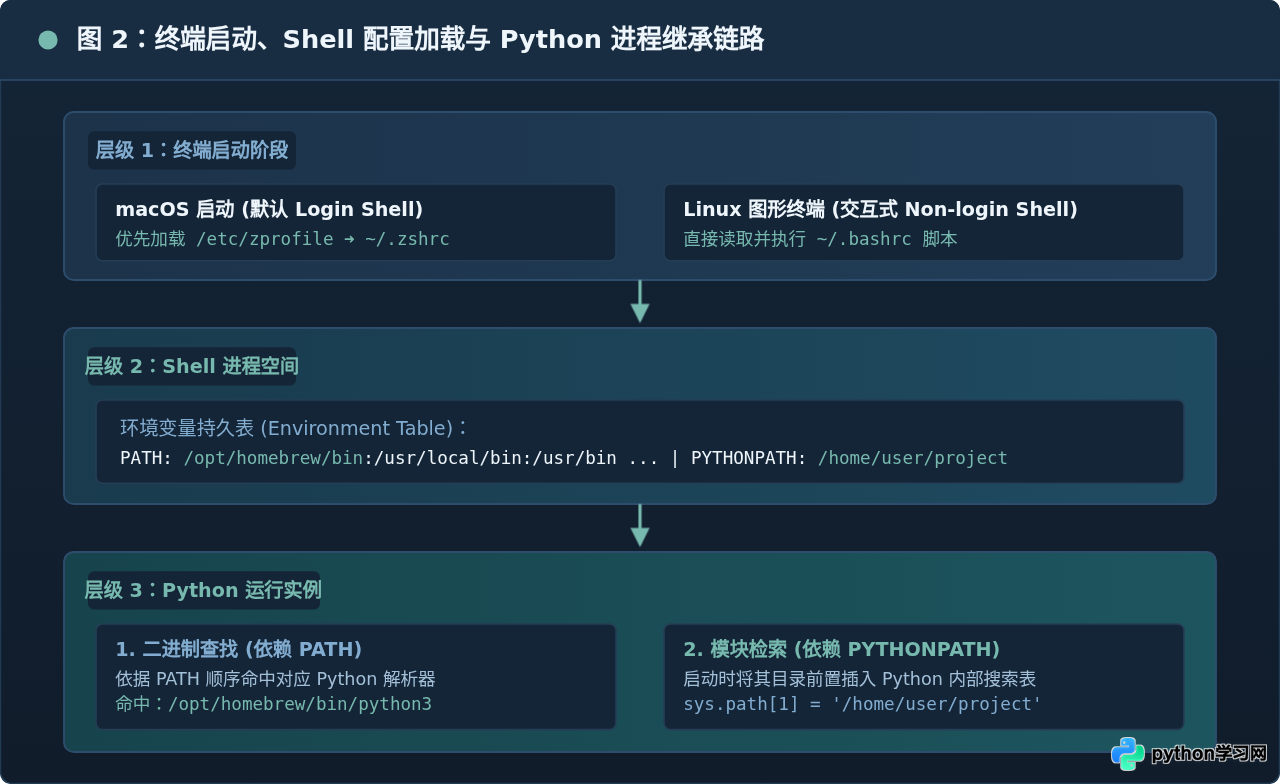
导致这一现象的原因是 Shell 进程的生命周期与环境变量的作用域机制:终端窗口中直接运行的 export 指令仅存在于当前 Shell 进程的运行内存中。当该终端窗口关闭,对应进程被操作系统销毁,其内存中的环境变量表也随之消失。新打开的终端窗口是一个全新的进程,它只会在初始化时从磁盘读取预置的配置文件。
因此,“永久生效”的本质不是修改已经运行的进程,而是将环境变量规则持久化到 Shell 每次启动时必经的配置文件中,让新启动的每个 Shell 进程自动完成这些变量的声明。
二、核心环境变量的作用差异:PATH 与 PYTHONPATH
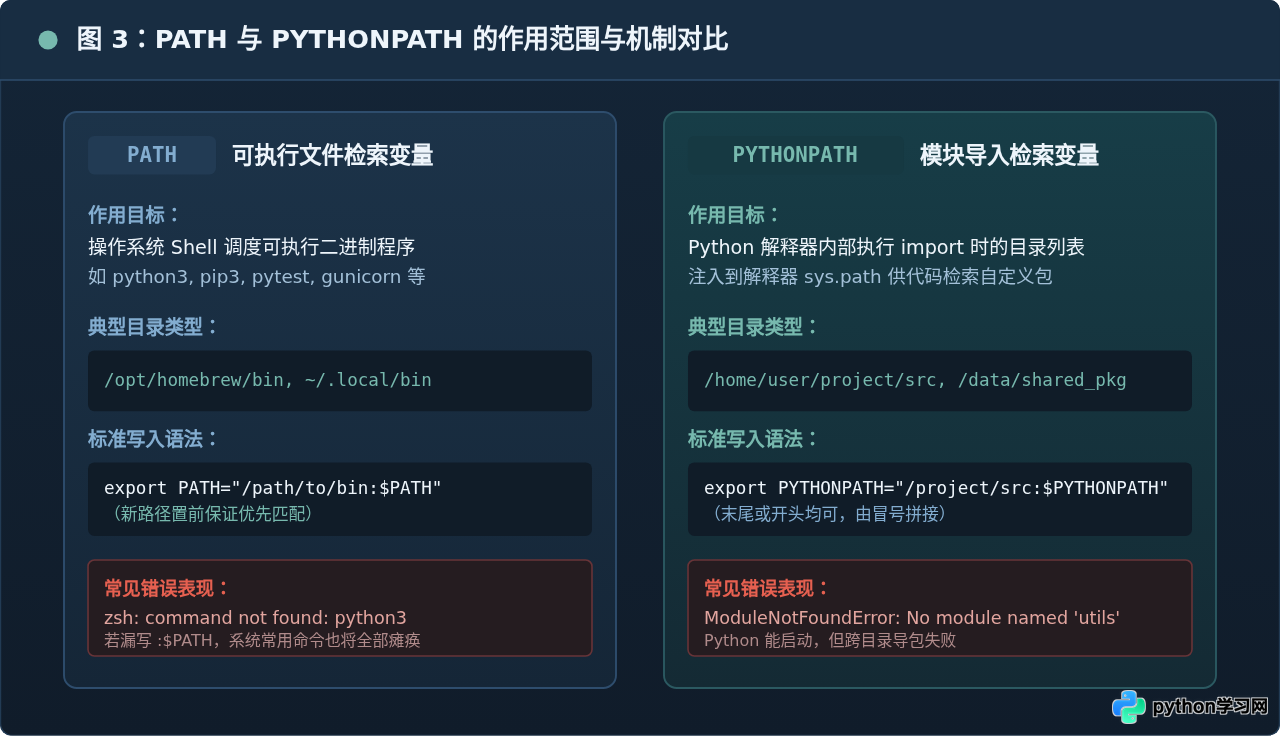
在配置 Python 环境时,最常涉及两个核心变量:PATH 和 PYTHONPATH。两者面向的层级不同,分工明确:
- PATH(系统命令检索路径):这是操作系统级的变量。当你在终端输入
python3、pip或pytest时,系统会从左至右依次扫描PATH中由冒号分隔的目录,在最先找到可执行程序的目录中启动对应命令。 - PYTHONPATH(模块搜索路径):这是 Python 解释器专用的变量。当代码执行
import my_package时,解释器除了在标准库和第三方库目录(site-packages)搜索外,还会优先扫描PYTHONPATH声明的目录。
三、永久配置的标准操作流程(四步法)
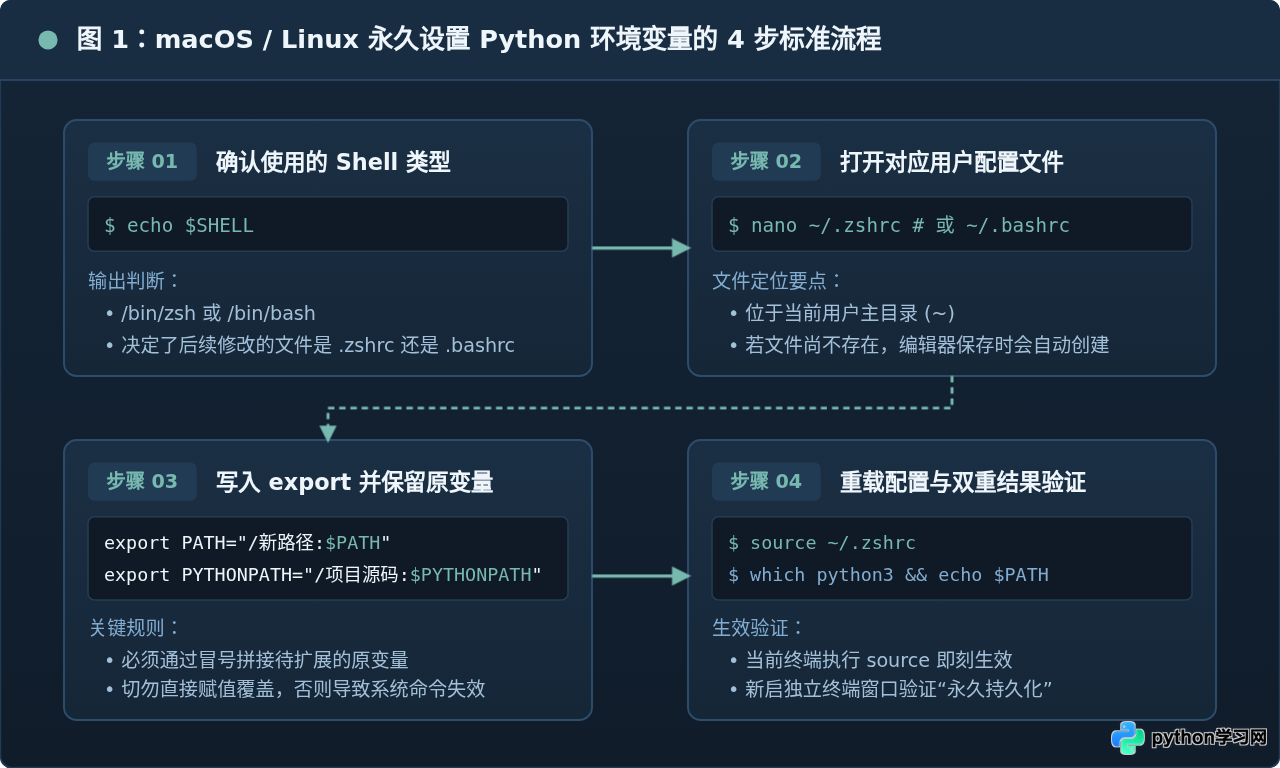
无论使用的是 macOS 还是各种主流 Linux 发行版(Ubuntu、CentOS、Debian 等),永久配置环境变量均遵循以下四个标准步骤。
第 1 步:确认当前终端正在使用的 Shell 类型
不同 Shell 读取的配置文件不同。首先在终端执行以下命令查询当前活跃的 Shell:
echo $SHELL命令输出通常有以下两种情况(示例输出):
# 示例输出 A(macOS 10.15 及以后默认):
/bin/zsh

# 示例输出 B(绝大多数 Linux 发行版默认):
/bin/bash- 如果输出为
/bin/zsh或包含zsh,对应的配置文件为当前用户根目录下的~/.zshrc。 - 如果输出为
/bin/bash或包含bash,对应的配置文件为当前用户根目录下的~/.bashrc(macOS 若使用 bash 则为~/.bash_profile)。
第 2 步:打开并编辑对应的 Shell 配置文件
以常用轻量文本编辑器 nano 为例,根据上一步的判断结果打开对应的文件:
# 如果当前 Shell 是 zsh(macOS 推荐)
nano ~/.zshrc

# 如果当前 Shell 是 bash(Linux 推荐)
nano ~/.bashrc~ 代表当前用户的主目录(在 macOS 上通常是 /Users/用户名,在 Linux 上是 /home/用户名)。以点号 . 开头的文件属于隐藏文件,若此前从未创建过,编辑器在保存时会自动创建该文件。
第 3 步:在文件末尾追加 export 声明语句
移动到文件最底部,根据需要添加对应的环境变量配置。请务必使用完整的绝对路径,并严格保留原变量拼接:
# 示例 1:将自定义 Python 路径或用户包目录加入 PATH
# 将新路径写在 $PATH 前面,表示若有多个版本,优先使用新路径
export PATH="/opt/homebrew/bin:$PATH"

# 示例 2:Linux 用户通过 pip 安装的命令行工具路径(如 ~/.local/bin)
export PATH="$HOME/.local/bin:$PATH"

# 示例 3:将项目源码根目录加入模块检索路径
export PYTHONPATH="/Users/username/myproject/src:$PYTHONPATH":$PATH:如果只写 export PATH="/opt/bin",系统原有的 /usr/bin、/bin 等关键路径会被完全覆盖清空,导致 ls、cat 等基础系统命令全部瘫痪报错。2. 等号两边不能有空格:Shell 语法严格区分赋值与参数,必须写为
PATH=...,不能写成 PATH = ...。3. 路径包含空格时加引号:如果目录路径中包含空格,外层必须使用双引号包裹。
在 nano 编辑器中,完成写入后按 Ctrl + O 回车保存,再按 Ctrl + X 退出。
第 4 步:使配置文件即时生效并进行双重验证
新写入的内容不会自动注入已经处于打开状态的终端会话。为了让当前窗口立即应用,可以执行 source 命令:
# 若修改的是 ~/.zshrc
source ~/.zshrc

# 若修改的是 ~/.bashrc
source ~/.bashrc完成重载后,按照以下方式进行双重验证:
- 验证 PATH 配置:执行
echo $PATH,检查新加入的路径是否已经排在前面;执行which python3确认命令解析到的绝对路径与预期一致。 - 验证 PYTHONPATH 配置:通过 Python 单行命令打印内部搜索路径列表:
在输出的列表中,检查你指定的项目路径是否已存在于python3 -c "import sys; print(sys.path)"sys.path的前端。 - 持久化验证:彻底关闭当前终端窗口,新开一个独立的终端标签页,再次运行
which python3。如果输出依然正确,说明永久设置已真正生效。
四、系统全局生效与 GUI 应用程序的区别
前述步骤基于用户家目录(~)下的配置文件,配置仅对当前系统用户生效。这种做法隔离性好、权限安全,是绝大多数开发环境的推荐方案。但在多用户服务器或系统级任务场景下,还需注意以下两类扩展情况:
1. 系统全局环境变量配置
如果希望这台机器上的所有登录用户都能自动获得相同的 Python 环境变量,可以配置系统级全局文件(需要 sudo 权限):
- Linux 全局配置:
可在
/etc/profile.d/目录下新建一个扩展名为.sh的脚本,例如/etc/profile.d/python_env.sh,在其中写入export PATH="..."。或者直接编辑/etc/environment(注意该文件只支持纯键值对,例如PATH="...",不加export关键字)。 - macOS 全局 PATH 配置:
macOS 系统提供了一套
/etc/paths与/etc/paths.d/机制。在该目录下新建文件并逐行写入目录绝对路径,系统初始化脚本path_helper在用户登录时会自动按顺序组装PATH。
2. GUI 桌面程序(VS Code / PyCharm / 启动台)的边界说明
通过 macOS 的 Spotlight 或 Linux 桌面启动台点击打开的图形界面程序(如 IDE),其父进程通常是系统的桌面窗口管理器(macOS 为 launchd,Linux 为 systemd --user),而非交互式的终端 Shell。因此,这些 GUI 软件不会自动读取 ~/.zshrc 或 ~/.bashrc 中的非登录环境变量。
如果你在终端运行代码一切正常,但在 IDE 点击“Run”按钮报错,建议采取以下任一措施:
- 在终端中直接通过命令行启动 IDE(例如在项目根目录输入
code .),让 IDE 继承当前已初始化的 Shell 环境变量。 - 在 IDE 的项目运行配置(Run/Debug Configuration)或 Python 解释器设置中,直接显式指定环境变量或虚拟环境解释器路径。
五、常见失效场景与排查决策
在实际配置过程中,若发现重启终端后环境变量仍未生效,可参照下述速查表和决策路径排查定位。
| 操作系统 | 当前 Shell | 推荐永久配置文件 | 即时重载命令 |
|---|---|---|---|
| macOS (10.15 及更高) | zsh (默认) | ~/.zshrc |
source ~/.zshrc |
| macOS (旧版本或自选 bash) | bash | ~/.bash_profile |
source ~/.bash_profile |
| Linux (Ubuntu / Debian / CentOS) | bash (默认) | ~/.bashrc |
source ~/.bashrc |
| Linux / macOS (通用全局) | 所有 Shell | /etc/profile.d/python.sh |
重新登录生效 |
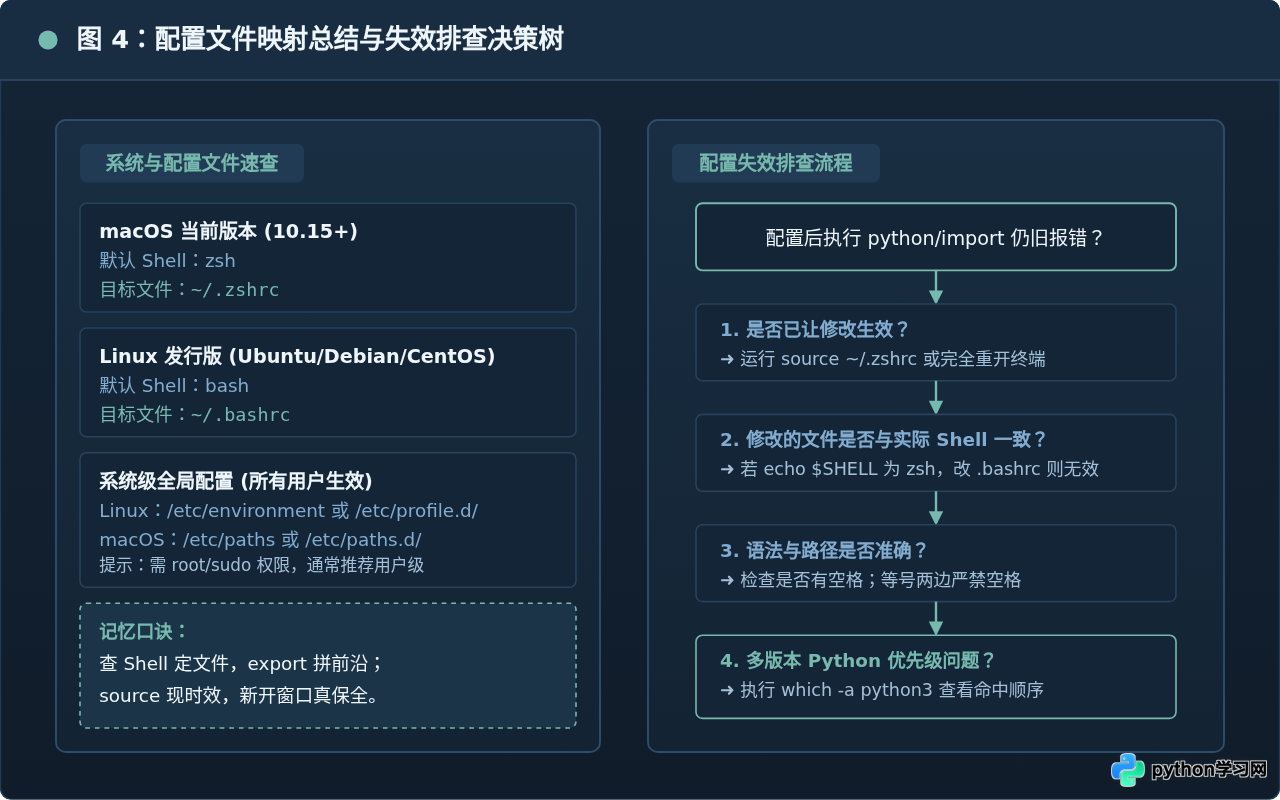
排查清单:
- 修改的文件与当前运行的 Shell 不匹配:在 macOS 上当前终端为
zsh,但网上搜到的很多历史文章指向~/.bash_profile或~/.bashrc。如果修改了~/.bashrc,zsh 是不会去加载它的。务必先通过echo $SHELL确认。 - 顺序颠倒导致新版本未被优先匹配:如果写成
export PATH="$PATH:/new/path",旧的系统路径排在前面,当旧路径下已存在python3时,新路径的可执行文件永远不会被触发。务必写成export PATH="/new/path:$PATH"。 - 路径含有波浪号未展开:在引号内使用带有引号的相对路径或错误格式(例如
export PATH="'~/bin':$PATH"),会导致单引号内的~被当作字面量字符而无法被 Shell 展开为家目录路径。建议直接书写完整绝对路径或使用$HOME变量。
本站声明
本文内容仅供参考,不代表本站观点。转载或引用请注明出处。如发现内容问题,请通过联系我们页面反馈。















