


PyCharm调试Pygame游戏的断点设置与变量监视技巧

本文介绍如何在PyCharm中利用断点和变量监视功能高效调试Pygame游戏,涵盖编辑器边栏操作、Debug窗口使用及Watches表达式配置技巧。
PyCharm 调试器允许程序在指定代码行暂停执行,从而方便开发者检查当前变量值、调用堆栈及状态变化。对于 Pygame 游戏开发而言,这一功能尤为实用,能有效追踪角色坐标、按键响应及碰撞检测逻辑。下文将结合编辑器界面与调试面板,详细解析断点设置与变量监视的配合使用方法。
概述
调试会话主要涉及三个关键区域:编辑器左侧的行号边栏用于管理断点,代码编辑区显示当前执行位置,而 Debug 工具窗口则呈现调用帧、变量信息及监视表达式。首先,需在 PyCharm 中针对目标 Python 文件配置运行项,并以 Debug 模式启动。当程序运行至断点时,调试窗口会自动弹出并显示相关会话信息。
Pygame 的核心机制是在主循环中持续处理事件、更新对象状态并刷新屏幕。在排查特定逻辑问题时,建议将断点设置在需要重点观察的条件分支或状态更新代码附近。需要注意的是,一旦触发断点,主循环暂停,游戏画面也会随之停止刷新,这正是调试器介入的正常表现。
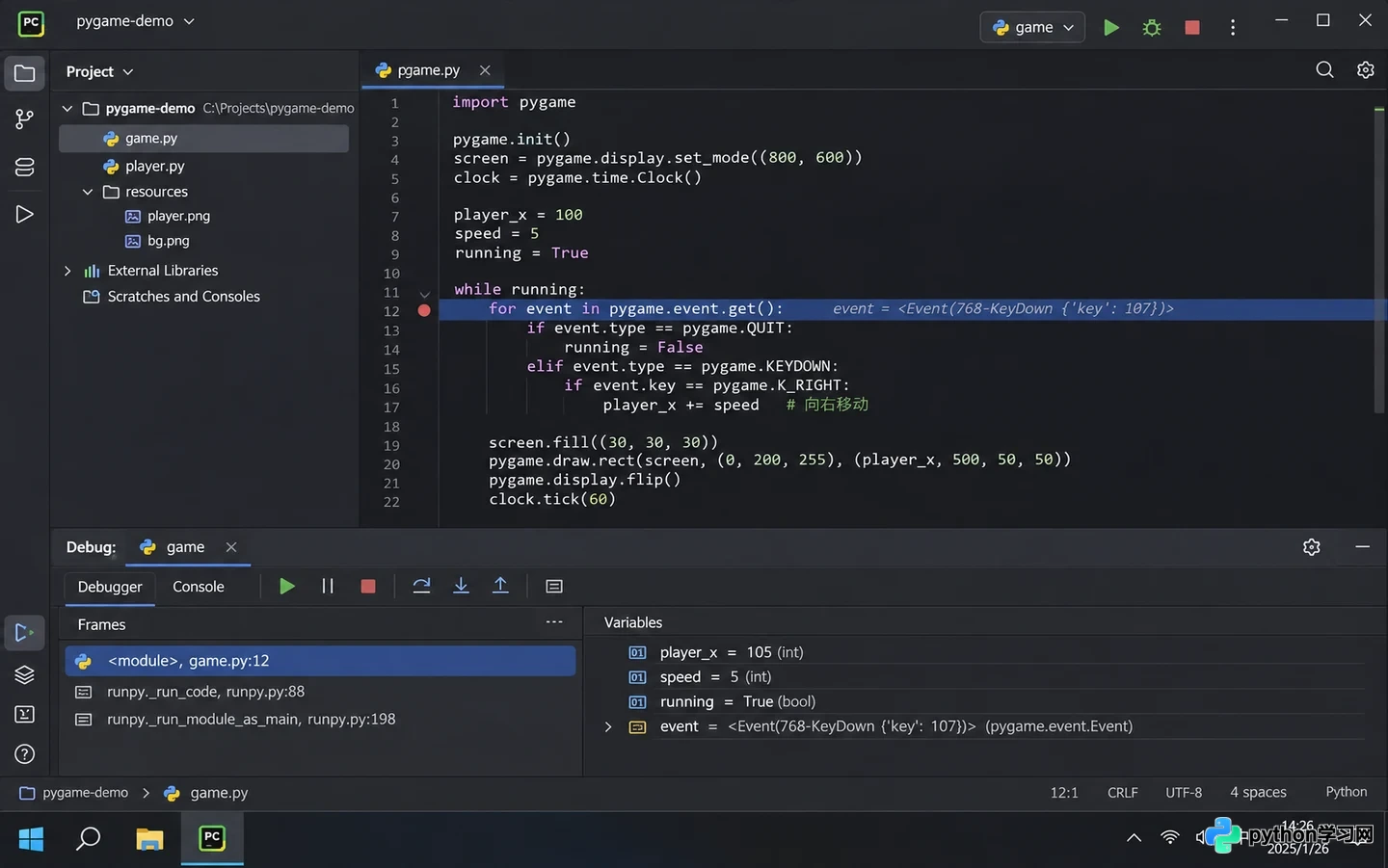
编辑器、调用帧与变量视图的位置
关于编辑器行号边栏
编辑器行号左侧的窄边栏是设置行断点的标准位置。单击目标代码行旁的边栏即可添加断点标记,再次单击则可移除。断点的作用是让程序“执行到该行时暂停”,而非跳过该行。暂停后,编辑器会高亮显示下一条待执行的语句,有助于开发者对照当前的程序状态。
应选择具有诊断价值的语句设置断点,例如角色坐标更新、边界条件判断或事件处理中的状态变更代码。若将断点设在每帧必经的高频循环起始处,程序可能会频繁中断,影响调试体验;而在调试输入事件时,将断点置于事件类型判断或具体按键处理的分支内部更为高效。
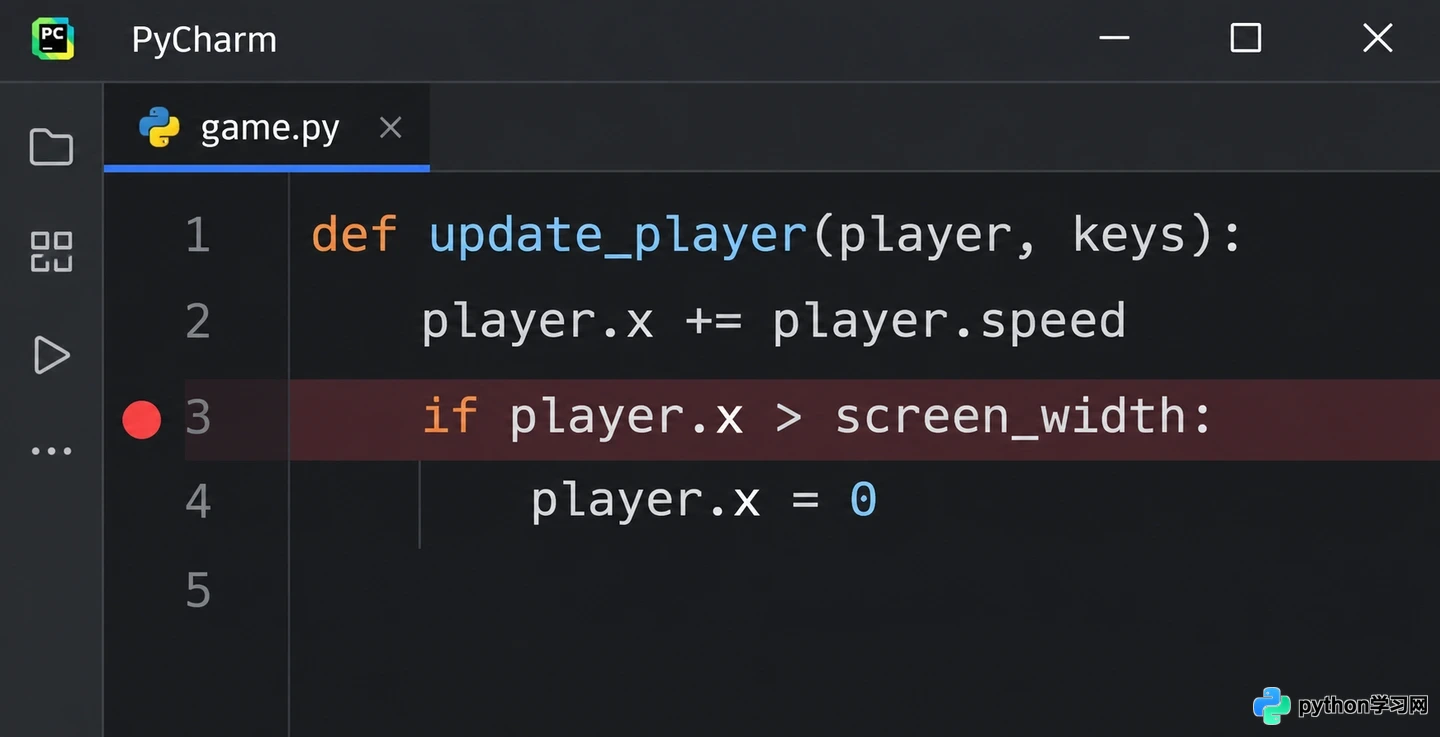
在需要暂停的代码行旁设置断点
关于 Debug 工具窗口
Debug 窗口整合了程序执行控制与数据查看功能。其中,Variables(变量)视图展示当前选中调用帧内的局部变量,Frames(帧)列表则用于切换调用栈层级。在查看变量前,务必确认已选中相关的函数或模块帧,因为不同帧对应的局部变量作用域各不相同。
程序暂停后,可使用 Step Over 逐行执行当前层级的语句,观察坐标或状态值的实时变化;若需恢复正常运行,则选择 Resume。在调试 Pygame 时,单步执行可能导致游戏窗口暂时停止刷新,只需在观察完一次状态变更后继续执行即可。若程序未按预期停在断点,请检查是否以 Debug 模式启动、断点是否启用,以及执行路径是否确实经过该代码行。
关于 Watches 监视区
Variables 视图适合浏览当前帧中已存在的数据,而 Watches(监视)区则适用于持续跟踪特定变量或表达式。用户可以添加如 player.x、velocity 等简单表达式;每当程序暂停或单步执行后,PyCharm 会在当前帧上下文中重新计算并显示这些表达式的结果。例如,同时监视 player.x 和 player.y,可快速判断移动逻辑是否仅更新了单一方向。
监视表达式的求值依赖于当前的执行位置和作用域:若变量尚未初始化、不在当前帧可见范围内,或表达式无法计算,监视区将无法显示预期值。此外,切换调用帧可能导致监视结果发生变化。初学者应优先监视变量读取和简单计算,避免将可能修改游戏状态的函数调用放入监视表达式,以防观察行为本身干扰程序运行。
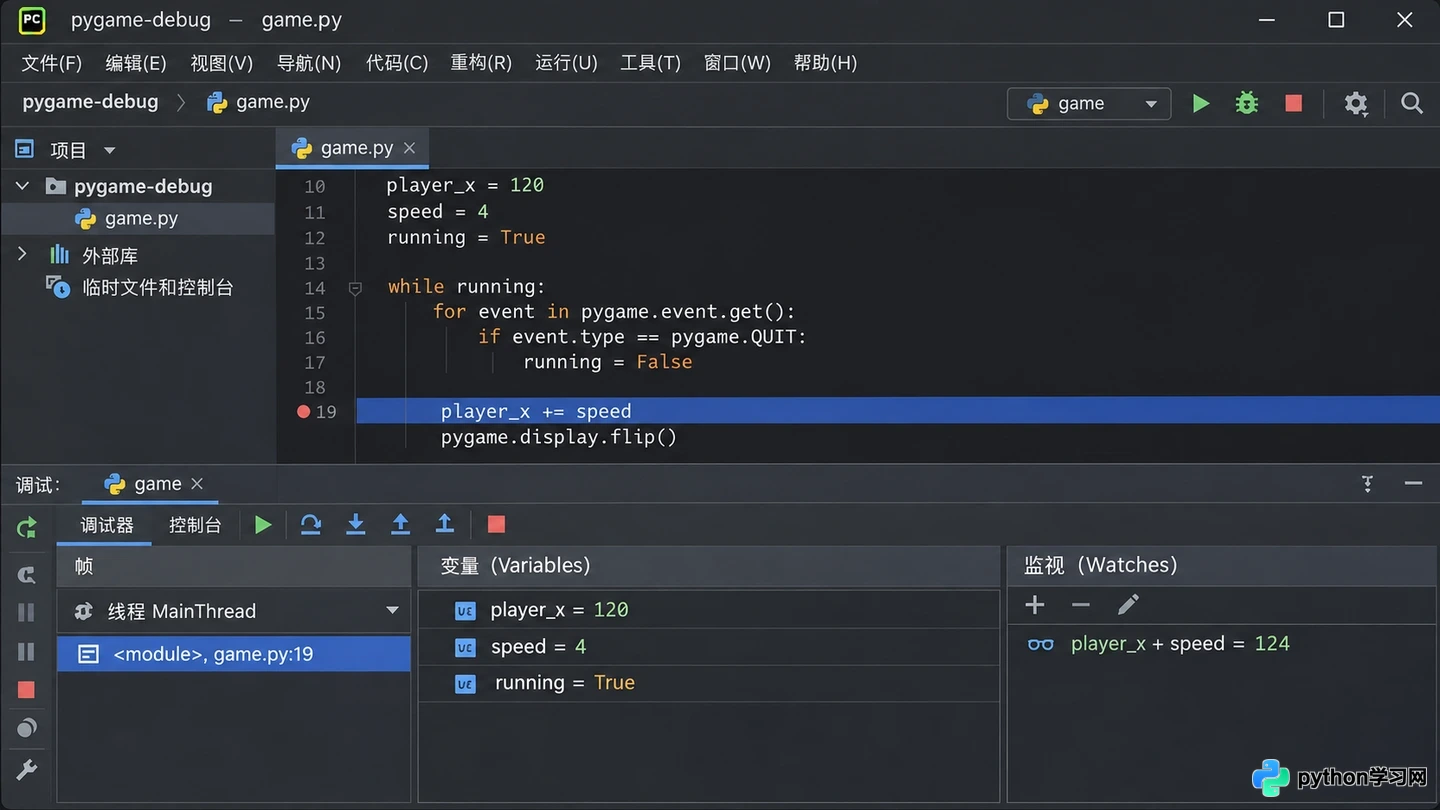
在变量视图和 Watches 中观察运行状态
关于断点与变量的配合
推荐的调试流程为:首先在状态更新或分支判断处设置断点并暂停程序;接着在 Frames 列表中定位正确的执行帧,并通过 Variables 视图检查当前值;随后单步执行一次,对比变量的变化情况。若需跨多次暂停持续跟踪某个值,再将其加入 Watches。此方法既能确认代码执行路径,又能清晰区分问题源于输入处理、状态更新还是后续的绘制逻辑。
本站声明
本文内容仅供参考,不代表本站观点。转载或引用请注明出处。如发现内容问题,请通过联系我们页面反馈。















