


pip安装pywin32失败怎么办?常见错误与手动exe安装指南

针对Windows环境下使用pip安装pywin32时出现的网络超时、权限不足、DLL加载失败及版本不匹配等常见错误,提供详细的排查方案、官方EXE/WHL手动安装步骤及postinstall后置脚本配置指南。
pywin32 是调用底层 Win32 API、注册 COM 服务及处理系统级任务的基础库。通过 pip install pywin32 安装时,常因网络超时、权限不足、缺少系统动态库或 Python 版本位数不匹配而中断。本文直接拆解这四种高频报错的根因与应对方案,并提供从官方源下载对应版本手动安装(EXE 向导或本地 WHL)及执行后置注册脚本的完整操作流程。
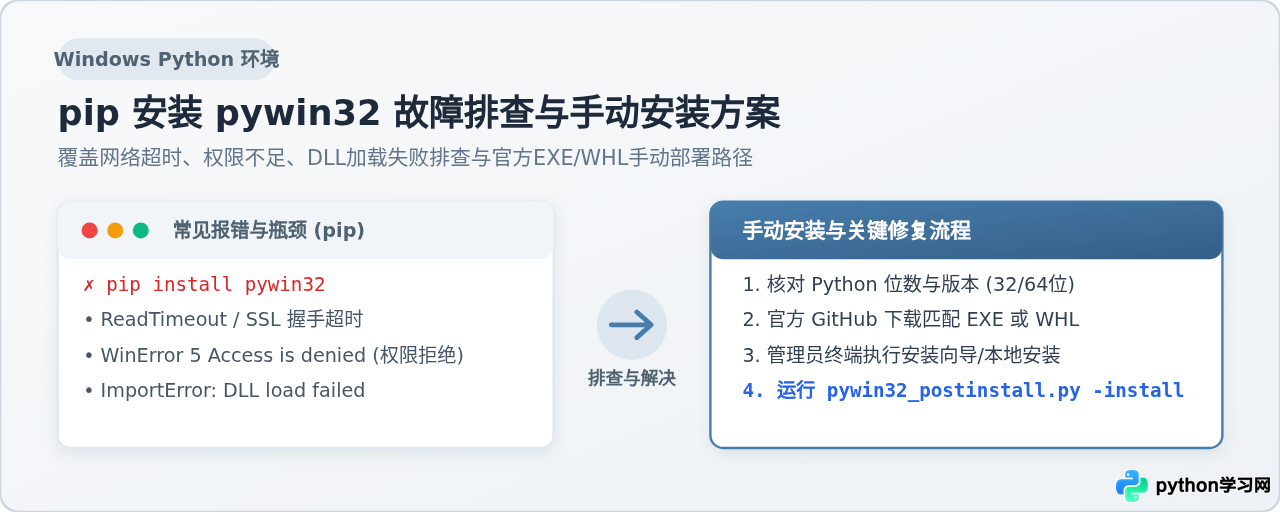
一、pip 安装 pywin32 常见报错与排查
通过命令行执行 pip install pywin32 时,安装过程涉及从远端 PyPI 索引下载预编译的 wheel 压缩包、解压至本地 site-packages,并在本地写入可执行脚本。不同阶段发生的异常对应不同的故障根源。
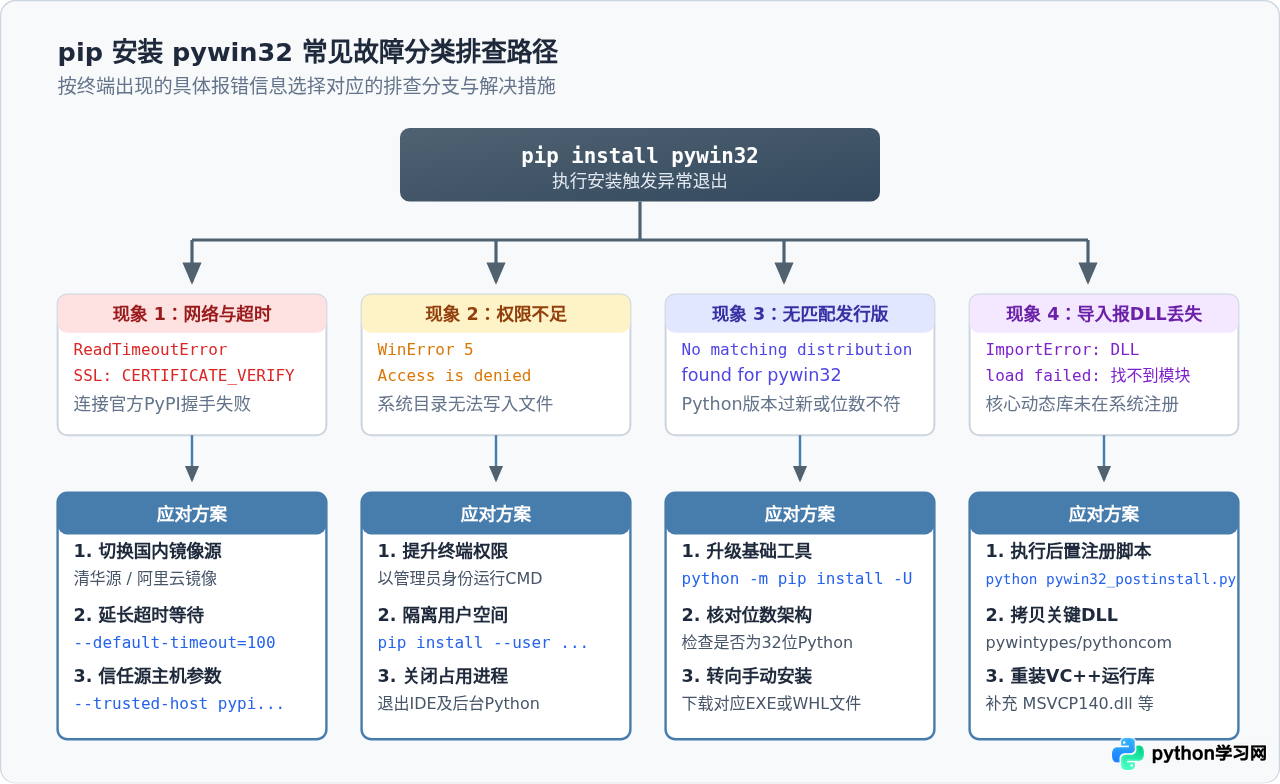
1. 网络连接超时与 SSL 证书错误
终端输出若包含 ReadTimeoutError、ConnectTimeoutError 或 SSL: CERTIFICATE_VERIFY_FAILED,表明本地与 PyPI 官方服务器通信中断。pywin32 的二进制包通常在 6MB 到 10MB 左右,国内直接连接官方节点容易中途断连。
解决办法:指定国内镜像源并延长超时等待时间。在终端中执行下列命令:
pip install pywin32 -i https://pypi.tuna.tsinghua.edu.cn/simple --default-timeout=100若提示 SSL 证书受信任问题,可追加信任主机参数:
pip install pywin32 -i http://pypi.douban.com/simple/ --trusted-host pypi.douban.com2. 权限不足与文件占用(WinError 5 Access is denied)
当 Python 安装在 C:\Program Files\Python3xx 或系统全局目录下时,普通权限的命令行无法向系统目录写入二进制模块和可执行脚本,此时 pip 会抛出 PermissionError: [WinError 5] Access is denied。此外,如果后台运行的 Python 脚本、VS Code、PyCharm 正在加载旧版 pywin32 的 DLL 文件,也会因文件被锁定而导致写入失败。
解决办法:
- 退出所有使用 Python 的集成开发环境(IDE)与后台进程。
- 在 Windows 搜索栏中搜索
cmd或PowerShell,右键选择“以管理员身份运行”后再执行安装命令。 - 若不希望污染系统目录或无管理员权限,可加上
--user参数将包安装至当前用户的 AppData 目录:pip install --user pywin32
3. 找不到匹配版本(No matching distribution found)
如果报错信息为 ERROR: Could not find a version that satisfies the requirement pywin32,通常存在两种情况:一是当前使用的 Python 版本过新(例如新发布的测试版),官方 PyPI 尚未收录对应版本的预编译 wheel 包;二是本地 pip 工具版本滞后,无法解析符合平台标签的最新包。
解决办法:首先在管理员终端升级 pip 自身:
python -m pip install --upgrade pip升级后若仍然无法检索到包,则需转入后文讲解的手动安装流程,从官方仓库下载独立包完成离线安装。
4. 安装成功但导入报错(ImportError: DLL load failed)
很多开发者在 pip 提示 Successfully installed pywin32 后,在代码中写 import win32api 却依然弹出 ImportError: DLL load failed while importing win32api: 找不到指定的模块。这是因为 pywin32 依赖系统级的动态链接库(主要是 pywintypes3x.dll 与 pythoncom3x.dll),单纯由 pip 解包并不能自动将这些动态库复制至 Windows 系统目录或完成注册表配置。
解决办法:进入 Python 安装目录下的 Scripts 文件夹,手动执行注册脚本:
python Scripts/pywin32_postinstall.py -install二、安装前关键准备:核对 Python 版本与位数架构
手动安装 pywin32 的第一步,是明确当前 Python 解释器的具体版本和位数架构。pywin32 包含大量 C/C++ 编译的底层动态库,对系统架构的要求极为严苛。64 位 Python 必须匹配 64 位的 pywin32 安装包,32 位 Python 必须匹配 32 位安装包,两者一旦混淆将直接导致安装器无法识别路径或报 %1 不是有效的 Win32 应用程序。
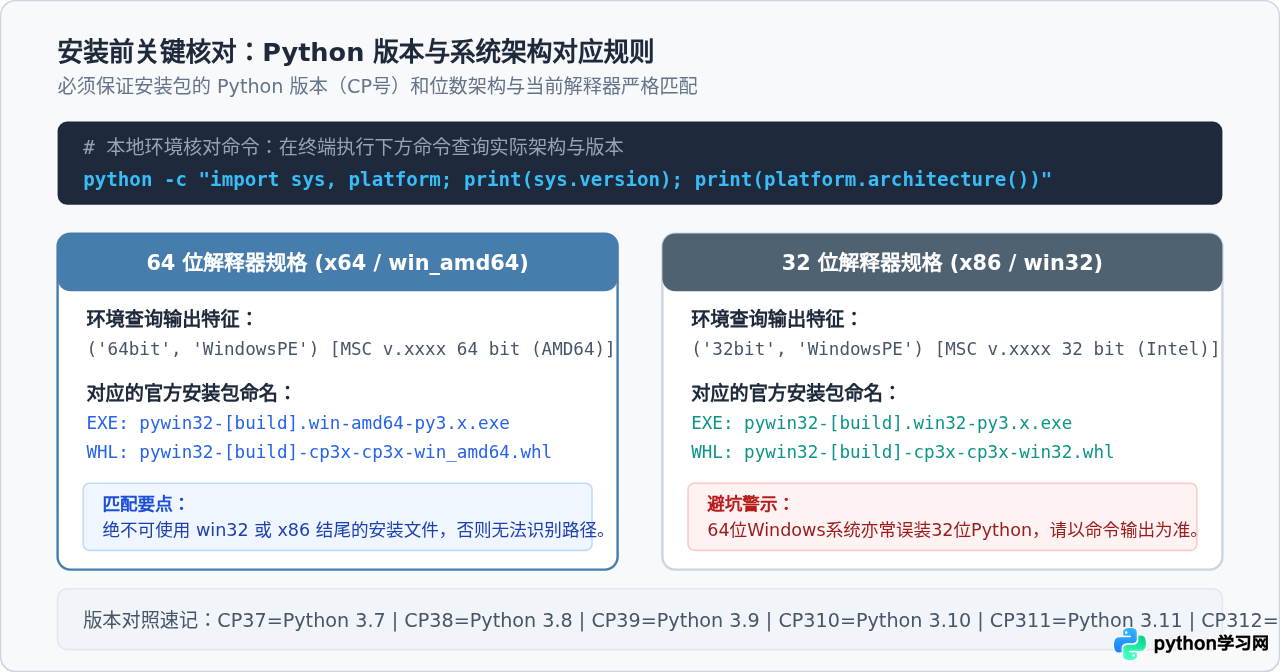
在命令提示符中输入以下单行命令,查看当前解释器的精确信息:
python -c "import sys, platform; print('Python版本:', sys.version); print('位数架构:', platform.architecture())"platform.architecture() 结果为准,切勿仅凭操作系统的位数做判断。
| Python 版本 | 解释器位数 | 对应官方 EXE 安装包命名 | 对应 WHL 安装包命名 |
|---|---|---|---|
| Python 3.10 | 64 位 (AMD64) | pywin32-306.win-amd64-py3.10.exe |
pywin32-306-cp310-cp310-win_amd64.whl |
| Python 3.10 | 32 位 (x86) | pywin32-306.win32-py3.10.exe |
pywin32-306-cp310-cp310-win32.whl |
| Python 3.11 | 64 位 (AMD64) | pywin32-306.win-amd64-py3.11.exe |
pywin32-306-cp311-cp311-win_amd64.whl |
| Python 3.9 | 64 位 (AMD64) | pywin32-306.win-amd64-py3.9.exe |
pywin32-306-cp39-cp39-win_amd64.whl |
三、手动下载与安装指南(EXE 与 WHL 方案)
当网络环境持续不稳定,或 pip 无法正确处理构建依赖时,使用官方构建好的可执行文件进行手动安装是最稳妥的解决方案。
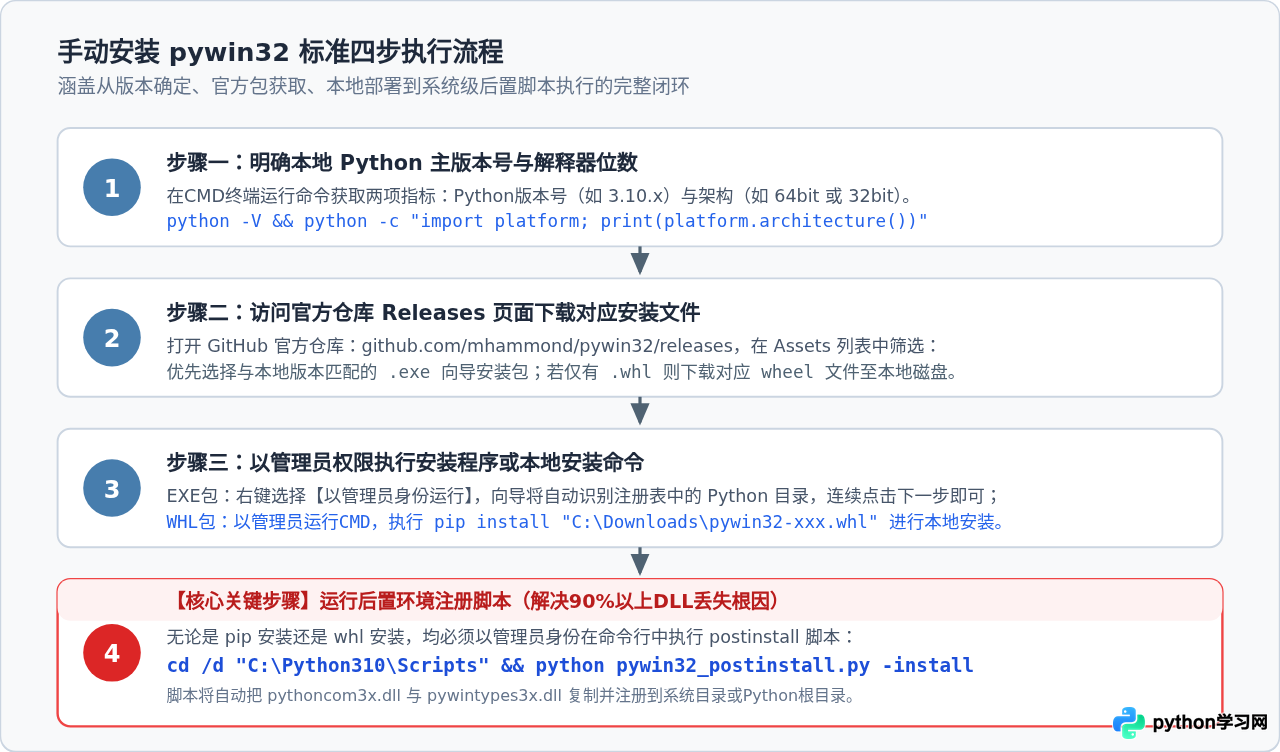
步骤 1:从官方仓库获取安装包
pywin32 的官方源代码及预编译程序托管在 GitHub:
https://github.com/mhammond/pywin32/releases
打开页面后,找到对应版本的 Releases 区域,展开 Assets 列表。根据前文核对出的 Python 版本与架构,点击下载对应的 .exe 安装程序或 .whl 轮子文件到本地(例如保存至 D:\Downloads)。
步骤 2:执行本地安装
根据下载的文件格式,选择对应的执行方式:
方案 A:使用 EXE 向导安装(推荐提供对应 exe 的版本)
- 在下载的
.exe文件上点击鼠标右键,选择“以管理员身份运行”。 - 安装向导会自动读取 Windows 注册表,检索到本地匹配的 Python 安装目录(如
C:\Python310或虚拟环境路径)。 - 确认安装路径无误后,依次点击“下一步”,等待安装程序将模块、文档和可执行辅助工具写入本地,最后点击“完成”。
方案 B:使用本地 WHL 文件安装
以管理员身份打开 CMD 或 PowerShell,切换到存放 wheel 文件的目录,执行 pip 本地安装命令:
cd /d "D:\Downloads"
pip install "pywin32-306-cp310-cp310-win_amd64.whl"
步骤 3:执行关键后置注册脚本(不可遗漏)
完成 EXE 或 WHL 安装后,必须执行后置脚本以完成系统级注册。以管理员身份打开 CMD,进入当前 Python 解释器所在目录下的 Scripts 子目录,运行:
cd /d "C:\Python310\Scripts"
python pywin32_postinstall.py -install
执行后终端会输出几行文件复制与注册确认信息,例如:
Parsed arguments are: ['-install']
Copied pythoncom310.dll to C:\Windows\System32\pythoncom310.dll
Copied pywintypes310.dll to C:\Windows\System32\pywintypes310.dll
Registered Dispatch support and COM objects
Shortcut for CA-Viewer created
The pywin32 extensions were successfully installed.
看到 The pywin32 extensions were successfully installed 即表示动态链接库与系统注册已全部就位。
四、验证安装结果与疑难环境应急处理
完成安装与后置脚本后,可通过简单的 Python 代码验证 pywin32 是否能正常调用 Windows 接口。
1. 验证命令与测试代码
打开任意终端,启动 Python 交互环境或执行单行命令:
python -c "import win32api, win32gui, win32con; print('pywin32 版本号:', win32api.GetVersion())"若能够顺利输出类似 pywin32 版本号: 921434374 的整型数值且无任何报错提示,说明基础库、GUI 接口及常量定义已全部正确加载。
2. 疑难环境下的手动文件拷贝(兜底方案)
在少数严格限制权限的系统或企业受控电脑上,pywin32_postinstall.py 可能会因为系统策略拦截而无法向 C:\Windows\System32 写入文件。此时若导入依然报 DLL load failed,可采取手动文件搬移的兜底办法:
- 定位到当前 Python 的模块目录:
<Python安装路径>\Lib\site-packages\pywin32_system32。 - 在其中可以找到
pythoncom3xx.dll和pywintypes3xx.dll两个文件。 - 将这两个 DLL 文件直接复制到 Python 解释器的主根目录(即
python.exe同级目录),或者复制到<Python安装路径>\Lib\site-packages\win32目录下。 - Python 在导入扩展模块时会优先检索可执行程序根目录与当前包目录,此操作无需操作系统
System32的写入权限即可让解释器顺利找到依赖库。
五、核心要点总结
解决 pywin32 安装问题的核心逻辑在于“确认环境参数、绕过网络阻碍、补齐系统权限、确保后置注册”。理解了这四个环节,即可应对绝大多数 Windows 下的环境配置异常。
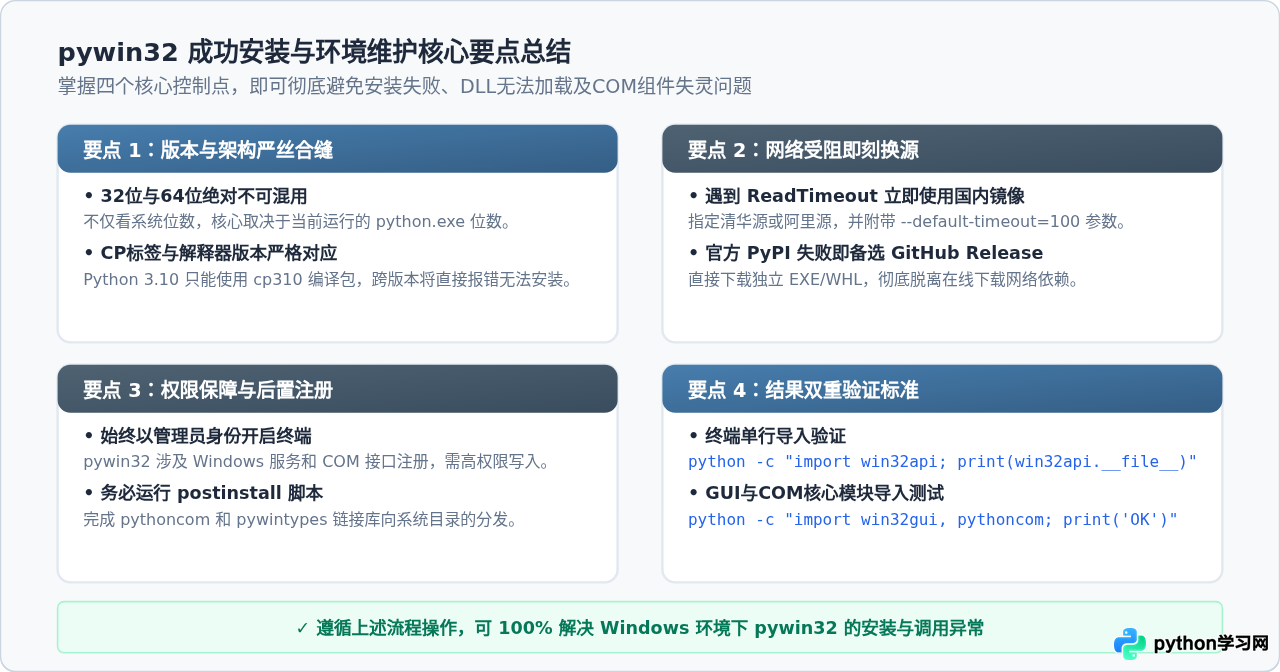
- 核对位数是前提:64 位系统上跑 32 位 Python 极其普遍,务必先用
platform.architecture()确认解释器架构,再选择对应安装包。 - 网络报错换源提速:遭遇连接超时直接换用国内镜像源并增加
--default-timeout参数,省去漫长等待。 - 权限缺失必须提升:写入全局目录与注册 COM 组件均需管理员权限,CMD 终端应右键“以管理员身份运行”。
- 后置脚本必不可少:无论 pip 还是手动安装,出现
DLL load failed优先运行pywin32_postinstall.py -install,必要时手动搬移关键 DLL。
本站声明
本文内容仅供参考,不代表本站观点。转载或引用请注明出处。如发现内容问题,请通过联系我们页面反馈。















