


VS Code 和 PyCharm 中 Python 代码自动换行设置

系统介绍 VS Code 和 PyCharm 中 Python 代码自动换行的配置方法,包括视图软换行(Soft Wrap)与符合 PEP 8 规范的硬换行(Hard Wrap)的具体操作步骤、快捷键、配置文件与最佳实践。
在编写 Python 代码时,过长的单行逻辑往往会超出编辑器的视口宽度。解决这一问题有两种不同方向:视觉软换行(Soft Wrap)仅改变编辑器的渲染排版,不向源文件中插入物理换行符;而规范硬换行(Hard Wrap)则依据 PEP 8(通常为 79 字符)或 Black/Ruff(默认 88 字符)标准,在保存或格式化代码时自动拆分语句并补齐缩进。本文详细介绍在 VS Code 与 PyCharm 中分别配置这两种换行方式的操作步骤、快捷键、参数含义及团队协同规范。
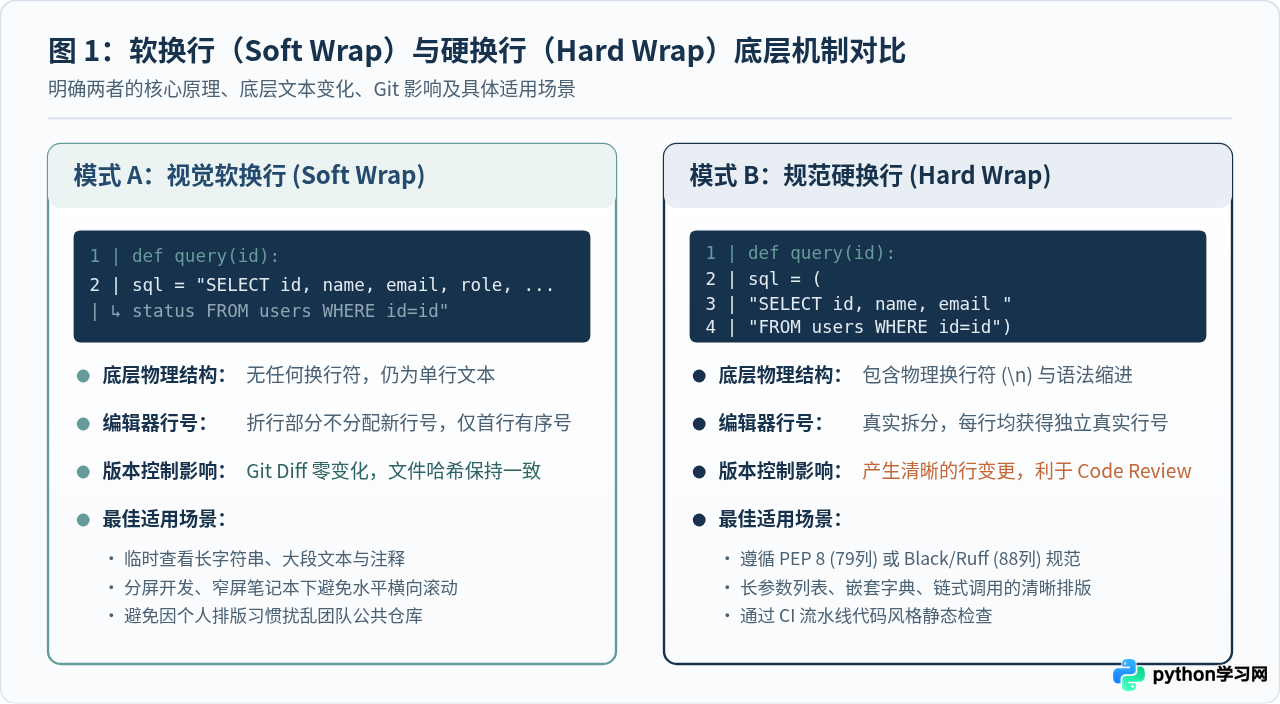
一、软换行(Soft Wrap)与硬换行(Hard Wrap)的核心区别
在深入编辑器设置前,必须先理清“让屏幕看着不超长”与“让代码合规断行”的本质不同。许多初学者在开启所谓的自动换行后,发现代码提交到 Git 没有任何变化,或者相反——保存时代码被强制打散成十几行引发意外的合并冲突,根源就在于混淆了软换行与硬换行。
-
视觉软换行(Soft Wrap):属于编辑器的显示层特性。当单行代码字符长度超过当前编辑窗口右侧边界时,编辑器自动将超出部分显示在下一行。底层文本文件中的字符偏移量、换行符(
- 规范硬换行(Hard Wrap):属于代码结构层面的重构操作。根据 Python 社区标准(如 PEP 8 推荐代码行不超过 79 字符,文档注释不超过 72 字符;Black 与 Ruff 默认推荐 88 字符),在语法合法的断行点(如小括号内、逗号后、运算符旁)插入真实的物理换行符并增加 4 空格悬挂缩进。硬换行会真实改变文件内容与物理行号,产生清晰的 Git 版本历史,利于代码审查与静态质量检查。
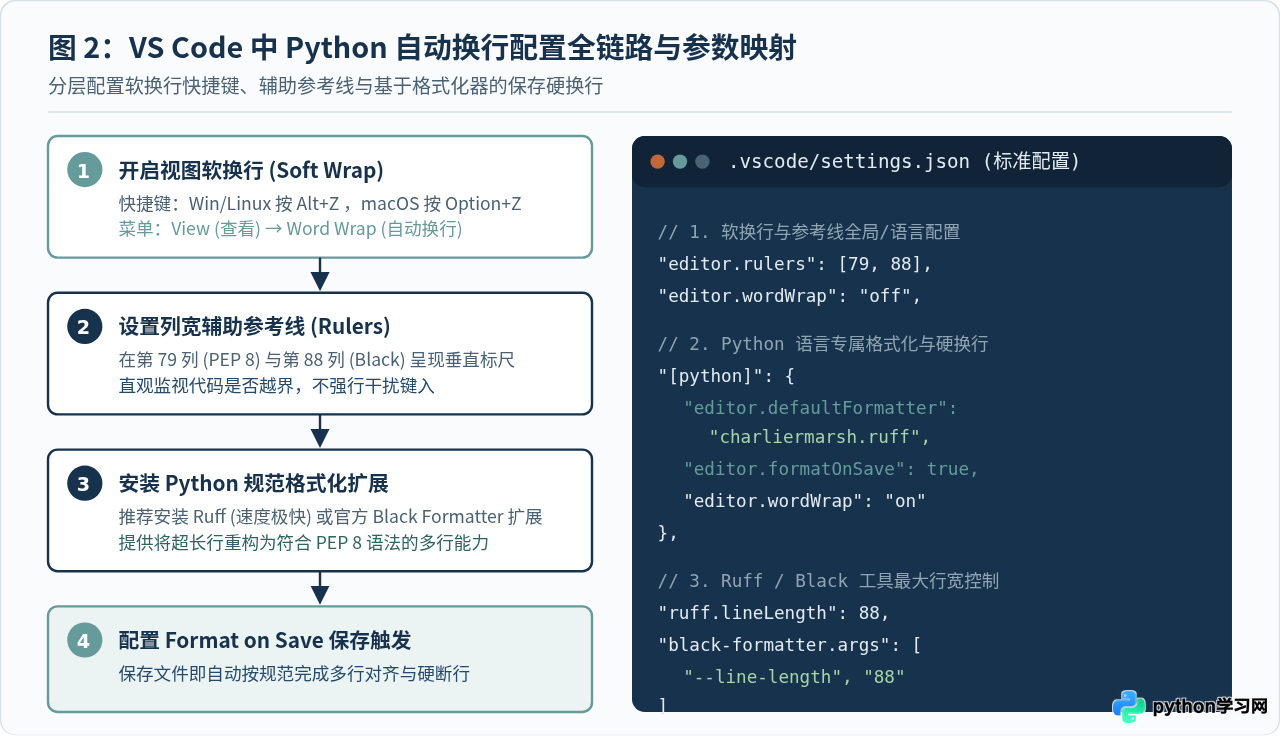
二、VS Code 中 Python 代码自动换行设置
VS Code 采用轻量核心加扩展插件的设计理念,软换行由内置编辑器直接提供,硬换行则由 Python 格式化扩展驱动。
2.1 视图软换行(Soft Wrap)配置
如果仅希望在不修改任何代码的情况下避免水平滚动条,可以使用以下三种方式开启软换行:
- 快捷键临时切换:在 Windows 或 Linux 系统中按 Alt + Z,在 macOS 系统中按 Option + Z。该快捷键可即时对当前活跃标签页开启或关闭自动折行,适合临时排查长文本。
- 主菜单开启:点击顶部菜单栏的 View(查看)→ 勾选 Word Wrap(自动换行)。
-
全局或语言专属持久化配置:打开设置(快捷键 Ctrl + , 或 macOS Cmd + ,),搜索
editor.wordWrap,将其值设为on。
为了避免全局开启软换行影响 Markdown 表格或数据文件的排版,推荐在工作区的 .vscode/settings.json 中仅针对 Python 语言启用:
{
  "[python]": {
    "editor.wordWrap": "on",
    "editor.wordWrapColumn": 88,
    "editor.wrappingIndent": "indent"
  }
}
其中 editor.wrappingIndent: "indent" 确保折行后的下一段视觉内容自动缩进一层,增强代码层次感,避免折行文本与上一级缩进混在一起。
2.2 辅助对齐参考线(Rulers)
在手动编写代码时,为了清楚感知当前行何时触及规范红线,可以在 VS Code 中开启垂直标尺参考线。在 settings.json 中添加:
{
  "editor.rulers": [79, 88]
}
配置后,编辑器窗口的第 79 列与第 88 列将显示两条半透明垂直参考线,79 代表标准 PEP 8 限制,88 代表现代化 Black/Ruff 工具链的建议上限。
2.3 格式化驱动的规范硬换行(Hard Wrap)
VS Code 本身不会在光标键入时强制截断代码,实现“超长自动拆分成多行”的标准方式是配置代码格式化工具,并开启“保存时自动格式化”(Format on Save)。
-
安装格式化扩展:在 VS Code 扩展市场搜索并安装
Ruff(推荐,速度极快)或官方Black Formatter扩展。 -
设置默认格式化工具与保存触发:打开
settings.json,写入以下配置项:
{
  "editor.formatOnSave": true,
  "[python]": {
    "editor.defaultFormatter": "charliermarsh.ruff",
    "editor.formatOnSave": true
  },
  "ruff.lineLength": 88
}
若团队选用 Black 作为格式化器,则配置对应参数即可:
{
  "[python]": {
    "editor.defaultFormatter": "ms-python.black-formatter",
    "editor.formatOnSave": true
  },
  "black-formatter.args": [
    "--line-length",
    "88"
  ]
}result = my_long_function_name(param_one, param_two, param_three, param_four, param_five, param_six),使其总字符数超过 88 列。按下 Ctrl + S(macOS Cmd + S)保存,代码将自动重构成每个参数各占一行、末尾带有合法逗号的标准结构。
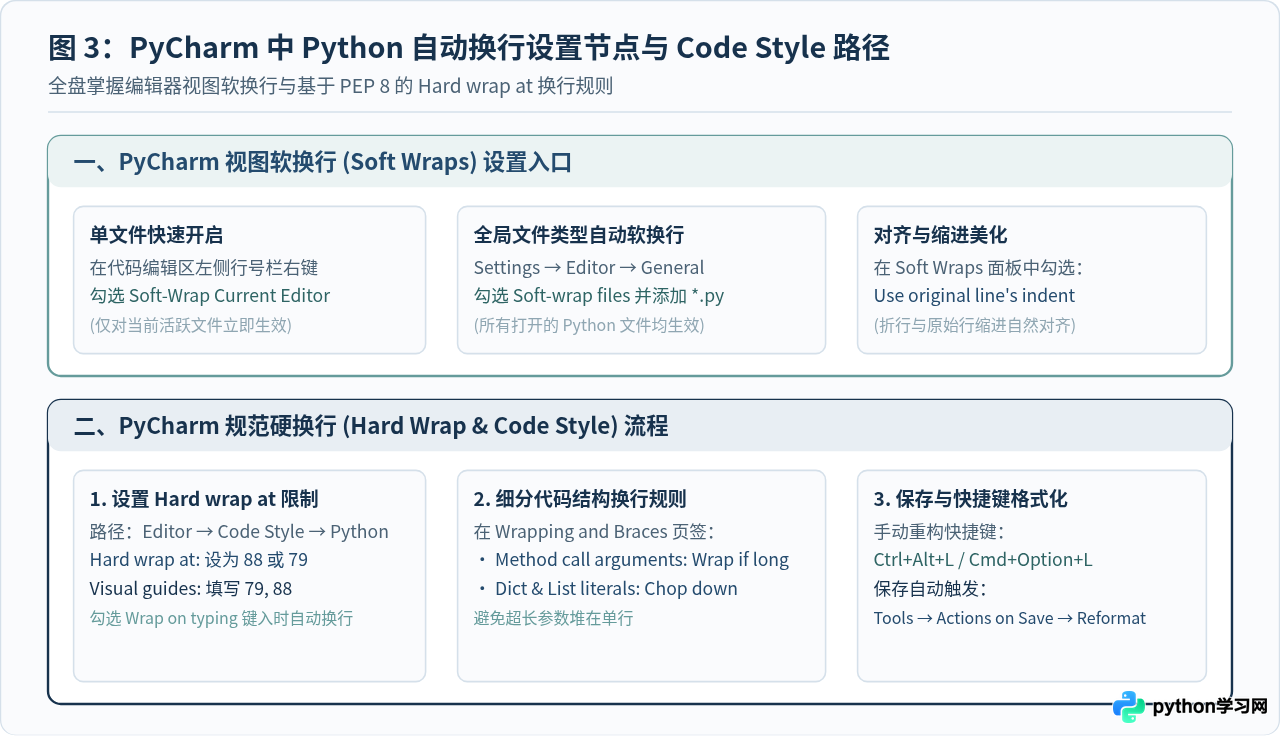
三、PyCharm 中 Python 代码自动换行设置
JetBrains PyCharm 作为专为 Python 打造的集成开发环境,内置了更为完善的代码样式引擎,支持在打字输入时即时硬换行、右键快速开启软换行以及针对不同语法节点(列表、字典、函数参数)进行细粒度折行控制。
3.1 视图软换行(Soft Wraps)配置
PyCharm 支持单文件快速触发与针对特定文件类型的全局自动软换行:
- 当前文件即时开启:在编辑器左侧的行号区域(Gutter)点击鼠标右键,在弹出菜单中勾选 Soft-Wrap Current Editor(软换行当前编辑器)。
-
针对所有 Python 文件默认开启软换行:
打开设置界面(Windows/Linux 按 Ctrl + Alt + S,macOS 按 Cmd + ,),进入 Editor → General。
在 Soft Wraps 区域中:
- 勾选
Soft-wrap files复选框; - 在文本框中追加分号与匹配模式,确保包含
*.py(例如默认的*.md; *.txt; *.rst; *.py); - 建议勾选
Use original line's indent for wrapped parts,该选项保证折行后的视觉文本保持与原行一致的缩进深度。
- 勾选
3.2 依据 PEP 8 的硬换行与代码样式(Hard Wrap & Code Style)
PyCharm 内置强大的代码风格格式化器,能够依据设定的字符上限在录入或格式化时物理重构代码。
-
设定硬换行字符边界:
进入 Settings → Editor → Code Style → Python。
在 Wrapping and Braces 标签页下,找到 Hard wrap at 输入框,将其从默认的 120 修改为
88(符合现代流行规范)或79(严格遵循 PEP 8)。 并在 Visual guides 输入框中填入79, 88,让编辑区呈现辅助竖线。 -
开启键入时自动断行(Wrap on typing):
在同界面的
Wrap on typing选项前打勾。开启后,当你在键盘上连续输入代码超过设定的 88 字符时,PyCharm 会自动在最近的空格或语法断开处执行物理换行,无需手动敲击回车。 -
精细化语法结构换行规则:
在 Wrapping and Braces 列表中,可以对不同语法结构定制换行策略:
- Method call arguments(方法调用实参):建议选择
Wrap if long(超长时自动换行)或Chop down if long(超长时每个参数单独成行); - Method declaration parameters(函数声明形参):建议设为
Wrap if long; - Dict & List literals(字典与列表字面量):建议设为
Chop down if long并勾选Align when multiline(多行对齐)。
- Method call arguments(方法调用实参):建议选择
-
配置保存时自动格式化:
进入 Settings → Tools → Actions on Save,勾选 Reformat code(重新格式化代码),建议勾选其下拉选项中的
Optimize imports(优化导入项)。保存文件时即可自动完成硬断行。 若需手动触发格式化,可随时按下快捷键 Ctrl + Alt + L(macOS 为 Cmd + Option + L)。
四、两大编辑器换行配置对比与团队统一规范
为了便于查阅与对照,下表整理了 VS Code 与 PyCharm 在处理 Python 自动换行时的关键配置参数与触发方式:
| 功能维度 | VS Code 配置方案 | PyCharm 配置方案 |
|---|---|---|
| 软换行快捷键 | Alt + Z (Mac: Option + Z) | 可自定义快捷键,或行号区右键菜单 |
| 全局软换行项 | editor.wordWrap: "on" |
Editor → General → Soft-wrap files (*.py) |
| 辅助参考竖线 | editor.rulers: [79, 88] |
Editor → Code Style → Python → Visual guides |
| 硬换行字符上限 | 由格式化插件参数(如 lineLength: 88)控制 |
Code Style → Python → Hard wrap at: 88 |
| 键入时即时硬断行 | 不支持原生强插断行,依赖保存时格式化重构 | 支持,勾选 Wrap on typing |
| 保存自动触发格式化 | editor.formatOnSave: true |
Tools → Actions on Save → Reformat code |
| 推荐驱动核心 | Ruff / Black Formatter 官方扩展 | IDE 内置 Python Code Style 引擎 / Black 插件 |
4.1 团队工程化协作的最佳实践
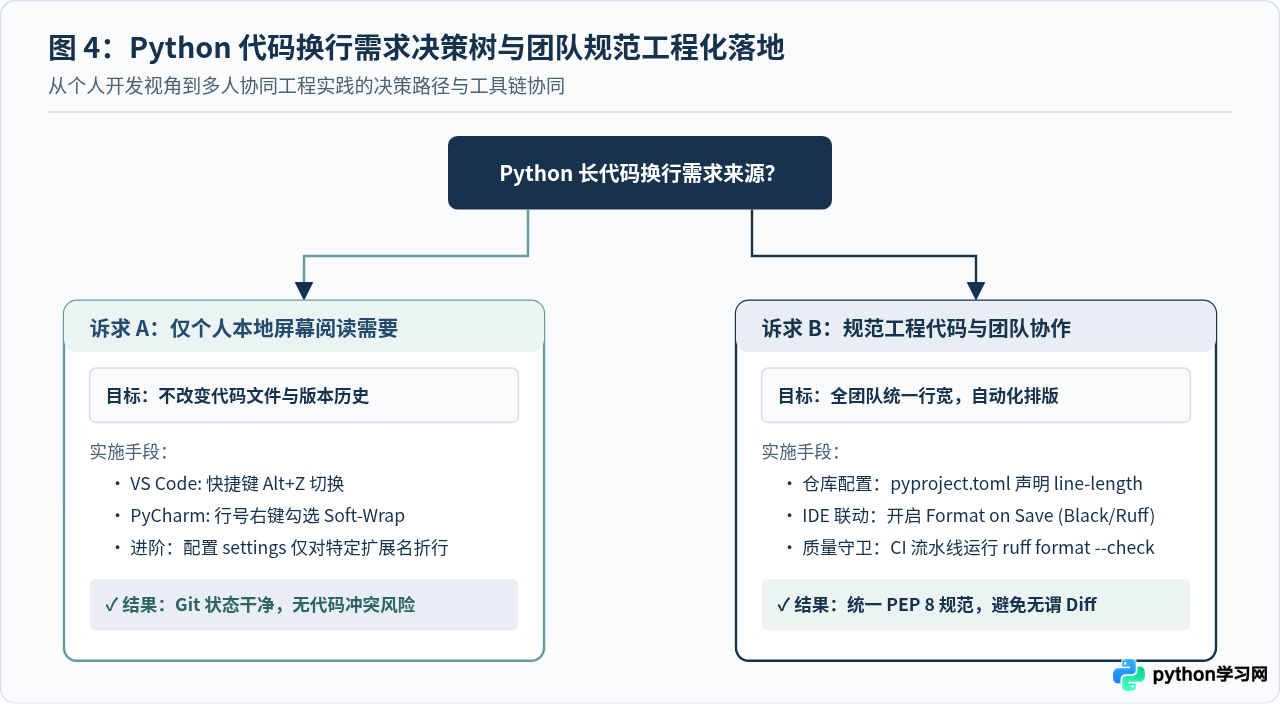
在实际研发项目中,不同团队成员可能使用不同的操作系统和不同的 IDE。如果仅仅依赖开发者在本地各自配置编辑器,由于细微规则差异(例如一个人设 80 列,另一个人设 120 列),往往会在提交 Git 时引起大面积无实质内容的格式冲突。
推荐的团队工程化方案是以项目根目录的配置文件为准,将格式化标准固化在代码仓库中:
-
项目根目录提供
pyproject.toml:统一声明 Ruff 与 Black 的行宽与缩进标准:
无论成员在 VS Code 还是 PyCharm 中安装了相关插件,插件都会优先自动加载该配置文件,从而保证格式化行为严格一致。[tool.ruff] line-length = 88 indent-width = 4 [tool.ruff.format] quote-style = "double" indent-style = "space" [tool.black] line-length = 88 -
配置
.editorconfig文件:向所有 IDE 声明基础缩进与换行风格:root = true [*] charset = utf-8 end_of_line = lf indent_style = space indent_size = 4 trim_trailing_whitespace = true insert_final_newline = true max_line_length = 88 -
CI 流水线防御:在代码仓库的 GitHub Actions 或 GitLab CI 中加入
ruff format --check .检查步骤,确保所有合入主干的代码均已正确完成符合行宽规范的硬换行。
五、常见问题与注意事项
1. 开启软换行后,调试报错信息的行号是否受影响?
解答:完全不受影响。软换行仅改变显示渲染,文件底层依然是单行字符流。Python 解释器在抛出异常堆栈追踪(Traceback)时,报告的物理行号依然对应代码文件的真实行号。调试器中的断点行号也完全对应行号栏显示的物理行序号。
2. VS Code 保存时未能触发硬换行,排查步骤有哪些?
解答:按顺序排查以下四项:
- 确认是否安装了格式化扩展(如
Ruff或Black Formatter); - 检查
settings.json中的默认格式化器配置。如果安装了 Prettier 或其他通用格式化插件,必须显式在"[python]"作用域中指定"editor.defaultFormatter": "charliermarsh.ruff"; - 确认全局或语言作用域中未遗漏
"editor.formatOnSave": true; - 检查 Python 文件是否存在语法错误。若文件包含未闭合的括号或语法错误,格式化工具为避免破坏源码结构会安全地拒绝格式化。
3. 超长的单行 URL 或字符串为什么不会被自动硬切断?
解答:无论 Black、Ruff 还是 PyCharm,为了保证字符串内容的字面值不受破坏,默认不会擅自向单双引号包含的字符串内部插入换行符。处理长 URL 或长 SQL 字符串时,标准做法是利用 Python 的隐式字符串拼接特性,用小括号将其拆分成多段独立字符串:
# 推荐的 Python 长字符串合法断行方案
api_url = (
    "https://api.example.com/v2/analytics/reports/daily-metrics"
    "?tenant_id=company_internal_01"
    "&export_format=json"
    "&include_metadata=true"
)
在括号内拆分后,再次执行格式化,各分段字符串将整齐缩进对齐,既满足 PEP 8 行宽限制,又保持了 Python 语法的健壮性。
本站声明
本文内容仅供参考,不代表本站观点。转载或引用请注明出处。如发现内容问题,请通过联系我们页面反馈。















