


Python在Word中创建复杂表格与合并单元格技巧

深入解析使用 Python 的 python-docx 库在 Word 文档中构建复杂表格与合并单元格的核心技巧,系统讲解全展开基底网格设计、对角矩形合并机理、多级复合表头实战、双向对齐与列宽防失真避坑指南。
python-docx 库,系统阐述复杂表格构建的核心原则:“先按全展开粒度确立底层几何网格,再按对角坐标调用 cell.merge() 执行区间降维”,并逐项解决文本多余空行、单元格垂直偏格、列宽被 Word 引擎篡改等典型排版难题。
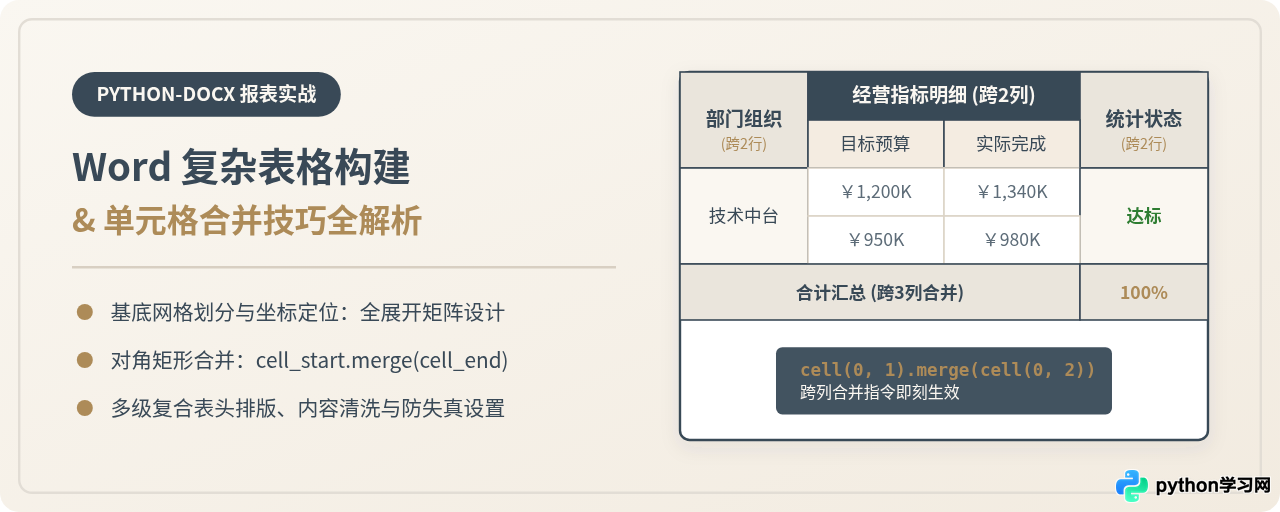
一、核心思维:全展开基底网格设计法则
初次接触 Word 自动化的开发者常习惯沿用手工排版的直觉:先插入一张常规表格,随后根据需要临时切分单元格或向内插入子列。然而在 Microsoft Word 的底层规范(OpenXML / WordprocessingML)中,表格是以严格的矩形阵列为骨架进行定义的。Python 无法在已有表格中凭空插入一个只占据半行高度的“局部分裂单元格”。
因此,在 Python 中构建任何复杂表格的第一项铁律是“全展开基底网格原则”(Maximum Expanded Base Grid):在调用 doc.add_table() 时,设定的行数必须等于整张表格纵向的最大细分行数,设定的列数必须等于横向的最大细分列数。
例如,若一份报表顶部需要一个包含“年度、大区”及下属“Q1、Q2、Q3、Q4”共 4 个子维度的复合表头,那么横向的基础列数就不是 2,而必须直接初始化为 1 + 1 + 4 = 6 列。所有大分类的形成,全部在后续步骤中通过向右横向合并或向下纵向合并完成。
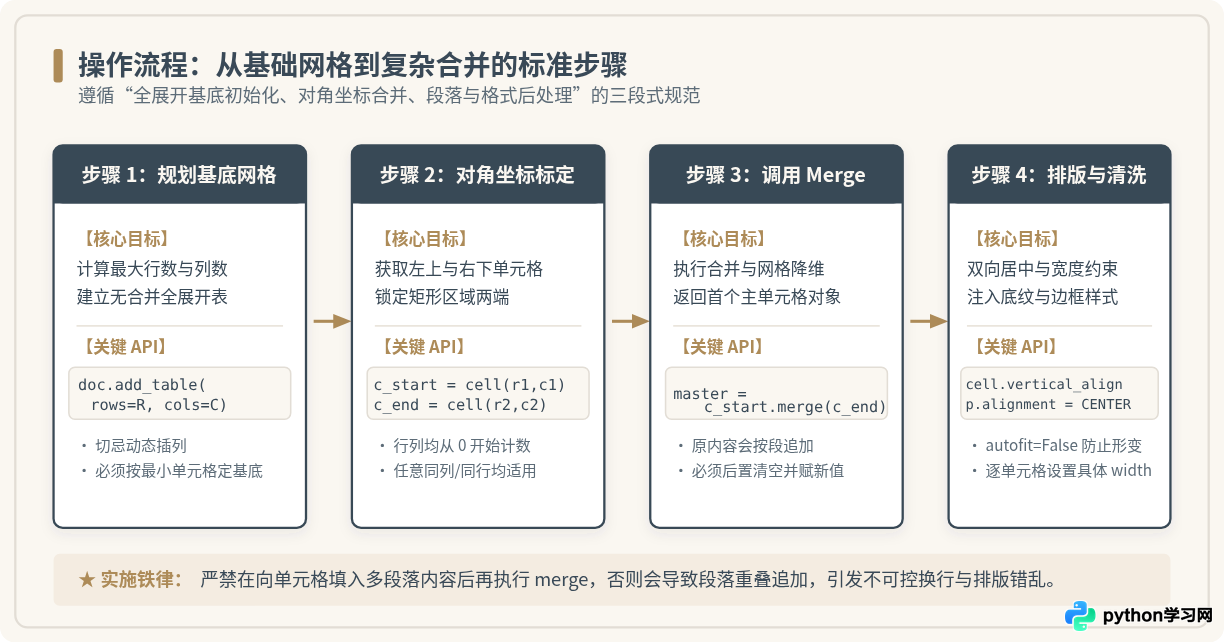
确立好维度后,在 Python 中通过如下代码初始化基础表格对象:
from docx import Document
from docx.shared import Inches, Pt, RGBColor
from docx.enum.text import WD_ALIGN_PARAGRAPH
from docx.enum.table import WD_TABLE_ALIGNMENT, WD_ALIGN_VERTICAL

doc = Document()

# 规划基底:假设需要 2 行复合表头 + 3 行数据 + 1 行合计,共 6 行;细分指标共 6 列
total_rows = 6
total_cols = 6
table = doc.add_table(rows=total_rows, cols=total_cols)

# 强制关闭 Word 客户端默认的内容自适应,以确保后续精确列宽生效
table.autofit = False
table.alignment = WD_TABLE_ALIGNMENT.CENTER
二、核心语法与合并的底层 OpenXML 行为
在 python-docx 中,执行合并的核心操作极为直接,即调用单元格对象的 merge() 方法:
# 语法原型
master_cell = cell_start.merge(cell_end)
其中 cell_start 和 cell_end 代表待合并矩形区域的左上角单元格和右下角单元格。调用后,系统会将该闭包范围内的所有物理单元格进行逻辑结合,并返回左上角的主单元格引用。
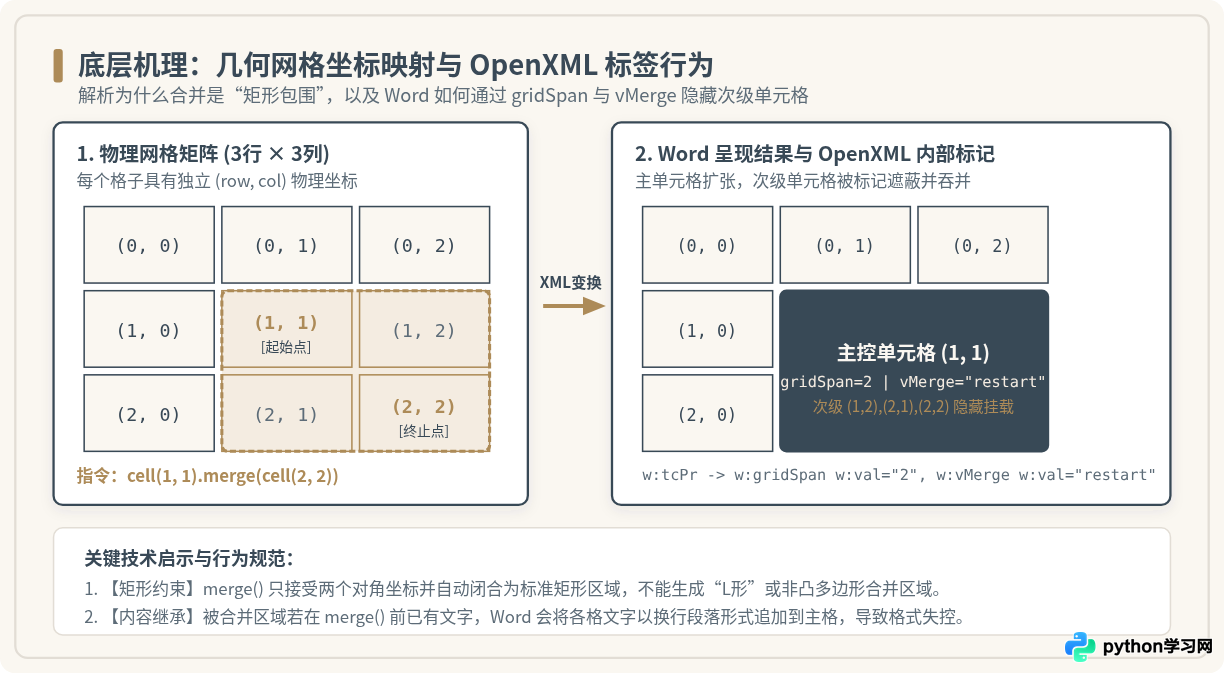
理解合并的底层行为对于编写健壮的排版脚本至关重要:
- 矩形包围约束:
merge()永远只能合并标准矩形区域。若试图合并“L 型”或非凸多边形区域,OpenXML 无法解析对应拓扑结构,会导致生成的文档在 Microsoft Word 打开时弹出“文档已损坏,是否尝试恢复”的致命警告。 - OpenXML 标签映射:在横向跨列时,主单元格的属性节点(
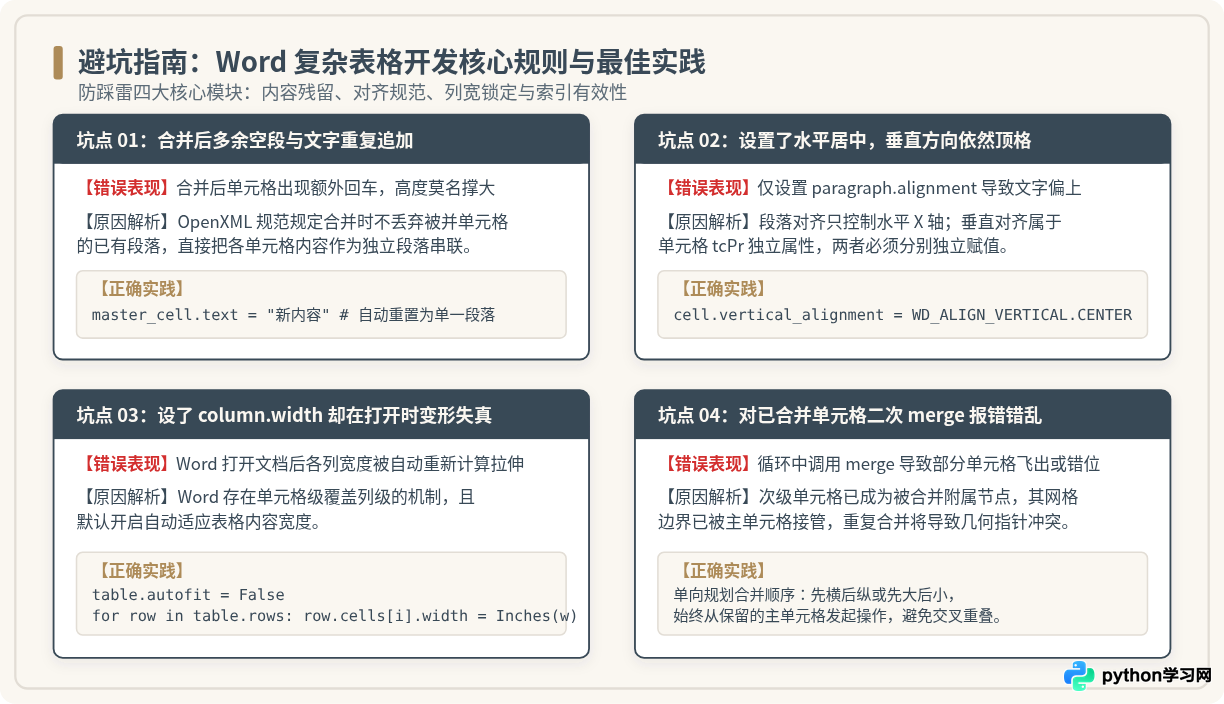
<w:tcPr>)会被注入<w:gridSpan w:val="N"/>;在纵向跨行时,首行被标记为<w:vMerge w:val="restart"/>,后续被跨越的行对应位置则标记为<w:vMerge/>(表示延续)。 - 文字段落继承机制(关键避坑点):OpenXML 规范明确规定,合并单元格时绝不丢弃任何一个原始单元格中的内容。如果参与合并的各个单元格中已经写入了文字,
merge()会将所有单元格中的段落依次连接并追加到主单元格中。这常常导致合并后出现意料之外的多个回车空行。
最佳实践建议
始终遵循“先合并、后写字”的操作顺序;若表格单元格具有默认段落,合并后应直接对返回的 master_cell.text = "目标文本" 赋值,或直接修改 master_cell.paragraphs[0].text,从而清除多余段落。
三、实战案例:企业级复合多表头与跨行跨列构建
为了清晰展示多维度表格的构建过程,以典型的“企业区域经营业绩核算表”为例。表格包含:
- 两行复合表头:第 0 列“业务大区”纵向跨 2 行;第 1 列“执行团队”纵向跨 2 行;第 2~3 列横向跨 2 列归为“经营收入核算”;第 4~5 列横向跨 2 列归为“利润与达成率”;第 6 列纵向跨 2 行作为“审计结论”。
- 数据区行首合并:华北大区下属 2 个团队,第 0 列纵向合并 2 行。
- 底部合计行:前 2 列横向跨列合并为“大区汇总小计”。
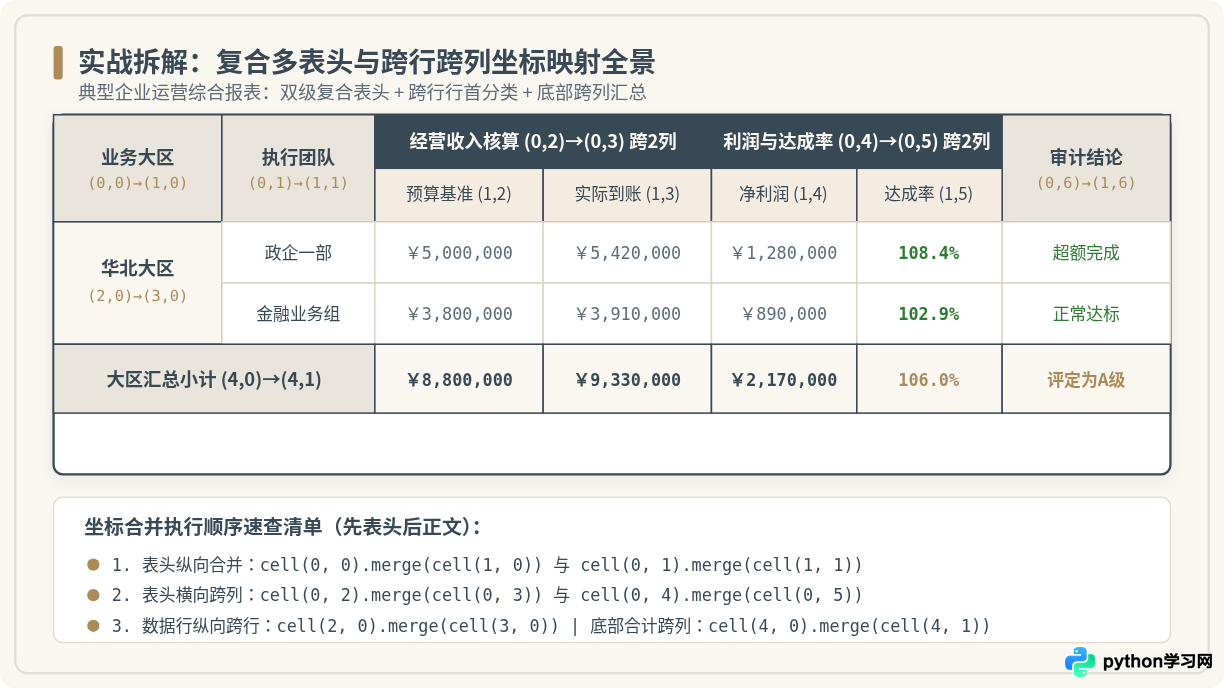
针对该布局,标准且干净的实现代码如下:
from docx import Document
from docx.shared import Inches, Pt, RGBColor
from docx.enum.text import WD_ALIGN_PARAGRAPH
from docx.enum.table import WD_TABLE_ALIGNMENT, WD_ALIGN_VERTICAL

doc = Document()

# 1. 初始化 5 行 7 列基底网格
table = doc.add_table(rows=5, cols=7)
table.alignment = WD_TABLE_ALIGNMENT.CENTER
table.autofit = False

# 2. 批量设置基准列宽(总宽约 6.7 英寸)
col_widths = [
    Inches(1.0),  # Col 0: 大区
    Inches(1.0),  # Col 1: 团队
    Inches(1.0),  # Col 2: 预算
    Inches(1.0),  # Col 3: 实际
    Inches(0.9),  # Col 4: 净利
    Inches(0.9),  # Col 5: 达成率
    Inches(0.9)   # Col 6: 审计结论
]

# 3. 执行表头合并
# 3.1 纵向跨行表头
h_region = table.cell(0, 0).merge(table.cell(1, 0))
h_team   = table.cell(0, 1).merge(table.cell(1, 1))
h_audit  = table.cell(0, 6).merge(table.cell(1, 6))

# 3.2 横向跨列表头
h_income = table.cell(0, 2).merge(table.cell(0, 3))
h_profit = table.cell(0, 4).merge(table.cell(0, 5))

# 4. 填充表头文本并设置对齐
header_data = {
    h_region: "业务大区",
    h_team: "执行团队",
    h_income: "经营收入核算",
    h_profit: "利润与达成率",
    h_audit: "审计结论",
    table.cell(1, 2): "预算基准",
    table.cell(1, 3): "实际到账",
    table.cell(1, 4): "净利润",
    table.cell(1, 5): "达成率"
}

for cell, text in header_data.items():
    cell.text = text
    cell.vertical_alignment = WD_ALIGN_VERTICAL.CENTER
    p = cell.paragraphs[0]
    p.alignment = WD_ALIGN_PARAGRAPH.CENTER
    # 表头字形加粗
    for run in p.runs:
        run.font.bold = True
        run.font.size = Pt(10)
        run.font.name = "微软雅黑"

# 5. 填充数据行与执行数据区合并
# 数据行第 2 行与第 3 行的大区属于“华北大区”,执行跨行合并
d_region = table.cell(2, 0).merge(table.cell(3, 0))
d_region.text = "华北大区"
d_region.vertical_alignment = WD_ALIGN_VERTICAL.CENTER
d_region.paragraphs[0].alignment = WD_ALIGN_PARAGRAPH.CENTER

# 填充普通数据单元格
row2_vals = ["政企一部", "¥5,000,000", "¥5,420,000", "¥1,280,000", "108.4%", "超额完成"]
for col_idx, val in enumerate(row2_vals, start=1):
    table.cell(2, col_idx).text = val

row3_vals = ["金融业务组", "¥3,800,000", "¥3,910,000", "¥890,000", "102.9%", "正常达标"]
for col_idx, val in enumerate(row3_vals, start=1):
    table.cell(3, col_idx).text = val

# 6. 底部汇总行合并:跨 2 列
sum_title = table.cell(4, 0).merge(table.cell(4, 1))
sum_title.text = "大区汇总小计"
sum_title.vertical_alignment = WD_ALIGN_VERTICAL.CENTER
sum_title.paragraphs[0].alignment = WD_ALIGN_PARAGRAPH.CENTER

sum_vals = ["¥8,800,000", "¥9,330,000", "¥2,170,000", "106.0%", "评定为A级"]
for col_idx, val in enumerate(sum_vals, start=2):
    table.cell(4, col_idx).text = val
四、样式精细化控制与视觉对齐技巧
复杂表格合并完成后,若不加以细致的排版控制,极易出现文字垂直贴顶、各列宽度参差不齐或在不同电脑的 Word 中打开比例失真等现象。要达到出版或商务报表级的美观度,必须掌握以下关键排版技术。
1. 双向居中对齐法则
Word 中的居中分为两个相互独立的属性层级:
- 水平居中:作用于段落对象(
Paragraph),通过paragraph.alignment = WD_ALIGN_PARAGRAPH.CENTER设置。 - 垂直居中:作用于单元格底层容器(
Cell),通过cell.vertical_alignment = WD_ALIGN_VERTICAL.CENTER设置。
若只设置了段落居中而忽略了单元格垂直对齐,合并后高度变大的表头文字仍会死板地贴在单元格上边缘,视觉重心极其不协调。
2. 防止列宽在 Word 中被强制重新计算
许多开发者遇到过这样的困惑:在 Python 中明明设置了 table.columns[0].width = Inches(2.0),用 Word 打开时列宽却被挤压变形。这是因为 Word 默认开启了表格的“根据内容自动调整尺寸”特性,且其解析引擎优先读取各个独立 <w:tcPr> 单元格节点的具体宽度。
根本解决策略:
# 1. 禁用表格级自适应
table.autofit = False

# 2. 遍历每一行的物理单元格,逐个赋予显式宽度
for row in table.rows:
    for col_idx, cell in enumerate(row.cells):
        cell.width = col_widths[col_idx]
3. 底层 XML 样式定制:背景底纹与边框美化
利用 docx.oxml.parse_xml 可以直接为表头单元格注入精致的浅灰/灰蓝背景底纹,提升专业度:
from docx.oxml import parse_xml
from docx.oxml.ns import nsdecls

def set_cell_background(cell, hex_color="FAF7F1"):
    """为单元格注入背景底纹色"""
    shading_elm = parse_xml(f'<w:shd {nsdecls("w")} w:fill="{hex_color}"/>')
    cell._tc.get_or_add_tcPr().append(shading_elm)

# 为第 0 行和第 1 行表头设置深灰蓝或米色底纹
for row in table.rows[:2]:
    for cell in row.cells:
        set_cell_background(cell, "EAE5DC")
五、避坑指南:四大常见开发故障与排查
在涉及动态遍历与批量生成报表时,合并单元格操作若处理不慎极易引发静默排版崩溃。以下总结最典型的四类问题及其解决依据:
| 故障现象 | 诱发根因 | 规范规避方案 |
|---|---|---|
| 合并后文字多出空行 | 各参与单元格合并前已含空段落,Word 默认合并段落而非覆盖文本。 | 统一在合并后对主单元格重新赋值 cell.text = "内容",重置段落树。 |
| 循环合并时单元格飞出或结构错乱 | 在循环合并逻辑中,误将已处于“次级从属状态”的单元格再次作为起点。 | 合并必须始终按“自上而下、从左向右”单向执行;已合并区域内的次级坐标严禁二次 merge。 |
| 文字两端留白过大导致过早折行 | Word 单元格默认自带左右各 108 dxa(约 0.19 厘米)内边距。 | 对于紧凑型数据列,通过 XML 调整 <w:tcMar> 的 w:left 和 w:right 为 0。 |
| 多页表格跨页时表头丢失 | 未向表头行注入 <w:tblHeader/> 标记。 |
对表头行设置 trPr.append(parse_xml(r'<w:tblHeader %s/>' % nsdecls('w')))。 |
六、工程级完整脚本验证示例
以下提供完整的工程级 Python 脚本。脚本包含完整的异常防护、双向居中、精确列宽固定及底纹注入逻辑,可直接拷贝并在安装有 python-docx 的环境中独立执行,输出具备高品质视觉观感的 Word 文档:
import os
from docx import Document
from docx.shared import Inches, Pt, RGBColor
from docx.enum.text import WD_ALIGN_PARAGRAPH
from docx.enum.table import WD_TABLE_ALIGNMENT, WD_ALIGN_VERTICAL
from docx.oxml import parse_xml
from docx.oxml.ns import nsdecls

def create_complex_word_table(output_docx_path: str):
    doc = Document()

    # 增加页面标题
    p_title = doc.add_paragraph()
    p_title.alignment = WD_ALIGN_PARAGRAPH.CENTER
    run_title = p_title.add_run("2026年度业务大区经营核算综合报表")
    run_title.font.size = Pt(16)
    run_title.font.bold = True
    run_title.font.color.rgb = RGBColor(0x39, 0x49, 0x57)

    # 1. 声明 5 行 7 列全展开基底
    table = doc.add_table(rows=5, cols=7)
    table.alignment = WD_TABLE_ALIGNMENT.CENTER
    table.autofit = False

    # 2. 列宽定义
    col_widths = [Inches(1.1), Inches(1.1), Inches(1.0), Inches(1.0), Inches(0.9), Inches(0.9), Inches(0.9)]

    # 3. 执行多表头合并
    h_region = table.cell(0, 0).merge(table.cell(1, 0))
    h_team   = table.cell(0, 1).merge(table.cell(1, 1))
    h_income = table.cell(0, 2).merge(table.cell(0, 3))
    h_profit = table.cell(0, 4).merge(table.cell(0, 5))
    h_audit  = table.cell(0, 6).merge(table.cell(1, 6))

    headers = [
        (h_region, "业务大区"),
        (h_team, "执行团队"),
        (h_income, "经营收入核算"),
        (h_profit, "利润与达成率"),
        (h_audit, "审计结论"),
        (table.cell(1, 2), "预算基准"),
        (table.cell(1, 3), "实际到账"),
        (table.cell(1, 4), "净利润"),
        (table.cell(1, 5), "达成率")
    ]

    # 底纹辅助函数
    def apply_style(cell, text, bg_hex=None, is_bold=False):
        cell.text = text
        cell.vertical_alignment = WD_ALIGN_VERTICAL.CENTER
        p = cell.paragraphs[0]
        p.alignment = WD_ALIGN_PARAGRAPH.CENTER
        if p.runs:
            p.runs[0].font.bold = is_bold
            p.runs[0].font.size = Pt(9.5)
        if bg_hex:
            shd = parse_xml(f'<w:shd {nsdecls("w")} w:fill="{bg_hex}"/>')
            cell._tc.get_or_add_tcPr().append(shd)

    for cell, text in headers:
        apply_style(cell, text, bg_hex="EAE5DC", is_bold=True)

    # 4. 数据区跨行与填充
    d_region = table.cell(2, 0).merge(table.cell(3, 0))
    apply_style(d_region, "华北大区", bg_hex="FAF7F1", is_bold=True)

    row2_items = ["政企一部", "¥5,000,000", "¥5,420,000", "¥1,280,000", "108.4%", "超额完成"]
    for i, val in enumerate(row2_items, start=1):
        apply_style(table.cell(2, i), val)

    row3_items = ["金融业务组", "¥3,800,000", "¥3,910,000", "¥890,000", "102.9%", "正常达标"]
    for i, val in enumerate(row3_items, start=1):
        apply_style(table.cell(3, i), val)

    # 5. 底部跨列汇总
    sum_title = table.cell(4, 0).merge(table.cell(4, 1))
    apply_style(sum_title, "大区汇总小计", bg_hex="EAE5DC", is_bold=True)

    sum_items = ["¥8,800,000", "¥9,330,000", "¥2,170,000", "106.0%", "评定为A级"]
    for i, val in enumerate(sum_items, start=2):
        apply_style(table.cell(4, i), val, bg_hex="FAF7F1", is_bold=True)

    # 6. 严密固化每个单元格的物理宽度与行高
    for row in table.rows:
        for idx, cell in enumerate(row.cells):
            cell.width = col_widths[idx]

    doc.save(output_docx_path)
    print(f"复杂表格Word文档已成功生成至: {output_docx_path}")

if __name__ == "__main__":
create_complex_word_table("sample_complex_table.docx")本站声明
本文内容仅供参考,不代表本站观点。转载或引用请注明出处。如发现内容问题,请通过联系我们页面反馈。















