


PhpStorm 2020.1 怎么配置 Xdebug 进行断点调试?

详细解析在 PhpStorm 2020.1 中配置 Xdebug 进行断点调试的完整实操指南,涵盖 PHP 扩展检查、php.ini 关键参数设置(兼容 Xdebug 2 与 Xdebug 3)、PhpStorm 端口与路径映射、浏览器调试会话触发及常见故障排查。
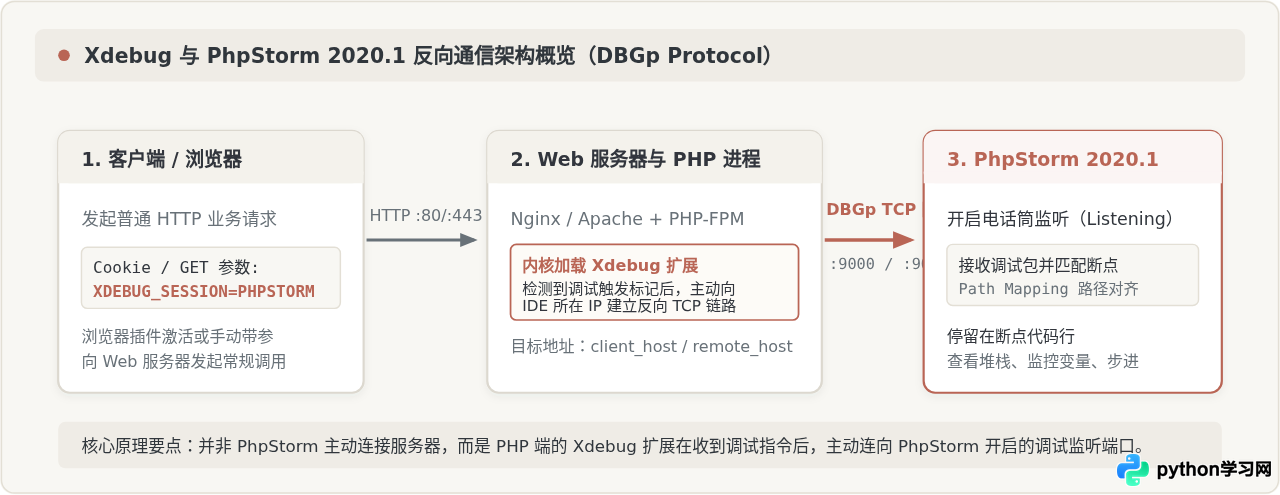
一、准备工作:确认 PHP 扩展与版本分支
配置失败最常见的原因不是 IDE 选项复杂,而是对 Xdebug 的大版本特性缺乏识别。PhpStorm 2020.1 发布于 2020 年初,该版本原生完全支持 Xdebug 2,并且支持通过配置端口接入后来发布的 Xdebug 3。两代扩展的配置键名与默认端口存在本质差别:
- Xdebug 2.x 系列:默认通信端口为
9000,配置键名以xdebug.remote_为前缀; - Xdebug 3.x 系列:官方默认通信端口调整为
9003,配置键名以xdebug.client_及xdebug.mode重构。
在修改配置文件前,请先在终端运行以下命令,确认扩展是否已被 PHP 成功加载以及具体版本:
php -v示例输出若包含如下字样,说明扩展已加载成功并能得知具体大版本:
PHP 7.4.5 (cli) (built: Apr 14 2020 12:41:01) ( NTS )
with Zend OPcache v7.4.5, Copyright (c), by Zend Technologies
with Xdebug v2.9.4, Copyright (c) 2002-2020, by Derick RethansPHP 7.4.16 (cli) (built: Mar 4 2021 14:38:22) ( NTS )
with Zend OPcache v7.4.16, Copyright (c), by Zend Technologies
with Xdebug v3.0.3, Copyright (c) 2002-2021, by Derick Rethans
若输出中没有出现 with Xdebug,需先安装扩展(Linux 下使用系统包管理器如 apt install php-xdebug 或 pecl install xdebug,Windows 下通过官网下载对应 PHP 版本的 DLL 文件),然后运行 php --ini 找到加载的配置文件路径。
二、配置 php.ini:Xdebug 参数详解与两代版本对比
找到正在生效的 php.ini(若使用 PHP-FPM,请特别确认修改的是 FPM 目录下的配置文件,或者对应的 20-xdebug.ini 模块文件)。在文件末尾追加调试参数。
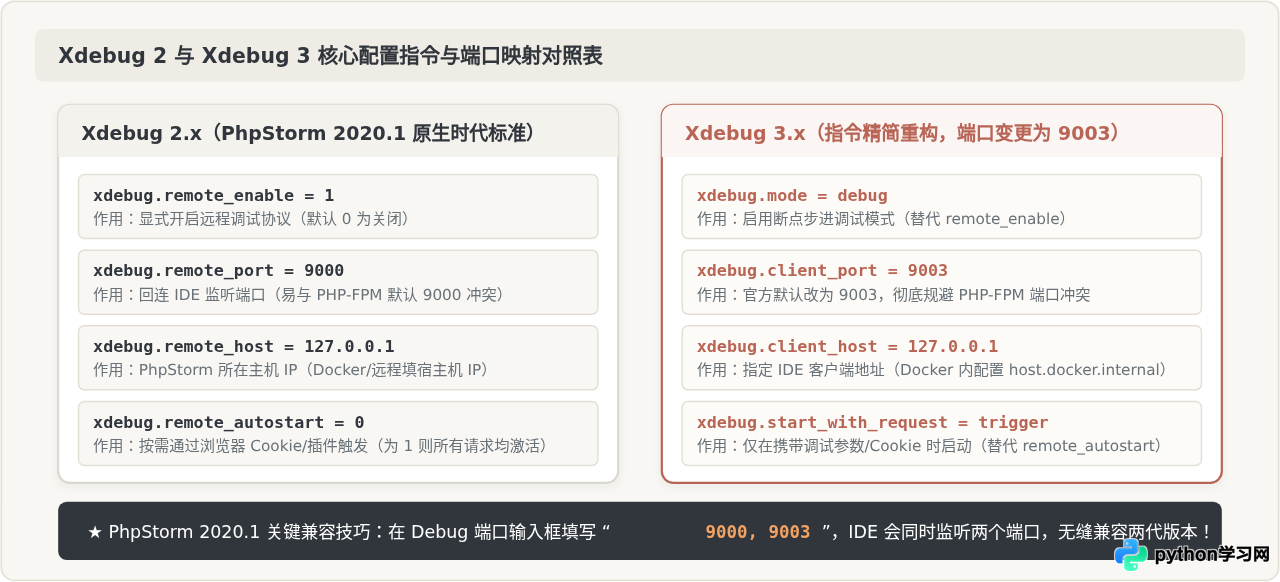
1. 若使用 Xdebug 2.x(PHP 7.0 ~ 7.4 常见)
在 php.ini 中追加以下内容:
[xdebug]
; Windows 填完整绝对路径,Linux/macOS 扩展目录在 extension_dir 下可直接写模块名
zend_extension="xdebug.so"

; 开启远程调试能力(必须为 1)
xdebug.remote_enable = 1

; 开启调试协议处理器
xdebug.remote_handler = "dbgp"

; 目标 IDE 所在主机的 IP 地址(本地开发保持 127.0.0.1 即可)
xdebug.remote_host = 127.0.0.1

; 监听端口(Xdebug 2 默认 9000)
xdebug.remote_port = 9000

; 调试会话触发模式:0 代表必须携带 XDEBUG_SESSION 参数才发起调试,避免无谓阻塞
xdebug.remote_autostart = 0

; IDE 识别标识符,与 PhpStorm 中的 DBGp Proxy 保持一致
xdebug.idekey = "PHPSTORM"
2. 若使用 Xdebug 3.x(PHP 7.4+ / PHP 8.x 常见)
Xdebug 3 重构了配置项,使用更为简明的指令:
[xdebug]
zend_extension="xdebug.so"

; 设置工作模式为 debug 步进调试
xdebug.mode = debug

; 仅在请求中带有触发标记(Cookie 或 GET 参数)时才启动调试
xdebug.start_with_request = trigger

; IDE 所在 IP 地址
xdebug.client_host = 127.0.0.1

; Xdebug 3 官方默认端口改为 9003
xdebug.client_port = 9003

; 调试标识
xdebug.idekey = "PHPSTORM"修改配置后,命令行运行环境会立即生效;但对于通过 Nginx/Apache 访问的 Web 应用,必须重启 PHP-FPM 进程(如 sudo systemctl restart php-fpm 或 brew services restart php)或 Apache 服务,否则新配置不会加载。
三、在 PhpStorm 2020.1 中完成 IDE 调试配置
PHP 端准备就绪后,打开 PhpStorm 2020.1 进行集成开发环境的参数匹配。打开设置界面(macOS 快捷键 Cmd + ,,Windows/Linux 快捷键 Ctrl + Alt + S)。
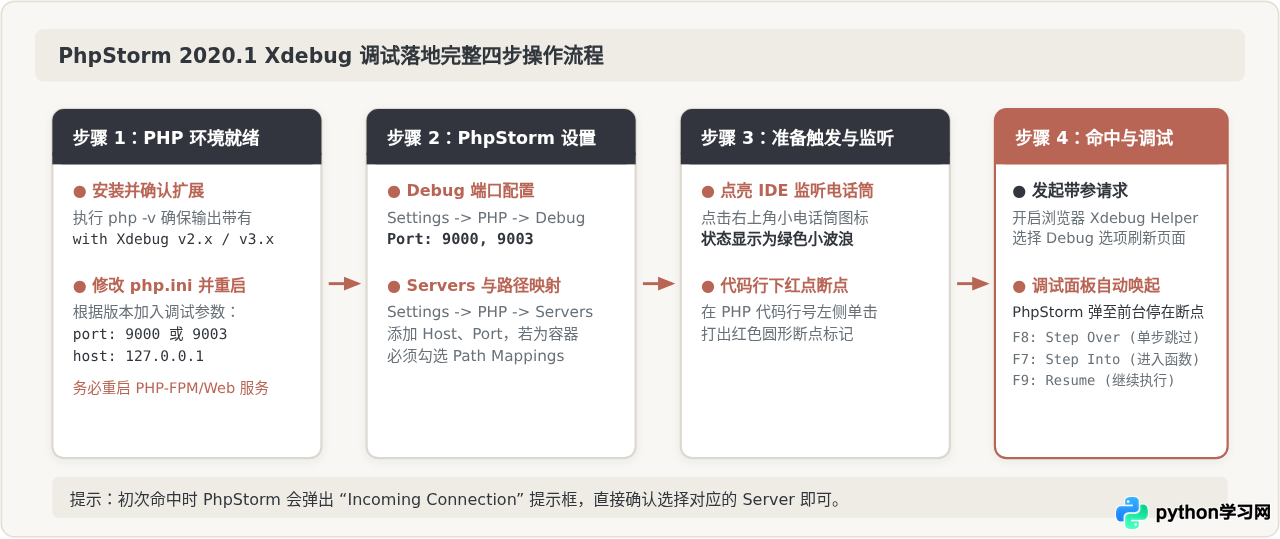
1. 设置 Debug 端口(支持双端口监听)
进入菜单路径:Languages & Frameworks > PHP > Debug。
在右侧面板的 Xdebug 区域中,找到 Debug port 选项输入框。
在 PhpStorm 2020.1 中,默认填写的往往是单个端口 9000。推荐将其直接修改为:
9000, 9003
核心技巧:PhpStorm 2020.1 原生支持逗号分隔多个端口号。同时填写 9000, 9003 后,PhpStorm 会在后台同时监听这两个端口,无论当前切换到使用 Xdebug 2 还是 Xdebug 3 的 PHP 环境,都能无缝接收调试请求,无需频繁切回设置修改端口。
下方选项建议:
- 勾选 Can accept external connections(允许接收外部传入的连接);
- 取消勾选 Force break at first line when no path mapping specified(避免在找不到映射时直接在第一行强行中断);
- 取消勾选 Force break at first line when a script is outside the project。
2. 配置 DBGp Proxy
进入菜单路径:Languages & Frameworks > PHP > Debug > DBGp Proxy。
- IDE key:填写
PHPSTORM(需与 php.ini 中的 xdebug.idekey 保持一致); - Host:可留空,或填写当前 Web 访问的域名/IP(例如
127.0.0.1或localhost); - Port:与上述调试端口保持一致(如
9000或9003)。
3. 配置 Servers 服务与路径映射(Path Mappings)
进入菜单路径:Languages & Frameworks > PHP > Servers。点击左上角 + 新建一个服务项:
- Name:自定义标识名(建议填写访问项目的 Host 名,例如
localhost或my-project.test); - Host:读者在浏览器中访问该网站时输入的域名或 IP(例如
127.0.0.1或localhost); - Port:网站 HTTP 端口(通常是
80或8080,若开启 HTTPS 则为443); - Debugger:在下拉菜单中选择 Xdebug。
四、路径映射(Path Mappings)的配置场景与避坑要点
如果 PHP 与 PhpStorm 运行在同一台物理机上,且项目源码就在本地磁盘上被直接执行,PhpStorm 能够自动通过绝对路径关联断点。 但如果 PHP 运行在 Docker 容器、Vagrant 虚拟机或远程服务器 中,必须显式配置路径映射。
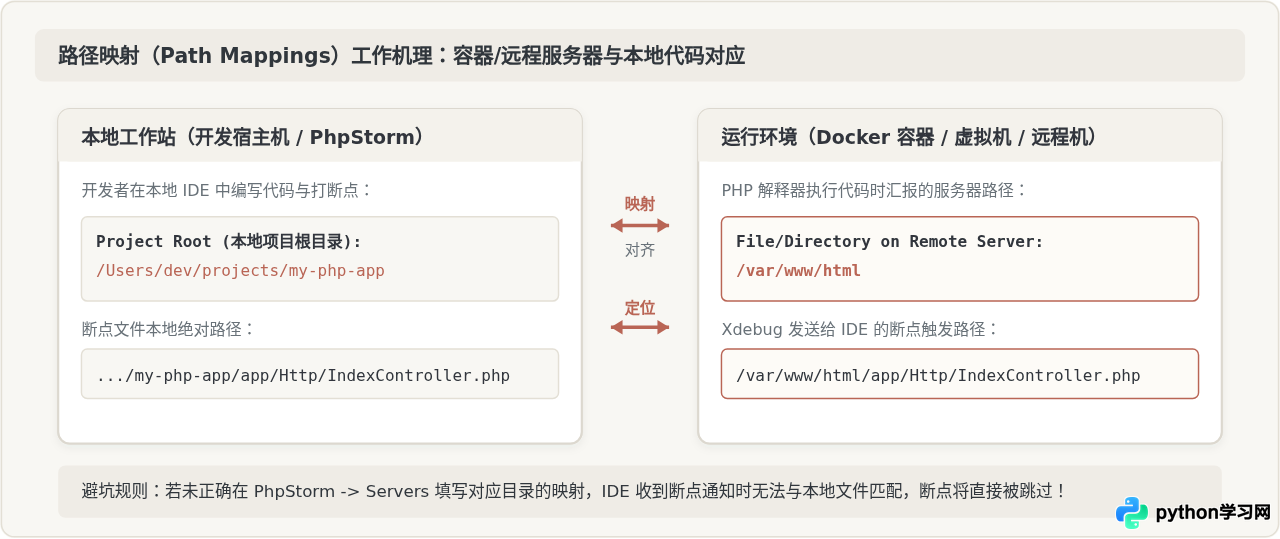
在 Languages & Frameworks > PHP > Servers 面板中:
- 勾选 Use path mappings 复选框;
- 在下方目录树中,找到项目的根目录或入口目录(如
my-app); - 在右侧的 Absolute path on the server 列中,输入该目录在容器或远程服务器中的绝对路径,例如
/var/www/html; - 如果框架包含公共入口目录(如 Laravel 的
public),请确保根目录映射完整,子目录会自动按相对路径推导。
映射失败的典型表现:请求能发送过去,Xdebug 也建立连接,但断点图标变灰或没有任何反应,页面直接加载完毕。其本质原因是 PhpStorm 收到了服务器传来的文件路径 /var/www/html/index.php,但在本地工程里找不到与之对应的物理文件。
五、触发断点与全流程调试操作
完成上述配置后,即可正式启动断点调试。标准操作顺序如下:
步骤 1:开启 PhpStorm 监听电话筒
在 PhpStorm 2020.1 窗口右上角的工具栏上,找到形似电话听筒的图标(Start Listening for PHP Debug Connections),点击它使其处于开启状态。 开启后,电话筒右下角会出现绿色的信号波浪小图标。
步骤 2:在源代码中设置断点
在需要排查的 PHP 业务代码行(例如控制器方法的第一行代码),鼠标点击行号右侧的灰色槽区(Gutter)。此时该行会出现一个鲜艳的红色实心圆点,整行代码背景通常会被微红色高亮,表示断点已经设置完毕。
步骤 3:发起携带调试标记的 HTTP 请求
因为之前设置了按需触发(xdebug.remote_autostart = 0 或 start_with_request = trigger),普通请求不会引发拦截。触发断点有以下两种标准途径:
-
途径 A(推荐):使用浏览器扩展。在 Chrome 或 Firefox 安装 Xdebug helper 插件。在插件设置中将 IDE key 选择或填写为
PHPSTORM。打开目标网页后,点击扩展图标选择 Debug(图标变为绿色),随后刷新页面。 -
途径 B:手动追加 GET 参数或 Cookie。无需安装插件,直接在请求的 URL 后面追加查询参数:
或者在 Postman / ApiFox 的 Request Headers 中增加 Cookie:URL 请求示例HTTP
http://localhost/api/order/create?XDEBUG_SESSION_START=PHPSTORMPostman Header 示例HTTP HeaderCookie: XDEBUG_SESSION=PHPSTORM
步骤 4:进入断点控制台并操作
请求发出后,浏览器标签页会进入加载等待状态,PhpStorm 会自动弹到屏幕最前端,代码执行暂停在断点所在的行。 底部 Debug 工具窗口自动打开,提供以下核心调试面板:
- Frames(调用栈):展示当前代码的执行深度与调用链路,点击各层级可以查看上下文;
- Variables(变量监控):实时查看当前作用域内所有局部变量、超全局变量(
$_GET、$_POST、$_SESSION)的值; - Watches(表达式监视):可点击 + 号自定义输入 PHP 表达式实时求值;
- 单步跳过(Step Over,F8):执行当前行并移动到下一行,不进入函数内部;
- 单步步入(Step Into,F7):若当前行包含自定义函数或方法调用,直接钻入该函数内部首行;
- 恢复程序(Resume Program,F9):放弃当前停留,让程序继续全速运行直到遇到下一个断点或脚本结束。
六、常见问题排查与速查清单
如果在按下刷新后页面直接执行结束、没有命中任何断点,请按照下方的决策树快速逐项检查:
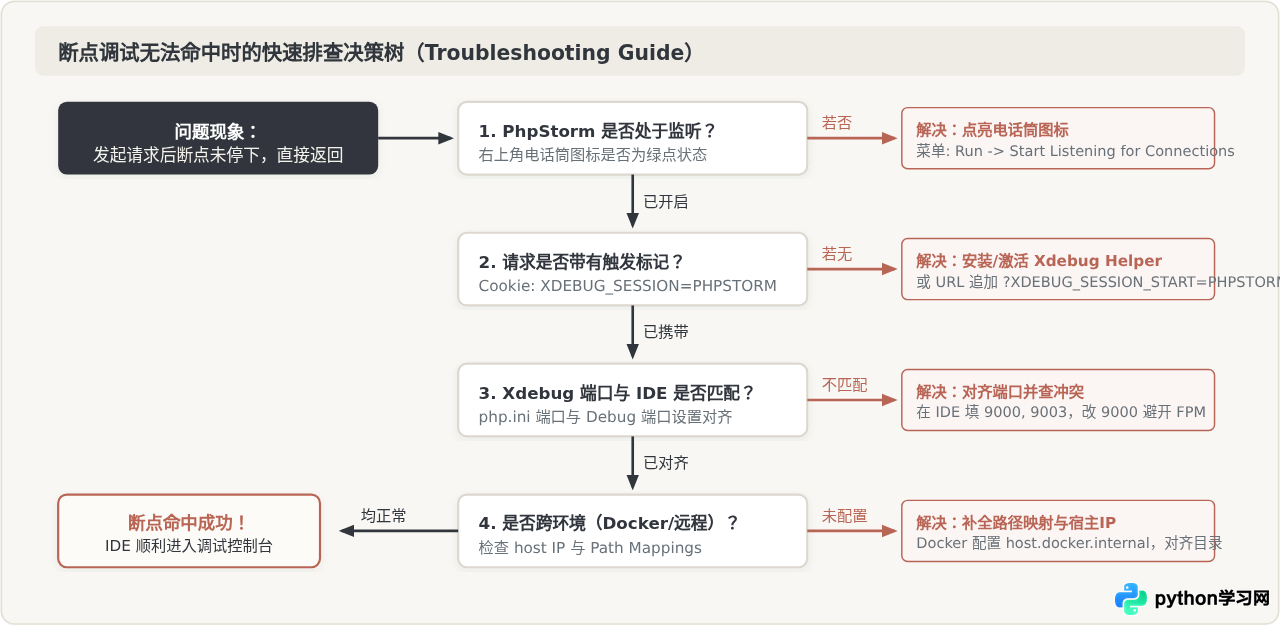
| 故障表现 | 可能原因 | 针对性解决方案 |
|---|---|---|
| IDE 右下角报 9000 端口占用 | PHP-FPM 默认使用 9000 端口监听 FastCGI 请求,与 Xdebug 2 默认端口重叠。 | 将 php.ini 中 xdebug.remote_port 改为 9001,同时在 PhpStorm 的 Debug port 中同步改为 9001。 |
| Docker 容器内无法命中 | 容器内部无法通过 127.0.0.1 访问宿主机上的 PhpStorm。 |
在 Docker 容器的 php.ini 中,将 client_host 或 remote_host 设置为 host.docker.internal,并将 Docker 容器与宿主机网络打通。 |
| PhpStorm 弹出 Incoming Connection 对话框 | IDE 接收到了 Xdebug 请求,但没有找到匹配的 Server 配置或路径映射。 | 在弹出的窗口中直接核对选中的 Server,并在左侧目录列表中手动将服务器上的脚本路径与本地文件路径点击对齐。 |
| 执行 CLI 命令行脚本无法命中 | CLI 执行与 Web 请求走的是不同的 php.ini 配置文件,且未携带会话环境变量。 | 在命令行执行前先注入环境变量:export XDEBUG_CONFIG="idekey=PHPSTORM",再执行 php test.php。 |
通过以上排查步骤,读者可以清晰建立起“客户端请求携带触发标记 → PHP 扩展读取配置并反向连接 → PhpStorm 监听端口接收会话 → 路径映射命中物理文件”的完整认知体系。在 PhpStorm 2020.1 中进行日常开发时,只要保持监听开启并维护好路径映射,断点调试就能稳定高效地辅助代码分析与错误排查。
本站声明
本文内容仅供参考,不代表本站观点。转载或引用请注明出处。如发现内容问题,请通过联系我们页面反馈。















