


PhpStorm 2020.1 激活报错怎么办?常见许可证问题排查

在软件开发的工作流中,IDE 的稳定运行是效率的基石。然而,当打开 PhpStorm 2020.1 准备开始一天的编码工作时,弹出的激活错误窗口往往比代码中的 Bug 更让人头疼。无论是“Cannot connect to license server”的连接超时,还是“License is invalid”的授权失效提示,这些阻断性的弹窗不仅打断了心流,更暗示着底层网络或配置出现了偏差。
许多开发者在面对此类问题时,第一反应往往是反复点击重试或盲目搜索非官方的破解补丁,这通常会导致问题复杂化甚至引入安全风险。事实上,绝大多数激活报错并非软件本身的缺陷,而是网络环境与授权机制之间的握手失败。解决这一问题的核心,不在于寻找捷径,而在于回归官方推荐的标准化排查路径,精准定位网络代理、服务器地址或本地缓存中的断点。
网络连通性:代理设置与防火墙的隐形屏障
PhpStorm 的激活机制高度依赖与 JetBrains 授权服务器的稳定通信。在企业内网或特定网络环境下,直接的 HTTP/HTTPS 请求常被防火墙拦截或需要经由代理服务器转发。如果 IDE 内部的网络配置与实际网络环境不匹配,激活请求就会在发出瞬间石沉大海。
首先应检查 IDE 内置的代理设置。进入 File > Settings (Windows/Linux) 或 PhpStorm > Preferences (macOS),导航至 Appearance & Behavior > System Settings > HTTP Proxy。在此处,若公司网络要求使用代理,需确保选择了 “Manual proxy configuration” 并正确填入了主机名和端口;若网络环境允许直连,则应选择 “No proxy”。值得注意的是,即使系统层面设置了代理,Java 应用(包括基于 IntelliJ 平台的 IDE)有时仍需独立配置才能生效。
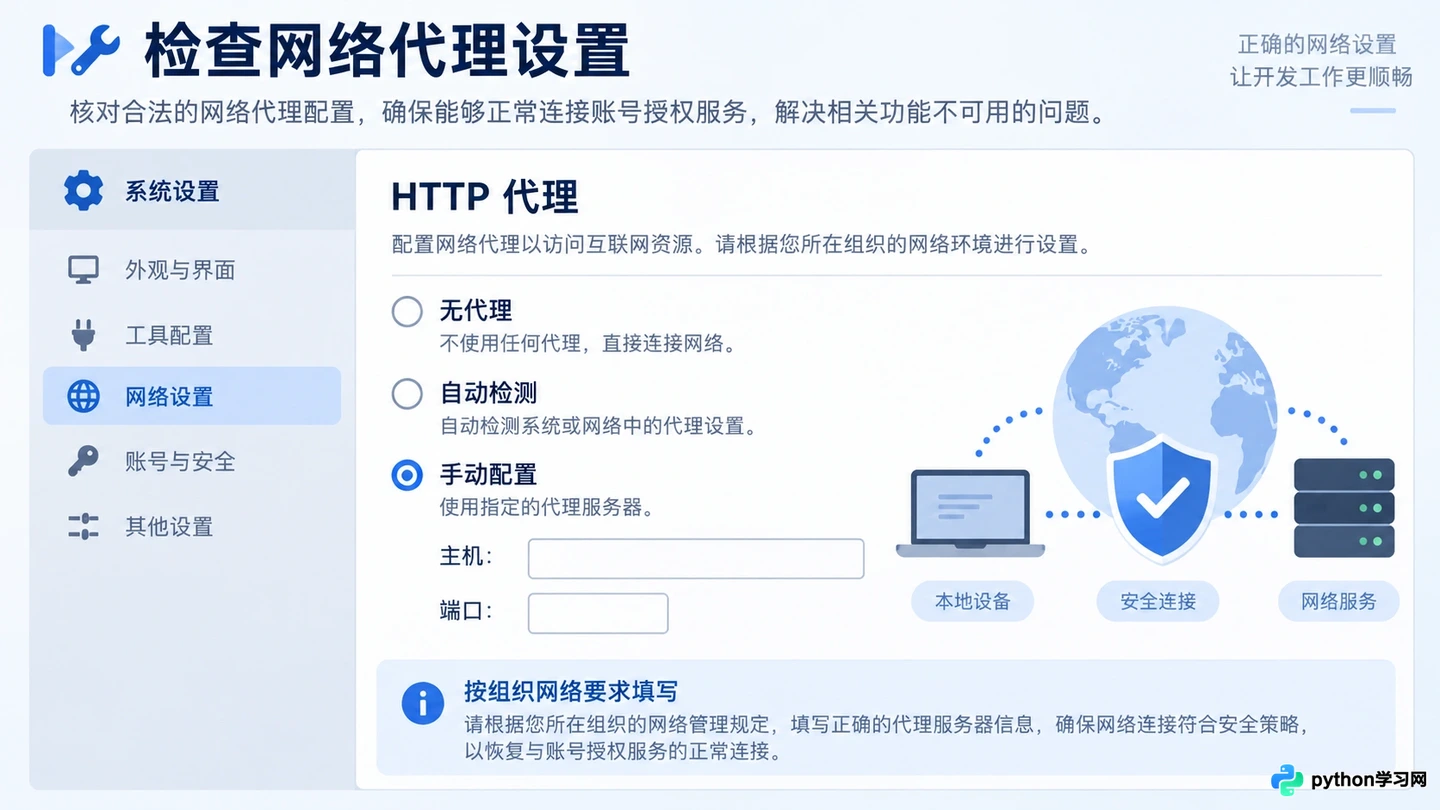
在 System Settings 中检查 HTTP Proxy 配置,确保代理设置与实际网络环境一致。
除了代理设置,防火墙和安全软件也可能误判激活请求为异常流量。在这种场景下,可以尝试暂时禁用第三方杀毒软件的实时防护,或将 JetBrains 的相关进程加入白名单。如果使用的是公司网络,还需确认是否限制了对外部特定域名的访问。通过浏览器尝试访问 JetBrains 官网或授权服务器地址,若能正常加载,则说明基础网络连通性无误,问题更可能出在 IDE 内部的配置上。
授权服务器地址:格式规范与协议匹配
对于使用企业 License Server 的用户而言,服务器地址的准确性至关重要。PhpStorm 2020.1 对 License Server 的地址格式有严格要求,任何细微的拼写错误或协议缺失都可能导致解析失败。常见的错误包括遗漏了 http:// 或 https:// 前缀,或在地址末尾多加了斜杠。
在激活窗口中,选择 “License Server” 选项后,输入的地址应当是完整的 URL。例如,正确的格式应为 http://your-license-server.com:8080 或 https://license.example.com。如果服务器使用了非标准端口,必须显式指定。此外,部分旧版 License Server 可能仅支持 HTTP 协议,而新版 IDE 默认倾向于 HTTPS,这种协议不匹配也会导致连接被拒绝。此时,尝试切换协议前缀或联系服务器管理员确认支持的协议类型是必要的步骤。
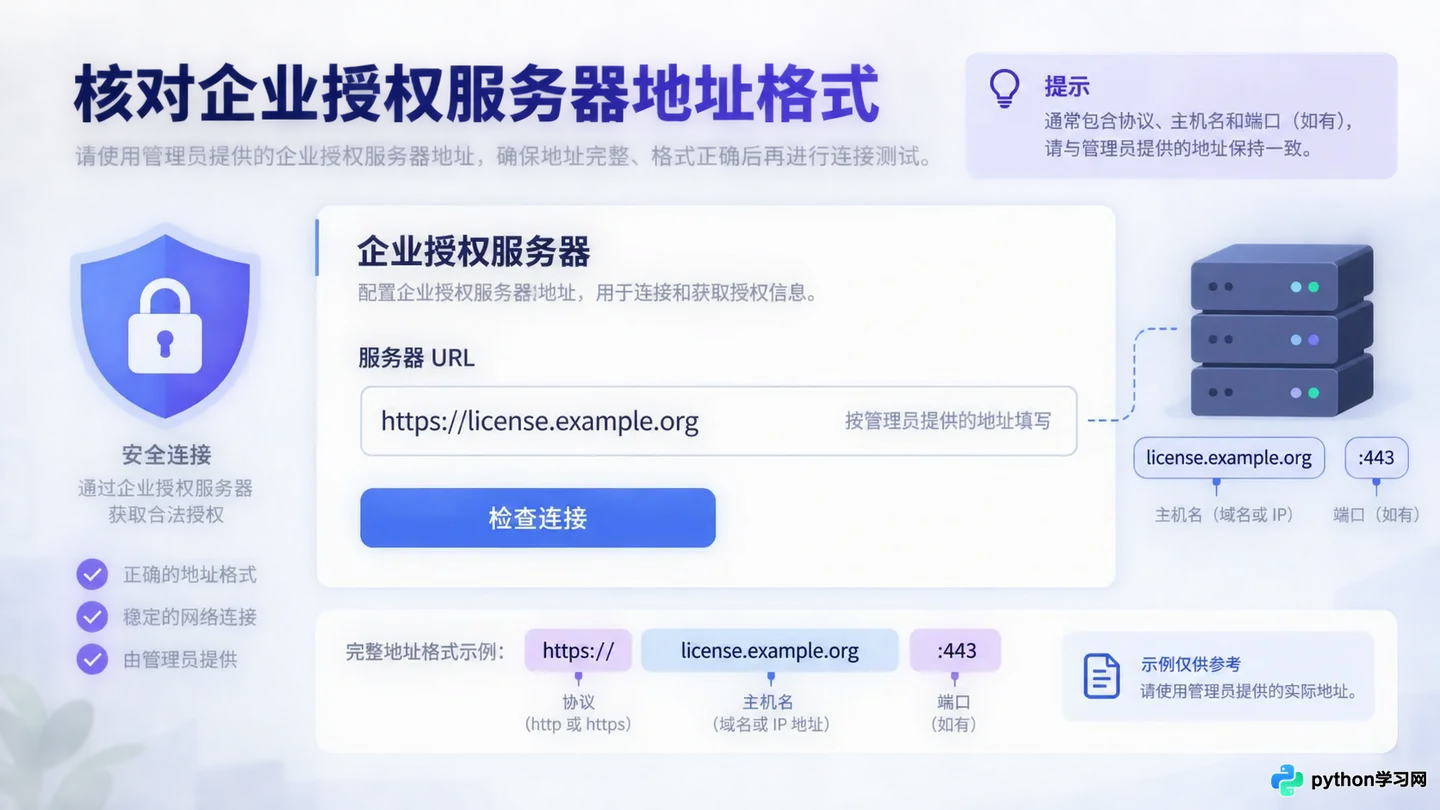
输入完整的 License Server URL,注意包含协议前缀和端口号。
另一个容易被忽视的细节是 DNS 解析。如果输入的服务器域名无法被本地 DNS 正确解析,IDE 同样会报连接错误。可以通过命令行工具 ping 或 nslookup 测试该域名是否能解析到正确的 IP 地址。若解析失败,可能需要检查本地的 hosts 文件,或联系网络管理员更新 DNS 记录。在这种场景下,直接使用 IP 地址进行测试可以快速判断是否为 DNS 问题,但需注意,若服务器配置了基于域名的虚拟主机,直接访问 IP 可能会返回错误页面。
许可证类型匹配:个人授权与企业服务的界限
激活报错的另一大来源是许可证类型与所选激活方式的不匹配。JetBrains 提供了多种授权模式,包括个人订阅、商业订阅以及通过 License Server 分发的企业授权。混淆这些模式,例如试图用个人账号登录企业 License Server,或使用已过期的离线激活码,都会导致 “License is invalid” 的错误。
若持有的是个人 JetBrains Account 订阅,应选择 “JB Account” 方式进行激活,并通过浏览器登录账号完成授权。这种方式依赖于 OAuth 流程,因此需要确保 IDE 能够唤起默认浏览器并完成回调。如果浏览器被阻止弹出,或回调地址被拦截,激活流程就会中断。此时,检查浏览器的弹窗拦截设置,或手动复制激活链接到浏览器中打开,往往能解决问题。
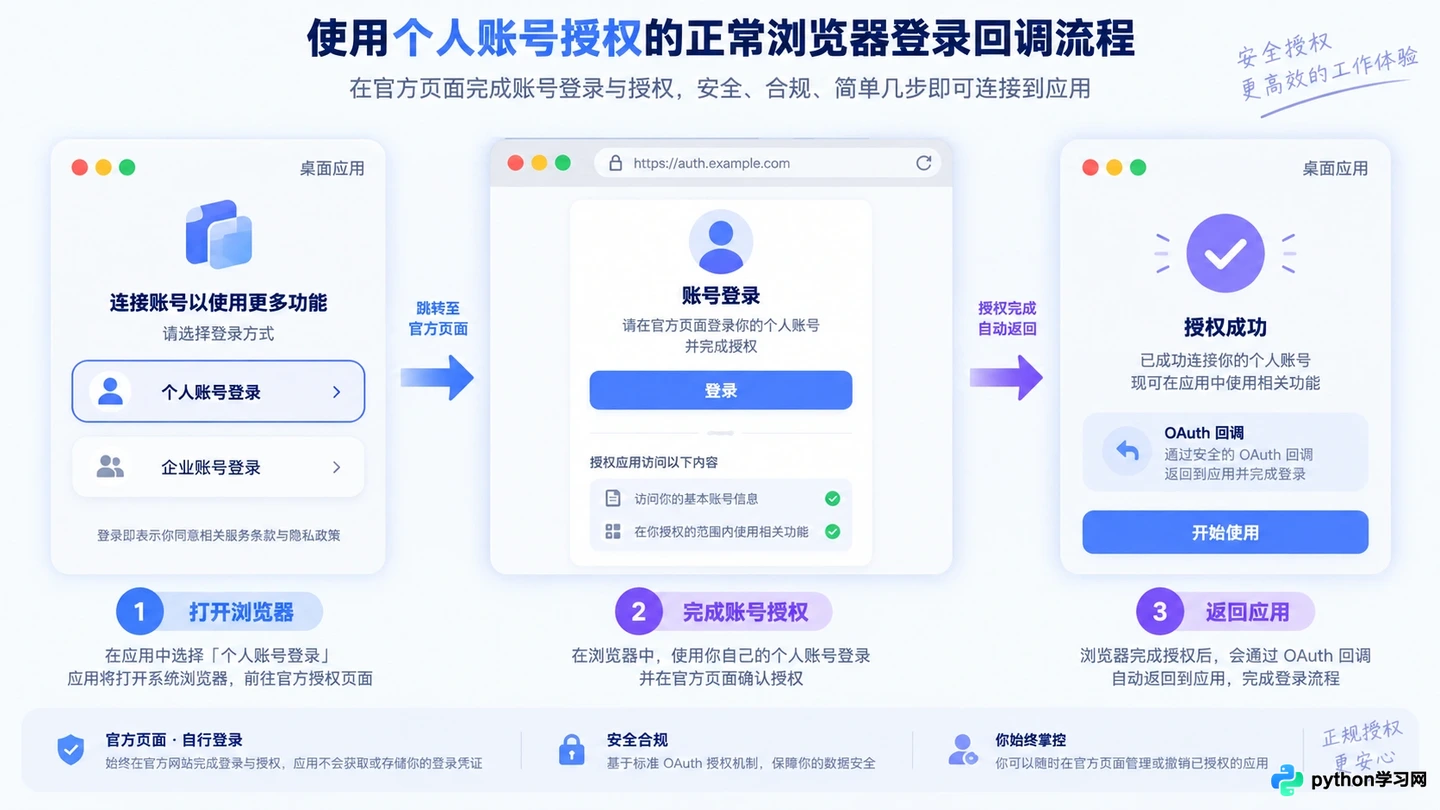
选择 JB Account 激活方式时,需确保浏览器能正常弹出并完成 OAuth 回调。
对于企业用户,若 License Server 显示授权数量已满或服务器维护中,IDE 端也会收到无效响应。这种情况下,问题不在本地客户端,而在于服务端的状态。联系企业的 IT 部门或许可证管理员,确认服务器状态及剩余授权席位,是比反复重启 IDE 更有效的做法。此外,PhpStorm 2020.1 支持离线激活码,但需注意激活码的版本兼容性。过期的或针对其他版本(如 WebStorm)生成的激活码,在 PhpStorm 中必然会被拒绝。
本地缓存清理:重置 IDE 的配置状态
当网络和授权配置均确认无误,但激活依然报错时,问题可能源于 IDE 本地的缓存文件或配置损坏。IntelliJ 平台会在本地存储大量的索引、缓存和配置信息,长期的使用可能导致这些数据出现不一致,进而影响激活模块的正常运作。
在这种情况下,可以尝试清除 IDE 的系统缓存。通过 File > Invalidate Caches / Restart 菜单,选择 “Invalidate and Restart”,IDE 将重建索引并重置部分临时状态。这一操作不会删除项目代码或主要设置,但会强制 IDE 重新加载核心组件,有时能消除因缓存冲突导致的激活异常。
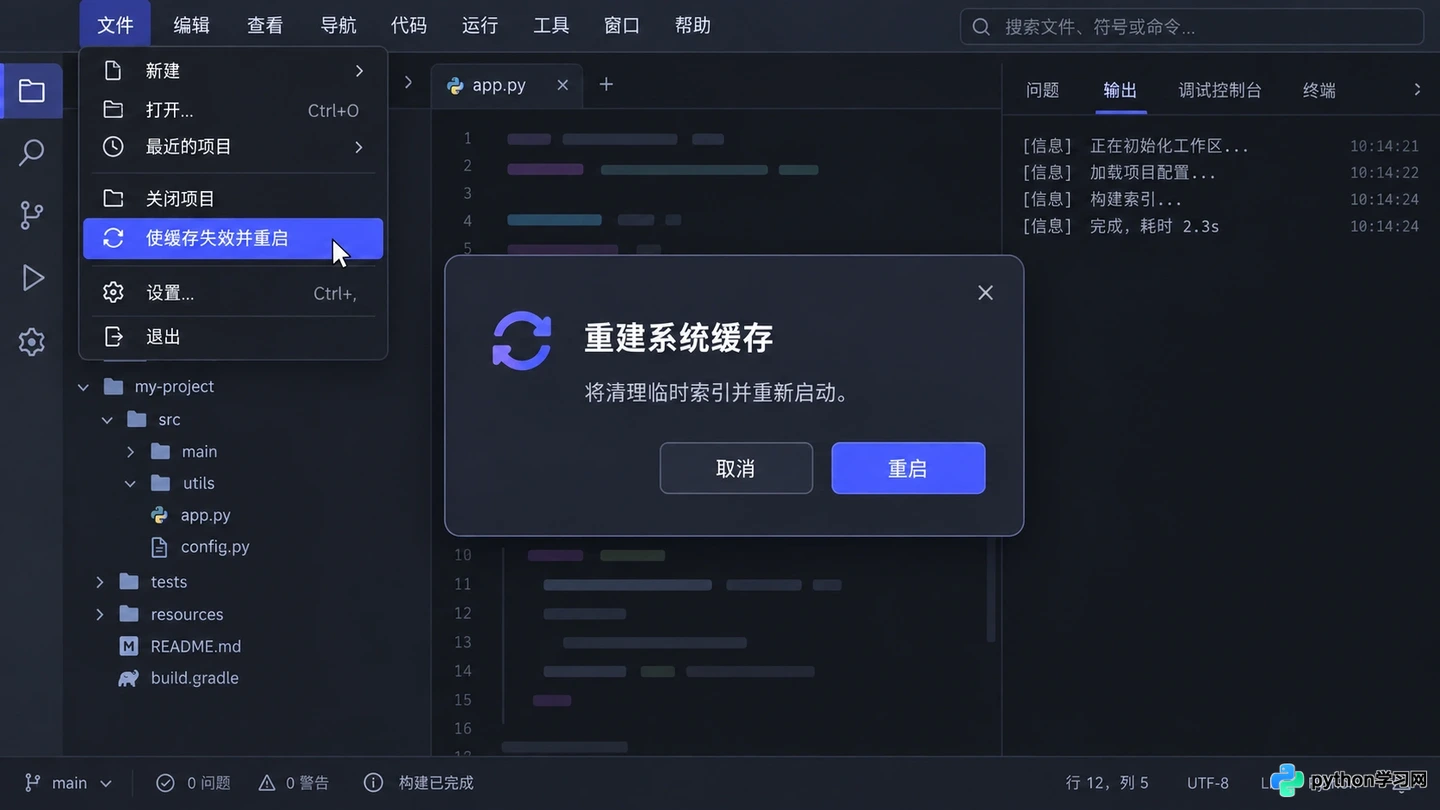
通过 Invalidate Caches / Restart 功能重置 IDE 缓存,解决潜在的配置冲突。
若清除缓存后问题依旧,可以考虑重置 IDE 的配置目录。这需要关闭 IDE,找到配置文件所在的文件夹(通常位于用户主目录下的 .PhpStorm2020.1 或类似路径),并将其重命名备份。重新启动 IDE 时,它会生成一套全新的默认配置。此时再次尝试激活,若成功,则说明原配置文件中存在损坏或错误的设置项。虽然这种方法较为彻底,但意味着需要重新调整部分个性化设置,因此建议作为最后的手段使用。
激活过程的顺畅与否,直接反映了开发环境与网络基础设施的协同程度。面对 PhpStorm 2020.1 的激活报错,盲目的试错只会增加时间成本。通过系统地检查网络代理、验证服务器地址格式、确认授权类型匹配以及必要时清理本地缓存,大多数问题都能在不借助外部非官方工具的情况下得到解决。这不仅恢复了 IDE 的使用,更确保了一个安全、合规且稳定的开发起点。
本站声明
本文内容仅供参考,不代表本站观点。转载或引用请注明出处。如发现内容问题,请通过联系我们页面反馈。















