


怎么在VS Code中调试Python代码?断点与变量查看技巧

本文详解在Visual Studio Code中调试Python代码的完整方法,涵盖环境准备、行断点、条件断点与日志点设置、调试控制条操作,以及变量面板、监视表达式和调试控制台的高级查看技巧。
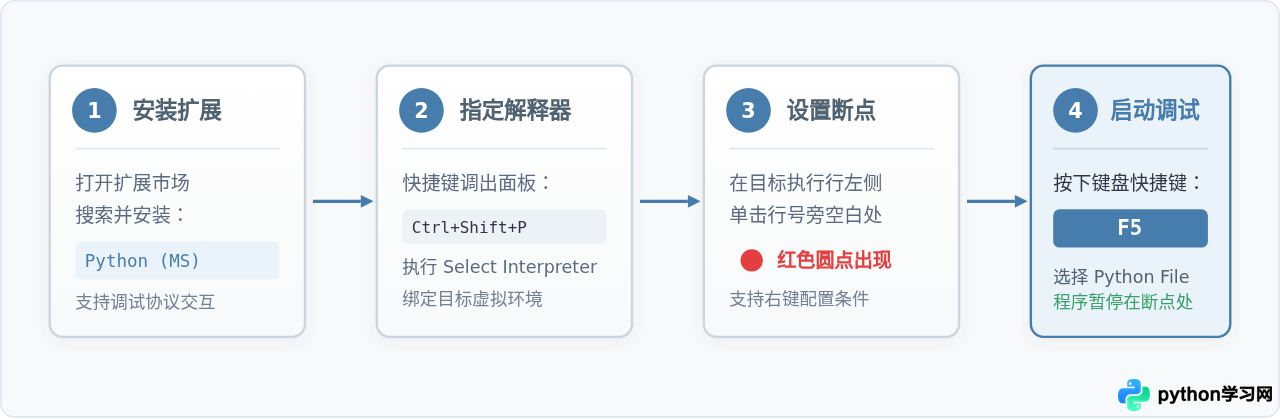
一、准备工作:插件安装与环境绑定
在进行任何调试之前,VS Code 需要明确两件事:由哪个调试插件驱动 Python 调试协议,以及由系统的哪个 Python 解释器环境(如虚拟环境 venv 或 Conda)来实际执行代码。
- 安装官方扩展:在 VS Code 左侧活动栏点击扩展图标(快捷键
Ctrl+Shift+X或 macOS 下的Cmd+Shift+X),搜索并安装由 Microsoft 官方维护的Python扩展与Python Debugger扩展。 - 选择 Python 解释器:按下
Ctrl+Shift+P打开命令面板,输入并选择Python: Select Interpreter,在列表中挑选安装了项目依赖的虚拟环境路径。编辑器右下角状态栏会显示当前所选解释器版本。 - 准备待测代码:新建一个 Python 文件(例如
debug_demo.py),写入具有条件分支和循环逻辑的代码,以便观察状态变化。
# debug_demo.py - 用于调试演示的业务脚本
def calculate_order(user_info, raw_items):
    total = 0.0
    discount_rate = 1.0

    # 判断用户会员身份
    if user_info.get("is_vip"):
        discount_rate = 0.85

    for item in raw_items:
        item_total = item["price"] * item["count"]
        # 针对单件超过100元的商品额外扣减5元
        if item["price"] >= 100.0:
            item_total -= 5.0
        total += item_total

    final_amount = total * discount_rate
    return round(final_amount, 2)

if __name__ == "__main__":
    current_user = {"id": 1001, "name": "张三", "is_vip": True}
    cart = [
        {"name": "机械键盘", "price": 299.0, "count": 1},
        {"name": "鼠标垫", "price": 25.0, "count": 2},
        {"name": "无线鼠标", "price": 120.0, "count": 1}
    ]
    result = calculate_order(current_user, cart)
    print(f"最终订单结算金额: {result}")
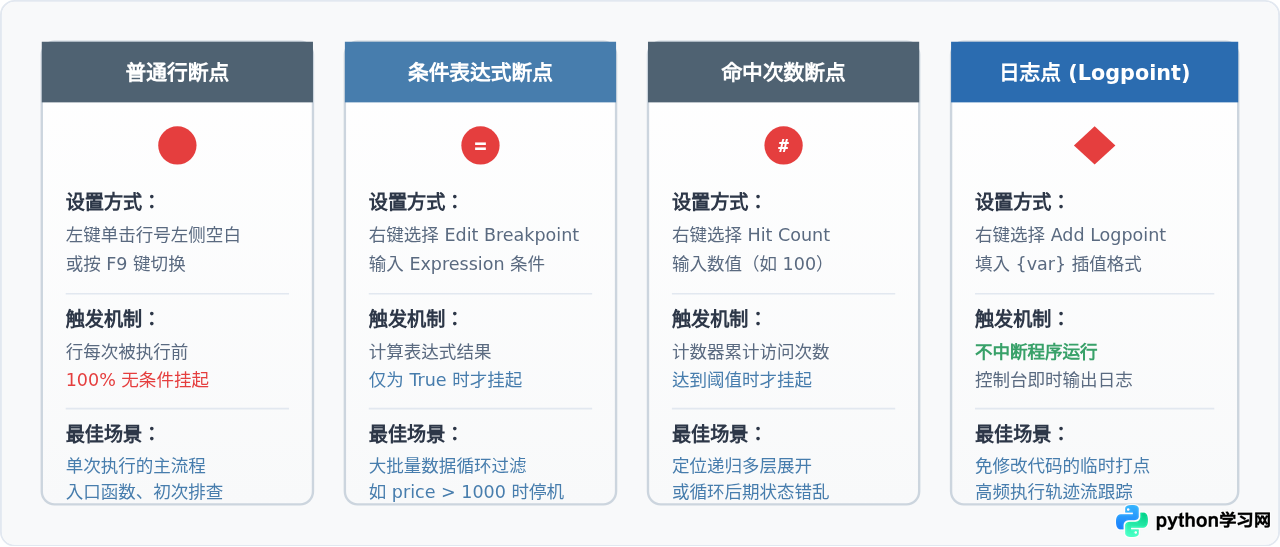
二、断点类型与高级设置技巧
断点不仅是让程序简单地“停下来”,面对大量迭代或偶发异常时,盲目单步调试效率极低。VS Code 提供了多种断点形态以适配不同的排查场景:
1. 普通行断点(Standard Breakpoint)
操作方式:将鼠标悬停在编辑器行号左侧的灰色槽(Glyph Margin),点击即可生成一个鲜红色圆点;再次点击即可取消。快捷键为 F9。
触发规则:只要代码执行流推进到该行(执行前一刻),立即中断程序,将控制权交给调试器。
2. 条件表达式断点(Expression Condition)
操作方式:在已有断点上右击(或在行号左侧右击选择“添加条件断点 / Add Conditional Breakpoint”),在弹出的下拉菜单中选择 Expression,输入合法的 Python 表达式,例如 item['price'] > 200 或 len(raw_items) == 3。
触发规则:每次执行到该行时,调试器会在当前上下文隐式计算该表达式。仅当其返回结果判定为真(True)时才挂起,其他情况下直接放行,极大节省了在长循环中手动按“继续”的时间。
3. 命中次数断点(Hit Count)
操作方式:在断点右键菜单选择 Hit Count,输入整数或比较条件,例如 5 或 >= 10。
触发规则:调试器内部维护一个访问计数器。例如输入 10,则代码第 1 至 9 次穿过该行时不中断,恰好在第 10 次到达时暂停。常用于排查循环后期由于状态积累导致的溢出或越界问题。
4. 日志点(Logpoint)
操作方式:在行号左侧空白处右击,选择“添加记录点 / Add Logpoint...”,输入日志模板。支持在大括号 {} 内插入变量表达式,例如:处理商品: {item['name']}, 单价: {item['price']}。
触发规则:显示为红色菱形。代码运行到此不会暂停,而是在“调试控制台(Debug Console)”中输出解析后的文本。这是完全无侵入的调试手段,无需在业务代码中临时写 print() 并承担调试后忘记删除的风险。
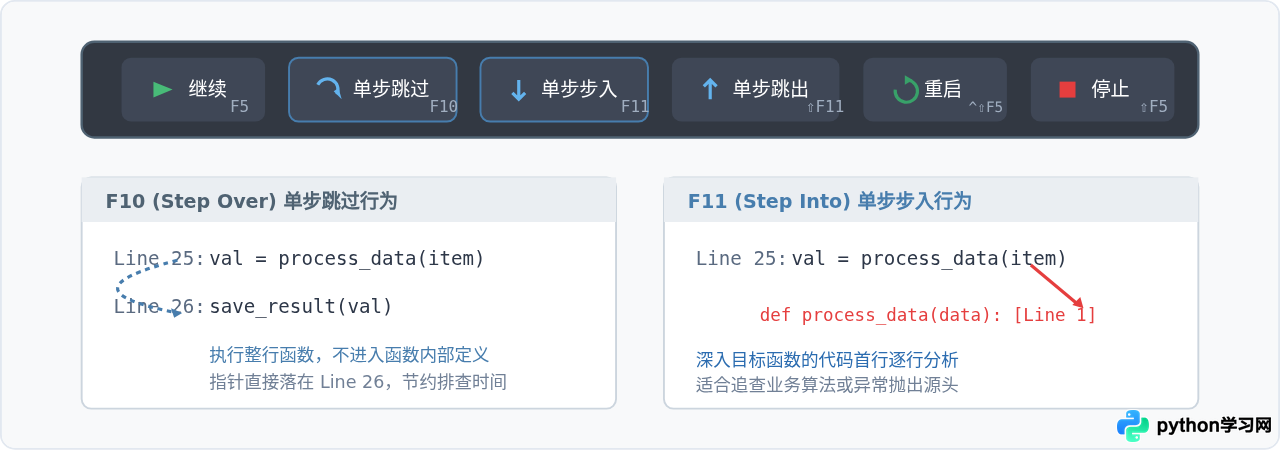
三、调试工具条与单步控制技巧
按 F5 启动调试后,VS Code 窗口顶部中央会浮现一个由 6 个按钮组成的控制条。同时,代码行号旁边会出现黄色箭头,指示下一行即将被执行的代码(该行尚未实际运行)。
| 按钮 / 快捷键 | 动作名称 | 核心行为与执行逻辑 |
|---|---|---|
| F5 | 继续 (Continue) | 释放当前暂停,让程序全速运行,直至遇到下一个断点或正常结束。 |
| F10 | 单步跳过 (Step Over) | 将当前行作为原子单元执行。如果当前行包含函数调用,不会进入函数内部,而是直接执行完函数并停留在下一行。 |
| F11 | 单步步入 (Step Into) | 如果当前行存在自定义函数调用,调试器会钻入该函数的第 1 行代码开始排查。适合探究函数内部实现。 |
| Shift + F11 | 单步跳出 (Step Out) | 当不小心步入了复杂的工具函数时,点击此键将直接执行完当前函数的剩余部分,并在返回到调用方的下一行停下。 |
| Ctrl+Shift+F5 | 重启 (Restart) | 终止当前 Python 进程并立即使用相同配置重新启动,迅速回到初始状态。 |
| Shift + F5 | 停止 (Stop) | 强制终止当前调试会话,销毁子进程并恢复常规编辑模式。 |
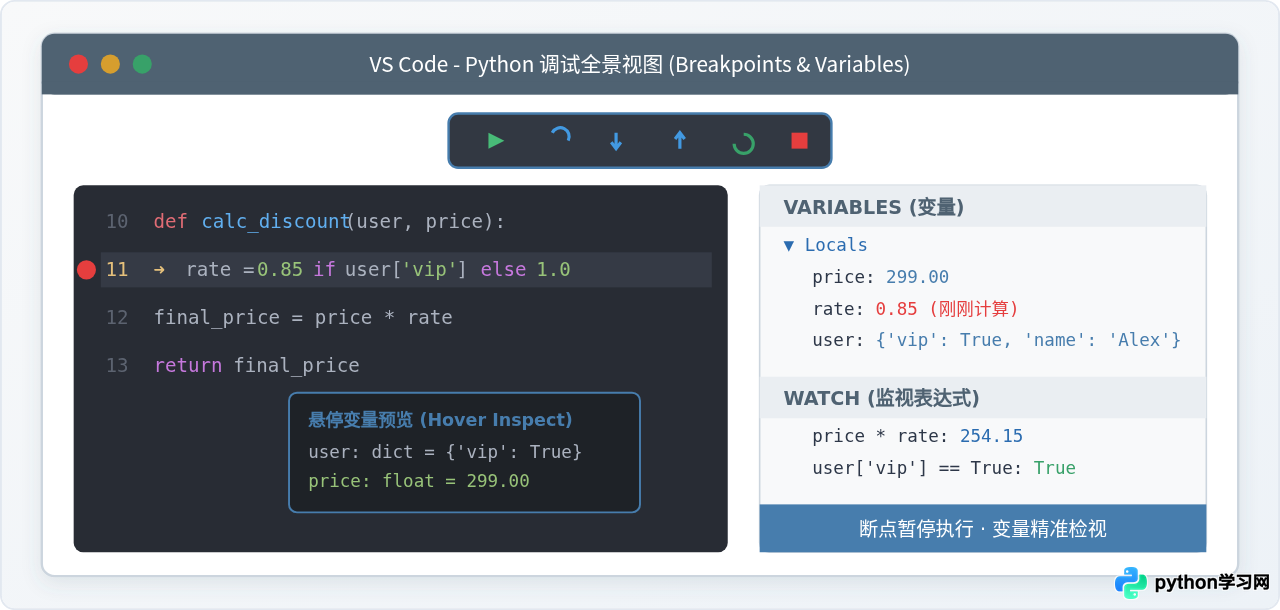
四、变量查看与运行时状态排查技巧
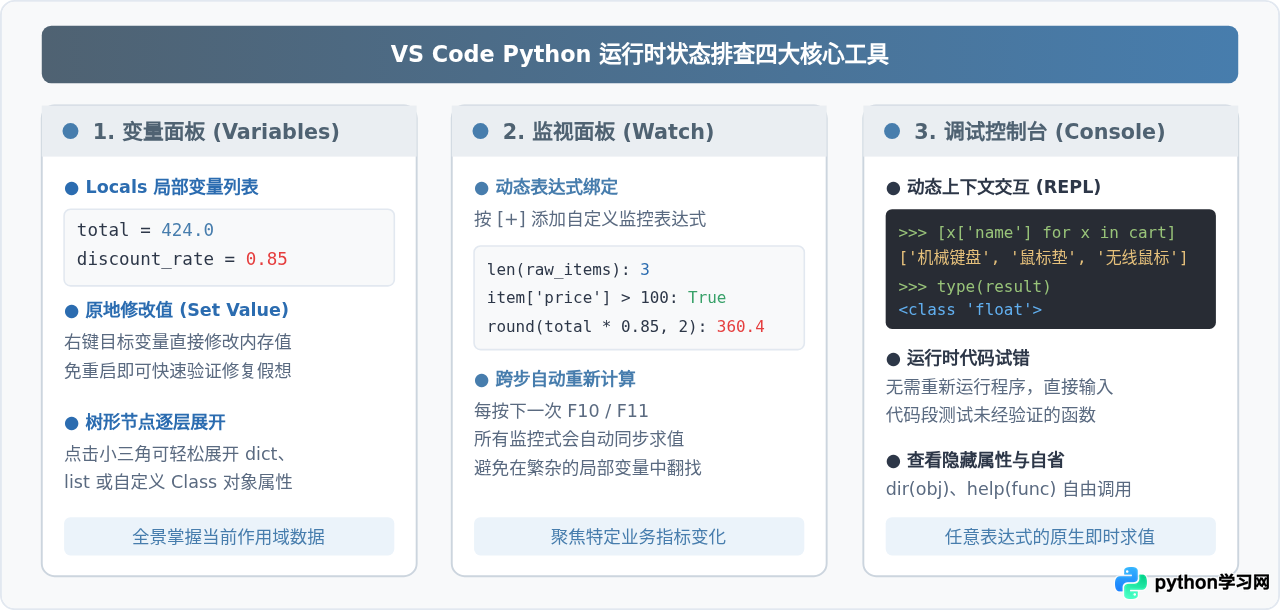
代码暂停后,调试的真正目的通常是看清内存中各变量是否符合预期。VS Code 提供了四个互为补充的状态检视维度:
1. 编辑器内原位悬停(Hover Inspect)
在断点暂停状态下,直接将鼠标悬停在编辑器中的任何变量名上方,就会弹出一个轻量信息框。它能展示该对象的类型、基础值或嵌套字典/列表的内部结构。对于结构简单的数据项,原位悬停是最直接、最少干扰视线的查看方式。
2. 变量面板(Variables Panel):局部与全局状态
在左侧调试栏展开 Variables:
- Locals(局部变量):显示当前函数栈帧内的所有局部变量。每当步过代码时,发生数值变化的变量会以醒目的颜色高亮。右击变量选择
Set Value,甚至可以直接修改内存中的值,用于快速验证临时的边界修复。 - Globals(全局变量):展示模块级别的变量与内置属性(如
__file__、__name__等)。
3. 监视窗口(Watch Window):定制复杂表达式
当局部变量列表过于冗长,或者需要持续跟踪复合运算结果时,可以使用 Watch 窗口:
- 点击面板右上角的 + 号,输入任何合法的 Python 表达式,例如
len(cart)、item['price'] * item['count']或current_user.get('is_vip')。 - 随着你在代码中单步前行,Watch 窗口会自动重新求值并实时刷新结果。若变量尚未初始化,则会优雅显示
NameError,一旦进入作用域便立即显现。
4. 调用栈(Call Stack):多层溯源
在复杂的嵌套调用或框架(如 Django/FastAPI)中,当程序在深层函数报错或暂停时,Call Stack 面板会从上到下列出完整的调用链条。点击任意一层历史帧,编辑器会同步跳转到该层的调用代码行,且 Variables 面板也会切换为那一帧当刻的上下文数据。
5. 调试控制台(Debug Console):交互式 REPL 求值
底部面板切换至 Debug Console。当断点暂停时,控制台底部的输入框便是一个挂接在当前断点上下文中的原生 Python REPL:
- 可以直接输入
type(item)、item.keys()查看对象自省信息。 - 可以执行复杂的切片、列表推导式甚至导入临时模块(如
import json; json.dumps(user_info))。 - 可以临时修改变量(例如输入
discount_rate = 0.5并回车),后续单步执行就会以修改后的值继续运行。
五、常见调试异常与工程化 launch.json 配置
在实际项目调试中,可能会遇到断点未生效或需要自定义启动参数的场景。以下是两类最典型的应对方法:
1. 断点变灰(Unverified Breakpoint)排查
启动调试后,若红色的断点图标变成空心灰色圆圈,并提示 Unverified breakpoint,说明调试器无法将源文件代码行映射到正在运行的字节码上。常见原因与解决办法包括:
- 解释器环境不匹配:运行的 Python 进程所加载的文件与编辑器打开的文件不是同一个副本(如符号链接未解析、Docker 容器或远程 SSH 路径未做路径映射
pathMappings)。 - 代码尚未被执行流加载:在模块导入阶段,某些仅在特定条件分支下才加载的代码文件在初始时刻尚未注册,当触发相关路由或函数调用后断点会自动点亮。
- 启用了代码混淆或字节码缓存异常:清理项目目录下的
__pycache__文件夹,确保 Python 读取的是最新的源码文件。
2. 使用 launch.json 定制复杂启动参数
对于需要传入命令行参数(sys.argv)、注入环境变量或指定特定工作目录(cwd)的工程项目,直接按 F5 无法满足需求。此时应在项目根目录生成 .vscode/launch.json:
- 切换到左侧“运行和调试”视图(
Ctrl+Shift+D),点击 create a launch.json file。 - 选择 Python Debugger -> Python File。
- 在生成的 JSON 文件中添加
args与env等配置项,示例结构如下:
{
    "version": "0.2.0",
    "configurations": [
        {
            "name": "Python: 调试当前文件(带参数与环境变量)",
            "type": "debugpy",
            "request": "launch",
            "program": "${file}",
            "console": "integratedTerminal",
            "cwd": "${workspaceFolder}",
            "args": [
                "--config", "config/dev.yaml",
                "--batch-size", "64"
            ],
            "env": {
                "DEBUG_MODE": "True",
                "ENV_NAME": "development"
            },
            "justMyCode": true
        }
    ]
}
"justMyCode": true 是默认启用的保护项,它会阻止单步调试进入标准库或第三方第三方包(如 site-packages),只在用户自己的业务源码中单步跳转。若要深入排查开源库内部底层行为,可将其临时设为 false。
通过合理运用行断点、条件断点以及调试控制台的动态求值,开发者能够在无需重复在业务代码中插入临时输出语句的前提下,精准定位逻辑缺陷与边界异常。
本站声明
本文内容仅供参考,不代表本站观点。转载或引用请注明出处。如发现内容问题,请通过联系我们页面反馈。















