


怎么在 VS Code 中使用调试模式运行 Python 脚本

详细讲解在 VS Code 中以调试模式运行 Python 脚本的完整方法,包括环境准备、断点设置、启动调试、单步控制栏、变量与堆栈观察面板、launch.json 进阶配置及常见问题排查。
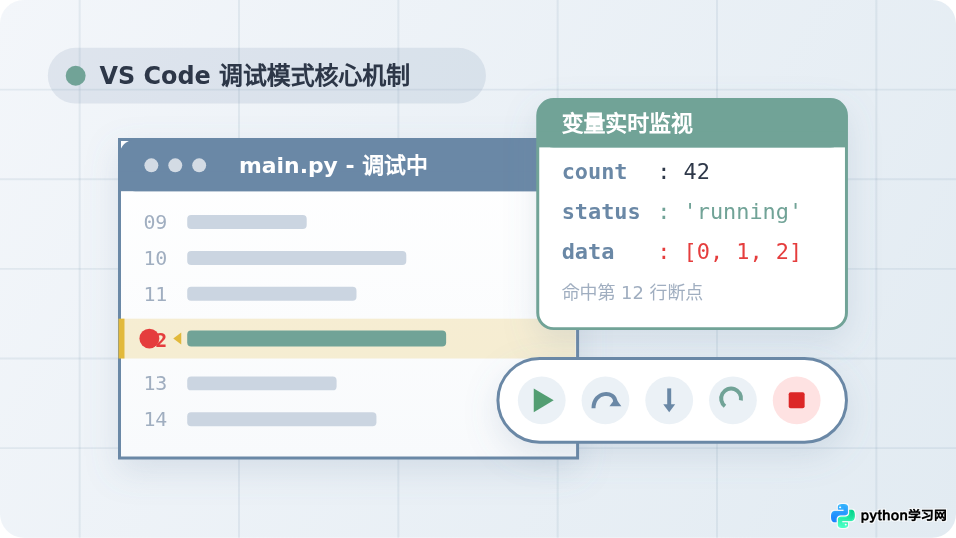
launch.json 文件进行精细化配置。
一、准备工作:确保调试环境就绪
在开始调试之前,请确保 VS Code 中已完成基础环境配置。VS Code 本身是一个通用编辑器,其对 Python 代码的语法高亮、自动补全与调试支持依赖官方扩展与选定的 Python 解释器。
1. 确认安装 Python 官方扩展
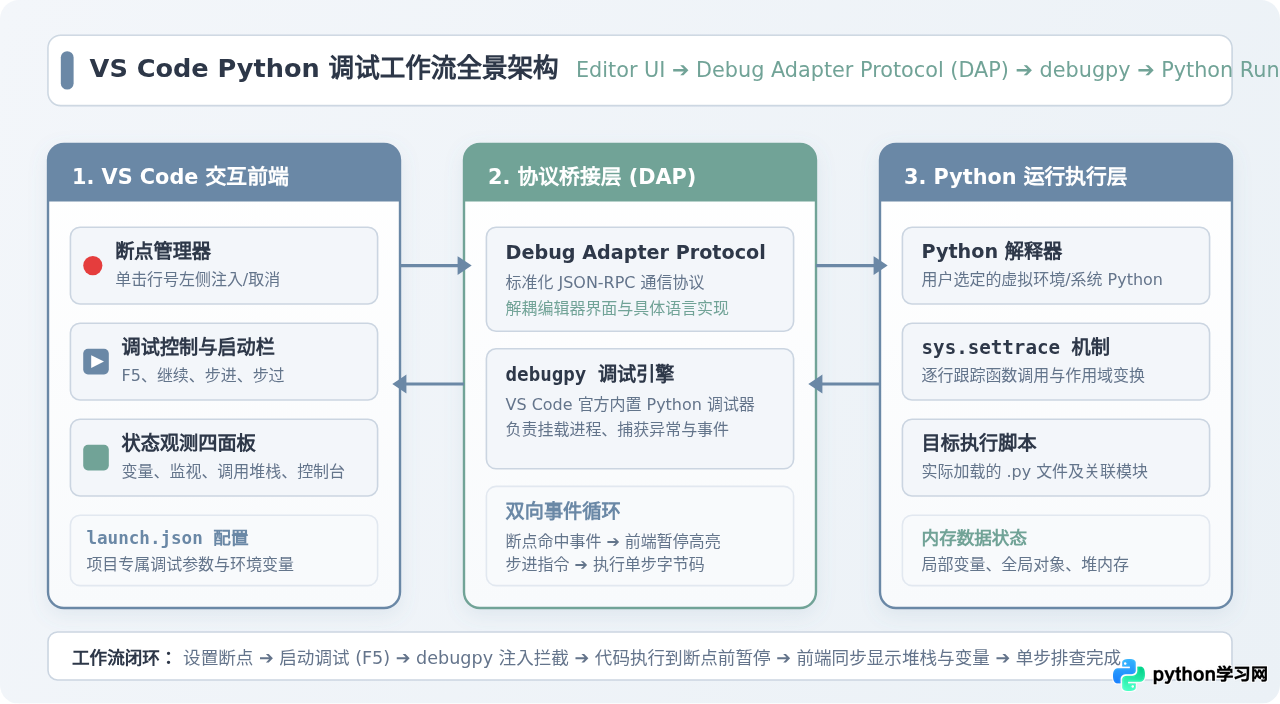
打开 VS Code,点击左侧活动栏的“扩展”图标(快捷键 Ctrl+Shift+X 或 macOS 下的 Cmd+Shift+X),在搜索栏输入 Python。确保由 Microsoft 官方发布的 Python 扩展已处于“已启用”状态。现代版本的 Python 扩展已将 debugpy 作为默认调试内核绑定安装,无需单独下载调试引擎。
2. 选择正确的 Python 解释器
调试时使用的运行环境必须包含脚本所需的依赖包。按快捷键 Ctrl+Shift+P(macOS 为 Cmd+Shift+P)调出命令面板,输入并选择:
Python: Select Interpreter在弹出的列表中,根据项目需要选择对应的虚拟环境(例如 .venv、conda env)或全局解释器。选定后,VS Code 右下角的状态栏会常驻显示当前 Python 版本与环境名称。
3. 准备演示脚本
为了直观感受断点暂停与变量检查,我们在工作区中新建一个名为 debug_demo.py 的文件,写入以下具有函数调用与循环结构的示例代码:
def calculate_discount(price, discount_rate):
    # 计算折后价
    reduced_amount = price * discount_rate
    final_price = price - reduced_amount
    return round(final_price, 2)

def main():
    cart_items = [
        {"name": "机械键盘", "price": 399.0},
        {"name": "无线鼠标", "price": 129.0},
        {"name": "显示器支架", "price": 249.0},
    ]
    rate = 0.85
    settlement = []

    for item in cart_items:
        current_price = item["price"]
        discounted = calculate_discount(current_price, rate)
        settlement.append({"name": item["name"], "pay": discounted})

    total_cost = sum(x["pay"] for x in settlement)
    print(f"结算完成,总计应付:{total_cost} 元")

if __name__ == "__main__":
    main()
二、核心操作:四步快速进入调试模式
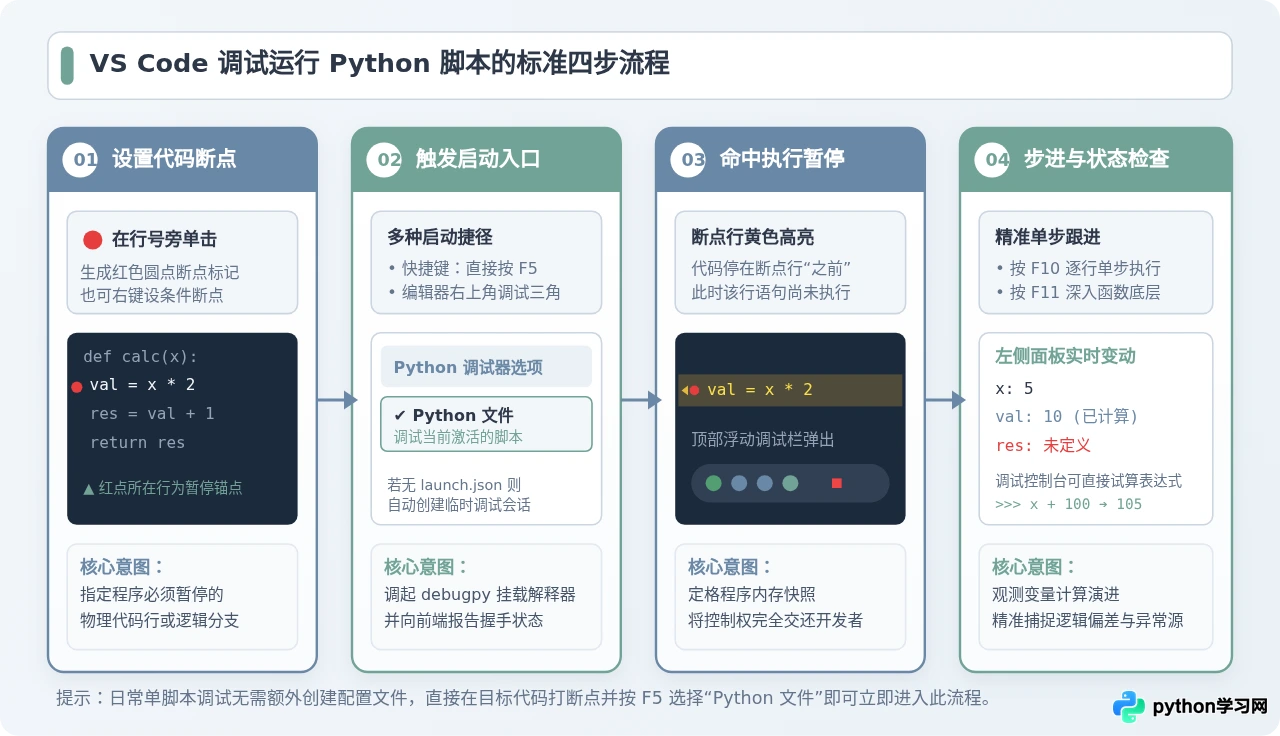
对于单文件 Python 脚本,VS Code 支持免配置即时调试。掌握以下四个动作即可完成常规排查:
步骤一:在代码行号旁设置断点
将光标移至编辑器左侧行号与代码之间的空白区域(即装订线/Gutter)。当鼠标悬停时会浮现一个半透明的红点。在此处单击鼠标左键,即可固定一个鲜红色的实心圆点,这便是断点(Breakpoint)。
例如在示例代码中,我们在第 18 行的 discounted = calculate_discount(current_price, rate) 处设置断点。断点的作用是告知调试器:当程序执行到达该语句之前,必须暂停执行并将控制权交由开发者。
步骤二:选择调试方式启动
启动调试有三种便捷途径,效果完全等价:
- 最常用快捷键:在当前编辑的 Python 文件窗口中,直接按下键盘上的
F5。 - 编辑器右上角按钮:在编辑器窗口右上角找到运行图标旁的下拉小三角形,点击展开并选择 “调试 Python 文件”(Debug Python File)。
- 左侧运行与调试面板:点击活动栏的“运行与调试”图标(带有虫子和播放符号的图标,快捷键
Ctrl+Shift+D/Cmd+Shift+D),点击上方的“运行和调试”大按钮。
步骤三:初次启动时的配置确认
如果是该工作区第一次通过 F5 启动且尚未配置 launch.json,VS Code 会在顶部正中央弹出环境提示:
- 在“选择调试器”中选择 Python Debugger;
- 在接下来的调试模板中选择 Python 文件(Python File)- 调试当前活动文件。
此时,底部的集成终端会自动启动,VS Code 借助 debugpy 模块挂载当前 Python 进程并开启监听。
步骤四:命中断点与确认暂停
脚本启动后,执行流在到达第 18 行代码之前停住。此时界面会出现明显的视觉变化:
- 行高亮标注:原本的红点内部出现黄色标记,且第 18 行整行被亮黄色背景覆盖,左侧装订线出现黄色指向箭头。这表明程序正悬停在这一行,该行代码尚未执行。
- 浮动调试控制条:窗口顶部正中央出现包含播放、跳过、进入、停止等按钮的半透明悬浮控制栏。
- 左侧调试面板被激活:活动栏自动切至“运行与调试”,面板中呈现当前时刻的内存数据。
三、运行时掌控:调试工具栏与四大调试面板
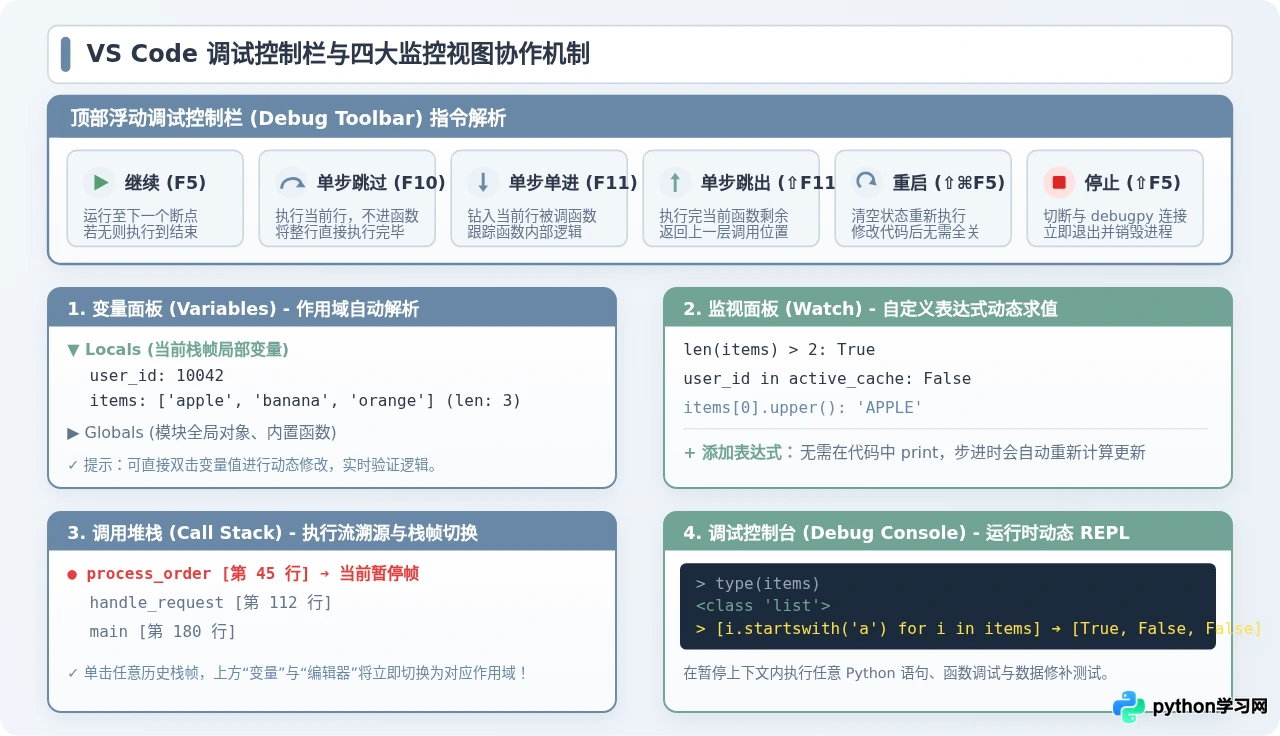
程序在断点暂停后,开发者便获得了对运行状态的完全观测与调度权。此时需要协同使用浮动工具栏与侧边栏四大监控视图。
1. 浮动工具栏六大控制命令
| 按钮图标/名称 | 快捷键 (Windows/macOS) | 动作说明 | 典型适用场景 |
|---|---|---|---|
| 继续 (Continue) | F5 |
解除当前暂停,让程序全速继续运行,直到遇到下一个断点或执行结束。 | 当前循环排查完毕,跳往下一个循环轮次或下一个独立断点。 |
| 单步跳过 (Step Over) | F10 |
执行当前黄色高亮语句并将执行点移至下一行。若该行有函数调用,直接执行完该函数并取回结果,不进入函数内部细节。 | 确信当前行调用的外部函数没有 Bug,只想观察当前层级的顺序流转。 |
| 单步单进 (Step Into) | F11 |
若当前行包含函数调用,执行点会深入跳转至该函数的第一行声明中。 | 怀疑当前调用的 calculate_discount 内部算错,需要跟进排查。 |
| 单步跳出 (Step Out) | Shift+F11 |
执行完当前函数体内部剩余的所有语句,并停在调用该函数的上一级调用处。 | 已经在子函数内部看清问题,不想一行行单步走完剩余无用逻辑。 |
| 重启 (Restart) | Ctrl+Shift+F5Cmd+Shift+F5 |
销毁当前调试进程,依照原配置重新从脚本第一行开跑,再次停在第一个断点处。 | 刚改动了脚本代码或修补了变量,想重新走一遍执行流程。 |
| 停止 (Stop) | Shift+F5 |
强制中断调试会话并杀死底层 Python 进程,关闭浮动工具栏。 | 排查结束,退出调试模式。 |
2. 四大核心观测面板
在暂停状态下,左侧侧边栏的“运行与调试”视图提供了四个核心观测区域:
- 变量 (Variables):分为
Locals(当前栈帧局部变量)与Globals(模块全局变量)。展开Locals可以看到当前轮次中item、current_price与rate的实际数值。更强大的是,双击任意变量的值,可以直接在输入框中修改它,随后按回车,Python 将立刻使用修改后的值继续运行。 - 监视 (Watch):点击面板右上角的“
+”号,可以输入任意合法的 Python 表达式(如current_price > 200或len(settlement))。每当你按 F10 单步前进时,监视面板会自动求值并更新结果,省去了在源码中临时编写print()的繁琐。 - 调用堆栈 (Call Stack):显示到达当前代码行的完整函数调用链。例如在
calculate_discount内部暂停时,堆栈会显示第 1 帧是calculate_discount,第 2 帧是main。直接在列表中单击main,编辑区和变量区会自动切回main函数的作用域,让你同时核对调用者的入参状态。 - 断点 (Breakpoints):列出所有设置过的断点。你可以通过复选框临时禁用某个断点而无需将其从代码行删除;右键某个断点还可以设置条件断点(Conditional Breakpoint),例如填写条件
current_price > 300,只有当当前商品价格大于 300 时,程序才会被拦截暂停。
3. 调试控制台 (Debug Console)
点击 VS Code 下方面板区域中的 “调试控制台”(Debug Console) 标签页。这是一个连接到当前暂停断点环境的实时交互式 REPL。在底部的输入行输入任何代码,例如 item["name"].startswith("机械"),回车后即可即时获得布尔结果。这对于在复杂数据结构中现场测试提取逻辑极其高效。
四、进阶场景:配置 launch.json 应对复杂工程需求
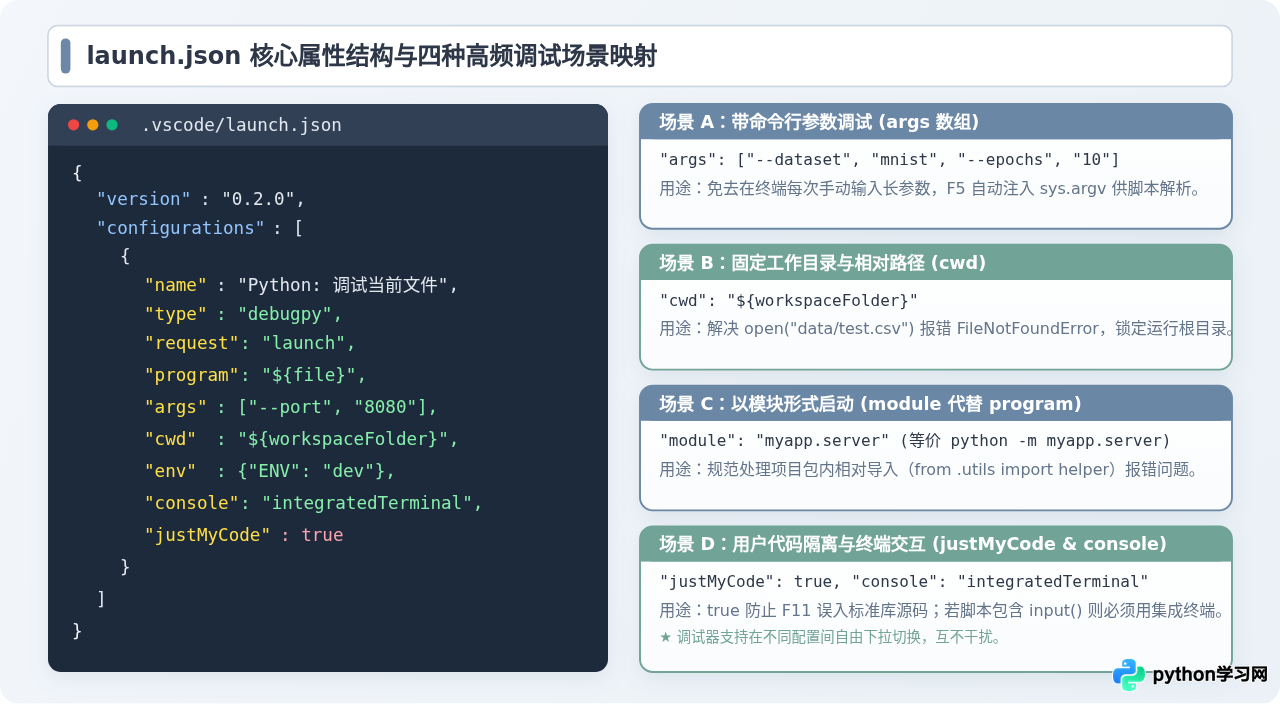
使用 F5 快速调试适合单个简单脚本。但当项目遇到需要传入命令行参数(sys.argv)、指定工作目录(os.getcwd())、加载环境变量或以模块方式启动时,临时会话就无法满足需求。此时应当创建 launch.json 配置文件。
1. 一键生成 launch.json 文件
在左侧“运行与调试”面板中,如果当前没有任何调试配置,点击蓝色文字链接 “创建 launch.json 文件”(create a launch.json file)。VS Code 会在当前项目根目录下自动创建 .vscode/launch.json 文件。
2. 核心参数结构解析
一个标准的 Python 调试配置文件如下所示:
{
    "version": "0.2.0",
    "configurations": [
        {
            "name": "Python: 当前文件调试",
            "type": "debugpy",
            "request": "launch",
            "program": "${file}",
            "console": "integratedTerminal",
            "justMyCode": true
        },
        {
            "name": "Python: 带参分析任务",
            "type": "debugpy",
            "request": "launch",
            "program": "${workspaceFolder}/scripts/process.py",
            "args": ["--input", "data/raw.csv", "--workers", "4"],
            "cwd": "${workspaceFolder}",
            "env": {"PYTHONUNBUFFERED": "1", "DEBUG_MODE": "True"},
            "console": "integratedTerminal",
            "justMyCode": true
        }
    ]
}
3. 常见进阶配置项详解
program:指定要运行的目标脚本绝对或相对路径。使用"${file}"代表调试当前正打开的文件,使用固定路径如"${workspaceFolder}/main.py"可确保无论光标停在哪个文件,按 F5 都始终启动项目主入口。args:传递命令行参数。格式为字符串数组,例如["--mode", "eval", "--batch-size", "32"],脚本执行时会自动解析进sys.argv。cwd:设置当前工作目录(Current Working Directory)。如果不显式配置,工作目录默认可能不是项目根目录,从而导致脚本中的相对路径读取(如open("data/items.json"))抛出FileNotFoundError。将其固定为"${workspaceFolder}"能彻底避免此问题。env:注入局部环境变量。可在字典中传入自定义变量键值对,无需改动操作系统的全局环境。若有现成的.env文件,还可使用"envFile": "${workspaceFolder}/.env"自动载入。module:如果项目是通过python -m my_package.server启动的包模块,可以将program替换为"module": "my_package.server",以正确处理包内部的相对导入(如from .utils import check)。justMyCode:默认为true。当其为true时,单步调试(F11)只会进入开发者自己编写的代码,遇到标准库(如json、re)或第三方包(如requests、pandas)会自动单步跳过;若确实需要调试第三方库源码,将其改为false即可。
五、常见问题排查与避坑指南
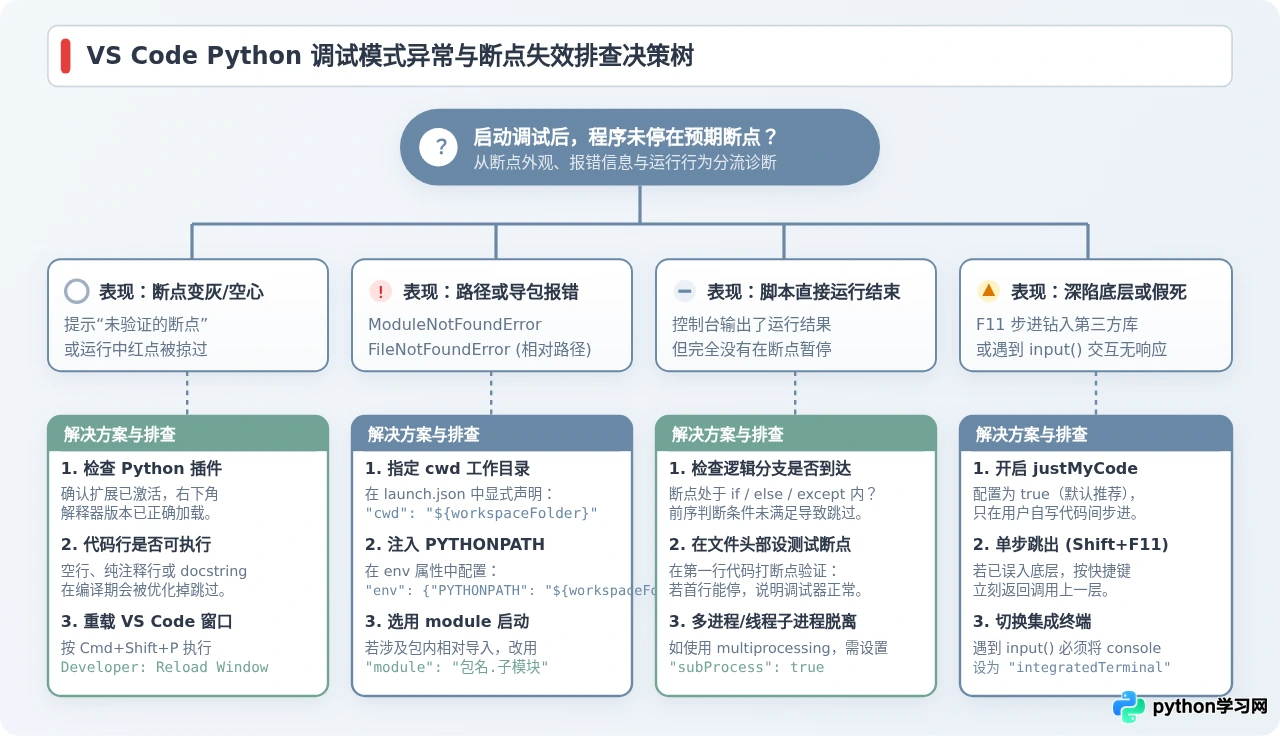
在日常使用调试模式时,读者常会遇到断点不命中或运行报错等情况。以下为典型场景的排查路径:
1. 断点变灰或空心,提示“未验证的断点”(Unverified Breakpoint)
原因与解决:
- 断点打在了不可执行行:断点打在空行、纯注释行或多行文档字符串(docstring)上,Python 解释器在编译字节码时会跳过这些行,导致断点失效。请将断点移动到具体的赋值、函数调用或控制流语句上。
- Python 解释器加载延迟:VS Code 窗口刚打开时 Python 扩展仍在后台扫描环境。可观察底部状态栏是否已显示版本号,若卡死可按
Ctrl+Shift+P执行Developer: Reload Window重新加载。
2. 运行调试时抛出 ModuleNotFoundError 或找不到文件
原因与解决:
- 工作路径(cwd)错位:直接按 F5 时,默认的
cwd可能是 VS Code 当前打开的工作区根目录,也可能是脚本所在目录。检查代码中的相对路径引用,建议在launch.json中明确声明"cwd": "${workspaceFolder}"。 - PythonPath 缺失:多目录工程未将根目录加入搜索路径时,可在
launch.json的env中加入"PYTHONPATH": "${workspaceFolder}"。
3. 遇到 input() 函数时调试卡死无响应
原因与解决:如果调试配置中的 console 使用了 internalConsole(即调试控制台),它是只读输出流,无法捕获标准终端输入。必须在 launch.json 中将该项指定为 "console": "integratedTerminal",这样运行时会调起 VS Code 内置终端面板,支持正常键盘键入并按回车交互。
4. 单步调试误入第三方底层库源码
原因与解决:按 F11 时不慎深入了 site-packages 底层源码。应急处理是立即按下快捷键 Shift+F11(单步跳出) 返回上层自写代码;长久方案是检查 launch.json,确保 "justMyCode": true 处于启用状态。若遇到多进程(multiprocessing)子进程断点未命中的情况,还需在配置中增加 "subProcess": true。
六、调试操作速查表
| 调试目标 | 对应操作 / 菜单路径 | 默认快捷键 | 验证标志 |
|---|---|---|---|
| 设置 / 取消断点 | 在代码行号左侧单击鼠标左键 | F9 |
装订线显示红点 |
| 启动 / 继续调试 | 按 F5 或点击右上角三角下拉“调试 Python 文件” | F5 |
代码行变黄高亮、调试栏弹出 |
| 逐行执行(不进函数) | 点击调试栏单步跳过图标 | F10 |
黄色光标移动至下一行 |
| 深入函数调用 | 点击调试栏单步单进图标 | F11 |
黄色光标跳转至被调函数头部 |
| 离开当前子函数 | 点击调试栏单步跳出图标 | Shift+F11 |
黄色光标返回至外部调用行 |
| 重新启动当前脚本 | 点击调试栏绿色环形箭头图标 | Ctrl+Shift+F5Cmd+Shift+F5 |
清空变量并重新暂停在首个断点 |
| 完全终止调试 | 点击调试栏红色方块图标 | Shift+F5 |
黄色高亮消失,终端返回正常提示符 |
| 交互式计算表达式 | 底部“调试控制台”输入语句并回车 | Ctrl+Shift+YCmd+Shift+Y |
控制台即时输出 Python 对象求值结果 |
i == 100 等布尔表达式)可以避免在大循环中手动敲击几十次 F10。熟练使用 F5、F10、F11 与“调试控制台”的组合,能大幅减少调试过程对 print() 的依赖,使逻辑排查更加优雅高效。
本站声明
本文内容仅供参考,不代表本站观点。转载或引用请注明出处。如发现内容问题,请通过联系我们页面反馈。















