


VS Code launch.json 调试配置详解:Python 程序断点调试设置

深入详解 VS Code 中 launch.json 的配置参数与 Python 程序断点调试设置方法,涵盖多场景配置模板、debugpy 原理及常见断点失效排查技巧。
在开发 Python 应用程序时,利用 VS Code 的 launch.json 配置文件进行断点调试,是快速排查逻辑隐患、定位变量突变和理顺调用深度的标准方案。通过在项目根目录的 .vscode/launch.json 中定义声明式调试配置,开发者可以一键加载复杂的命令行参数、自定义环境变量、指定工作目录并无缝切换虚拟环境,从而摆脱繁琐脆弱的 print() 临时打印方式。
一、为什么需要 launch.json:从临时输出到精准单步调试
许多 Python 开发者习惯直接点击编辑器右上角的三角运行图标(Run Python File),或者在代码中大量插入 print() 语句输出中间状态。这种方式在简单脚本中尚可应付,但一旦遇到多模块互相依赖、需要传入特定 CLI 参数、依赖专用环境变量或涉及异步事件循环的场景,控制台输出就会变得极其混乱,且每次修改都需要重新执行代码。
VS Code 的调试系统通过 launch.json 文件为当前项目提供持久化的调试描述。该文件存放在工程根目录下的 .vscode 文件夹内。配置完成后,只需按下快捷键 F5,VS Code 就会根据预设规则调起底层调试器(如 debugpy),自动将当前进程挂载到调试器上,并在设定的断点处暂停执行,允许开发者逐帧查看调用栈与内存对象。
二、五步快速上手:创建 launch.json 并设置首个断点
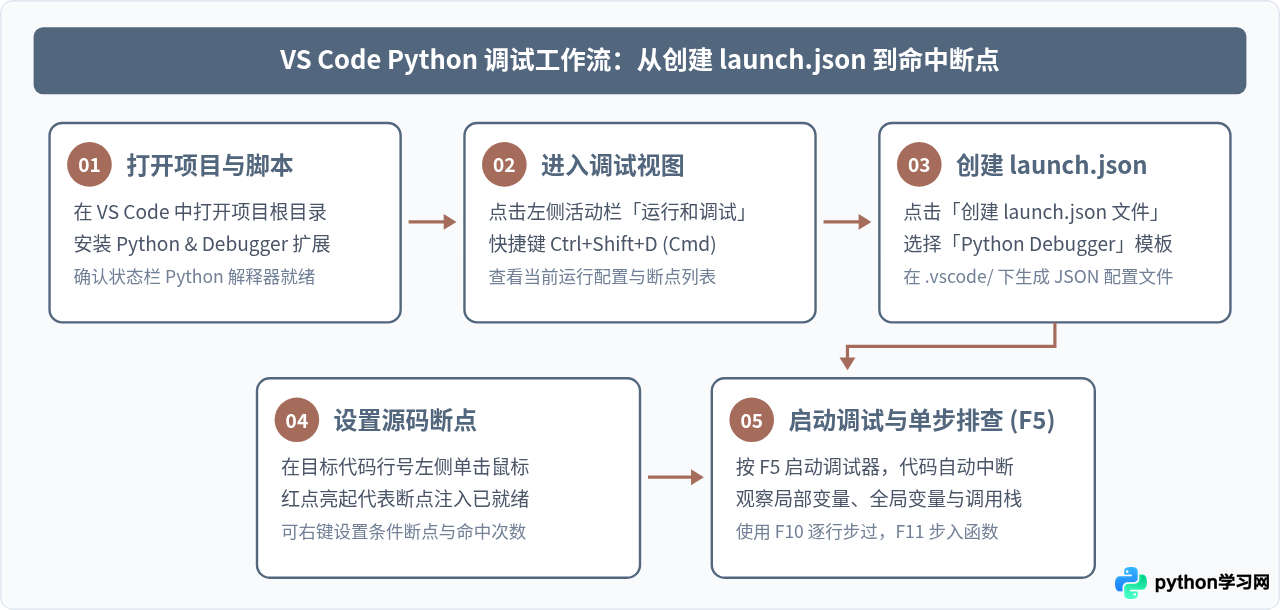
在 VS Code 中配置并运行 Python 调试,整体过程可以分为环境准备、创建配置、设定断点和启动会话四个主要环节:
- 环境与扩展检查:在 VS Code 扩展市场中确认已安装微软官方的
Python与Python Debugger扩展,并在窗口右下角状态栏确认已选中正确的 Python 解释器(例如项目虚拟环境.venv)。 - 调出运行与调试面板:点击左侧活动栏的「运行和调试」图标(蜘蛛与播放按钮图案),或直接按下组合键
Ctrl+Shift+D(macOS 为Cmd+Shift+D)。 - 自动生成 launch.json:如果当前工作区尚未配置调试文件,面板顶部会出现蓝色的「创建 launch.json 文件」(create a launch.json file)提示。点击后在命令面板中选择「Python Debugger」,接着选择「Python File(调试当前打开的 Python 文件)」。
- 在源码中打上断点:打开需要排查的
.py源码文件,将鼠标悬停在有效代码行的行号左侧,单击出现的淡红色圆点,圆点变为纯红色即表示断点设置成功。 - 启动调试会话:按下
F5键或点击调试面板顶部的绿色三角形按钮。程序启动并在断点行高亮暂停,此时即可通过顶部的浮动控制条执行单步跳过、单步进入等操作。
三、launch.json 核心参数语法深度剖析
生成的基础 launch.json 结构非常精简,它包含一个 version 版本声明和一个 configurations 配置数组。理解其中每个字段的语义,是根据项目需求定制调试行为的基础。
{
  "version": "0.2.0",
  "configurations": [
    {
      "name": "Python: Current File",
      "type": "debugpy",
      "request": "launch",
      "program": "${file}",
      "console": "integratedTerminal",
      "justMyCode": true
    }
  ]
}
以下是 Python 调试场景中最常用的核心字段及其作用解析:
| 字段名称 | 类型 | 取值示例 | 功能说明与关键细节 |
|---|---|---|---|
name |
String | "Python: 调试当前文件" |
该配置项在 VS Code 调试下拉菜单中显示的标题,建议命名明确。 |
type |
String | "debugpy" |
调试器类型。在现代 VS Code 中统一为 debugpy(早期旧插件曾使用 python)。 |
request |
String | "launch" 或 "attach" |
launch 表示由 VS Code 直接拉起新进程;attach 表示附加连接到已经在外部运行的 Python 进程。 |
program |
String | "${file}" 或 "${workspaceFolder}/main.py" |
调试的入口脚本绝对路径。${file} 表示当前聚焦激活的文件;${workspaceFolder} 表示工作区根目录。 |
module |
String | "uvicorn" 或 "pytest" |
以模块形式启动程序,等价于终端执行 python -m <module>。与 program 二选一。 |
args |
Array | ["--port", "8000", "--reload"] |
传递给脚本的命令行参数列表,每个参数项需作为独立的字符串元素写入数组。 |
cwd |
String | "${workspaceFolder}" |
调试进程的工作目录。代码中所有相对路径读写文件均以此路径作为基准。 |
env |
Object | {"ENV_MODE": "dev", "DEBUG": "1"} |
向调试子进程直接注入的环境变量键值对。 |
envFile |
String | "${workspaceFolder}/.env" |
指定包含环境变量的 .env 文件路径,避免将敏感密钥明文硬编码在 JSON 中。 |
python |
String | "${workspaceFolder}/.venv/bin/python" |
指定该项调试专属的解释器绝对路径。若未配置,则默认继承全局状态栏所选解释器。 |
justMyCode |
Boolean | true 或 false |
是否限制断点仅在用户编写的代码生效。设为 false 时允许单步进入第三方库或 Python 源码。 |
console |
String | "integratedTerminal" |
调试输出终端类型。integratedTerminal 支持交互式 input() 键盘输入。 |
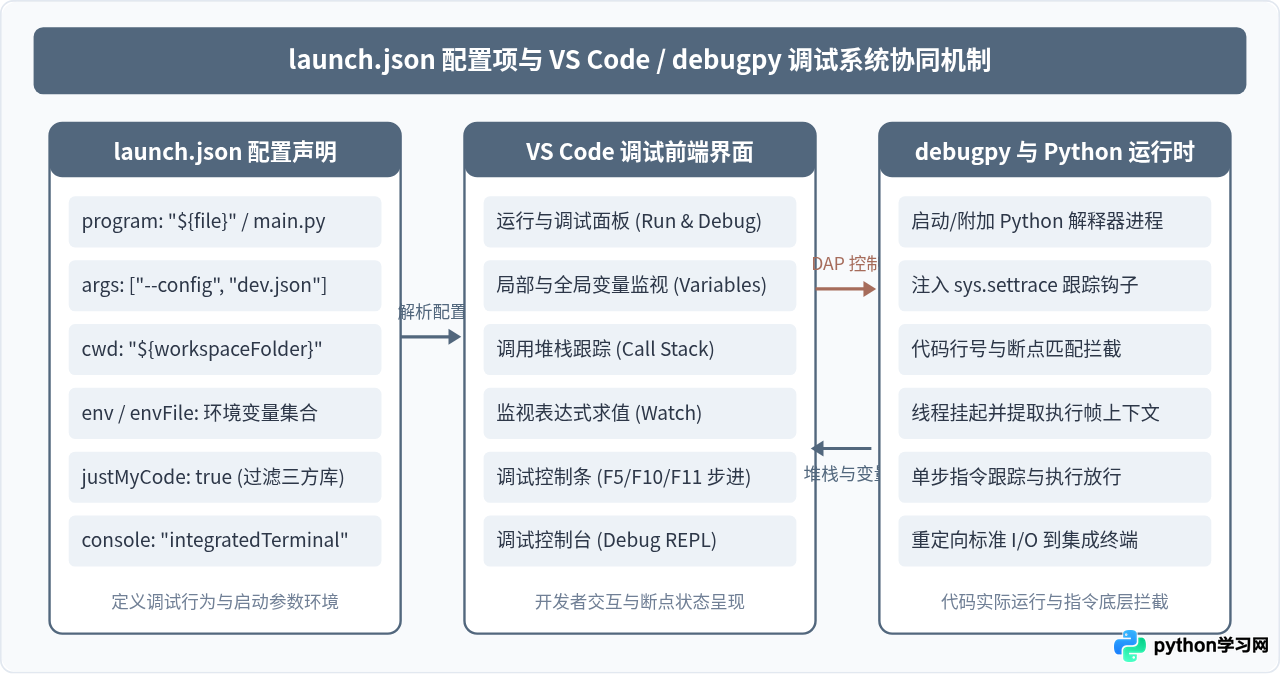
VS Code 调试器并不是独立运行的封闭模块,而是通过统一的 调试适配器协议 (Debug Adapter Protocol, DAP) 与语言底层的调试代理 debugpy 通信。下图展示了 launch.json 如何作为桥梁协调 VS Code 前端界面与底层 Python 解释器:
四、实战场景配置模版精讲
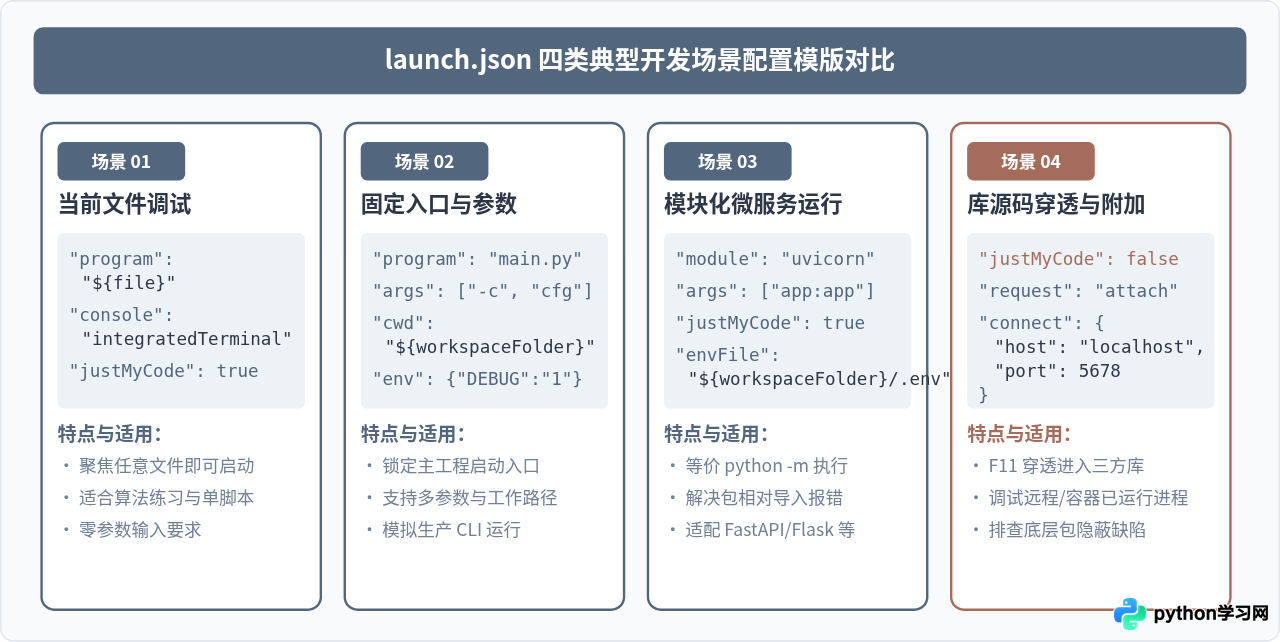
实际开发中,项目往往存在多种启动需求。一个 launch.json 的 configurations 列表中可以包含多个不同的配置对象。以下针对四类最典型的工作场景给出可直接复用的配置代码:
1. 固定主入口文件并注入命令行参数
在调试数据处理或命令行工具时,不能依赖 ${file} 随意变动入口,通常需要固定为 main.py,并指定运行参数:
{
  "name": "Python: 主程序 (带参调试)",
  "type": "debugpy",
  "request": "launch",
  "program": "${workspaceFolder}/main.py",
  "console": "integratedTerminal",
  "cwd": "${workspaceFolder}",
  "args": [
    "--input-file", "data/raw_sample.csv",
    "--batch-size", "64",
    "--verbose"
  ],
  "env": {
    "DATA_DIR": "${workspaceFolder}/data",
    "PYTHONPATH": "${workspaceFolder}"
  }
}
2. 模块化运行调试(等价于 python -m)
在以 Python 包或模块结构组织的大型工程中,直接运行某个嵌套脚本往往会出现 ImportError: attempted relative import with no known parent package。此时应通过 module 字段以包模块名启动:
{
  "name": "Python: 模块运行 (app.worker)",
  "type": "debugpy",
  "request": "launch",
  "module": "app.worker",
  "console": "integratedTerminal",
  "cwd": "${workspaceFolder}",
  "justMyCode": true
}
3. Web 应用框架调试(以 FastAPI / Uvicorn 为例)
调试 Web API 框架时,若使用自动重载(--reload),调试器与多子进程交互可能出现断点丢失。正确的做法是关闭热重载,由 VS Code 统一捕获主进程生命周期:
{
  "name": "Python: FastAPI 服务调试",
  "type": "debugpy",
  "request": "launch",
  "module": "uvicorn",
  "args": [
    "app.main:app",
    "--host", "127.0.0.1",
    "--port", "8000"
  ],
  "console": "integratedTerminal",
  "cwd": "${workspaceFolder}",
  "jinja": true
}
4. 穿透第三方库源码调试
默认情况下,justMyCode 设为 true,单步执行(F11)会自动跳过标准库和 site-packages 中的三方库代码。当怀疑第三方库内部逻辑有偏差或需要学习框架源码实现时,可将该参数显式关闭:
{
  "name": "Python: 深入第三方库源码调试",
  "type": "debugpy",
  "request": "launch",
  "program": "${file}",
  "console": "integratedTerminal",
  "justMyCode": false
}
五、断点高级设置与调试会话控制
除了常规的行断点,VS Code 还支持多种更高级的断点触发策略,能够极大地提升在复杂业务和高频循环中的排查效率:
1. 条件断点(Conditional Breakpoint)
在处理数百次迭代的 for 循环时,普通断点会在每次循环时停顿,排查极为低效。右键点击已设置的红色断点图标,选择「编辑断点」(Edit Breakpoint):
- 表达式条件:例如输入
item_id == "TARGET_998"或len(data_list) > 100。只有当该表达式计算结果为True时,程序才会被挂起。 - 命中次数(Hit Count):例如输入
> 50或50,表示该行代码被执行第 50 次时才开始中断。
2. 日志点(Logpoint)代替无意义代码修改
右键行号左侧并选择「添加日志点」(Add Logpoint),断点图标将呈现为红色菱形。日志点不会暂停程序执行,而是会在命中该行时,将设定的格式化文本输出到「调试控制台」。例如输入 当前处理索引: {i}, 计算结果: {res},花括号内部会自动当成变量表达式进行求值。它完全具备 print() 的信息回显能力,且不需要污染源代码或引入 Git 提交遗留。
3. 核心调试快捷键一览
F5(继续 / 启动):启动调试会话,或从当前挂起点继续执行至下一个断点。F10(单步跳过 / Step Over):执行当前行代码,遇到函数调用直接执行完成,不进入函数内部。F11(单步进入 / Step Into):若当前行包含函数调用,进入该函数第一行进行排查。Shift+F11(单步跳出 / Step Out):执行完当前函数剩余代码,返回上一级调用处。Ctrl+Shift+F5(macOS 为Cmd+Shift+F5,重启):重新加载配置并重启调试。Shift+F5(停止):直接终止当前调试会话并杀死底层子进程。
六、常见断点失效原因与排错决策指南
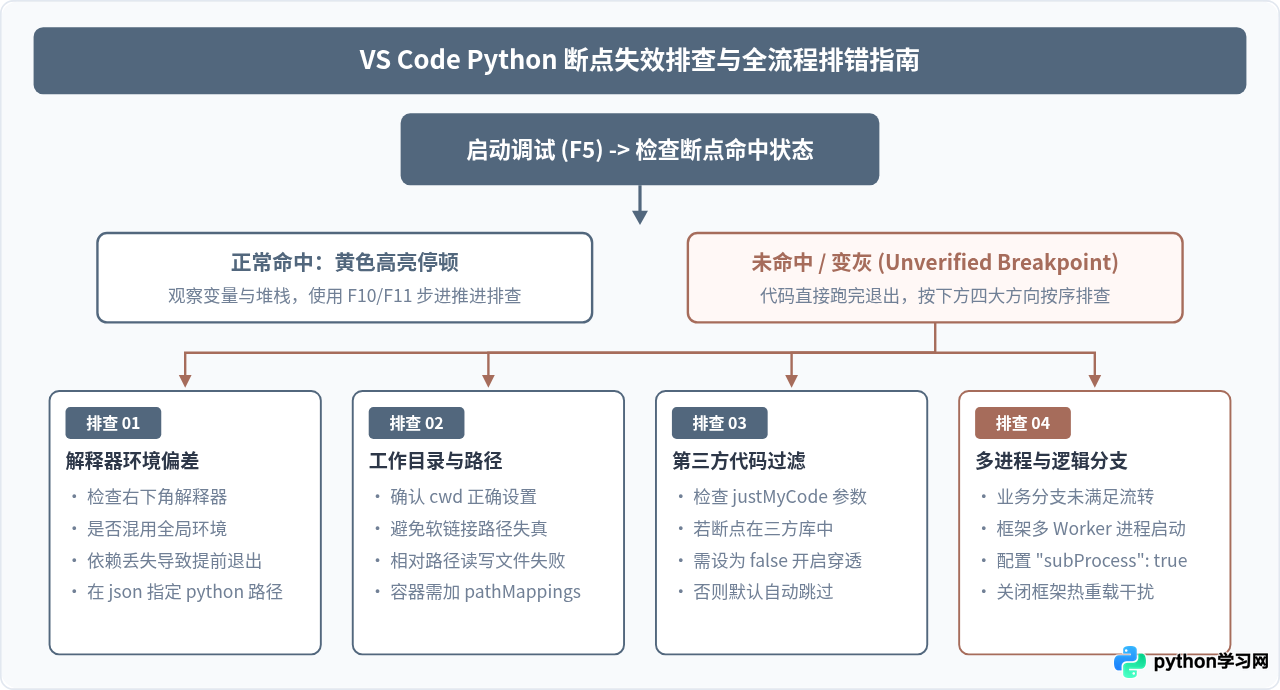
初次配置 launch.json 时,最令人困惑的现象通常是:明明在代码中打上了红点,但按 F5 启动后,断点瞬间变成了空心灰色圆点(提示 Unverified breakpoint),或者程序直接执行完毕退出而完全没有停顿。下图梳理了造成断点失效的四种核心根因及对应的排查策略:
在团队协作中,如果 launch.json 包含了针对标准入口模块的配置,建议将其提交到 Git 代码仓库中,以便团队成员开箱即用。但必须注意两点:第一,不要在配置文件中写入个人的绝对文件路径(应始终使用 ${workspaceFolder});第二,若涉及测试数据库密码或 API Token,请通过 envFile 指向 .env 文件,并在 .gitignore 中忽略实际的 .env,严防凭据泄露。
七、总结
通过合理配置 VS Code 的 launch.json,开发者不仅能将零散的测试参数固化为项目资产,还能深度释放 debugpy 的单步调试潜能。对于日常开发,推荐至少在工作区中配置两套启动项:一套为支持参数与环境变量的固定主程序入口,另一套为用于快速单步验算的当前文件调试配置。熟练掌握条件断点、日志点与环境隔离机制,能够显著降低代码定位成本,使 Python 程序的排错工作更加精准高效。
本站声明
本文内容仅供参考,不代表本站观点。转载或引用请注明出处。如发现内容问题,请通过联系我们页面反馈。















