


PyCharm配合Carbon使用:更灵活的代码美化截图方案

详细讲解如何在PyCharm中深度配合Carbon生成高质感代码截图,对比原生截图插件与外部工具联动方案,提供具体配置步骤、参数优化指南与安全注意事项。
在编写技术博客、团队分享或开源项目文档时,直接截取 PyCharm 编辑器界面往往存在元素繁杂、边距不齐、行号割裂以及缩放模糊等弊端。将 PyCharm 的代码编辑能力与开源排版引擎 Carbon(carbon.now.sh)结合,可以通过外部工具(External Tools)或专属插件构建极具灵活性的代码美化截图流水线,既能保留 IDE 的选区便利,又能获得印刷级矢量 SVG 与高分辨率 PNG 代码卡片。
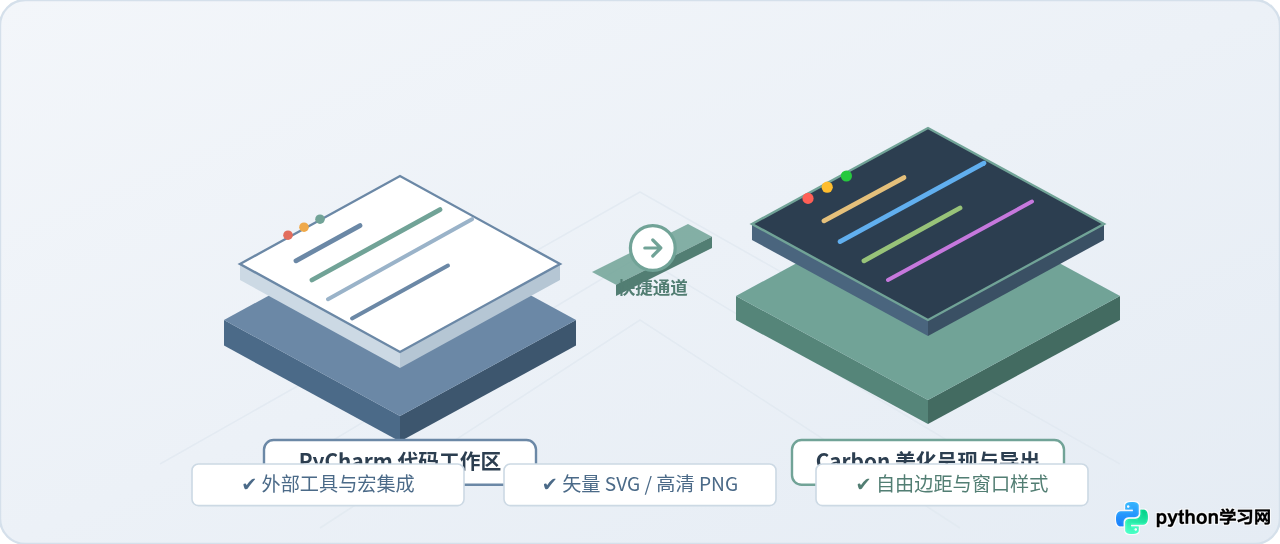
一、为什么选择 PyCharm 配合 Carbon:核心优势与方案对比
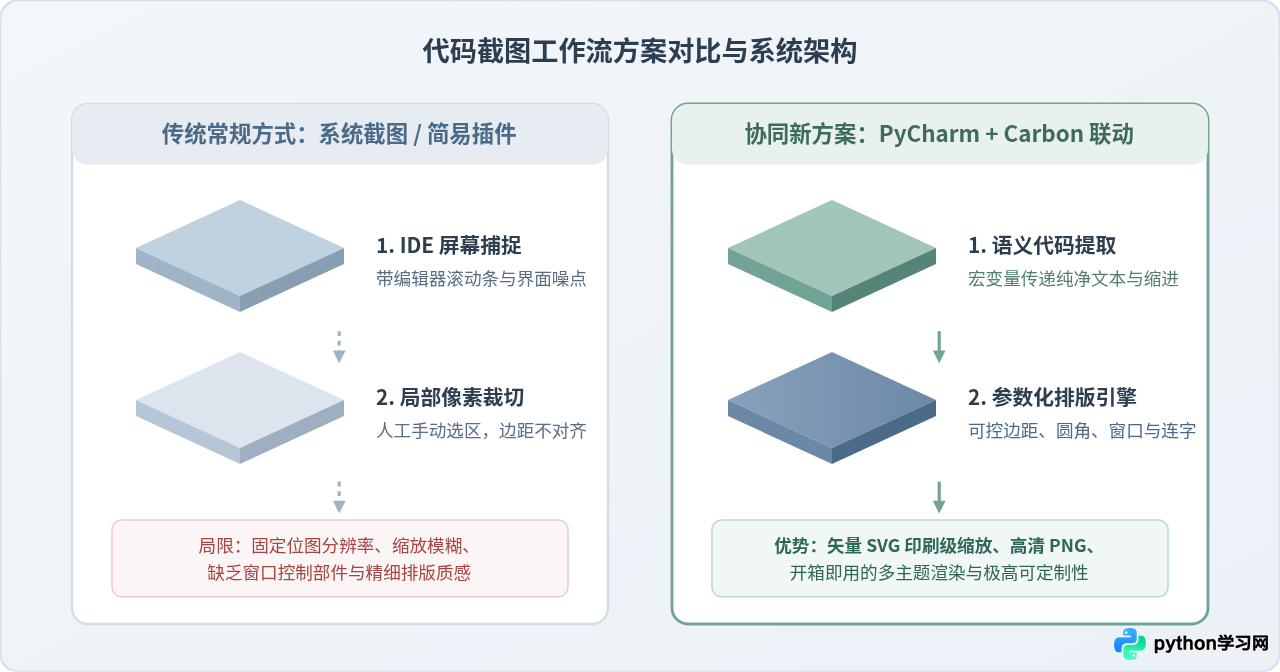
日常开发中,开发者分享代码通常依赖操作系统截图或 IDE 内部的截图插件。然而,在严肃的技术写作、出版或技术演讲场景下,传统方式暴露出三个突出的痛点:
- 视觉噪点难以消除:系统截图会带入 IDE 的滚动条、语法波浪线、断点指示以及不协调的编辑框背景;
- 排版维度高度受限:传统截图插件仅提供固定边距和固定的三色窗口边框,无法根据展示平台调整内边距(Padding)、阴影透明度与圆角弧度;
- 位图分辨率固定:常规截图只能导出栅格化位图(PNG/JPG),插入高清屏幕或需要放大展示的演示文稿(Keynote/PPT)时极易出现模糊锯齿。
配合 Carbon 使用的核心价值在于“专业分工”:让 PyCharm 专注负责代码编写、语法分析与局部范围截取,而将复杂的排版计算、字体连字(Ligatures)、阴影渲染以及矢量 SVG 导出完全交给 Carbon 引擎。这种解耦方式不仅无需在 PyCharm 中额外安装庞大沉重的渲染依赖,还能随时复用 Web 端丰富的社区主题。
二、方案一:通过 PyCharm 外部工具(External Tools)实现一键直达
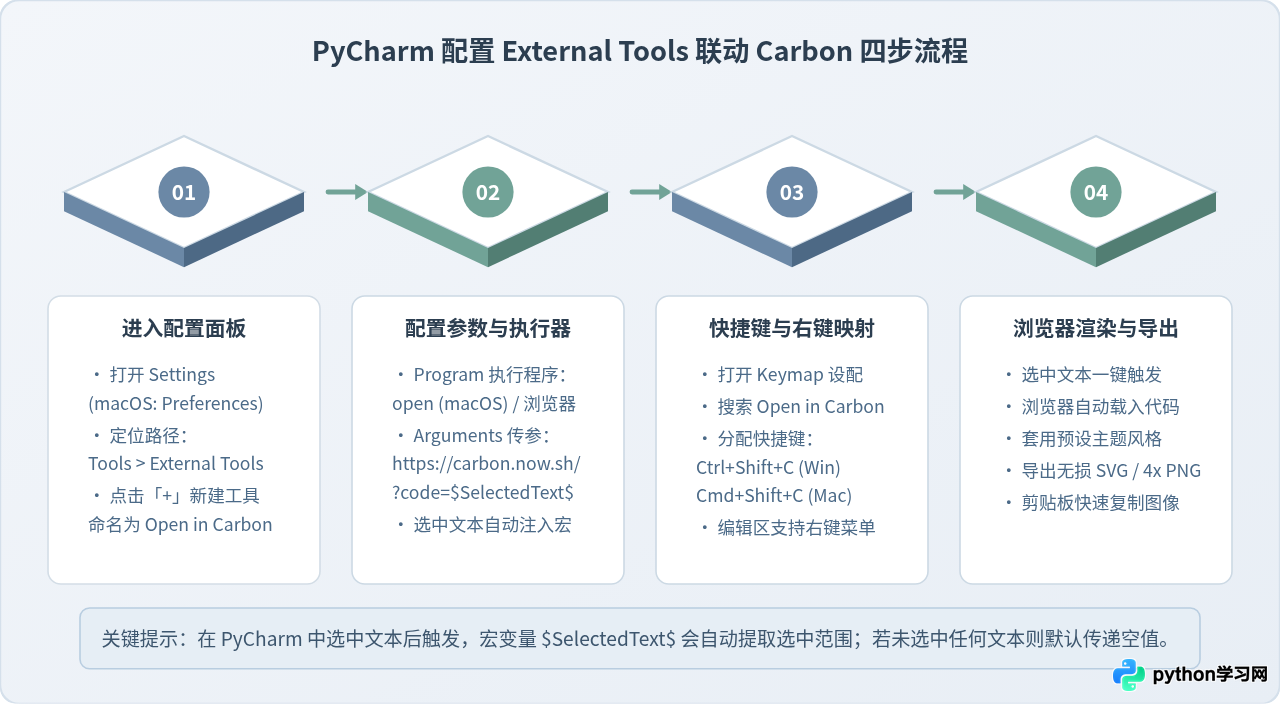
PyCharm 自带的“外部工具(External Tools)”是扩展 IDE 能力最稳定、侵入性最小的途径。该机制允许提取当前光标所选取的代码文本,通过系统浏览器直接打开预设好参数的 Carbon URL。
1. 配置步骤与参数模板
在 PyCharm 中依次完成以下配置:
- 打开设置面板:Windows/Linux 用户点击菜单栏
File -> Settings,macOS 用户点击PyCharm -> Preferences(或快捷键Cmd + ,); - 在左侧导航树中依次展开
Tools -> External Tools,点击右侧的+(添加)按钮; - 在弹出的编辑窗口中填写对应字段:
- Name(名称):
Open in Carbon - Description(描述):
Send selected code to Carbon.now.sh - Program(程序路径):
- macOS 填写:
open(调用系统默认程序打开 URL); - Windows 填写:默认浏览器可执行文件路径(例如
C:\Program Files\Google\Chrome\Application\chrome.exe)或系统引导程序; - Linux 填写:
xdg-open。
- macOS 填写:
- Arguments(参数):填写 Carbon 的在线传参模版:
https://carbon.now.sh/?code=$SelectedText$ - Working directory(工作目录):保持默认的
$ProjectFileDir$即可。
- Name(名称):
- 点击
OK保存外部工具配置。
2. 为工具绑定专属快捷键
为了避免每次都需要从菜单栏层层寻找外部工具,可以为其绑定一键直达的快捷键:
- 在设置窗口中切换到
Keymap选项页; - 在搜索框中输入
Open in Carbon,在搜索结果的External Tools分支下找到该项; - 右键点击选择
Add Keyboard Shortcut,按下自定义组合键(例如 macOS 下使用Cmd + Shift + C,Windows 下使用Ctrl + Shift + C); - 若出现按键冲突,可根据提示重新分配或覆盖。
配置完成后,在 PyCharm 编辑器中高亮选中任意一段 Python 代码,按下快捷键,系统便会自动启动浏览器并加载带有该段代码的 Carbon 美化工作区。
三、方案二:安装 JetBrains 官方市场 Carbon 专属插件
如果不想手动配置命令行与宏变量,JetBrains Marketplace 社区提供了封装好的 Carbon 插件(如 Carbon 或 Wrap to Carbon)。
1. 插件安装流程
- 在 PyCharm 设置中打开
Plugins界面; - 选择
Marketplace标签页,在搜索栏键入Carbon; - 在结果列表中选择由社区开发者维护且下载评分较高的插件,点击
Install; - 安装完毕后通常无需重启 IDE,插件服务即可实时就绪。
2. 两种联动方案的适用边界
面对外部工具与专属插件,开发者可以根据实际使用习惯进行权衡:
| 对比维度 | 方案一:External Tools 外部工具 | 方案二:JetBrains Marketplace 插件 |
|---|---|---|
| 环境依赖 | 零第三方依赖,纯原生 IDE 机制 | 依赖第三方插件包更新 |
| 跨版本稳定性 | 极高,PyCharm 升级不会受损 | 中等,遇 IDE 大版本迭代可能滞后 |
| 参数定制自由度 | 极高,可直接在 URL 中预置主题与配置参数 | 取决于插件作者暴露的设置项 |
| 初始上手难度 | 需了解宏变量 $SelectedText$ |
开箱即用,装完即可右键调用 |
四、排版参数调优:打造设计级的代码截图
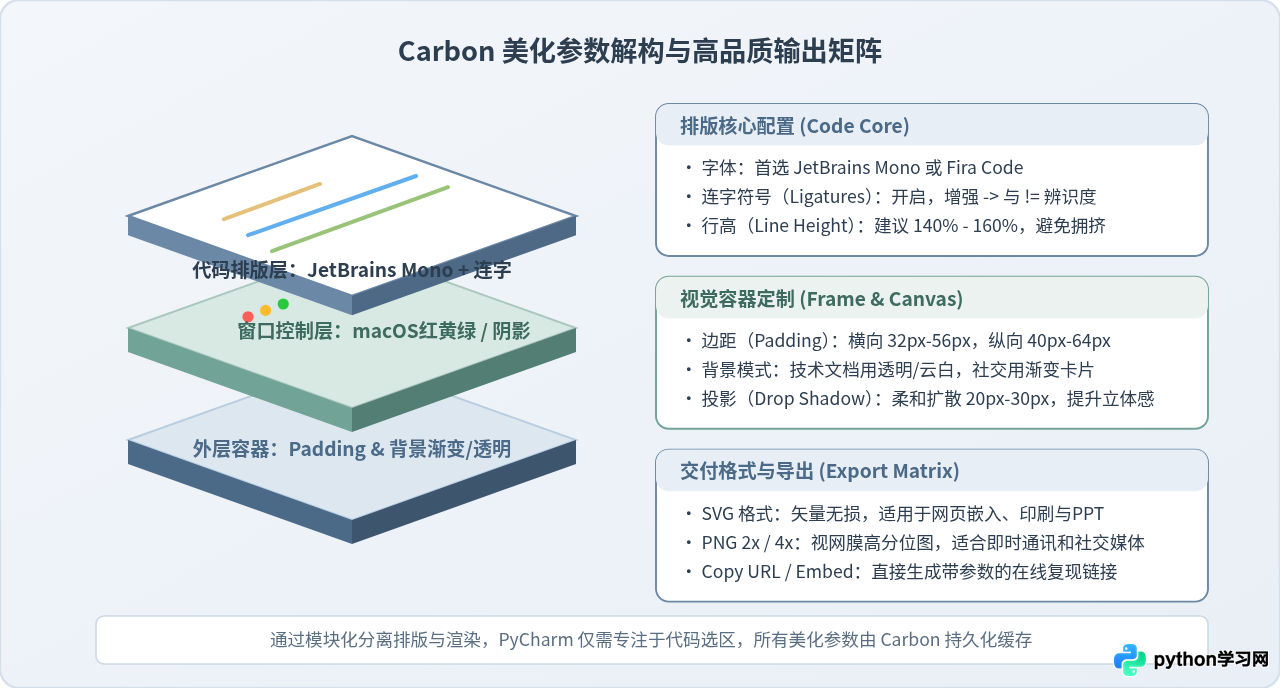
代码传递至 Carbon 后,合理的视觉参数是决定最终图片专业度的核心。以下为经过实践验证的关键配置调优要点:
1. 代码排版层(Code Core)
- 字体选型:推荐选择与 PyCharm 一致的
JetBrains Mono或Fira Code。这类等宽字体专为屏幕阅读优化,字符间距清晰; - 连字符号(Ligatures):务必勾选开启。在 Python 中,像
!=、==、->、<=等运算符会自动组合成优雅的印刷连字符号,大幅提升专业质感; - 行距(Line Height):建议保持在
140% - 150%之间。过紧的行距容易导致长代码块产生视觉拥挤感。
2. 视觉容器与边框(Frame & Canvas)
- 窗口控制控件(Window Controls):通常选用 macOS 风格的红黄绿圆形按钮。若追求极致极简,也可以选择完全隐藏窗口控件;
- 边距控制(Padding):技术文档配图推荐紧凑的
16px - 24px边距,避免图片占用过多网页正文篇幅;而在社交媒体展示单张卡片时,可扩大至48px - 64px; - 背景色模式:
- 透明背景(Transparent):技术文档(如 GitBook、MkDocs、Sphinx)的首选,可完美融入浅色或深色页面;
- 纯色/渐变背景:适合公众号、技术周刊封面或演讲幻灯片。
3. 输出格式决策:SVG 与 PNG 的选择
- SVG 格式:输出包含完整文本与矢量的 XML 结构。无论在视网膜屏幕、高分辨率显示器或纸质打印中如何放大,线条与文字始终锐利无锯齿,是正式文档与出版物的首选;
- PNG 格式(建议 2x 或 4x):位图格式兼容性最好,适合发送至微信群、Slack、Discord 或即时贴入 Markdown 笔记中快速交流。
五、关键注意事项与代码安全边界
Carbon 官方服务虽然大部分视觉渲染逻辑运行在浏览器本地,但在使用 URL 传参时,代码内容会作为查询字符串暴露在浏览器历史记录与网络请求中。严禁在包含
API Key、数据库账密、私钥证书 或 内网 IP 的代码段上直接调用公网 Carbon。
在日常使用过程中,还需注意以下两点以确保输出效果与生产安全:
- 内网/机密项目的本地化部署:针对合规要求严苛的企业内网环境,可基于开源的 Carbon 仓库通过 Docker 搭建局域网私有化服务,或者在本地安装
carbon-now-cli命令行工具,将 PyCharm 外部工具的请求重定向至本地localhost地址,彻底阻断外网传输风险; - 控制代码宽度,避免被动折行:优秀的截图应当一目了然。Python PEP 8 规范推荐每行不超过 79 字符。如果代码行过长,在生成截图前建议先在 PyCharm 中进行合理的重构或换行,避免在 Carbon 中触发自动折行从而破坏代码层级。
六、最佳实践总结与场景决策
将 PyCharm 与 Carbon 组合,本质上是在开发效率与展示品质之间构建起平衡桥梁。通过前述配置,开发者不仅摆脱了传统截图在样式和分辨率上的桎梏,还能以极低的操作成本维持文档输出的一致性。
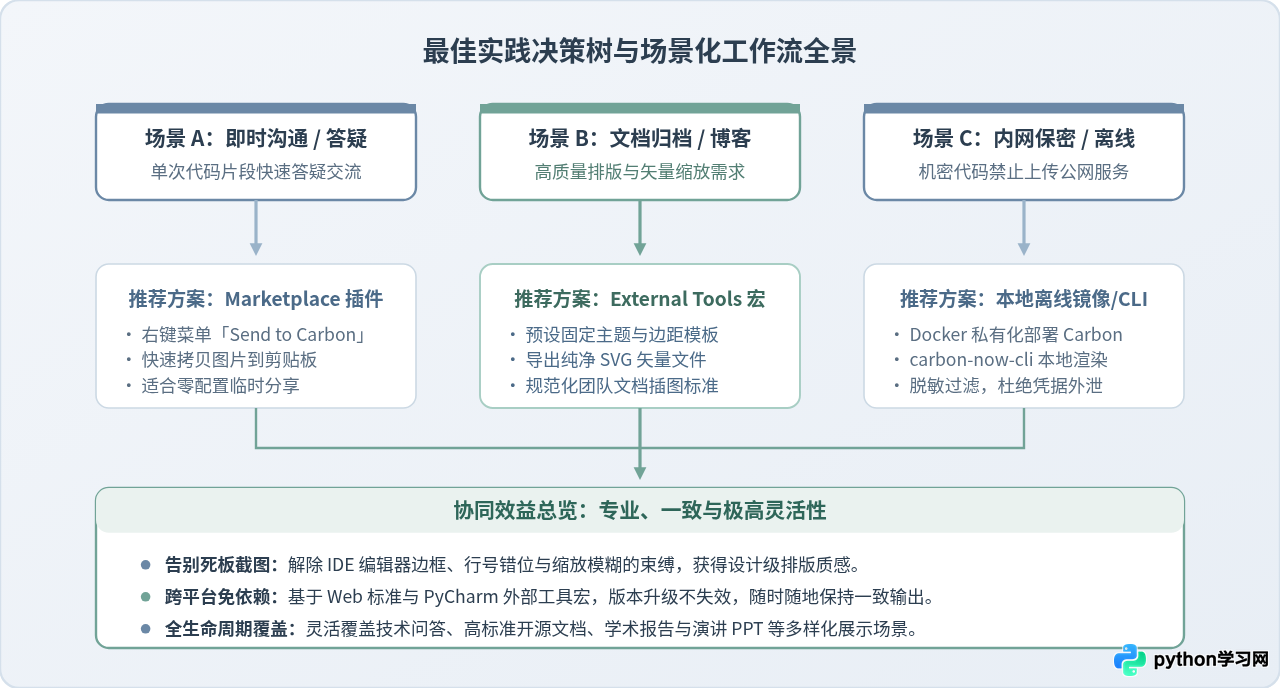
- 追求零维护与稳定:优先使用 External Tools 外部工具 + 快捷键映射;
- 日常高频即时分享:直接导出 2x/4x PNG 并复制到剪贴板;
- 长期维护技术文档/博客:统一导出 SVG 矢量图,配合透明背景与统一内边距。
本站声明
本文内容仅供参考,不代表本站观点。转载或引用请注明出处。如发现内容问题,请通过联系我们页面反馈。















