


怎么验证Python pip和tkinter模块已正确安装?

详细介绍如何准确验证Python环境中的pip包管理器与tkinter图形界面模块是否已正确安装,包含跨平台命令行验证命令、回显分析、代码级自动化检测与常见故障排查修复方案。
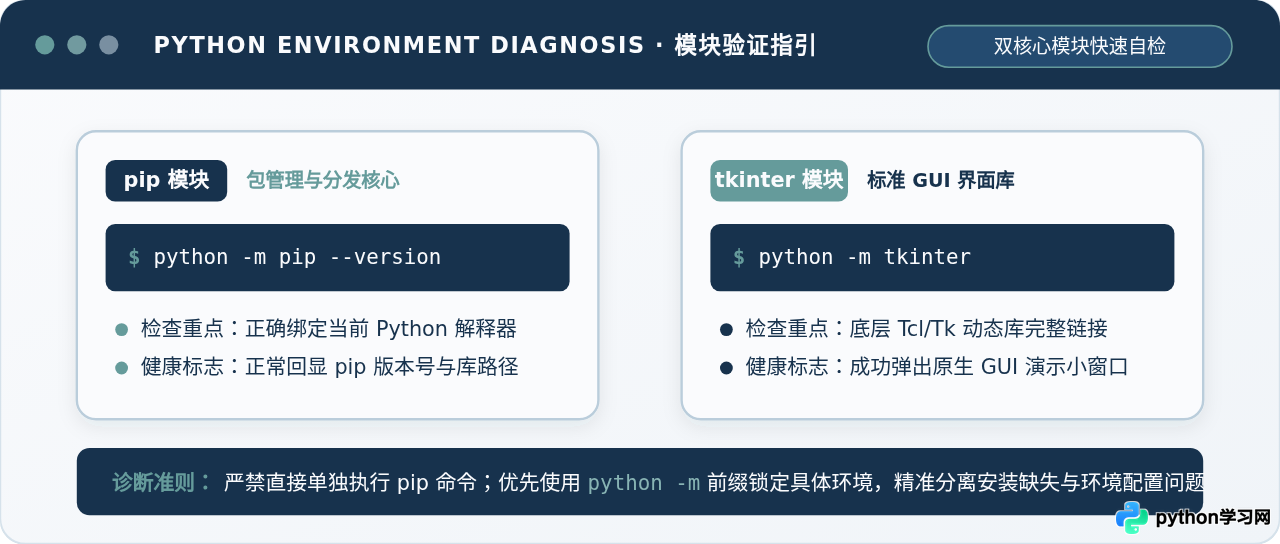
验证 Python 中的 pip 和 tkinter 是否安装成功,最直接且严谨的方式不是单独敲击全局命令,而是通过当前目标 Python 解释器直接调用其内置模块验证参数:在终端或命令提示符中分别执行 python -m pip --version 与 python -m tkinter。前者能够清晰返回 pip 的版本号及其所在物理路径,后者则会直接在屏幕上呼出一个官方内置的图形测试小窗口。本文将带你逐步拆解这两条黄金验证指令的回显含义、排查多 Python 版本并存时的“路径串味”问题,并提供代码级一键批量检测方案与常见报错应对措施。
一、理解 pip 与 tkinter 在 Python 体系中的不同定位
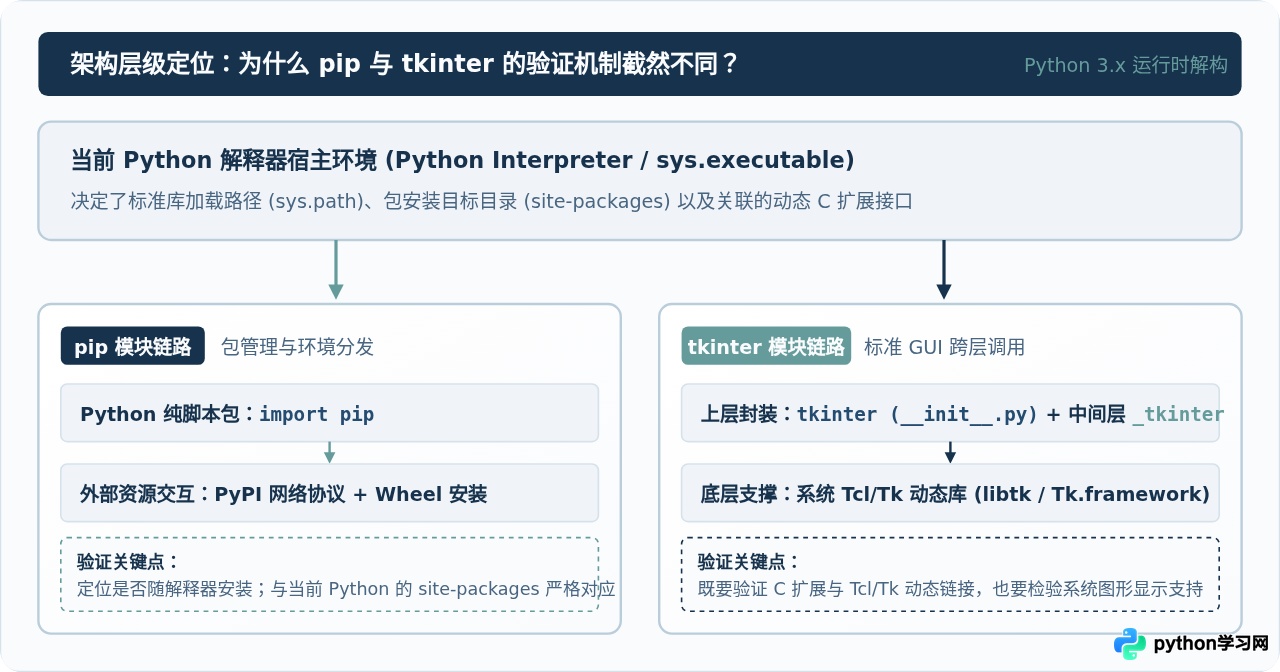
在开始验证前,有必要先厘清这两个模块在 Python 运行环境中的不同属性。许多初学者在遇到问题时,容易把它们混为一谈,但它们的底层依赖和打包机制存在明显差异:
- pip(包管理工具):它是 Python 官方推荐的第三方库安装与依赖管理程序。本质上,pip 是一个纯 Python 脚本库配合分发脚本构成的工具集,通常存放在 Python 安装目录下的
site-packages/pip路径中。它的可用性取决于解释器安装时是否捆绑了包管理组件。 - tkinter(标准图形界面绑定):它是 Python 自带的桌面 GUI 开发库。tkinter 本身只是一层高阶的 Python 接口封装,其底层核心依赖于由 C 语言编译的扩展模块(
_tkinter),并且必须动态链接操作系统环境中的 Tcl/Tk 动态链接库。
这种架构差异意味着:pip 验证重点在于解释器环境归属与包索引通信,而 tkinter 的验证重点则在于 C 扩展模块与底层视窗图形驱动的连通性。
二、验证 pip 是否正确安装与可用
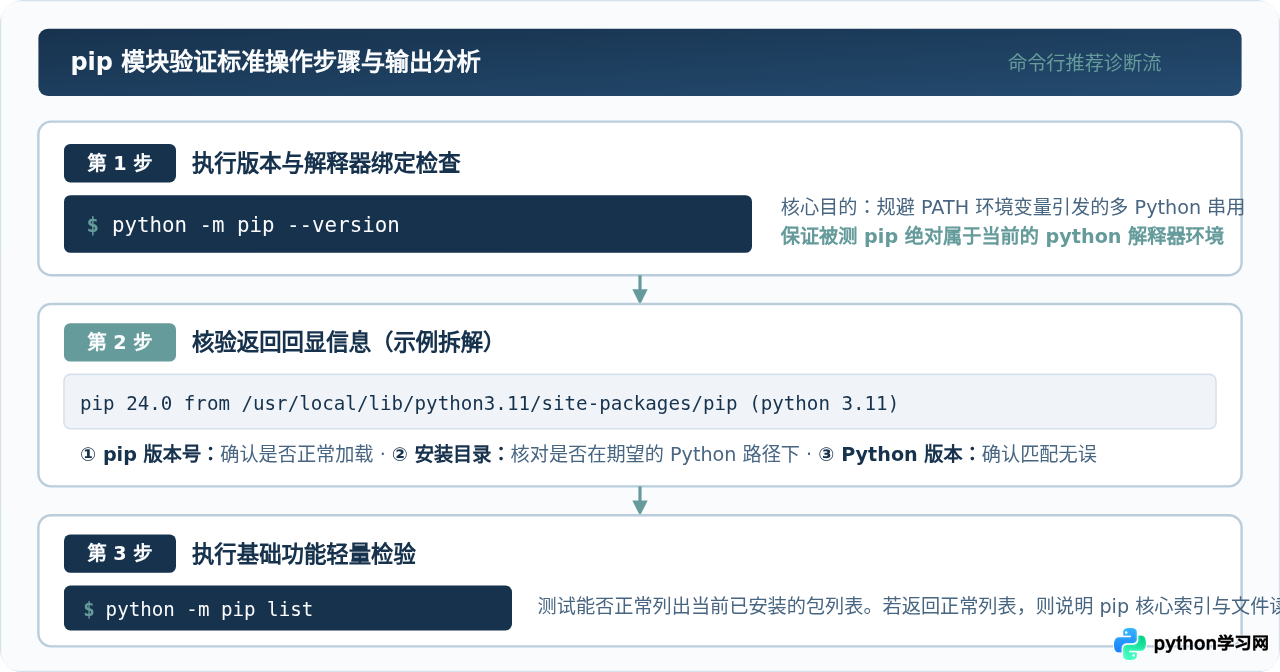
验证 pip 的第一原则是:永远优先使用 python -m pip,而非孤立的 pip 命令。因为在很多开发者的电脑上,往往同时安装了系统自带 Python、Anaconda、Homebrew Python 或不同版本的官方 Python。直接敲 pip 仅仅是去系统的 PATH 环境变量中由前往后盲目匹配第一个找到的可执行文件,极其容易导致“为 Python 3.10 装了包,实际运行项目用的却是 Python 3.12”的混乱情况。
步骤 1:查看 pip 版本及绑定的 Python 路径
打开系统终端(Windows 上的 CMD/PowerShell,macOS/Linux 上的 Terminal),输入以下命令并回车:
$ python -m pip --version
# 示例回显输出:
pip 24.0 from /usr/local/lib/python3.11/site-packages/pip (python 3.11)
如果当前系统中 Python 命令绑定为 python3,请相应执行 python3 -m pip --version。仔细观察返回的信息,它由三部分构成:
- pip 版本号:例如
pip 24.0,证明 pip 主程序已被解释器正确载入。 - 安装绝对路径:例如
/usr/local/lib/python3.11/site-packages/pip,你可以明确核对这个路径是否属于你想使用的那个 Python 安装目录或虚拟环境。 - 宿主 Python 版本:末尾括号中注明的
(python 3.11),确认当前 pip 是与哪个 Python 运行时牢牢绑定的。
步骤 2:执行列表查询检验基本读写功能
仅仅能输出版本号,有时还不足以说明包管理器功能健全。我们可以运行包列表查询命令,检验 pip 读取本地包元数据以及与 site-packages 目录交互是否顺畅:
$ python -m pip list
# 示例回显输出:
Package    Version
---------- -------
pip        24.0
setuptools 69.2.0
如果控制台能够整齐列出已安装的包列表(即使只有 pip 和 setuptools 自身),即表示 pip 处于完全健康的就绪状态。
三、验证 tkinter 模块是否正确安装与图形就绪
由于 tkinter 是随 Python 一同分发的标准库(Standard Library),它不需要通过 pip 另外下载安装。但是,不同操作系统对其底层依赖的处理方式不同:Windows 和 macOS 官方安装包默认完整集成了 Tcl/Tk 运行时,而大多数 Linux 发行版(如 Ubuntu、Debian)为了精简底层服务器体积,会将 tkinter 剥离到单独的系统包中。
步骤 1:呼出官方内置测试窗口(最直观方法)
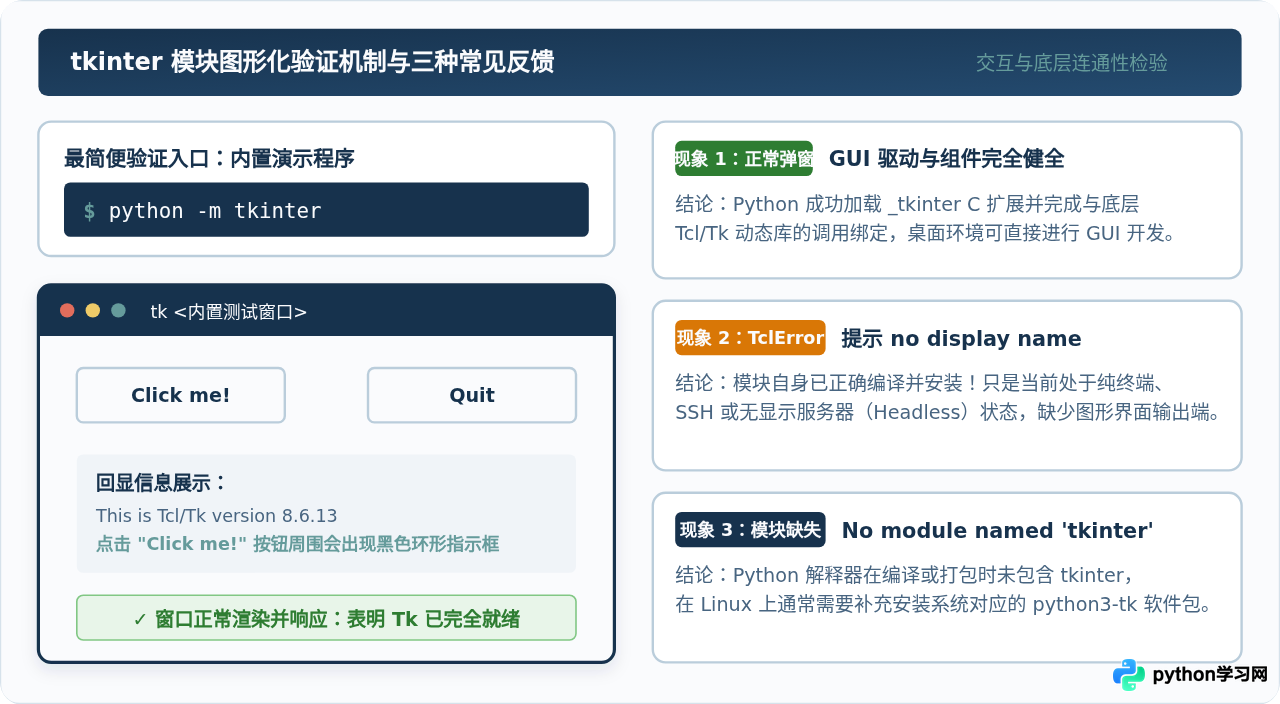
Python 在标准库的 tkinter 模块中提供了一个极其优雅的自检脚本。只需在终端输入:
$ python -m tkinter
此时,系统应该会立刻弹出一个原生的 GUI 小视窗。在弹出的窗口中,包含两个按钮以及关于 Tcl/Tk 版本的核心说明:
- "Click me!" 按钮:点击它,按钮周围会出现一圈黑色的点击选框,这证明事件循环(Event Loop)和鼠标交互功能完全正常。
- "Quit" 按钮:点击后窗口关闭,终端顺利退出。
- 版本信息:窗口中间会显示诸如
This is Tcl/Tk version 8.6.13的文字,清晰展示了底层 Tcl/Tk 引擎的版本。
步骤 2:代码级纯净验证(适合脚本与无弹窗场景)
如果你想在持续集成(CI)、自动化检测脚本或没有人工观察弹窗的场景下进行验证,可以直接在命令行通过一行 Python 语句打印模块信息:
$ python -c "import tkinter; print('tkinter已正确就绪,Tk版本:', tkinter.TkVersion)"
# 示例回显输出:
tkinter已正确就绪,Tk版本: 8.6
如果无任何报错且输出了 Tk 版本号(如 8.6),同样代表该模块处于完好可用状态。
四、编写一键联合诊断脚本(同时校验两者)
为了更高效地全面体检当前 Python 环境,我们可以编写一个不依赖任何第三方依赖、纯使用标准库的便携自检脚本。你可以将以下代码保存为本地文件 check_env.py:
# -*- coding: utf-8 -*-
import sys

def check_environment():
    print("=" * 50)
    print("Python 环境核心组件诊断工具")
    print("=" * 50)
    print(f"当前解释器: {sys.executable}")
    print(f"Python版本: {sys.version.split()[0]} (架构: {sys.platform})")
    print("-" * 50)

    # 1. 检测 pip
    try:
        import pip
        print(f"[✓ 通过] pip 模块已正确安装")
        print(f"       版本: {pip.__version__}")
    except ImportError:
        print("[✗ 缺失] pip 模块未安装或不可用")

    # 2. 检测 tkinter
    try:
        import tkinter
        print(f"[✓ 通过] tkinter 模块已正确安装")
        print(f"       底层 Tcl/Tk 引擎版本: {tkinter.TkVersion}")
    except ImportError as e:
        print(f"[✗ 缺失] tkinter 模块不可用: {e}")

    print("=" * 50)

if __name__ == "__main__":
    check_environment()
使用目标 Python 解释器执行该脚本:
$ python check_env.py
==================================================
Python 环境核心组件诊断工具
==================================================
当前解释器: /usr/local/bin/python3.11
Python版本: 3.11.8 (架构: darwin)
--------------------------------------------------
[✓ 通过] pip 模块已正确安装
       版本: 24.0
[✓ 通过] tkinter 模块已正确安装
       底层 Tcl/Tk 引擎版本: 8.6
==================================================
五、验证失败时的针对性排查与修复方法
如果在执行上述命令时遇到了报错,不必慌张。根据具体的错误类型,对应解决即可:
1. pip 报错:No module named pip
这通常发生在精简版 Python 安装、或误删除了 pip 脚本的场景下。Python 官方早已内置了应急恢复模块 ensurepip,只需在终端中执行以下指令即可快速修复,无需重新下载安装包:
$ python -m ensurepip --default-pip
$ python -m pip install --upgrade pip
2. tkinter 报错:No module named 'tkinter'
常见于 Linux 发行版(如 Ubuntu、Debian、CentOS)。因为系统默认的 Python 打包策略将 GUI 模块分离,解决方法是直接使用系统的包管理器补齐对应的 tk 软件包:
- Ubuntu / Debian / Deepin:执行
sudo apt update && sudo apt install python3-tk - Fedora / CentOS / RHEL:执行
sudo yum install python3-tkinter(或使用dnf install python3-tkinter) - Windows:如果在安装 Python 时漏勾了特性,请重新运行 Python 安装文件(.exe),选择 Modify(修改),确保勾选 "tcl/tk and IDLE" 选项并完成安装。
3. tkinter 报错:TclError: no display name and no $DISPLAY environment variable
这个报错在远程云服务器或通过 SSH 登录 Linux 主机时最为常见。请特别注意:此时 tkinter 实际上已经安装成功!该错误的意思是 Python 已经成功加载了 GUI 库,但当前会话运行在没有桌面视窗系统的字符终端环境,缺少显示器输出通道。如果你只是在无头服务器上进行数据处理,无需修复;若确实需要显示图形界面,需在 SSH 连接时开启 X11 转发(例如 ssh -X user@host)或配置虚拟桌面显示服务(如 Xvfb)。
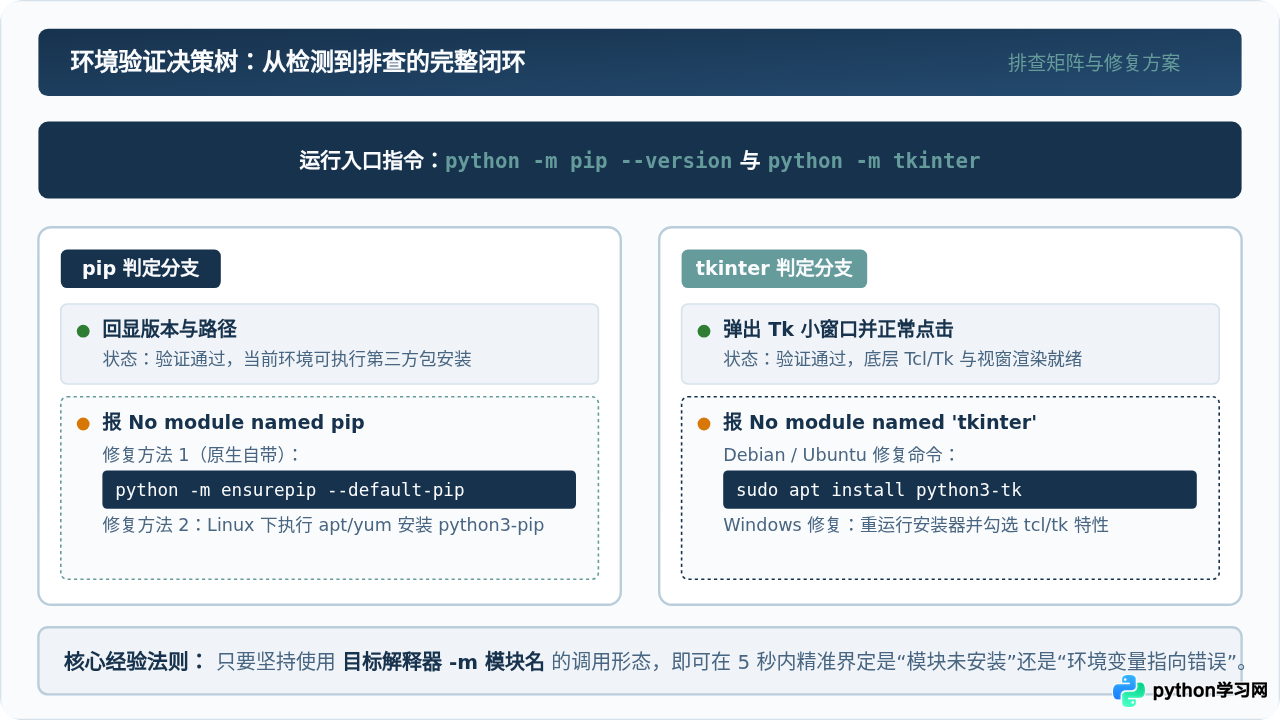
六、总结与排查速查表
为了便于读者日后快速自查,我们将 pip 与 tkinter 的验证要点与排查方案整理为以下速查对照表:
| 组件名称 | 标准验证命令 | 正常回显与期望表现 | 典型异常回显 | 首选排查方案 |
|---|---|---|---|---|
| pip | python -m pip --version |
输出 pip 版本号、所属物理路径及对应的 Python 主版本 | No module named pip |
运行 python -m ensurepip --default-pip 快速恢复内置包管理器 |
| tkinter (图形验证) | python -m tkinter |
屏幕弹出原生测试视窗,包含可点击的 Click me! 按钮与 Tk 版本信息 | No module named 'tkinter' |
Linux 终端执行 sudo apt install python3-tk;Windows 运行安装包补选组件 |
| tkinter (无弹窗验证) | python -c "import tkinter; print(tkinter.TkVersion)" |
静默通过并成功在控制台打印 Tk 版本(如 8.6) | _tkinter.TclError: no display name |
模块健全但缺少显示服务,检查 SSH X11 转发或桌面 Display 环境 |
总而言之,验证 Python 模块状态的关键在于“找准环境、看清回显”。始终通过具体的 Python 解释器添加 -m 启动模块参数,不仅可以让你在几秒钟之内确定 pip 和 tkinter 的真实安装状态,更能从根本上避免多环境冲突所带来的各种难以捉摸的报错。
本站声明
本文内容仅供参考,不代表本站观点。转载或引用请注明出处。如发现内容问题,请通过联系我们页面反馈。















