


Python安装后怎么验证环境配置成功?

详细讲解Python安装后如何通过命令行验证环境配置是否成功。涵盖解释器检索、pip包管理器可用性绑定、独立脚本执行三重验证步骤与常见报错排查。
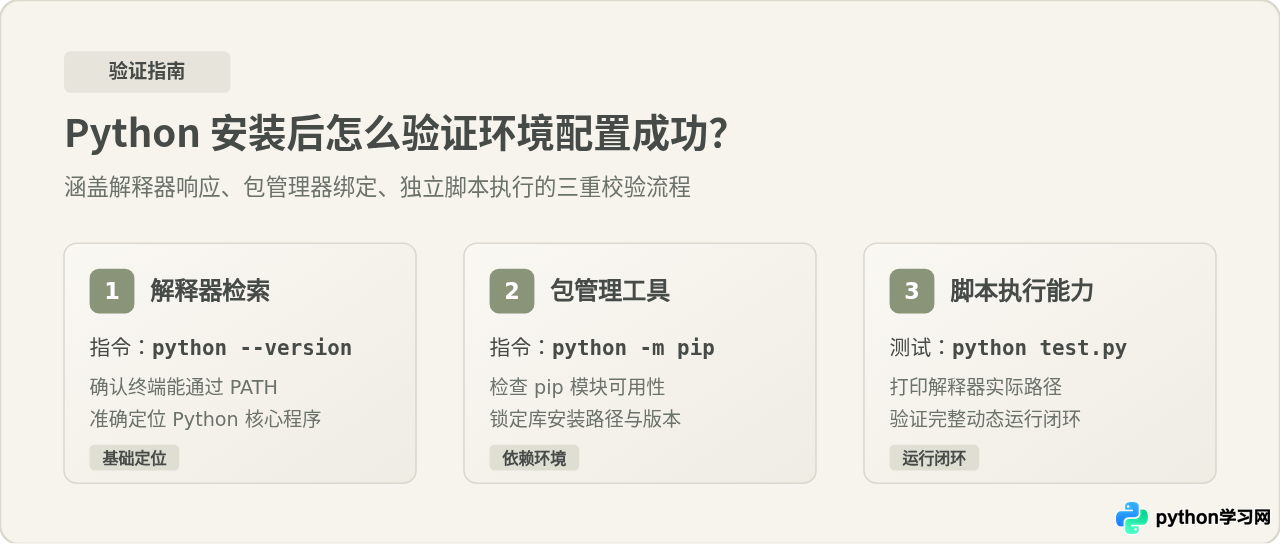
一、第一步:命令行直接调用解释器与版本确认
验证 Python 的第一道门槛,是确认当前操作系统的命令行终端(Windows 下的 PowerShell / 命令提示符,或 macOS / Linux 下的终端 Terminal)能否直接识别 python 指令。
打开终端窗口,输入以下命令并按下回车:
python --version在部分系统(特别是 macOS 或 Linux)中,Python 3 的默认指令通常是:
python3 --version如果环境配置正确,终端会直接输出对应的版本号:
Python 3.12.2
为了进一步确认该命令调用的具体是哪一个位置的解释器,可以继续查询文件物理路径:
- Windows 系统:执行
where python - macOS / Linux 系统:执行
which python3
C:/Users/Username/AppData/Local/Programs/Python/Python312/python.exe
操作系统的底层逻辑在于 PATH 环境变量。当你在命令行输入 python 时,系统并不会去硬盘的每一个角落翻找,而是自顶向下遍历 PATH 列表中登记的文件夹。只要 Python 的安装主目录排在 PATH 中,系统就能瞬间找到 python.exe 并将其拉起。
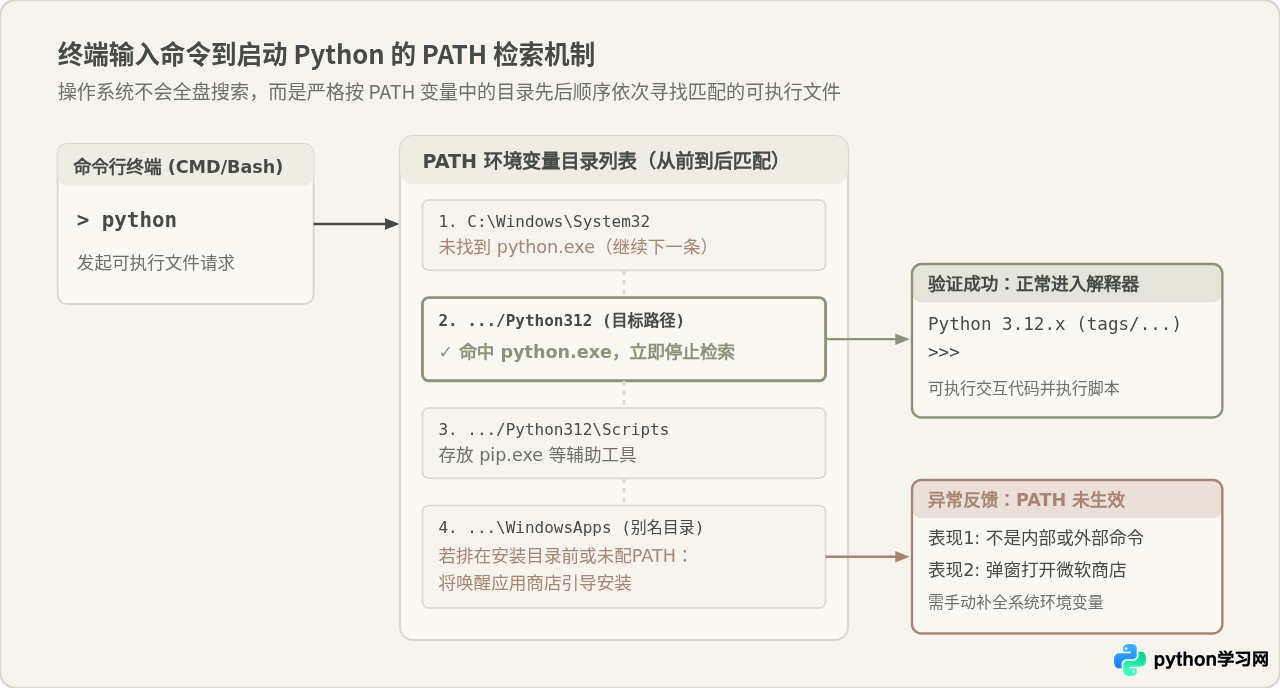
在 Windows 10/11 系统中,很多初学者输入 python 后,终端不仅没有打印版本,反而自动弹出了 Microsoft Store。这是因为 Windows 系统预装了名为“应用执行别名(App execution aliases)”的占位引导程序,其路径在 PATH 中默认处于较高优先级。如果安装 Python 时未勾选“Add python.exe to PATH”,系统找不到真正的 Python,就会命中这个占位文件并调起商店。
解决方式:在 Windows“设置 > 应用 > 高级应用设置 > 应用执行别名”中,找到“python.exe”与“python3.exe”,将其开关置为“关”;并将真正的 Python 安装路径补全到系统环境变量中。
二、第二步:包管理工具 pip 的可用性与归属绑定
能够输出 python --version 仅代表解释器自身被识别,并不代表整个开发环境已经健全。实际开发中绝大部分工作都依赖第三方扩展库,因此必须对包管理工具 pip 进行单独验证。
推荐使用带有解释器显式绑定的形式执行验证命令:
python -m pip --version若在 macOS 或多版本环境中,则使用:
python3 -m pip --versionpip 24.0 from C:/Users/Username/AppData/Local/Programs/Python/Python312/Lib/site-packages/pip (python 3.12)
注意观察输出末尾括号内的 Python 版本标识以及 site-packages 所在路径。只要该路径准确归属于当前安装的主目录,即表明 pip 工具与解释器已实现精准绑定。
接着可以执行一条轻量级的读取命令,检验 pip 是否能够正常加载本地包索引数据库:
python -m pip listPackage Version
---------- -------
pip 24.0
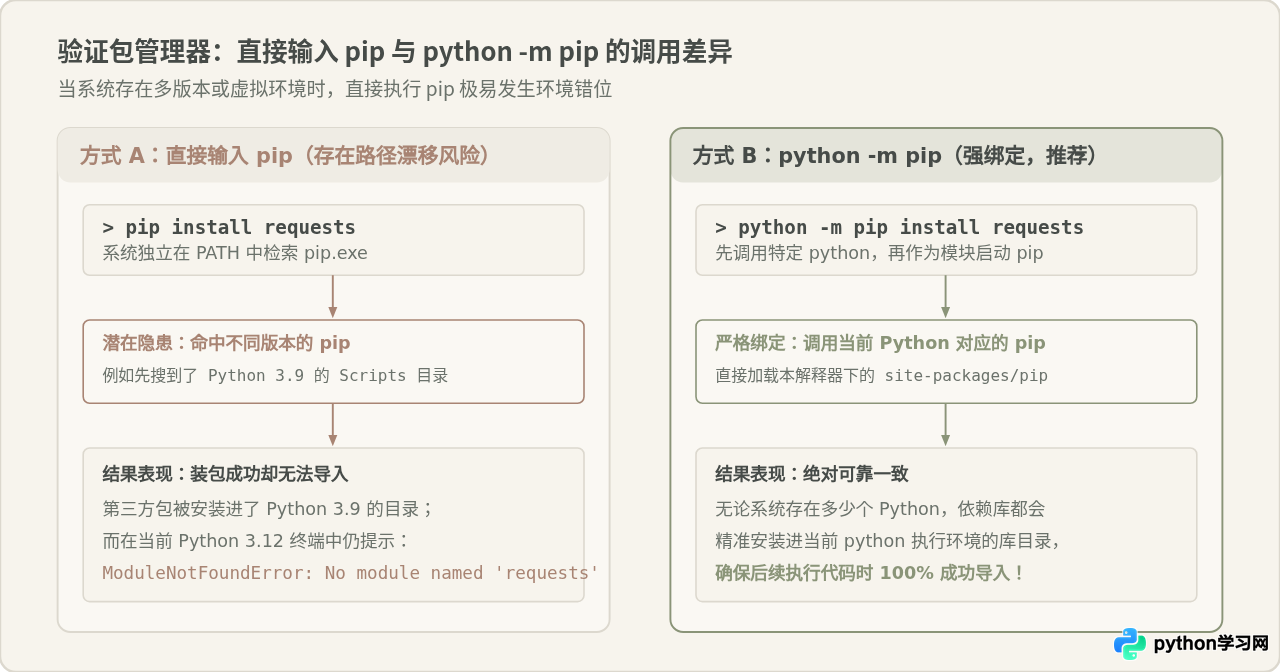
很多读者习惯直接在命令行敲 pip --version 或 pip install xxx。在只装了一个 Python 的干净系统上,两者看似毫无差异。但若系统中曾安装过其他软件(如 Anaconda、其他软件内置的 Python,或者历史旧版本),直接输入 pip 可能会由于 PATH 顺序问题,调用了另一个 Python 环境下的 pip.exe。
这就导致了一个非常经典的假象:明明用 pip 装包显示成功,但在写代码 import 时却报错 ModuleNotFoundError。使用 python -m pip 则能从原理上规避此问题,它强制指定“由当前的 python 解释器加载其自带的 pip 模块”,从而保证依赖库必定装入对应的环境。
三、第三步:动态执行独立脚本与代码闭环检验
只查询静态版本号仍不足以排除所有环境异常。例如,动态链接库(DLL)缺失、权限不足或标准库文件损坏时,版本查询可能正常返回,但一旦加载代码就会报错崩溃。因此,第三步是实际运行一段代码。
验证可分为“交互式解释器测试”与“独立脚本文件测试”两个环节:
1. 交互式解释器(REPL)验证
在终端直接输入 python 并回车,进入交互式环境。看到带有 >>> 的提示符后,依次输入:
print("Hello, Python!")
import sys
print(sys.executable)
exit()>>> print("Hello, Python!")
Hello, Python!
>>> import sys
>>> print(sys.executable)
C:/Users/Username/AppData/Local/Programs/Python/Python312/python.exe
>>> exit()
此操作验证了标准输入输出流与内置 sys 模块能够正常协同工作。输入 exit() 或按 Ctrl+Z(Windows)/ Ctrl+D(Mac)回车退出交互模式。
2. 独立脚本运行验证
在任意工作目录下新建一个名为 verify_env.py 的纯文本文件,写入以下内容:
import platform
import sys

print("=== Python 环境验证测试 ===")
print("当前运行版本:", platform.python_version())
print("解释器完整路径:", sys.executable)
print("系统架构平台:", platform.platform())
print("环境校验状态: 成功运行")
保存文件后,在终端中切换到该文件所在目录,执行:
python verify_env.py=== Python 环境验证测试 ===
当前运行版本: 3.12.2
解释器完整路径: C:/Users/Username/AppData/Local/Programs/Python/Python312/python.exe
系统架构平台: Windows-10-10.0.22631-SP0
环境校验状态: 成功运行
当脚本能够顺利启动并输出以上信息时,说明系统在非交互的批处理模式下,不仅能正确定位主程序,而且标准库搜索路径(sys.path)、语法解析器与控制台编码均处于健康状态。
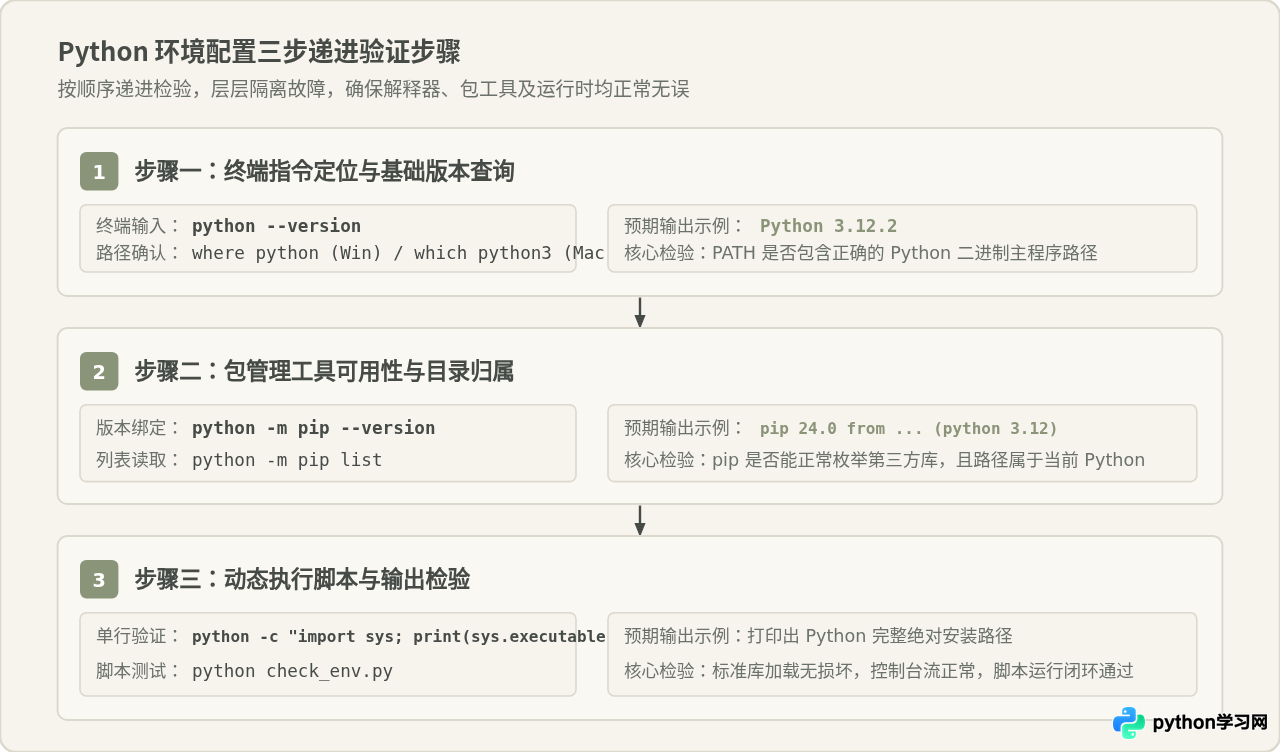
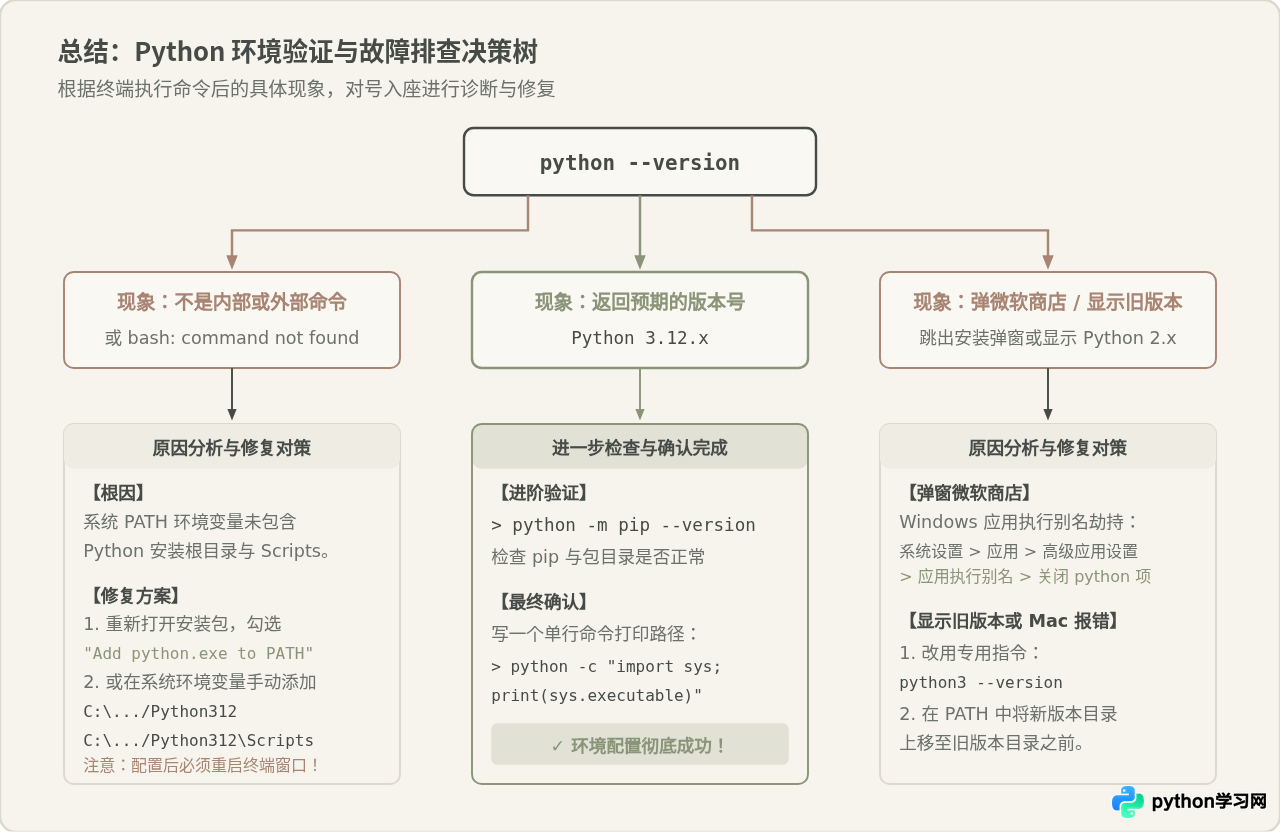
四、常见验证故障与针对性排查决策
若在上述三步验证中有任何一步未能获得预期输出,可以根据终端返回的具体报错信息进行针对性排查:
-
报错“'python' 不是内部或外部命令,也不是可运行的程序”:
这表明操作系统的 PATH 环境变量中完全没有登记 Python 的安装目录。在安装时未勾选“Add python.exe to PATH”是最普遍的原因。解决办法是:打开“系统属性 > 环境变量”,在系统或用户的Path变量中,添加 Python 的安装根目录(如.../Python312)以及其下的Scripts目录(用于支持各种命令行脚本)。添加后必须关闭并重新打开终端窗口,新的环境变量才会对命令行生效。 -
输入 python 自动打开微软商店:
如前文分析,请检查 Windows 系统的“应用执行别名”设置,关闭python.exe和python3.exe的别名开关,并核查 PATH 变量中真实 Python 目录的排列顺序。 -
macOS 上执行 python 报错或显示过旧的 Python 2.7:
macOS 历史系统曾内置 Python 2.7。通过官方包或 Homebrew 安装的新版本统一使用python3作为主命令。若希望直接输入python也能生效,可以在用户目录下的~/.zshrc中加入alias python=python3,然后执行source ~/.zshrc即可。
本站声明
本文内容仅供参考,不代表本站观点。转载或引用请注明出处。如发现内容问题,请通过联系我们页面反馈。















