


Python GUI开发工具箱指南:Tkinter、PyQt与Kivy的适用场景分析

一、核心选型评估流程与决策路径
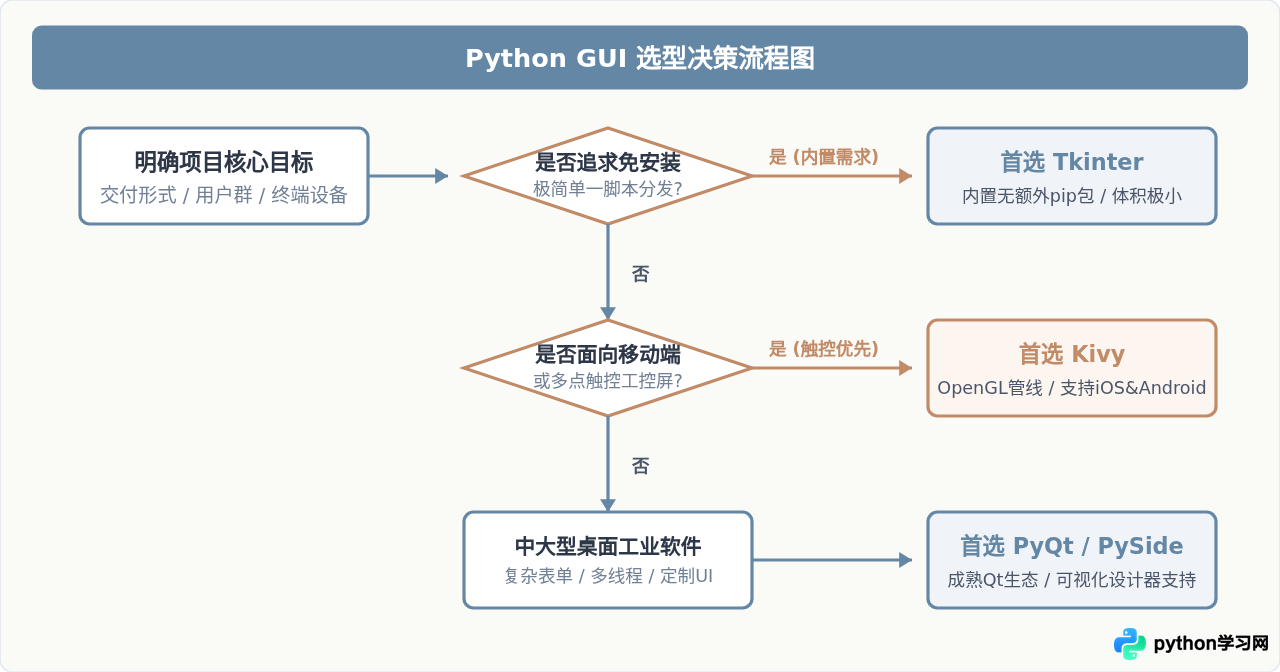
在实际项目启动前,团队往往容易陷入“哪一个框架性能最高”或“哪一个框架颜值更好”的表面比较。实际上,图形框架的选型受制于交付条件。若交付对象是无 Python 运行时的普通客户端,打包依赖越少,环境冲突概率越低;若需要复杂的表格编辑、图表集成或暗色主题管理,组件库的现成完备度将直接决定交付工期。
面对具体业务场景时,可以遵循清晰的分支决策顺序:先看部署约束,再看交互维度,最后确认商业合规需求。
二、三大框架底层架构与渲染机制解析
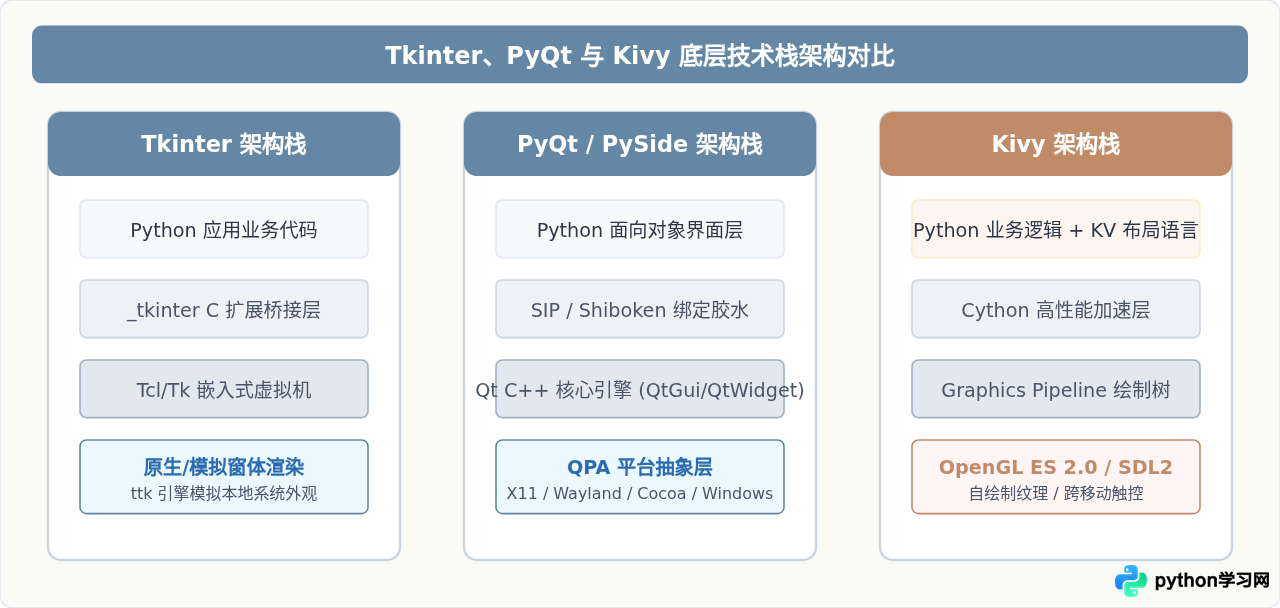
不同框架之所以在响应速度、安装包体积和跨平台表现上有根本性差异,根源在于它们的底层通信机制与图形管线设计。
1. Tkinter:标准库内置的轻量之选
Tkinter 是 Python 自带的标准 GUI 接口。它的内部原理并不是直接调用操作系统的 Win32 API 或 macOS Cocoa,而是在底层维护了一个内嵌的 Tcl/Tk 解释器。Python 代码在调用组件时,由 _tkinter 桥接模块将指令序列化为 Tcl 脚本交由 Tcl 虚拟机执行。
早期 Tkinter 控件采用 90 年代风格的位图绘制,外观较为粗糙。自引入 tkinter.ttk(Themed Tk)后,控件外观可以适配操作系统主题样式,改善了视觉观感。
import tkinter as tk
from tkinter import ttk

def on_click():
    label_status.config(text=f"已记录输入:{entry_input.get()}")

root = tk.Tk()
root.title("Tkinter 轻量工具示例")
root.geometry("380x160")

frame = ttk.Frame(root, padding="15")
frame.pack(fill=tk.BOTH, expand=True)

entry_input = ttk.Entry(frame, width=28)
entry_input.pack(pady=8)

btn_submit = ttk.Button(frame, text="提交数据", command=on_click)
btn_submit.pack(pady=4)

label_status = ttk.Label(frame, text="等待输入...")
label_status.pack(pady=8)

root.mainloop()
核心适用场景:
- 轻量级内部运维工具:例如日志抓取器、数据库一键重置脚本、本地文件批量重命名工具。
- 无网络与内网受限机器:无法使用
pip install联网下载第三方库时,Tkinter 可以开箱即用。 - 微型分发体积:借助 PyInstaller 打包时,单文件体积通常在 8MB~15MB 左右,启动速度极快。
2. PyQt:工业级桌面与复杂交互中坚
PyQt(以及官方的 PySide)是跨平台 C++ 框架 Qt 在 Python 上的绑定版本。Qt 拥有近三十年的工业级演进历程,提供了一整套从高级绘图、富文本编辑、复杂数据模型视图(Model/View/Delegate)到多线程任务管理(QThread)的成熟基建。
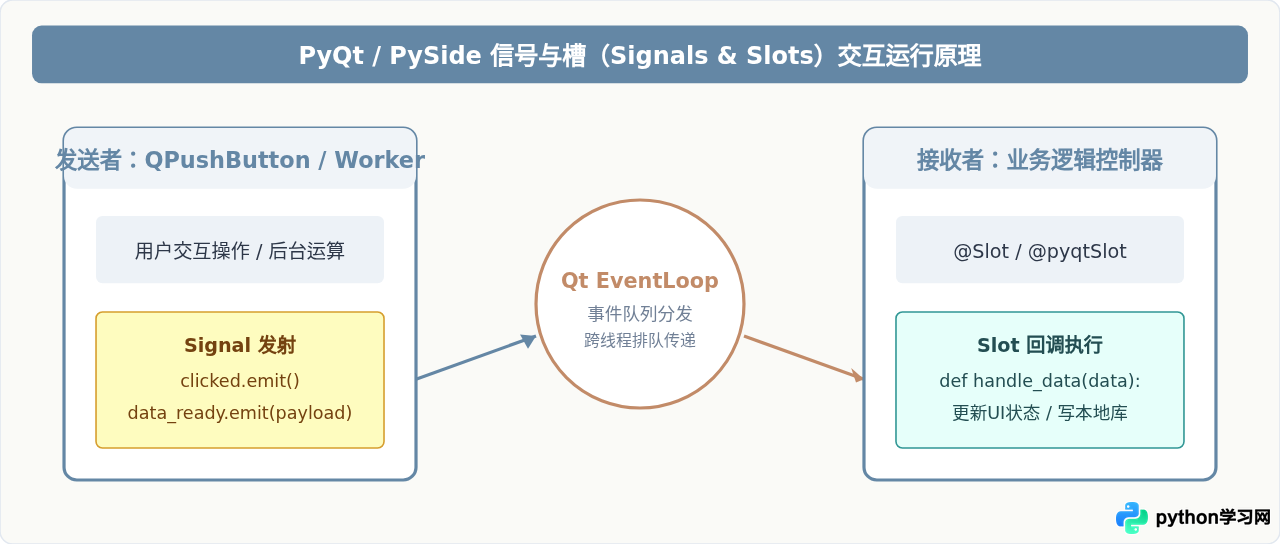
PyQt 最核心的设计是其独特的信号与槽(Signals & Slots)机制。这一机制彻底解耦了组件事件的发射者与接收者,使得大型界面的状态同步与异步通信清晰受控。
import sys
from PyQt6.QtWidgets import QApplication, QWidget, QVBoxLayout, QLineEdit, QPushButton, QLabel

class MainWindow(QWidget):
    def __init__(self):
        super().__init__()
        self.setWindowTitle("PyQt6 规范工程骨架")
        self.resize(360, 180)

        layout = QVBoxLayout()
        self.input_field = QLineEdit()
        self.input_field.setPlaceholderText("请输入内容...")
        layout.addWidget(self.input_field)

        self.button = QPushButton("同步状态")
        self.button.clicked.connect(self.on_button_clicked)
        layout.addWidget(self.button)

        self.label_status = QLabel("待机中")
        layout.addWidget(self.label_status)

        self.setLayout(layout)

    def on_button_clicked(self):
        content = self.input_field.text().strip()
        self.label_status.setText(f"处理完成:{content if content else '未输入'}")

if __name__ == "__main__":
    app = QApplication(sys.argv)
    window = MainWindow()
    window.show()
sys.exit(app.exec())PyQt 基于 GPL v3 与商业双授权协议。如果用于闭源商业软件分发,且不购买商业授权,可能会带来知识产权合规风险。针对闭源商用场景,可选用 Qt 官方维护的
PySide6,其采用较为宽松的 LGPL v3 协议,在遵循动态链接规范的前提下允许免费闭源商用。
3. Kivy:面向触控与多端一致的图形渲染器
Kivy 走了一条与传统桌面完全不同的技术路线。它不使用操作系统的任何原生窗口组件,而是基于 SDL2 + OpenGL ES 2.0 自己维护一套纯矢量图形树与交互管线。所有按钮、滑块、列表均由 OpenGL 着色器实时渲染,并天生支持手势识别(如双指缩放、旋转、轻扫)。
Kivy 提供了声明式的 KV 布局语言(Kivy Language),实现了界面视图结构与 Python 业务行为的分离。
from kivy.app import App
from kivy.lang import Builder
from kivy.uix.boxlayout import BoxLayout

KV_DESIGN = """
<RootLayout>:
    orientation: 'vertical'
    padding: 20
    spacing: 12
    TextInput:
        id: user_input
        multiline: False
        size_hint_y: None
        height: 44
    Button:
        text: '提交并更新'
        size_hint_y: None
        height: 48
        on_press: root.process_input()
    Label:
        id: status_label
        text: '等待手势或点击...'
"""

class RootLayout(BoxLayout):
    def process_input(self):
        val = self.ids.user_input.text
        self.ids.status_label.text = f"Kivy接收输入: {val}"

class TouchApp(App):
    def build(self):
        Builder.load_string(KV_DESIGN)
        return RootLayout()

if __name__ == "__main__":
    TouchApp().run()
核心适用场景:
- 工业控制屏与嵌入式平板:树莓派、工控触摸一体机、定制自助服务终端。
- 多端统一逻辑验证:同一套代码经过 Buildozer 打包后可运行在 Android、iOS、Windows 与 Linux 上。
- 非传统标准桌面风格界面:比如车载中控仿真、自定制风格数字仪表盘或轻量多媒体交互展项。
三、全维度综合选型对比矩阵
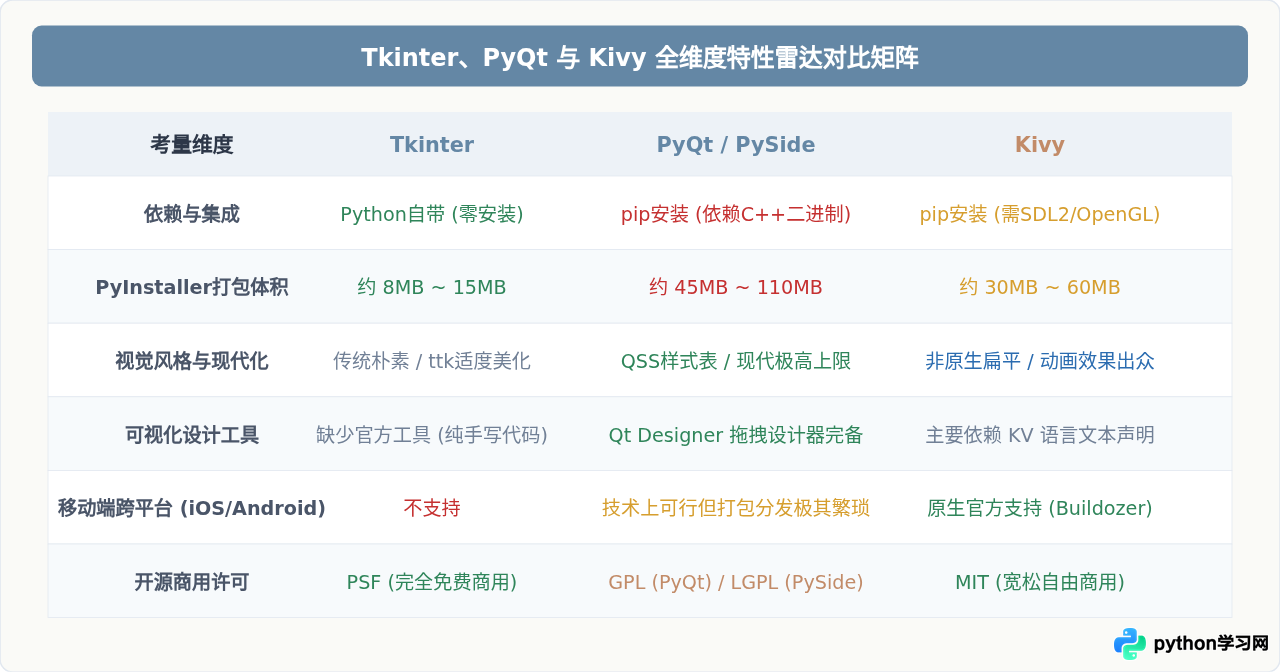
综合开发成本、视觉体验、分发部署复杂度及系统生态,三大框架的关键技术指标如下表及图表所示:
四、打包分发与工程落地常见注意事项
在实际项目进入验收交付阶段时,开发者往往会遇到界面运行正常但打包后报错的问题。以下是工程化阶段必须注意的关键细节:
1. 依赖丢失与动态加载隐藏导入
使用 pyinstaller -F main.py 生成单文件时,PyQt 与 Kivy 均包含大量动态加载的 C++ 动态链接库(.dll 或 .so)以及平台插件(如 Qt 的 platforms/qwindows.dll 或 platforms/libqcocoa.dylib)。若未指定插件路径,打包出的执行文件启动时会直接崩溃报错 qt.qpa.plugin: Could not find the platform plugin。
规避措施:在打包 PyQt 项目时,建议使用 pyi-makespec 先生成 spec 文件,在 binaries 与 datas 中显式将 Qt 平台插件目录带入,或直接优先使用成熟的打包工具 Nuitka 配合 --enable-plugin=pyside6 选项,实现自动化全量依赖追踪。
2. 多线程与 GUI 线程冻结防范
无论是 Tkinter、PyQt 还是 Kivy,GUI 事件主循环(Main Event Loop)都必须独立运行在主线程中。如果在按钮回调函数中直接执行 time.sleep()、阻塞式 HTTP 请求或繁重的本地读写计算,将直接导致界面无响应(假死)。
- Tkinter 方案:使用 Python 原生
threading.Thread执行耗时任务,子线程中禁止直接修改 UI 控件,通过root.after()定时器安全传递数据回到主线程刷新。 - PyQt 方案:严格使用
QThread继承或QThreadPool线程池,计算完成后发射自定义Signal,主线程槽函数接收信号并安全刷新界面。 - Kivy 方案:使用
kivy.clock.Clock.schedule_once安排在下一个渲染帧更新纹理与状态。
五、总结:选型结论速查
为项目挑选 Python GUI 框架并不是追求“最强大”,而是追求“约束匹配”:
- 如果你正在编写轻量脚本、内部辅助工具,希望免装环境、极简分发、体积小于 15MB,请直接选择 Tkinter。
- 如果你正在研发工业级软件、严肃桌面商业产品、或者具有复杂的交互控件体系与多窗体流转,首选 PySide / PyQt。
- 如果你需要触摸屏设备操作、平板工控终端或考虑一套代码覆盖移动设备,请坚定选择 Kivy。
本站声明
本文内容仅供参考,不代表本站观点。转载或引用请注明出处。如发现内容问题,请通过联系我们页面反馈。















