


零基础怎么用AI数字人软件制作短视频?全流程教程

本文以蝉镜AI网页版为例,详解从文案导入、数字人形象选择、语音生成到字幕校对及视频导出的完整流程。针对新手常见的“不出镜、不剪辑”需求,提供具体的操作位置与避坑指南,帮助用户快速制作出清晰流畅的口播短视频。
文案写好了,却卡在“不想出镜,也不会剪辑”?第一条作品可以先做成简单的数字人口播:一个人物、一段话,先把声音和字幕对齐,再增加画面。
最值得先检查的是入口。本文以蝉镜AI新版网页工作台为例,在Windows电脑的浏览器中操作,从已有文案创建视频;不同软件的按钮不通用,不要照着别的平台教程找菜单。它需要联网和可用账号,生成权益及预计消耗以当前任务页面为准。
先做一个简单项目,把人物和画幅选对
登录工作台后,从首页进入【创建数字人视频】,选择空白模板或合适的视频模板,再选择画面比例,点击【立即创建】进入编辑器。竖屏口播就围绕竖屏安排人物和字幕,避免编辑完才发现构图不适合目标画面。
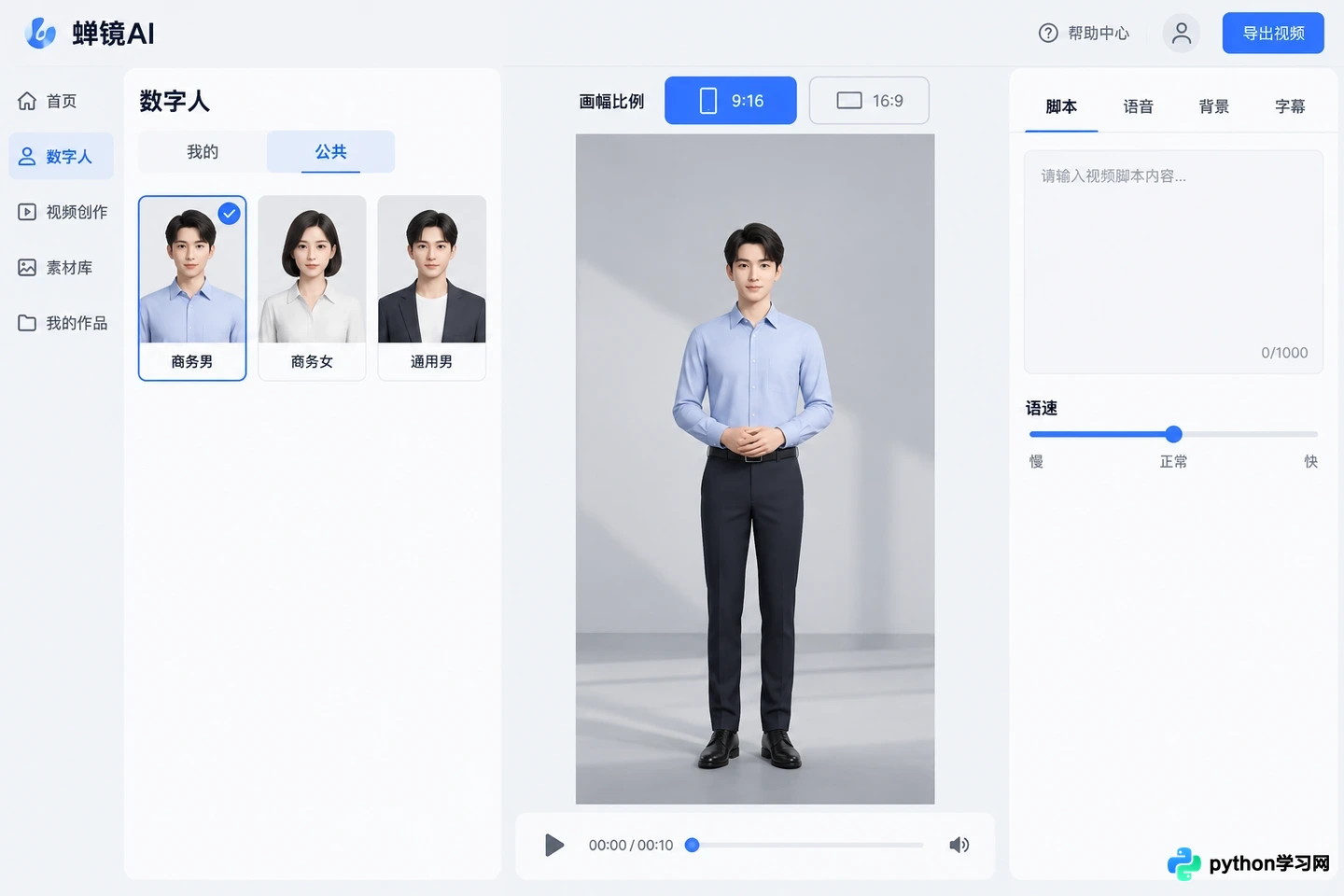
在创建页面选择竖屏画幅,并从公共库中挑选合适的数字人形象
第一条可以使用这段自拟文案:“今天分享一个桌面整理方法。先把常用物品放在手边,再把暂时不用的东西收进盒子,最后留出一块可以写字的空位。”内容短、信息单一,后续检查更容易。
在左侧【数字人】中,从【公共】分类选择当前账号可用的形象,点击卡片应用到画布,再调整人物的位置和大小。先让人物与标题各有空间,别把人物放大到遮住文字。没有定制需求时,可以先用公共形象走通流程;公共素材的具体使用范围仍需查看对应说明。
先听清每句话,再处理字幕
在右侧文案输入区域粘贴口播稿,先检查错字和标点。不要把文章整段塞进去,短视频口播适合一次说清一个意思;句子太长时,先拆句再生成声音,通常比在成片里补救省事。
打开右侧【人声】,试听并选择账号可用的声音,点击【生成并播放】,认真听完。示例中的“常用物品”和“空位”应当表达清楚;换成自己的内容时,尤其要听人名、缩写和数字。声音不合适就换一个,文字读得别扭就先改文案,再重新生成语音,不能只把字幕改正确而保留错误口播。
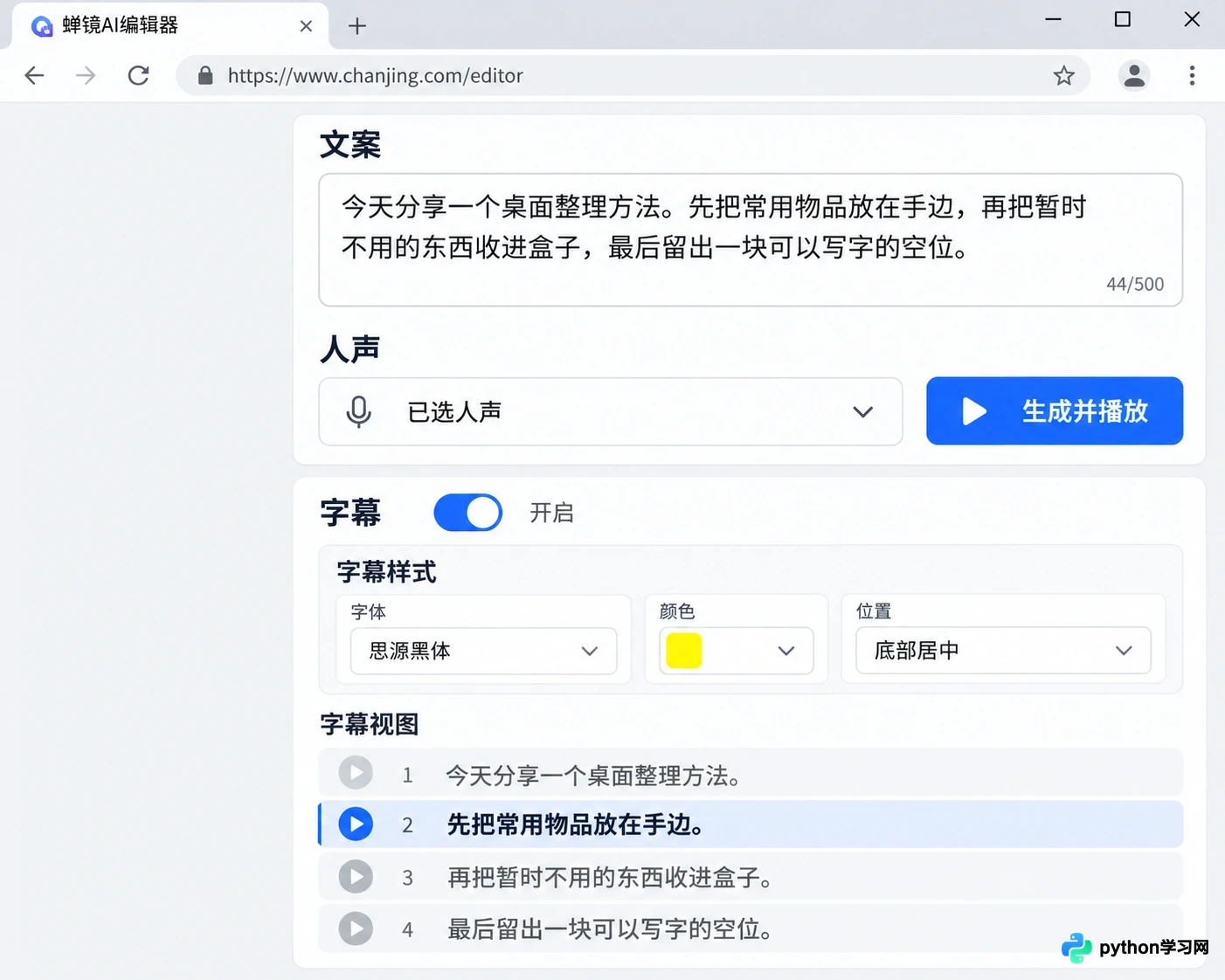
生成语音后,需在字幕视图中逐句校对文本与发音的一致性
接着打开右侧【字幕】开关,到【字幕样式】选择清楚易读的样式,在【字幕视图】逐句校对。检查画布中的字幕是否挡住面部,颜色是否与背景混在一起;需要时在画布中调整位置,并打开【遮挡区】提示,避开平台界面的覆盖范围。每次重新生成语音后,都再核对一遍字幕与实际声音。
画面只补必要内容,预览后再生成
需要标题时,从左侧【文本】添加;需要换背景时,使用【背景】。初次练习保留简单背景和一个短标题即可,不必把贴片、音乐、转场一起加满。若加入自己拍摄的整理桌面画面,可通过【素材】上传,再在底部时间轴安排出现位置、顺序和时长。
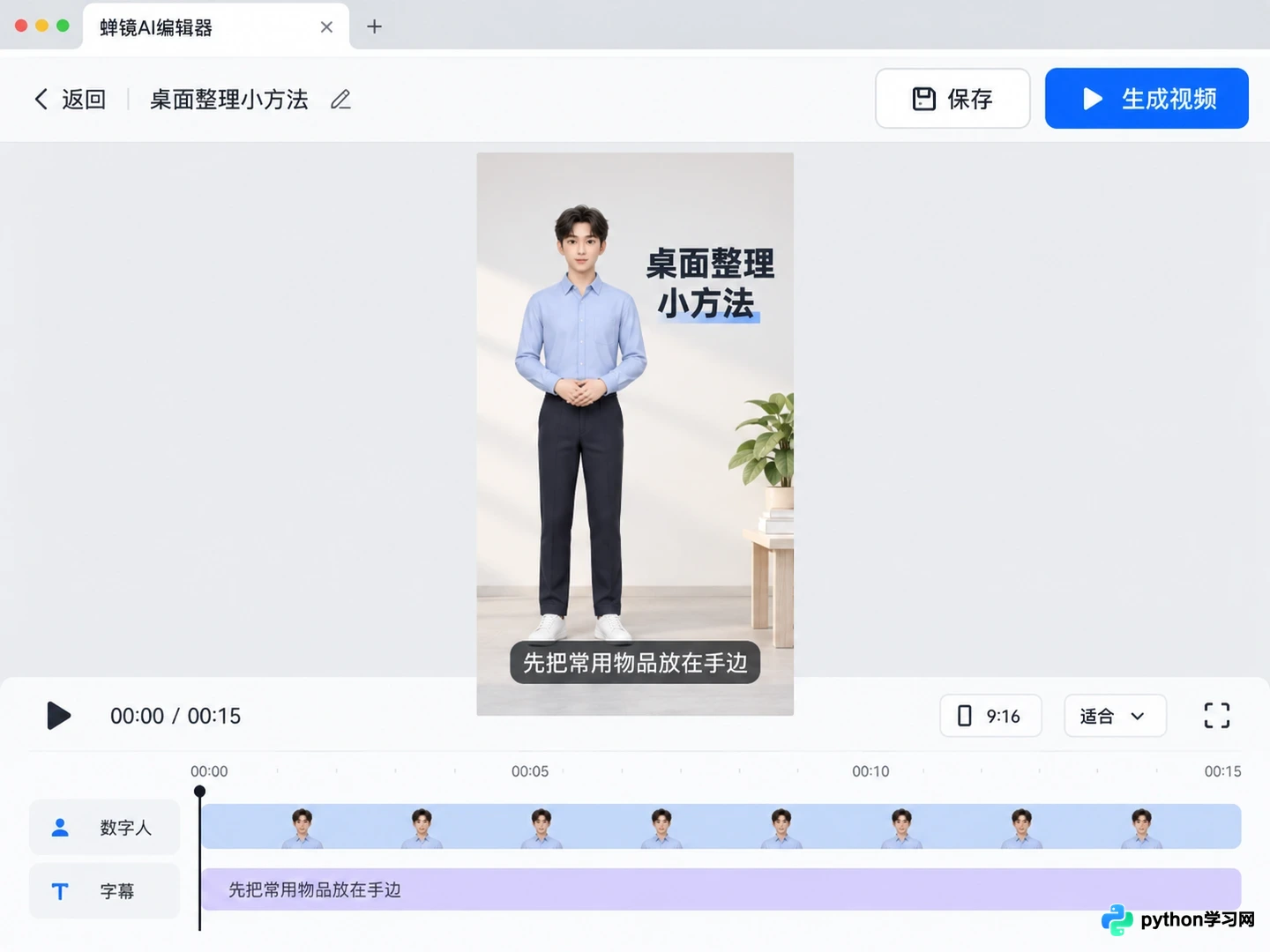
确认所有内容无误后,点击生成视频并等待合成完成
完整预览时,按观众能否看懂来判断:人物有没有挡住信息,字幕是否跟上说话,素材是否在对应内容出现,背景音乐有没有盖过人声。发现问题先回到相应区域修改。确认后点击顶部【保存】并检查保存状态,再点击右上角【生成视频】。提交后查看原任务进度,不要因为等待就连续重复提交。
合成完成后进入【我的视频】,找到作品,预览无误再点击作品下方的【下载】保存到电脑。下载后用本地播放器从头播放一次,确认画面和声音完整。以后想改这条视频,可在【我的视频】中使用【以此新建】创建新编辑版本,修改后重新生成。
第一条先做到“说得清、看得清、能下载”,再逐步增加辅助镜头。保留原文案和素材,下一次制作就不用重新整理一遍。
本站声明
本文内容仅供参考,不代表本站观点。转载或引用请注明出处。如发现内容问题,请通过联系我们页面反馈。















