


学会Python能做什么?自动化办公与数据处理的实际效率提升

深入解析学会Python在日常办公与数据处理中的实际价值,涵盖批量文件管理、多源Excel自动汇总清洗、报表自动化生成等具体场景、代码示例与效率提升评估。
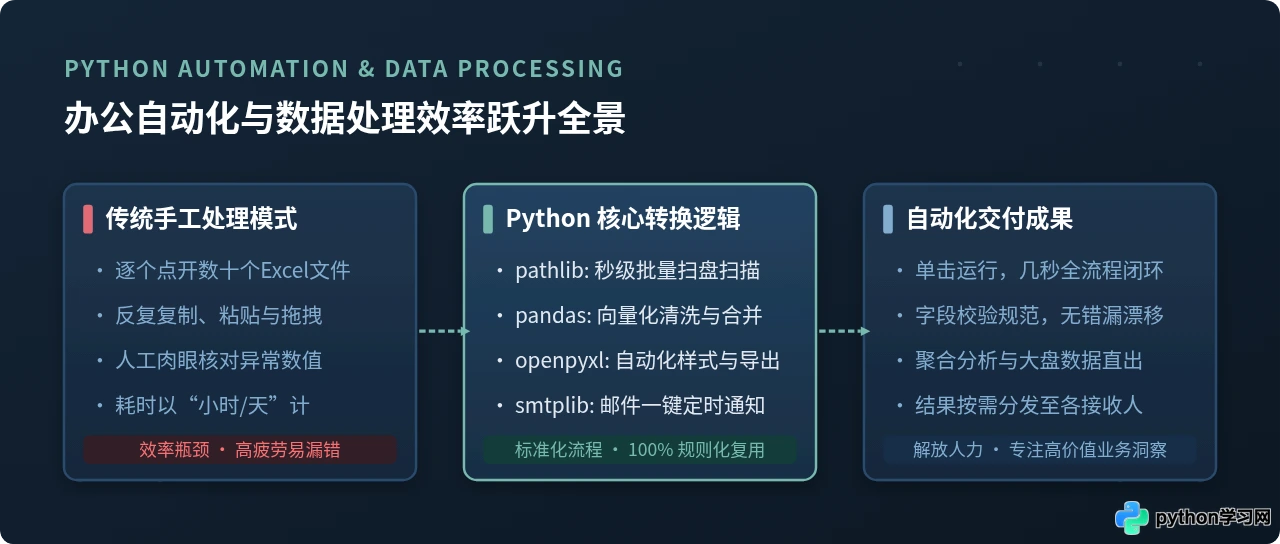
一、办公效率瓶颈的本质:机械重复与不可控的人为差错
多数人在办公软件中遇到的阻碍,并非业务逻辑本身的复杂性,而是操作链条的“碎片化与长周期”。在常规办公场景中,文件往往分散在多台电脑、不同邮件附件或群聊中。无论是处理销售台账、人力考勤、采购明细还是客户清单,手工操作的路径总是惊人一致:点击打开、筛选行、定位列、复制粘贴、核验计算、重命名另存。
这一过程存在两个致命弱点:
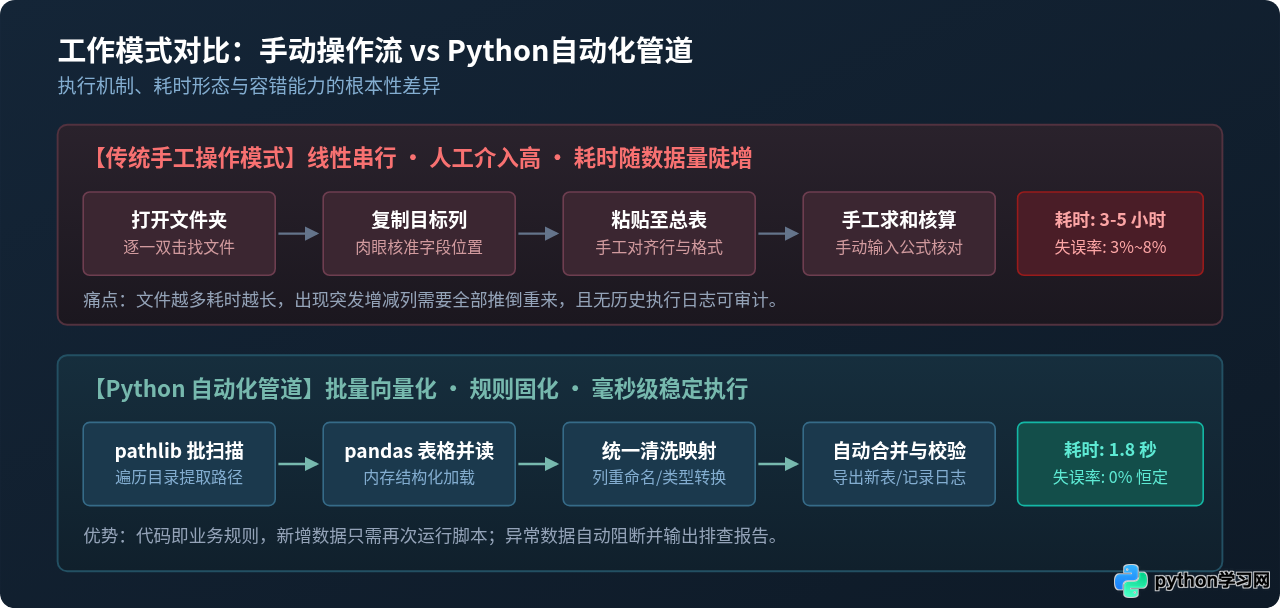
- 边际耗时固定甚至递增:处理1张表格需要3分钟,处理100张就需要300分钟;随着操作次数增加,操作者的疲劳度上升,单个表格耗时反而变长。
- 差错率难以清零:人脑不擅长高度精细且重复的机械比对,哪怕只有1%的漏选或误粘,最终汇总结果都会失真,排查错漏又需二次翻查全部原件。
Python介入办公的核心逻辑是“逻辑与执行解耦”。操作者只需在脚本中明确定义“读取规则、过滤规则、转换算法、输出格式”,后续无论面对10个文件还是1000个文件,计算机都以恒定的毫秒级速度执行相同的确定性指令。
二、核心场景一:本地文件整理与批量系统化归档
许多人的工作目录长期堆积着几百个命名随意的文件,例如“新建文本文档(1).xlsx”、“销售表_修改版_最终版_v2.csv”。如果需要按“年份-月份”或“部门编号”建立分类目录并将文件移入对应文件夹,手工点击往往极其繁琐。
Python内置的 pathlib 库专用于跨平台处理文件路径。无需安装第三方库,就能在几行代码内完成深层目录检索、文本重命名与归档。
from pathlib import Path
import shutil
import re

def organize_monthly_reports(target_dir: str):
    """
    扫描目标目录下的所有 Excel 报表,提取文件名中的年月信息,
    自动创建归档目录并将文件移动至对应分类文件夹中。
    """
    base_path = Path(target_dir)
    if not base_path.exists():
        print(f"错误:指定路径 {target_dir} 不存在。")
        return

    # 匹配文件名中的4位年份与2位月份,如 2026-03 或 202603
    pattern = re.compile(r"(\d{4})[-_]?(\d{2})")
    moved_count = 0

    for file_path in base_path.glob("*.xlsx"):
        # 排除临时文件(如以 ~$ 开头的 Excel 锁定文件)
        if file_path.name.startswith("~$"):
            continue

        match = pattern.search(file_path.name)
        if match:
            year, month = match.groups()
            folder_name = f"{year}年_{month}月_归档"
            dest_folder = base_path / folder_name

            # 如果归档文件夹不存在则创建
            dest_folder.mkdir(parents=True, exist_ok=True)

            target_file = dest_folder / file_path.name
            shutil.move(str(file_path), str(target_file))
            print(f"已归档: {file_path.name} -> {folder_name}/")
            moved_count += 1

    print(f"\n整理完成,共成功归档 {moved_count} 个报表文件。")

if __name__ == "__main__":
organize_monthly_reports("./sales_data_input")已归档: 华东区_2026-01_销售明细.xlsx -> 2026年_01月_归档/
已归档: 华南区_2026-02_销售明细.xlsx -> 2026年_02月_归档/
整理完成,共成功归档 3 个报表文件。
shutil.move)或删除(unlink)的操作前,建议先使用 print(f"待处理: {file_path.name}") 打印预览,确认路径匹配无误后再执行实际移动,以防匹配模式过宽导致误移无关文件。
三、核心场景二:多源Excel数据清洗与自动化聚合
在所有办公事务中,数据清洗与表格合并是耗时最长、重复度最高的环节。不同业务员上交的表格往往存在字段顺序混乱、部分列存在缺失值、日期格式混杂(例如有的写“2026.03.01”,有的写“2026/3/1”)等问题。
Python的数据分析核心库 pandas 提供了完整的表结构处理能力。通过标准数据处理流水线,计算机可以在内存中自动完成文件扫描、校验清洗、纵向拼接并透视汇总,彻底省去人肉核对的过程。
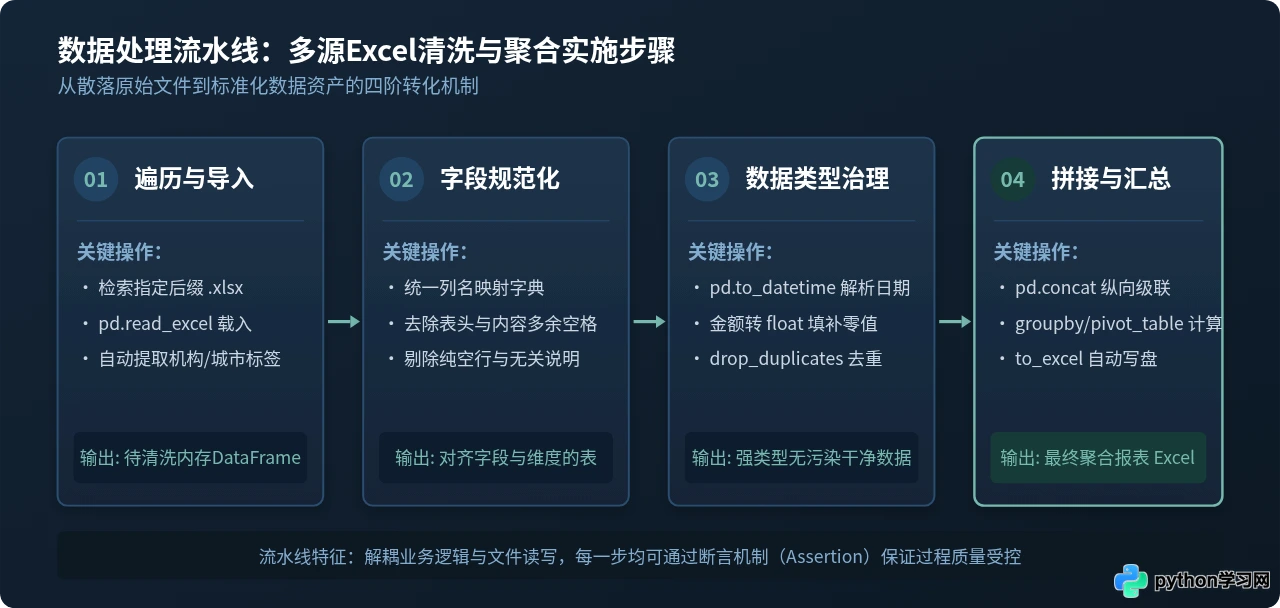
实战场景代码:跨区域销售月报自动化合并
以下提供一段生产可用的完整数据合并脚本。脚本遍历指定文件夹中的全部子表,自动统一列名映射,过滤不合法行,并在末尾生成一张合并明细与一张按部门汇总的透视表。
from pathlib import Path
import pandas as pd

def batch_merge_sales_sheets(source_folder: str, output_path: str):
    """
    读取 source_folder 下所有子公司的销售明细表格,
    进行字段标准化与异常行清洗,最终输出汇总表。
    """
    folder = Path(source_folder)
    excel_files = list(folder.glob("*.xlsx"))

    if not excel_files:
        print("未发现任何待处理的 Excel 文件。")
        return

    # 建立统一的列名映射字典,包容不同分支机构的表头差异
    column_mapping = {
        "销售日期": "order_date",
        "成交日期": "order_date",
        "分支部门": "department",
        "所属部门": "department",
        "产品类别": "category",
        "成交额": "revenue",
        "销售金额": "revenue"
    }

    all_dfs = []

    for file in excel_files:
        # 跳过以 ~$ 开头的临时锁定文件
        if file.name.startswith("~$"):
            continue

        try:
            df = pd.read_excel(file)
            # 重命名列名并去除可能存在的首尾空格
            df = df.rename(columns=lambda col: str(col).strip())
            df = df.rename(columns=column_mapping)

            # 校验必需的核心字段是否存在
            required_cols = ["order_date", "department", "category", "revenue"]
            if not all(col in df.columns for col in required_cols):
                print(f"跳过格式不合规文件: {file.name}")
                continue

            # 仅提取核心字段并清洗数据
            clean_df = df[required_cols].copy()
            # 过滤金额为空或无效的脏数据
            clean_df = clean_df.dropna(subset=["revenue"])
            clean_df["revenue"] = pd.to_numeric(clean_df["revenue"], errors="coerce").fillna(0.0)
            clean_df["order_date"] = pd.to_datetime(clean_df["order_date"], errors="coerce")

            # 记录来源文件名以便溯源
            clean_df["source_file"] = file.name
            all_dfs.append(clean_df)
            print(f"成功加载并清洗: {file.name} (有效数据 {len(clean_df)} 行)")
        except Exception as e:
            print(f"处理文件 {file.name} 时发生错误: {e}")

    if not all_dfs:
        print("无有效数据可合并。")
        return

    # 纵向拼接全部数据
    merged_data = pd.concat(all_dfs, ignore_index=True)

    # 生成部门汇总透视
    dept_summary = merged_data.groupby("department")["revenue"].agg(["sum", "count", "mean"]).reset_index()
    dept_summary.columns = ["部门名称", "销售总额", "订单笔数", "平均单笔金额"]

    # 将明细与汇总写入同一个 Excel 文件的不同 Sheet 中
    with pd.ExcelWriter(output_path, engine="openpyxl") as writer:
        dept_summary.to_excel(writer, sheet_name="部门营收汇总", index=False)
        merged_data.to_excel(writer, sheet_name="全量合并明细", index=False)

    print(f"\n全部处理完毕!共合并 {len(merged_data)} 条明细,已保存至: {output_path}")

if __name__ == "__main__":
batch_merge_sales_sheets("./sales_reports", "./2026年首季度全国销售汇总.xlsx")成功加载并清洗: 华北部_1月.xlsx (有效数据 980 行)
成功加载并清洗: 华南部_1月.xlsx (有效数据 1420 行)
跳过格式不合规文件: 临时草稿_未核对.xlsx
全部处理完毕!共合并 3650 条明细,已保存至: ./2026年首季度全国销售汇总.xlsx
list 并在循环中频繁调用 df.append(),会导致内存占用呈指数级膨胀。推荐先将各清洗后的 DataFrame 存入列表,最后统一使用一次 pd.concat(),执行速度可提升数倍。
四、核心场景三:自动化报表生成与协同工作流
自动化并不止于数据算完存盘。真正的效率提升在于“全链路闭环”:从底层数据抓取、计算汇总,到生成带有规范样式的PDF/Word工作汇报,乃至通过企业内部邮件或Webhook机器人将报告准时推送至负责人。
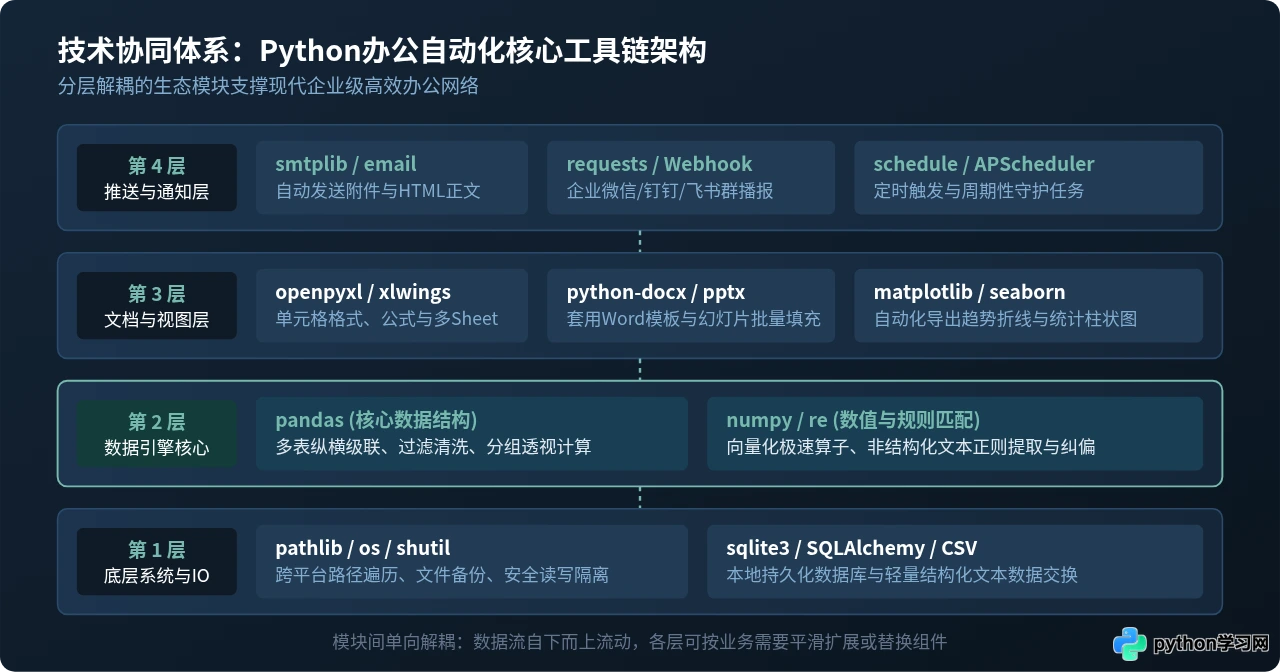
例如,结合 smtplib,我们可以把前一步生成的《2026年首季度全国销售汇总.xlsx》自动以带附件邮件的形式投递至对应管理层邮箱:
import smtplib
from email.mime.multipart import MIMEMultipart
from email.mime.text import MIMEText
from email.mime.application import MIMEApplication
from pathlib import Path

def send_automated_report(smtp_server: str, port: int, sender: str, auth_code: str,
                          receiver: str, attachment_file: str):
    """
    通过指定 SMTP 服务器自动发送带附件的数据报告邮件。
    """
    msg = MIMEMultipart()
    msg["From"] = sender
    msg["To"] = receiver
    msg["Subject"] = "【自动报送】2026年首季度全国销售数据汇总表"

    body_content = """
    <p>您好:</p>
    <p>本季度各分部销售数据已通过自动化清洗程序聚合完毕,详情请见邮件附件。</p>
    <p><small>(本邮件由 Python 自动化脚本定时发送,无需直接回复)</small></p>
    """
    msg.attach(MIMEText(body_content, "html", "utf-8"))

    # 添加附件
    file_path = Path(attachment_file)
    if file_path.exists():
        with open(file_path, "rb") as f:
            part = MIMEApplication(f.read())
            part.add_header("Content-Disposition", f"attachment; filename={file_path.name}")
            msg.attach(part)

    # 建立安全连接并发送(示例采用 TLS 加密)
    try:
        with smtplib.SMTP(smtp_server, port) as server:
            server.starttls()
            server.login(sender, auth_code)
            server.send_message(msg)
            print(f"报表邮件已成功推送到: {receiver}")
    except Exception as e:
        print(f"邮件投递失败: {e}")

# 示例调用语法(使用时填入实际内部邮箱配置与授权码):
# send_automated_report("smtp.office365.com", 587, "report_bot@company.com", "TOKEN", "leader@company.com", "./2026年首季度全国销售汇总.xlsx")
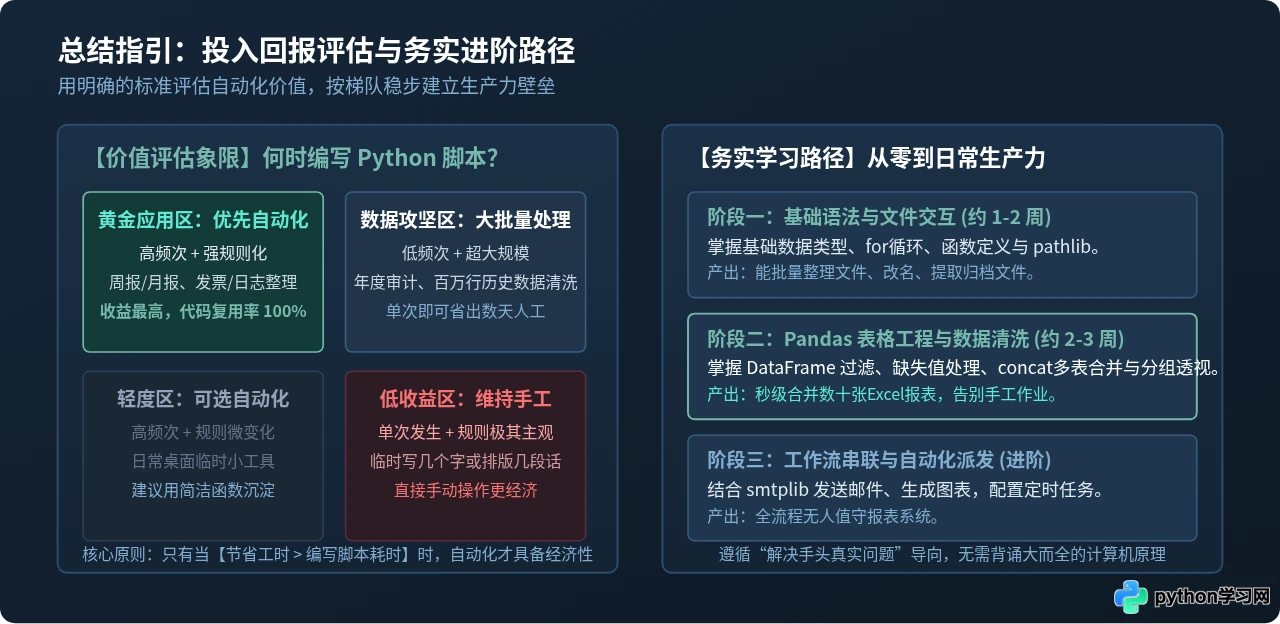
五、效率提升评估:哪些任务值得用Python自动化?
并不是所有办公操作都必须写代码。如果某件事只做一次且数据只有十几行,直接手工修改5分钟即可完成,编写调试脚本反而耗时15分钟。真正能够实现“数十倍至百倍效率跃迁”的任务,必须具备以下明确特征:
| 任务维度 | 适合使用 Python 自动化的场景 | 建议继续使用手工或常规办公软件 |
|---|---|---|
| 执行频次 | 每日、每周或每月定期发生的高频重复工作 | 全年度仅执行一次的偶发性小任务 |
| 业务规则 | 转换逻辑明确(如特定公式、按固定列合并对齐) | 标准模糊、高度依赖人类即兴审美与临场主观决策 |
| 数据规模 | 涉及数十个文件、数万至百万级行数的数据量 | 单表格且数据不足50行,肉眼即可扫视全貌 |
| 跨应用交互 | 需要在Excel、Word、文件夹、邮件/API系统间来回搬运 | 全流程局限在单个文本文档内的简单文字润色 |
六、实践中的四大安全防护准则
在享受代码带来的极速效率时,必须同步建立数据安全防线。由于 Python 操作是直接修改底层文件,错误的逻辑可能会在一秒内覆盖上千个文件:
- 强制实施输入输出隔离:永远不要在原始文件夹中直接覆盖原文件。务必将清洗结果写入新的目标目录(如
./output/),确保任何时候都能通过原件重跑逻辑。 - 先过滤临时锁定文件:使用 Excel 时系统常会在同目录下生成
~$xxx.xlsx的隐藏锁定文件,必须通过代码明确排斥,否则pd.read_excel会直接报错中断流程。 - 显式约束数据类型:涉及金额、日期、编号等关键字段时,务必使用
errors='coerce'与显式转换(如pd.to_datetime、pd.to_numeric),防止脏字符导致后续求和计算静默失效。 - 建立异常处理与审计日志:在遍历文件的核心代码外层包裹
try...except,当某一张表损坏或格式异常时,记录警告日志并继续处理后续表格,避免因单个文件问题阻断整体批处理任务。
本站声明
本文内容仅供参考,不代表本站观点。转载或引用请注明出处。如发现内容问题,请通过联系我们页面反馈。















