


导出和复现Anaconda Python环境配置文件

本文系统讲解如何导出和复现Anaconda Python环境配置文件,涵盖全量导出、无构建标识导出、历史操作导出与显式锁文件等不同方案的操作步骤、适用场景、配置文件清洗方法及跨平台迁移报错排查。
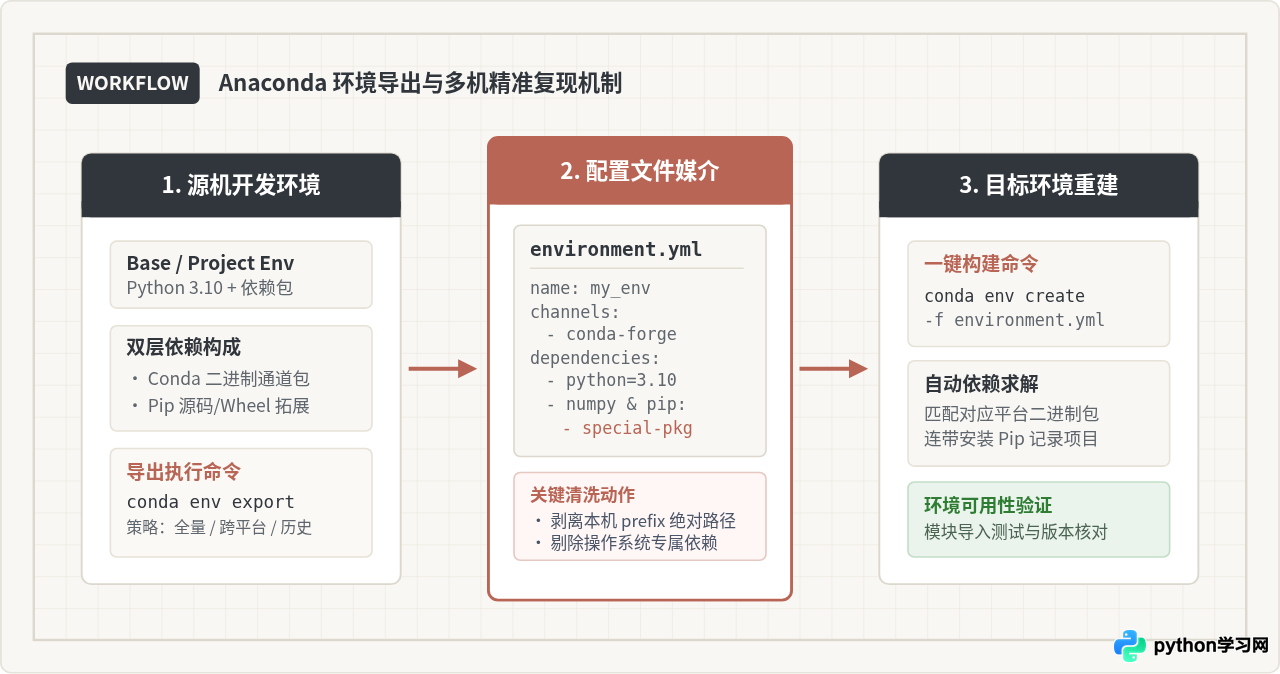
在 Python 数据科学与工程开发中,代码能在本地顺利执行,却常常在部署到服务器或同事电脑时因“缺少模块”或“版本不兼容”而中断。解决这一问题的标准方案,是将当前 Anaconda(或 Miniconda)环境的核心信息导出为独立配置文件(如 environment.yml 或规范文件 spec-file.txt),并在目标计算机上一键重构。本文将系统梳理 Conda 环境配置文件的四种导出策略、具体的复现指令,以及在跨操作系统迁移时经常遇到的依赖报错与排查清洗技巧。
一、核心思路:环境配置文件是什么与策略选型
Conda 虚拟环境不仅包含纯 Python 解释器和由 pip 安装的轮子包(wheel),还管理底层 C/C++ 动态链接库、系统依赖(例如 CUDA 运行时、MKL 数学库、OpenCV 二进制包等)。因此,Conda 环境配置文件的本质是一个包含通道来源、包名、版本约束以及外部 pip 列表的清单描述。
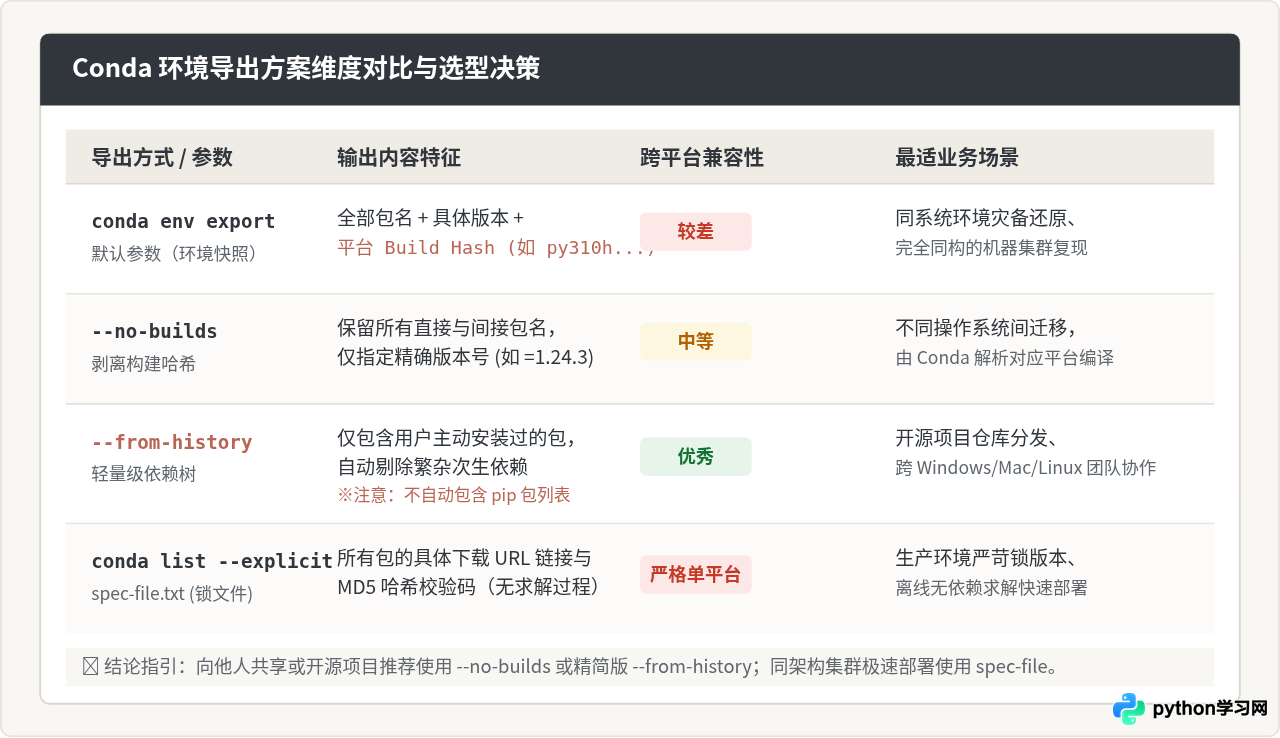
在导出配置之前,必须根据目标场景做出技术选型。很多开发者习惯直接运行 conda env export > environment.yml,结果在跨平台(例如由 Windows 迁移至 Linux 服务器,或从 Intel Mac 迁移到 Apple Silicon / ARM64)时遭遇大量 ResolvePackageNotFound 错误。这是因为默认全量导出包含了当前机器独有的构建编号(Build Hash)和平台特定驱动包。
二、操作步骤:环境配置文件的导出实践
导出操作应在宿主环境终端(Windows 下为 Anaconda Prompt 或带有 conda 环境的 PowerShell;macOS / Linux 下为标准 Terminal)中执行。在执行导出前,务必先激活对应的工作环境。
1. 激活目标环境
# 查看当前所有环境列表
conda env list

# 激活需要导出的虚拟环境(假设环境名为 my_project)
conda activate my_project
2. 方式 A:无构建标识导出(推荐绝大多数通用场景)
添加 --no-builds 参数可以保留每一个具体依赖包的版本,但去除类似 h5eee18b_0 这种与平台强相关的编译哈希,大幅降低跨机复现时找不到完全相同构建包的几率。
conda env export --no-builds > environment.yml导出的 environment.yml 内容结构如下所示(示例截取):
name: my_project
channels:
  - conda-forge
  - defaults
dependencies:
  - python=3.10.12
  - numpy=1.24.3
  - pandas=2.0.3
  - scikit-learn=1.3.0
  - pip:
      - requests==2.31.0
      - fastapi==0.104.1
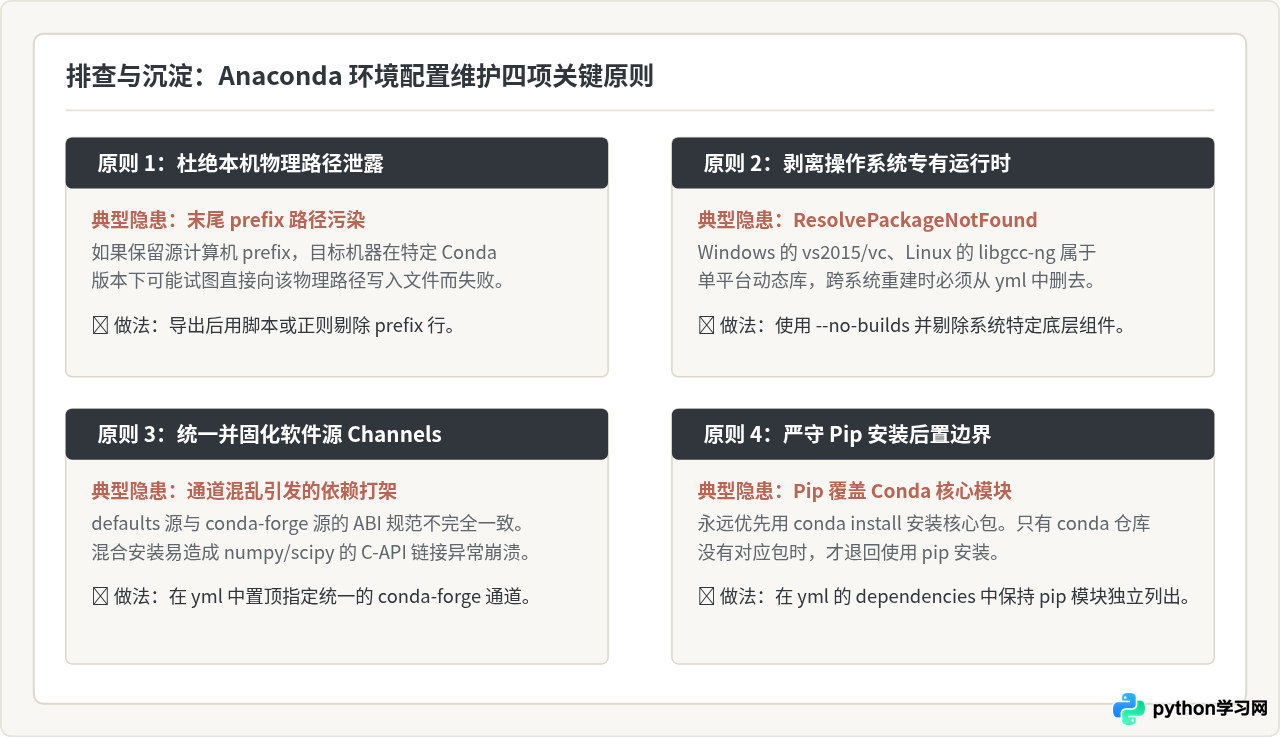
prefix: /Users/username/miniconda3/envs/my_project生成的 environment.yml 最后一行通常包含 prefix: /path/to/original/env。这个绝对路径硬编码了源机器的本地用户目录。在将配置文件分发给其他人之前,强烈建议手动打开该文件删掉最后一行 prefix: ...,避免目标机在复现时因路径尝试冲突而报错。
3. 方式 B:最小历史依赖导出(最适合跨平台分发)
如果目标是在 Linux、Windows 和 macOS 混合的团队中复现环境,最稳健的做法是导出 --from-history。它只记录你在该环境中主动 conda install 过的包,不展开由它们引出的数百个底层间接依赖,交由目标机重新求解。
conda env export --from-history > environment_minimal.yml需要注意:--from-history 默认不会自动导出通过 pip 安装的第三方包。如果你的环境混用了 pip 安装模块,需要执行以下命令补齐 pip 依赖清单,或手动将其追加到 yml 的 dependencies.pip 列表下:
# 导出当前环境中所有 pip 安装的包
pip list --format=freeze > requirements.txt
4. 方式 C:显式规范文件导出(严格二进制无损复制)
如果你需要在配置完全相同的同构机器(例如生产环境多台 Ubuntu 22.04 服务器)上克隆环境,可使用 conda list --explicit。该命令输出具体包的直接网络下载地址与哈希,执行安装时不需要重新运行求解器(Solver),安装速度最快。
conda list --explicit > spec-file.txt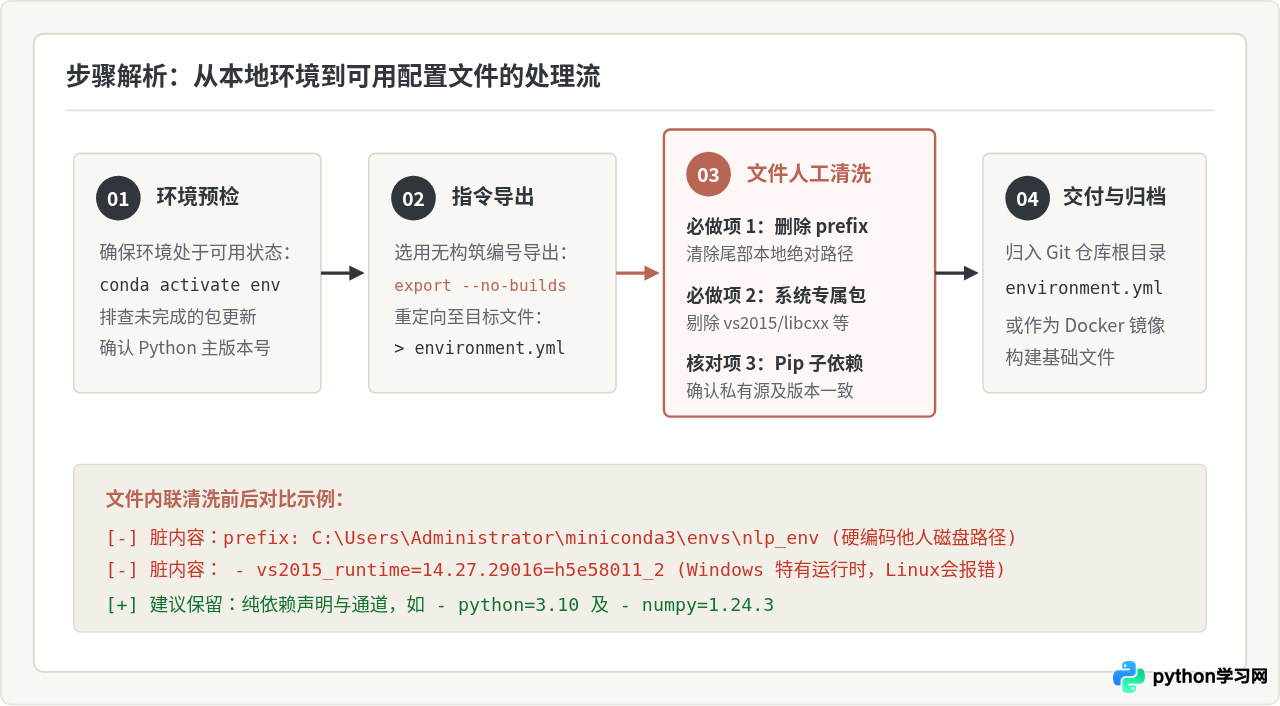
三、复现步骤:在目标机快速构建环境
获得 environment.yml 后,目标机上的重建过程分为四步:接收文件、创建命令执行、重名命名覆盖(若需要)以及结果验证。
1. 依据配置文件新建虚拟环境
在放置有 environment.yml 的目录下打开终端,执行以下标准创建命令。Conda 会自动根据文件第一行指定的 name: 创建同名环境:
conda env create -f environment.yml执行后终端将输出环境解析与下载过程,终端返回示例如下:
2. 更改环境名称或自定义安装路径
如果目标机器上已经存在同名环境,或者你想为复现的环境指定新名字,无需修改 yml 文件的首行,只需在终端命令中附加 -n 新环境名 参数强制重命名:
# 强制命名为 target_py310,覆盖 yml 内部的 name 声明
conda env create -f environment.yml -n target_py310
3. 若使用的是显式规范文件 (spec-file.txt)
如果手头拿到的是通过 conda list --explicit 导出的锁文件,创建语法与 yml 略有不同(使用 conda create 而非 conda env create):
conda create --name prod_env --file spec-file.txt4. 增量更新已存在的环境
如果你不想删除重建已有的环境,而只是想将新加入的依赖同步更新进当前环境,可以使用 conda env update。添加 --prune 参数可以顺便卸载配置文件中已移除的依赖包,保持环境整洁:
conda env update -f environment.yml --prune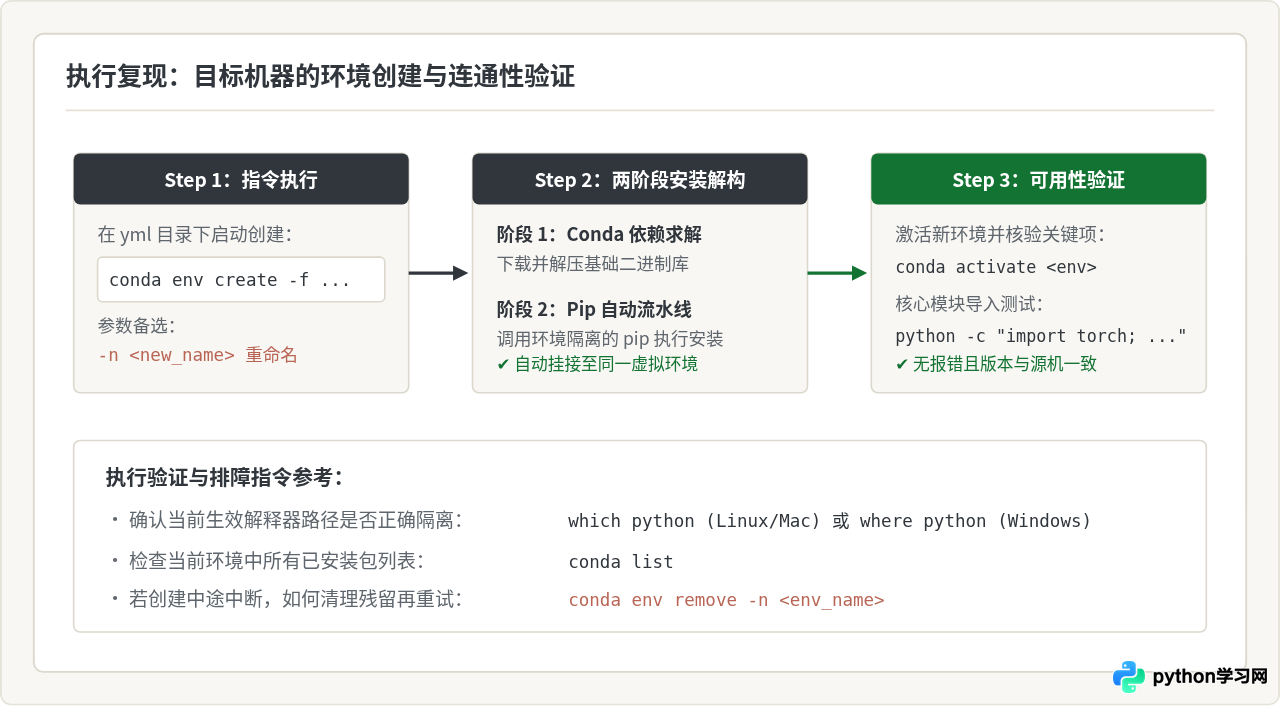
四、常见问题与跨平台迁移报错排查
在跨机器尤其是跨不同操作系统复现 Conda 环境时,最容易出现以下三类核心报错。了解其成因能够快速排除故障:
1. ResolvePackageNotFound 错误
表现现象:执行 conda env create -f environment.yml 时终端中断,抛出如下提示:
原因解释:源系统导出时未过滤操作系统专有包(如 Windows 的 vc、vs2015_runtime,或 Linux 的 libgcc-ng),或者保留了特定架构平台的构建哈希。目标机器所在的软件源镜像中不存在该平台的专属构建包。
处理方法:
- 用文本编辑器打开
environment.yml,在dependencies下搜索报错中提示的包名; - 如果是系统底层组件(如
vs2015_runtime、wincertstore等),直接将其整行删除; - 如果是常用的科学计算包(如
numpy、mkl_fft),删掉其末尾的第二个等号及之后的构建哈希,仅保留numpy=1.24.3或numpy,让目标机 Conda 重新寻找对应系统的二进制版本。
2. CondaHTTPError / 连接镜像源超时
表现现象:在解析依赖时长时间挂起,最终报 HTTP 404、502 或 Connect Timeout。
处理方法:检查 environment.yml 中的 channels 配置节。推荐将通用的 conda-forge 放在首位:
channels:
  - conda-forge
  - defaults
在国内网络环境下,可以配置国内镜像源(如清华 TUNA 镜像或北京外国语大学镜像)至 ~/.condarc 中,并清空本地临时索引缓存:conda clean -i。
3. Pip 依赖解析冲突与循环锁定
表现现象:Conda 原生包下载顺利完成,但在进入 Installing pip dependencies 阶段时,pip 报 ERROR: ResolutionImpossible。
原因解释:通过 Conda 安装的包与通过 pip 安装的包依赖了同一个库的不同版本(例如 conda 安装了 urllib3=2.0,而 pip 里的某个旧版 SDK 强制锁定 urllib3<1.27)。
处理方法:
- 将
environment.yml中的- pip:节点暂时注释掉,先完成基础 Conda 环境的创建; - 激活环境后,单独执行
pip install -r requirements.txt --no-deps或逐个安装定位冲突项; - 优先在
conda-forge通道寻找是否存在同名 conda 包,尽量避免在同一环境深度交替安装底层基础依赖。
五、总结:工程化维护建议
导出与复现 Anaconda Python 环境并不是简单的单个命令复制,而是区分场景的配置治理过程。在团队协作与日常工程管理中,建议遵循以下落地规范:
- 代码仓库提交策略:在 Git 根目录下,建议维护一份经过清洗的
environment.yml(建议使用conda env export --no-builds并在文本中剔除prefix字段)。这样新加入团队的成员只需运行conda env create -f environment.yml便能快速就绪开发环境。 - 固定重要库版本,放宽微小依赖:业务核心依赖(如
python=3.10、pytorch=2.1.0、pandas=2.0.*)明确指定主次版本号,底层辅助包由 Conda 依赖解析器根据当前操作系统的最新补丁包自行推导,兼顾稳定性与跨机器适应力。 - 周期性清理本地缓存:在长期开发迭代中,执行
conda clean --all定期清理下载的 tarball 与未使用缓存包,不仅能释放数以 GB 计的磁盘空间,更能避免老旧构建包干扰后续导出的纯净性。
本站声明
本文内容仅供参考,不代表本站观点。转载或引用请注明出处。如发现内容问题,请通过联系我们页面反馈。















