


Python数据分析入门:环境搭建与Jupyter Notebook基础操作

开展Python数据分析的第一步,并非直接书写复杂的计算脚本,而是配置一个稳定、整洁且可复现的运行环境。面对纷繁的工具链,初学者常在系统全局Python与各种包版本冲突中耗费大量精力。本文聚焦两项核心前提任务:依托Conda包管理工具建立独立的数据分析虚拟环境,以及掌握数据科学领域最核心的交互工具——Jupyter Notebook的基本架构与日常操作规范,帮助读者快速构建起顺畅的实操工作台。
一、环境准备:为什么数据分析优先推荐Conda
在通用Python开发中,通过官方安装包搭配pip与venv是十分普遍的做法。但在数据分析领域,这种做法常会在初期遭遇阻碍。NumPy、Pandas、SciPy等核心库底层高度依赖C、C++及Fortran编译的数值计算库(例如BLAS与LAPACK)。在不同操作系统上,纯粹通过源码或wheel编译安装时极易因缺少系统级依赖而报错。
Conda不仅是Python包管理器,更是跨平台的二进制包与系统环境管理器。它将预先编译好的二进制依赖与Python包整体打包,同时提供了隔离的虚拟环境支持,避免不同项目间的依赖互相污染。常见的发行版包括:
- Miniconda:仅包含Conda核心组件及基础Python解释器,体积轻量(安装包约80MB),按需安装扩展包,运行清爽,是大多数开发者的推荐选择。
- Anaconda:预装了数据分析与科学计算所需的数百个常用库及GUI管理面板,体积较大(数GB),适合希望一次性获取完整全家桶且磁盘空间充裕的初学者。
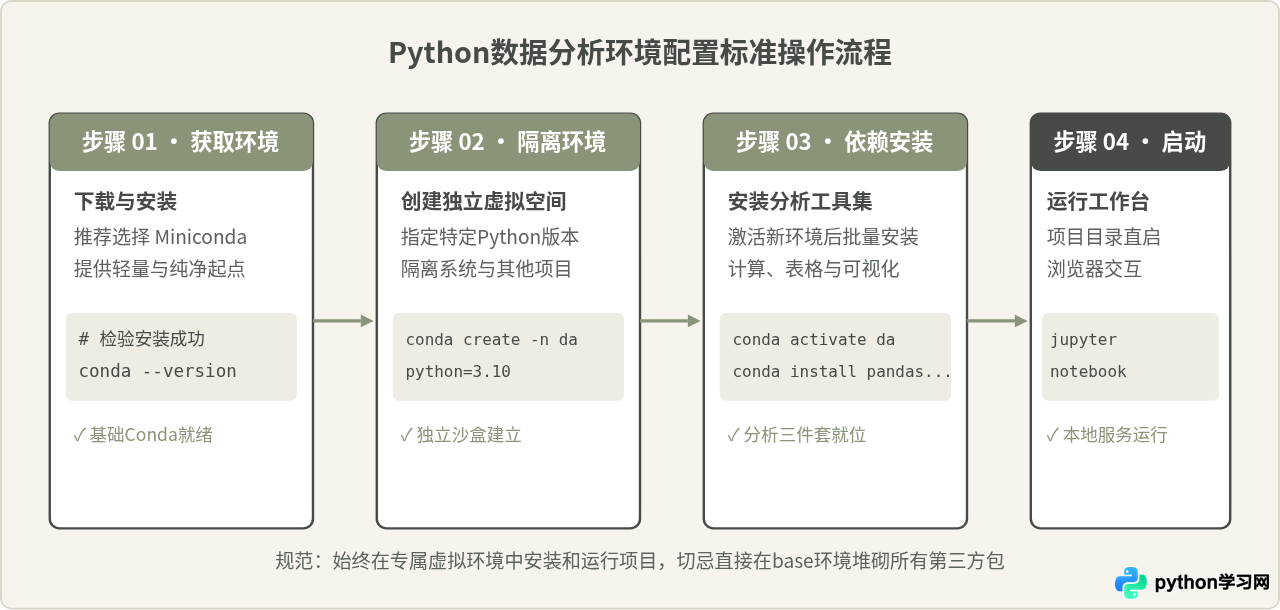
二、实操步骤:搭建专属分析环境
环境安装完成后,请在终端(macOS/Linux Terminal 或 Windows 中的 Anaconda Prompt / PowerShell)依次执行以下标准配置命令:
1. 创建独立的虚拟环境
为当前数据分析学习创建一个名为 da_env 的独立环境,并指定稳定的 Python 3.10 版本:
conda create -n da_env python=3.10 -y2. 激活虚拟环境
环境创建完成后,必须显式激活该环境。终端提示符前缀应由 (base) 变为 (da_env):
conda activate da_env3. 安装基础科学计算库与Jupyter
在已激活的环境内,一次性安装核心数据分析组件:
conda install numpy pandas matplotlib seaborn jupyter -y避坑提示:务必确认终端前缀处于 (da_env) 状态再执行安装。如果未激活虚拟环境就执行安装,所有库将被写入默认的 (base) 全局环境,丧失了隔离保护的意义。
三、认识Jupyter Notebook:交互机制与架构
传统开发往往是将代码写在 .py 脚本中,每次调试都需要从头至尾重新运行整段程序。而数据分析具有高度的探索性——读取数据、清洗异常值、绘制统计图、微调指标,都需要即时观察中间数据形态。
Jupyter Notebook 采用“客户端-服务器-内核”的解耦架构:你在浏览器中看到的页面只是操作界面;后台运行的本地 Web 服务(Tornado)负责文档管理与通信转发;真正负责执行 Python 代码的是运行在后台的独立进程——IPython Kernel。
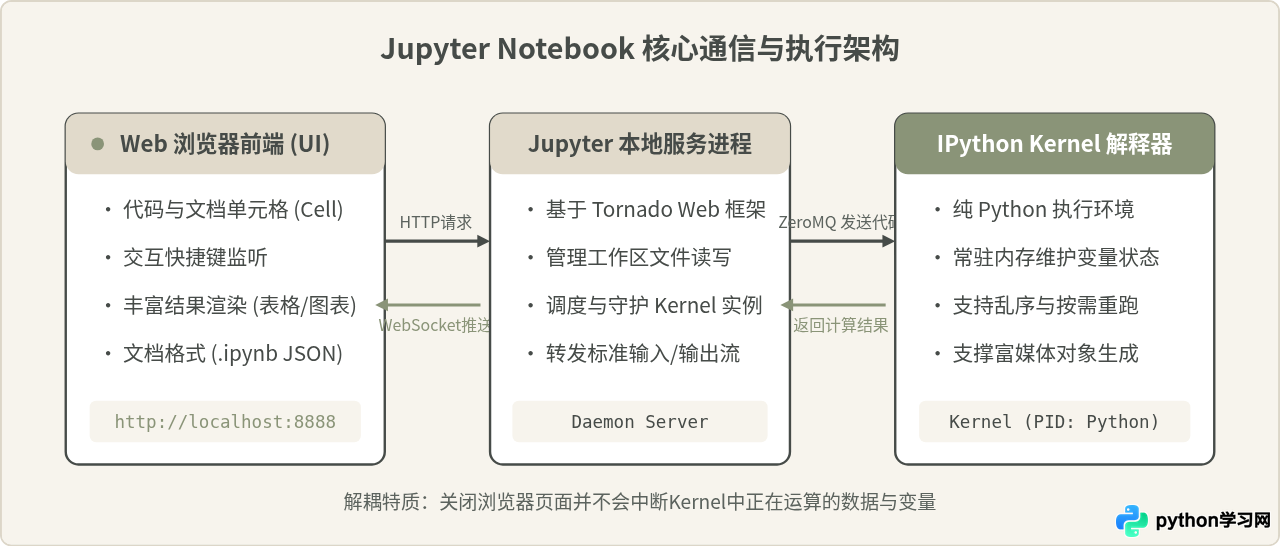
理解这个架构后,就能明白一个至关重要的事实:关闭浏览器标签页并不等同于结束程序。只要后台的 Jupyter Server 和 Kernel 还在运行,内存中读取的数百万行数据就依然存在。只有在前端菜单选择 Kernel -> Shut Down,或者在终端按下 Ctrl + C 终止服务时,内存才会被释放。
四、启动与项目路径管理
初学者常见的困扰是:在终端随手输入 jupyter notebook,打开后发现根目录包含了电脑用户主目录的所有杂乱文件夹,难以找到分析工程文件。
正确的启动姿势:先在本地建立专用的数据分析工作文件夹,进入该目录后再启动服务:
# 1. 切换至专属工作目录
cd ~/Documents/DataProjects/Project01

# 2. 确认虚拟环境已激活
conda activate da_env

# 3. 在当前项目目录下启动
jupyter notebook
执行后,终端会输出带有访问 Token 的本地 URL 地址(通常为 http://localhost:8888/?token=...),并自动在系统默认浏览器中打开管理面板(Tree View)。在右上角点击 New -> Python 3 (ipykernel),即可创建新的笔记本文件。
五、核心交互:两种模式与高频快捷键
Jupyter Notebook 的核心单元是 Cell(单元格)。单元格主要分为两类:
- Code(代码单元):编写 Python 语句,执行后在单元下方输出结果、日志或图表。
- Markdown(标记单元):编写富文本说明、分析假设或结论,排版支持数学公式与表格。
为了兼顾高效率的文本编辑与单元格结构调度,Jupyter 设计了类似 Vim 的双重状态:编辑模式(Edit Mode)与命令模式(Command Mode)。
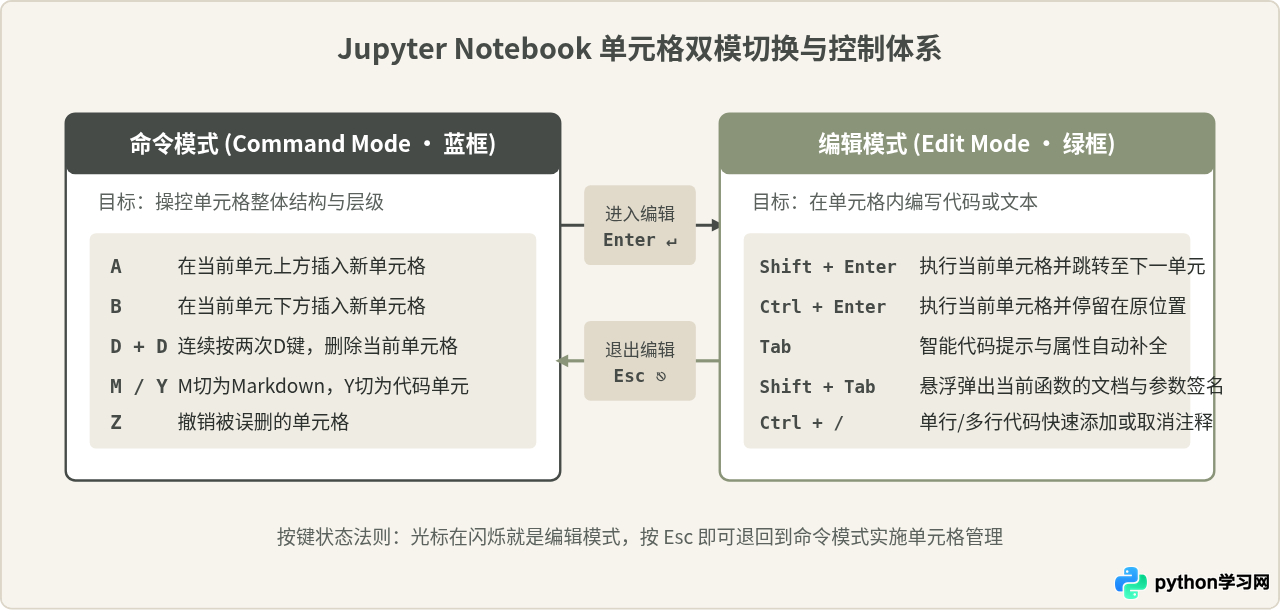
掌握以下对照表中的操作,能够让日常数据探索脱离频繁的鼠标点击:
| 场景 | 推荐快捷键 | 功能说明与实际效用 |
|---|---|---|
| 代码执行 | Shift + Enter |
运行当前单元格代码。若下方没有单元格,会自动在下方新建一个空白单元,适合连贯向下推进分析步骤。 |
| 就地调试 | Ctrl + Enter |
运行当前单元格但保持焦点不变,适合在一个单元内反复微调绘图参数或清洗逻辑。 |
| 结构插入 | A / B (命令模式) |
分别在当前位置的上方(Above)或下方(Below)插入单元格,无需使用菜单栏操作。 |
| 类型转换 | M / Y (命令模式) |
在需要记录分析结论时按 M 快速切换为富文本,切回代码按 Y 即可。 |
| 文档探查 | Shift + Tab (光标置于函数名) |
在输入 pd.read_csv() 等复杂函数时,快速调出参数说明与默认值,极大减少查阅外部手册的频次。 |
六、实战微示例:第一个数据分析工作流
打开新建的 Notebook,我们可以用几个紧凑的单元格体验典型的数据分析交互闭环:
单元格 1(Markdown):阶段说明
### 步骤 1:导入核心依赖并构建测试数据单元格 2(Code):数据准备与预览
import numpy as np
import pandas as pd
import matplotlib.pyplot as plt

# 设置内联显示图表
%matplotlib inline

# 构建简易销售样本数据
data = {
    '产品': ['笔记本电脑', '机械键盘', '无线鼠标', '4K显示器', '降噪耳机'],
    '单价': [6500, 480, 180, 2400, 1200],
    '销量': [45, 180, 320, 60, 110]
}

df = pd.DataFrame(data)
df['销售额'] = df['单价'] * df['销量']

# 打印表格
df
按下 Shift + Enter 后,Jupyter 会立即在代码下方渲染出一个规整的 HTML 表格。左侧提示符由 In [ ] 变为 In [1],表示该单元格已由 Kernel 成功执行完成。
单元格 3(Code):统计计算与可视化展示
# 计算汇总统计量
print("总销售额:", df['销售额'].sum())
print("平均单价:", df['单价'].mean())

# 快速绘制柱状图
plt.figure(figsize=(8, 4))
plt.bar(df['产品'], df['销售额'], color='#8A9478', edgecolor='#464B48')
plt.title('各产品销售额对比', fontsize=12)
plt.ylabel('金额 (元)')
plt.show()
执行后,生成的柱状图会直接内嵌展示在单元格下方,数据计算结果与图表形成有机整体。这就是为什么数据分析广泛使用 Notebook 作为交付载体:它完整记录了“思考说明-代码实现-输出图表”的完整链条。
七、初学者关键陷阱:执行顺序与状态污染
初学者在使用 Jupyter Notebook 时最常遇到的困惑是:“为什么昨天还能跑通的代码,今天重新打开就报 NameError?” 或 “明明修改了变量名,后面的计算为什么没报错?”
这一现象源于 Notebook 的 非线性执行特性。在常规 .py 脚本中,程序必须自顶向下严格线性执行;而在 Notebook 中,单元格可以按任意顺序点击运行:
- 左侧的数字指示符
In [n]记录的是真实的执行次序,而非它在页面上的物理排版位置。 - 如果你先在第3个单元格定义了变量
x = 100并运行,随后删除或修改该单元格,只要 Kernel 尚未重启,内存中的x依然是 100。后面的单元格仍能直接调用该变量。 - 这种因乱序执行遗留的旧状态被称为“幽灵变量”。如果盲目依赖未被当前代码显式定义的状态,一旦重启 Kernel,脚本便会全面崩溃。
避坑铁律:在完成阶段性分析后,务必点击菜单栏的 Kernel -> Restart & Run All(重启并从头执行所有单元)。只有当整个 Notebook 从上到下无报错地一次性执行完毕,才能证明分析逻辑是可靠且可复现的。
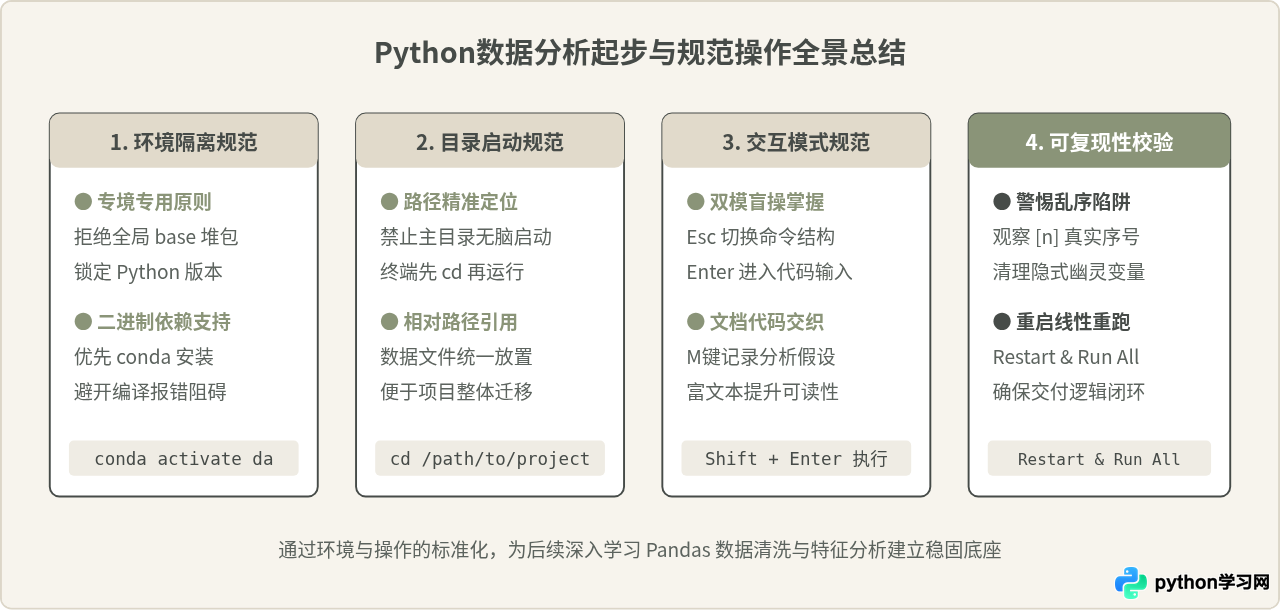
八、总结与后续学习建议
搭建好独立、干净的 Conda 虚拟环境,并熟悉 Jupyter Notebook 的命令与编辑模式,意味着你已经拥有了一套标准的数据科学工作台。在这套工作台中,代码不再是冷冰冰的批处理任务,而是随时可交互、可探索、图文并茂的分析报告。
在环境稳固之后,后续的学习即可直接聚焦于核心数据处理技能:从熟练掌握 Pandas 的 Series 与 DataFrame 数据结构、掌握缺失值与异常值清洗策略,再到 Matplotlib 与 Seaborn 统计图表的精细化定制。遵循规范的工程习惯,将使你的数据分析之路事半功倍。
本站声明
本文内容仅供参考,不代表本站观点。转载或引用请注明出处。如发现内容问题,请通过联系我们页面反馈。















