


Android手机怎么ROOT:解锁Bootloader与刷入Magisk通用教程

针对现代Android设备的通用ROOT教程。系统讲解解锁Bootloader、提取并使用Magisk修补boot或init_boot镜像、通过fastboot刷入以及验证权限的完整操作步骤与排错方案。
现代 Android 系统获取 ROOT 权限的标准方案,是通过解锁 Bootloader 之后,利用 Magisk 对系统引导分区镜像(boot.img 或 init_boot.img)进行无损修补,再通过 Fastboot 模式将修补后的镜像写回设备。本文将详细演示这套通用流程的全部操作节点与避坑要点。
一、核心原理与主流 ROOT 方案认知
在早期 Android 系统中,获取超级用户(root)权限通常依赖系统提权漏洞,或者直接修改系统 /system 分区将 su 二进制文件植入其中。但自 Android 7.0 引入 dm-verity 完整性校验、以及 Android 10 引入动态分区(Dynamic Partitions)后,直接修改系统镜像会导致系统校验失败而无法开机。
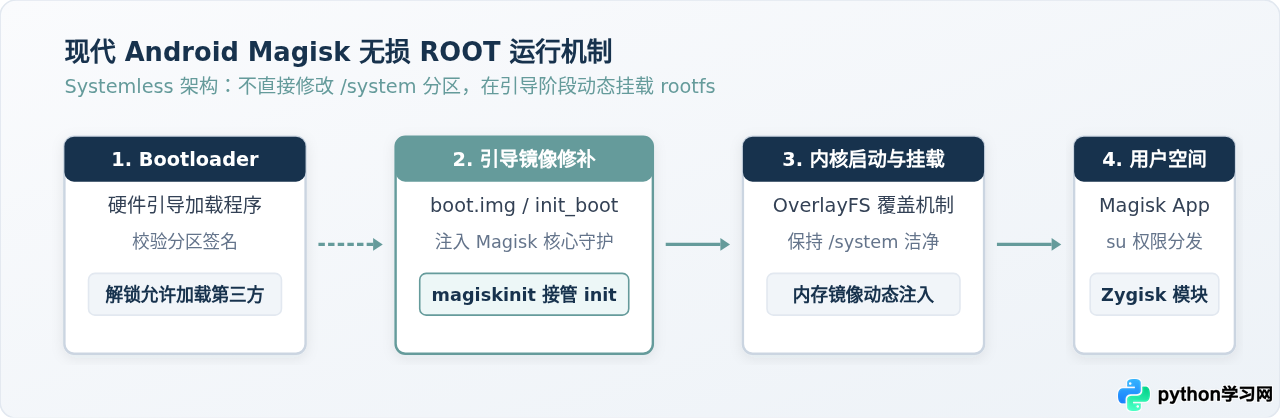
现在的通用规范是 Systemless ROOT,其核心代表是 Magisk。Magisk 的运行逻辑是:
- 不动系统只动引导:不修改
system、vendor、product等静态系统分区。 - 接管 init 进程:将补丁打包进引导镜像(
boot.img或 Android 13 起的init_boot.img)中的 ramdisk。手机开机时,Magisk 先行加载并接管第一阶段 init 进程。 - 虚拟文件挂载:在内存中构建虚拟文件树,按需向需要 root 的应用提供 su 接口,并具备隐藏特征(DenyList)和模块扩展(Zygisk)能力。
二、通用 ROOT 操作全景流程
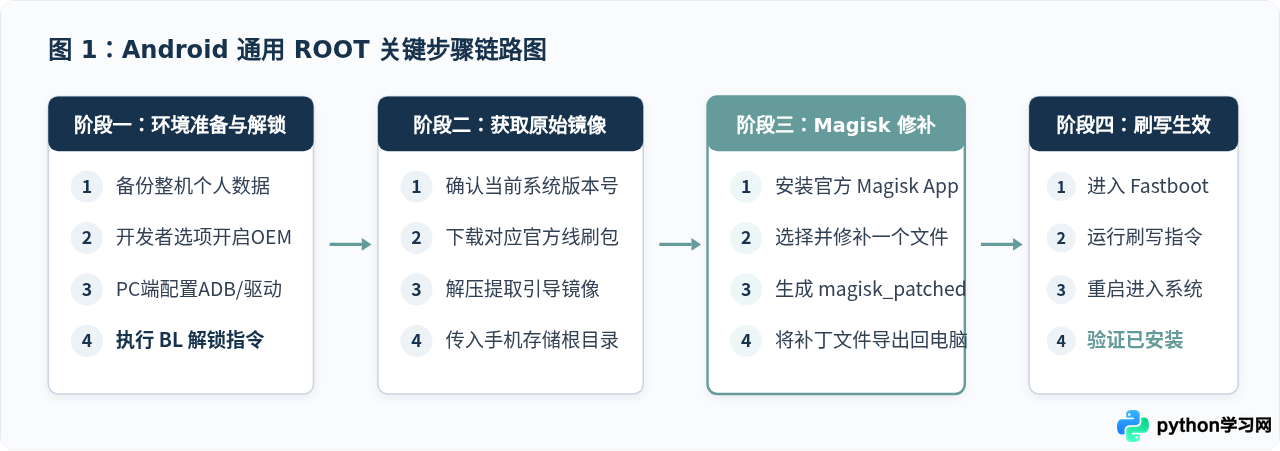
无论你使用的是 Google Pixel、小米、一加、摩托罗拉还是其他开放 Bootloader 的 Android 手机,核心流程均遵循统一的技术链路。操作前请务必确认设备能够进入 Fastboot 模式且厂商允许解锁。
三、操作准备与关键前提
在动手操作之前,请务必备齐以下硬件与软件环境:
- 电脑与数据线:准备一台运行 Windows 10/11、macOS 或 Linux 的电脑,建议使用原装或支持稳定数据传输的 USB-A/C 数据线,避免使用劣质拓展坞。
- 官方 ADB 与 Fastboot 工具包:从 Google 官方开发者网站下载最新的
platform-tools。请勿使用带有捆绑软件的第三方刷机大师,以免内置过旧的二进制文件导致刷写语法不兼容。 - 驱动程序(仅 Windows):在设备进入 Fastboot 模式连接电脑后,设备管理器中若出现带黄色叹号的“Android”设备,需通过 Windows 更新或手动安装 Google USB Driver。
- 全量数据备份:解锁 Bootloader 会强制触发工厂数据重置(Factory Reset),设备内的照片、聊天记录和应用数据将被彻底擦除,且无法通过撤销恢复。
注意:部分品牌(如华为/荣耀已关闭官方解锁渠道;部分美版运营商定制机锁死了 BL)不支持用户自行解锁。请在进行后续步骤前确认自己的设备品牌具备官方合法的解锁途径。
四、关键判断:boot.img 还是 init_boot.img?
随着 Android 系统的演进,修补的分区目标发生了关键分化。很多初学者按照老教程刷入 boot.img 导致设备无法开机(卡米/卡 Google),主要原因在于未区分设备的架构版本。
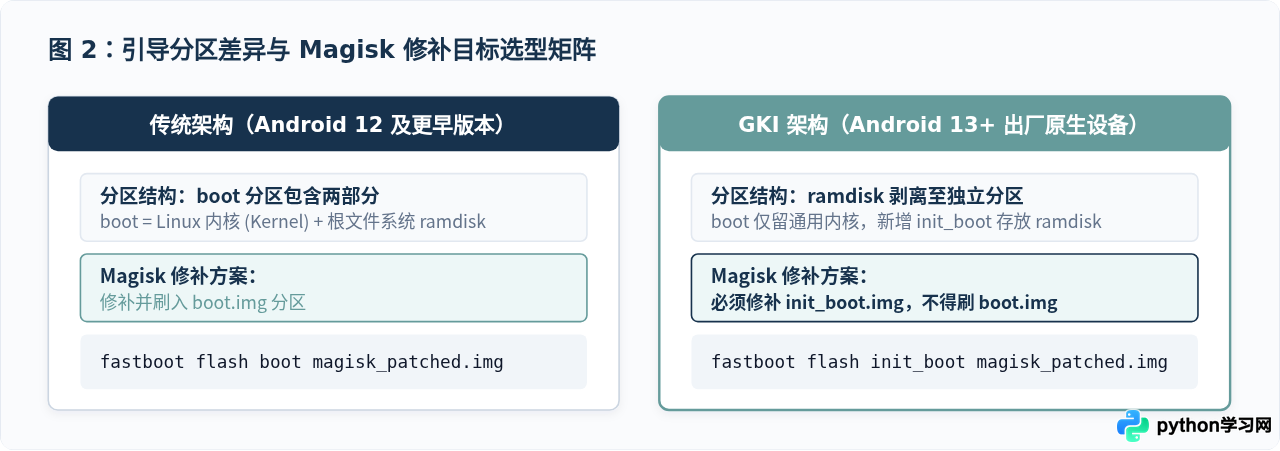
判断标准非常简单:查看从官方固件线刷包中解压出的镜像文件列表。
- 如果解压后存在
init_boot.img:无论当前系统版本是多少,必须修补并刷入init_boot.img。 - 如果解压后只有
boot.img,没有init_boot.img:则修补并刷入boot.img。
五、第一步:解锁 Bootloader
Bootloader 是设备启动时最底层的安全锁,未解锁前系统只信任带有官方私钥签名的引导镜像。
1. 开启开发者选项与 OEM 解锁
- 打开手机「设置」-「关于手机」,连续点击「版本号」(或 MIUI/HyperOS 版本号、系统软件版本号)7次,直到屏幕提示“您已处于开发者模式”。
- 返回「设置」-「系统」-「开发者选项」(部分厂商位于“更多设置”中)。
- 找到并启用 「OEM 解锁」(Allow OEM unlocking)和 「USB 调试」(USB debugging)。
注意厂商特定机制:例如小米/Redmi 手机需先在「开发者选项」-「设备解锁状态」中绑定小米账号,并使用官方解锁工具(Mi Flash Unlock)等待特定审核倒计时(通常为 72 至 168 小时)。原生 Android、Pixel 或一加国际版则无需等待审查。
2. 执行通用 Fastboot 解锁指令
通过数据线将手机连接电脑,打开终端(Windows 推荐使用 PowerShell 或 CMD,macOS/Linux 使用 Terminal),进入 platform-tools 目录执行:
# 检查 ADB 连接
adb devices

# 重启手机进入 Fastboot 模式(引导加载程序界面)
adb reboot bootloader

# 验证 Fastboot 模式下连接是否正常
fastboot devices
当输出设备序列号后,执行通用解锁命令:
# 现代标准解锁命令(推荐)
fastboot flashing unlock

# 若老款设备提示不支持 flashing 命令,改用历史传统命令:
fastboot oem unlock
执行后,手机屏幕会切换至确认解锁界面(Warning: Unlock Bootloader?)。通过机身「音量上下键」切换选项至“UNLOCK THE BOOTLOADER”,按下「电源键」确认。手机将自动清除全部用户数据并重启。首次开机耗时稍长,进入系统后重新跳过向导并再次开启「USB 调试」。
六、第二步:提取与修补引导镜像
1. 获取与当前系统版本完全匹配的官方镜像
修补镜像必须保证“与手机当前运行的系统固件完全同版”。如果手机接收了 OTA 升级,必须下载最新完整线刷包解压。
- Google Pixel / 摩托罗拉等:下载官方 Factory Images 压缩包,解压后在
image-*.zip中可直接找到boot.img或init_boot.img。 - 小米 / Redmi:下载对应机型最新版本的 TGZ 格式线刷包,解压后在
images目录下提取。 - 一加 / OPPO / Realme:若线刷包内为
payload.bin单一文件,可使用开源解包工具payload-dumper-go快速解出指定分区镜像。
2. 使用 Magisk App 完成修补
- 前往 Magisk 官方 GitHub 仓库(topjohnwu/Magisk)下载最新稳定版 APK 并安装到手机中。
- 通过数据线将提取出来的
boot.img(或init_boot.img)拷贝至手机内部存储的「Download」文件夹中。 - 打开 Magisk App,在首页第一栏「Magisk」后方点击「安装」(Install)。
- 在安装方式中选择 「选择并修补一个文件」(Select and Patch a File)。
- 在弹出的系统文件管理器中选中传入的
.img镜像。 - 点击「开始」(LET'S GO),Magisk 将解压 ramdisk,注入
magiskinit及其配置,并重新打包。
修补完成后,日志末尾会提示 All done!,并在手机的 Download/ 目录下生成名为 magisk_patched-[version]_[random].img 的新镜像文件。
七、第三步:通过 Fastboot 刷入修补镜像
将手机 Download/ 目录下的 magisk_patched-*.img 传回电脑上的 platform-tools 工作目录。为方便输入,可将其重命名为 magisk_patched.img。
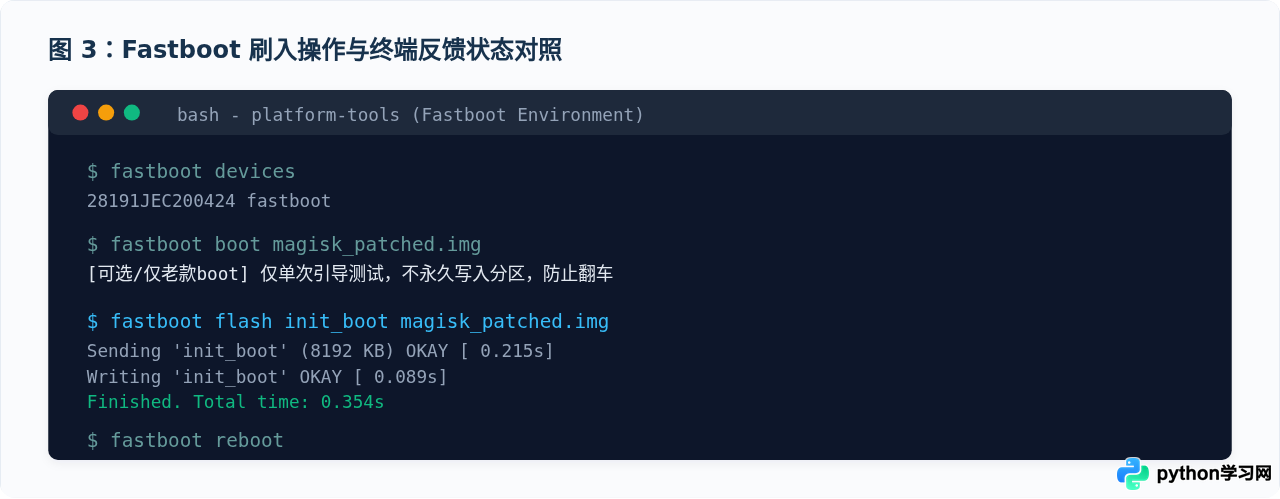
将手机重新通过 adb reboot bootloader 重启至 Fastboot 界面,在电脑终端中执行写入命令。
场景 A:Android 13+ 原生具备 init_boot 分区的机型
# 永久写入 init_boot 分区
fastboot flash init_boot magisk_patched.img

# 提示 OKAY 后重启系统
fastboot reboot
场景 B:仅具备 boot 分区的传统机型
对于仅修补 boot.img 的机型,如果设备支持,可先通过临时启动命令进行验证:
# 临时启动修补镜像(仅在内存中生效一次,不直接写入物理分区)
fastboot boot magisk_patched.img
若临时引导成功进入系统且 Magisk 显示正常,再执行永久写入;若设备不支持 fastboot boot 命令,则直接执行分区烧录:
fastboot flash boot magisk_patched.img
fastboot reboot
八、第四步:ROOT 结果验证与后续关键配置
手机重启并完成开机后,解锁屏幕进入系统:
- 打开 Magisk 应用。
- 此时首页的「Magisk」卡片应显示:已安装(Installed): [版本号]。
- 若弹窗提示“需要修复运行环境”,点击确定,手机将自动在后台进行必要的 SELinux 策略适配并在 5 秒后自动软重启。
进阶安全配置建议:
- 开启 Zygisk:在 Magisk 设置中开启「Zygisk」,该功能可使 Magisk 模块直接在 Android 的应用孵化进程(Zygote)中运行,是运行各类防检测模块(如 Shamiko)的基础。
- 配置排除列表(DenyList):开启「遵守排除列表」,点击「配置排除列表」,将手机银行、交管12123、企业微信等敏感金融与办公 App 勾选展开,并完整勾选全部进程,避免因 Root 被检测而闪退。
九、总结与防踩坑核对表
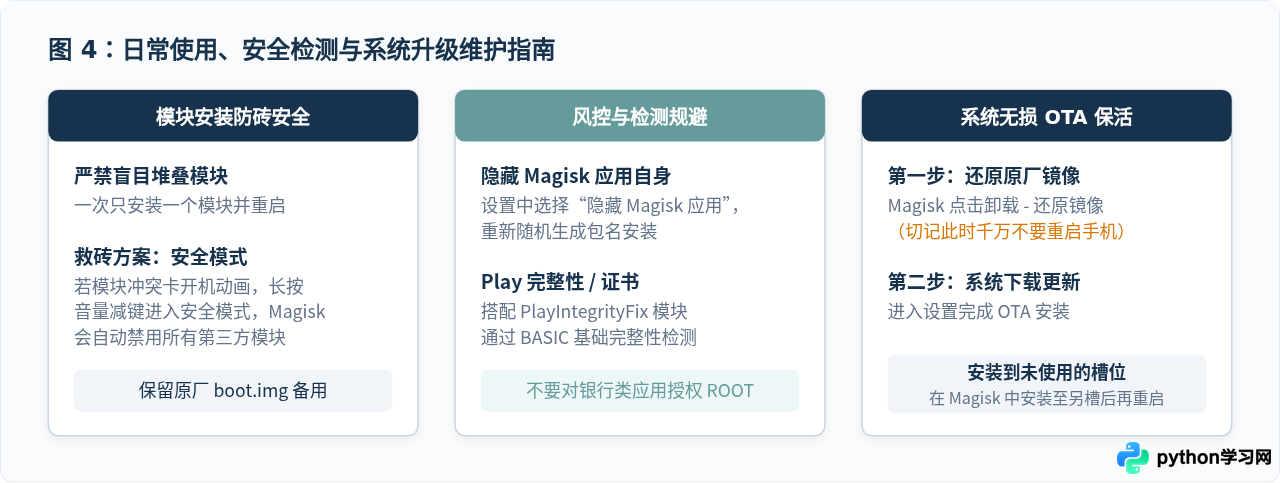
为了在后续使用及系统升级过程中保持系统稳定,建议遵循下述维保规范:
十、常见问题排查与解决思路
1. 刷完修补镜像后卡在 Fastboot 界面或开机无限循环
通常由镜像版本不符或分区修补错误造成。解决办法极其直接:
- 将从原厂固件中提取出来的原始未修补
boot.img或init_boot.img重新刷入:fastboot flash init_boot init_boot.img # 或者传统设备: fastboot flash boot boot.img fastboot reboot - 只要重新刷回原厂引导镜像,设备即会立刻恢复正常开机状态,原有数据完全不受影响。
2. Magisk 仍显示未安装
这通常发生在具备 A/B 分区的设备上。Fastboot 刷入时默认写入的是当前活跃槽位(例如 boot_a),若当前处于 _b 槽,可能写入了非活跃分区。
# 查询当前活动槽位
fastboot getvar current-slot

# 明确写入当前槽位,例如当前为 slot a:
fastboot flash init_boot_a magisk_patched.img
3. 如何彻底移除 ROOT 恢复官方状态
若后续需售出手机或保修,直接在 Magisk App 主界面点击「卸载 Magisk」-「完全卸载」,应用将自动清除修补补丁并恢复原厂备份镜像。如需重新上锁 Bootloader,需在完全刷回官方纯净固件后,在 Fastboot 模式下执行 fastboot flashing lock(注意:重新加锁也会清除用户数据)。
本站声明
本文内容仅供参考,不代表本站观点。转载或引用请注明出处。如发现内容问题,请通过联系我们页面反馈。















