


Windows与Linux下Python命令执行差异及环境变量配置

深入解析Windows与Linux系统下Python命令执行的底层差异,包括命令寻址机制、PATHEXT与POSIX权限、Shebang解析以及两大系统下完整的环境变量配置与避坑实践。
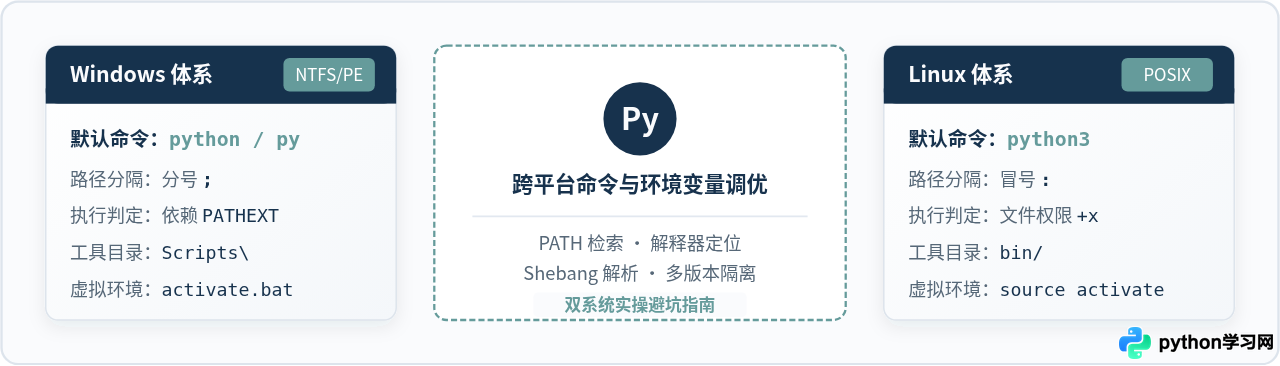
在 Windows 与 Linux 环境下运行 Python 脚本或调用相关工具时,很多开发者会遇到命令找不到、版本冲突或包管理工具无法直接执行的问题。这些差异的根源在于两大操作系统在命令解释器、可执行文件判定规则、PATH 环境变量语法以及可执行脚本组织结构上的底层不同。本文从命令调用的底层查找链路出发,拆解 Windows 与 Linux 在执行 Python 时的具体差异,并分别提供两个系统下完整的环境变量配置、多版本切换与验证流程,帮助读者建立清晰的跨平台运行认知。
一、命令行调用差异:从 python、python3 到 py 启动器
在不同的终端中输入 Python 命令时,操作系统的首步动作是解析命令字符串并寻找对应的可执行实体。Windows 与 Linux 在此阶段的设计哲学存在显著分野。
1. 默认调用命令的命名差异
在标准的 Linux 发行版(如 Ubuntu、Debian、Fedora)中,系统通常默认仅预装 python3,直接在终端中敲击 python 往往会触发 command not found 错误。这是因为历史版本过渡期,Linux 社区为避免系统级运维脚本被 Python 2 的旧语法破坏,明确将 Python 3 解释器命名为 python3。除非用户主动安装 python-is-python3 软件包建立符号链接,否则 python 不会指向任何程序。
而在 Windows 平台下,官方安装包默认注册的二进制名称是 python.exe,并不包含原生的 python3.exe。若用户在命令行输入 python3,通常会报错或者被微软商店劫持。
在未配置 Python 环境变量的全新 Windows 系统中输入 python,系统不仅不会报错,反而会自动弹开 Windows 微软商店的 Python 下载页面。这是因为 Windows 默认在用户 Path 前列加入了 %USERPROFILE%\AppData\Local\Microsoft\WindowsApps,其中内置了名为 python.exe 和 python3.exe 的执行别名(Execution Aliases)。若不想被其打扰,需在“系统设置 → 应用 → 高级应用设置 → 应用执行别名”中将其关闭。
2. Windows 专属的 py 启动器(Python Launcher)
为了解决 Windows 缺少 Shebang 原生支持与多版本共存的痛点,Python 官方随 Windows 安装包内置了 py.exe(安装在 C:\Windows\py.exe,天然处于全局 PATH 中)。py 启动器具备以下关键能力:
- 智能版本分派:执行
py -3.10或py -3.12可以直接唤醒对应版本的解释器,无需在 PATH 中繁琐调序。 - 读取文件 Shebang:当通过
py script.py运行脚本时,启动器会主动读取脚本首行的 Shebang(例如#!/usr/bin/env python3.9),并自动在注册表中检索并调用对应版本。
3. 脚本直接执行机制:扩展名关联 vs POSIX 执行权限
如果希望像执行程序一样直接输入 ./script.py 或 script.py 执行代码,两大系统的底层判断截然不同:
- Windows 系统:依赖文件扩展名关联。在注册表中,
.py扩展名与 Python 解释器或py.exe进行关联。只要文件后缀为.py,双击或直接在命令行键入文件名即可调用对应程序启动。 - Linux 系统:完全忽略扩展名,完全基于 POSIX 权限体系与文件内容魔数。文件必须显式赋予可执行权限位(
chmod +x script.py),并且文件首行必须包含合法的 Shebang 行(如#!/usr/bin/env python3)。Linux 内核的execve系统调用在读取到#!时,会将后续路径作为解释器并把当前文件作为首个参数唤起执行。
二、操作系统寻址机制:PATH 分隔符、PATHEXT 与 POSIX 权限
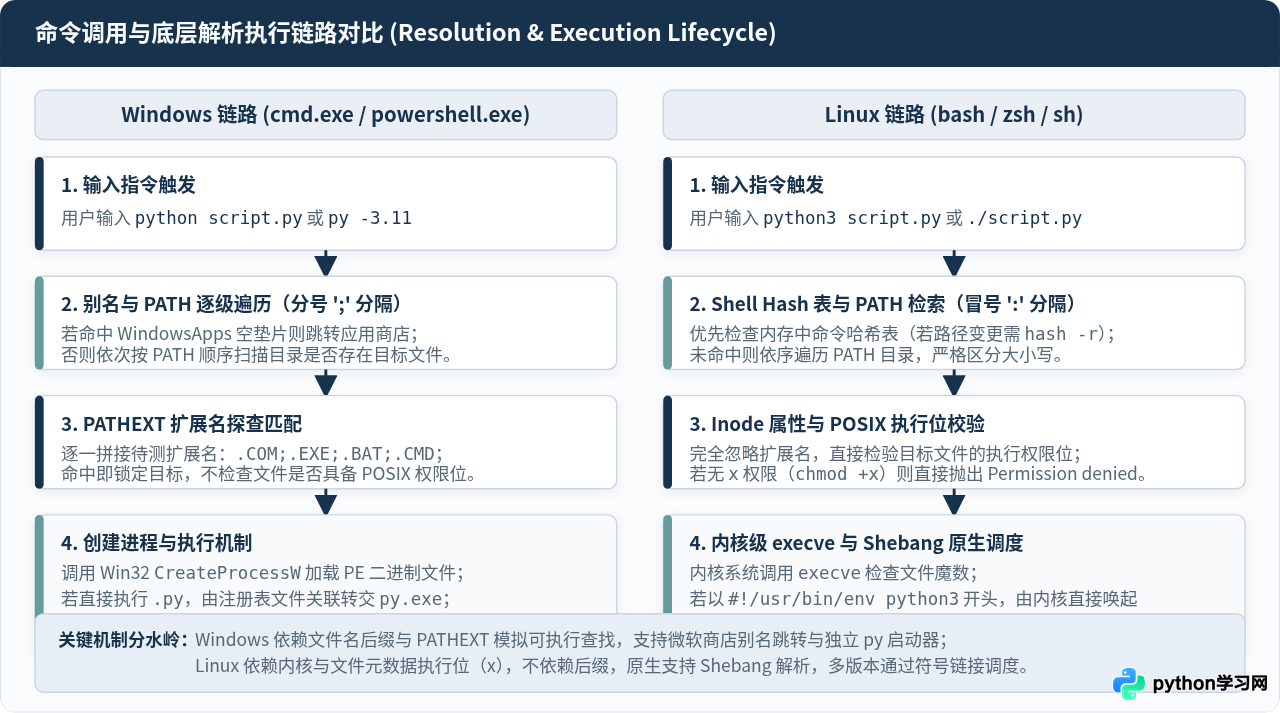
当我们在终端输入命令名称而非绝对路径时,操作系统会在 PATH 环境变量所列出的目录列表中逐一寻找可执行目标。理解底层的寻址差异是排查“命令未找到”的关键。
1. 路径分隔符与列表分隔符
操作系统中路径语法存在两层分隔符差异:
- 目录层级分隔符:Windows 传统使用反斜杠
\(现代 Win32 API 与 PowerShell 大多也兼容正斜杠/);Linux 仅接受正斜杠/。 - PATH 环境变量列表分隔符:Windows 使用半角分号
;分隔各个目录路径(例如C:\Python311;C:\Python311\Scripts);Linux 则严格使用半角冒号:分隔(例如/usr/local/bin:/usr/bin:/home/user/.local/bin)。
2. 可执行性判定:PATHEXT vs Inode 权限位
在 Windows 环境下,操作系统不会直接假定一个文件可执行。系统定义了名为 PATHEXT 的环境变量,其默认值通常为 .COM;.EXE;.BAT;.CMD;.VBS;.VBE;.JS;.JSE;.WSF;.WSH;.MSC。当用户输入 pip 时,系统会顺着 PATH 目录依次尝试寻找 pip.com、pip.exe、pip.bat 等。只要扩展名匹配,系统就尝试作为二进制或脚本执行。
而在 Linux 环境下,文件系统根本不存在 PATHEXT 机制。可执行性是由文件 inode 元数据中的权限位(即 rwxr-xr-x 中的 x 位)唯一决定的。即使一个可执行二进制文件没有任何扩展名,只要具备 +x 权限,就能被 Shell 成功调用。
3. 命令缓存机制:Linux Shell Hash 表
在 Linux 的 Bash 或 Zsh 会话中,为了提升查找速度,Shell 在首次找到命令后会将其绝对路径缓存在内部哈希表中(通过内置命令 hash 管理)。如果用户手动移动了 Python 二进制文件或重新创建了同名软链接,直接输入命令可能会报错 No such file or directory。此时需要执行 hash -r 清空缓存,强制 Shell 重新扫描 PATH。而 Windows 的 cmd 与 PowerShell 则每次都执行逐级探测,不依赖此机制。
三、Windows 平台环境变量完整配置与验证
在 Windows 上使用 Python,必须确保将 Python 安装目录与工具目录(Scripts)均正确添加到环境变量中。
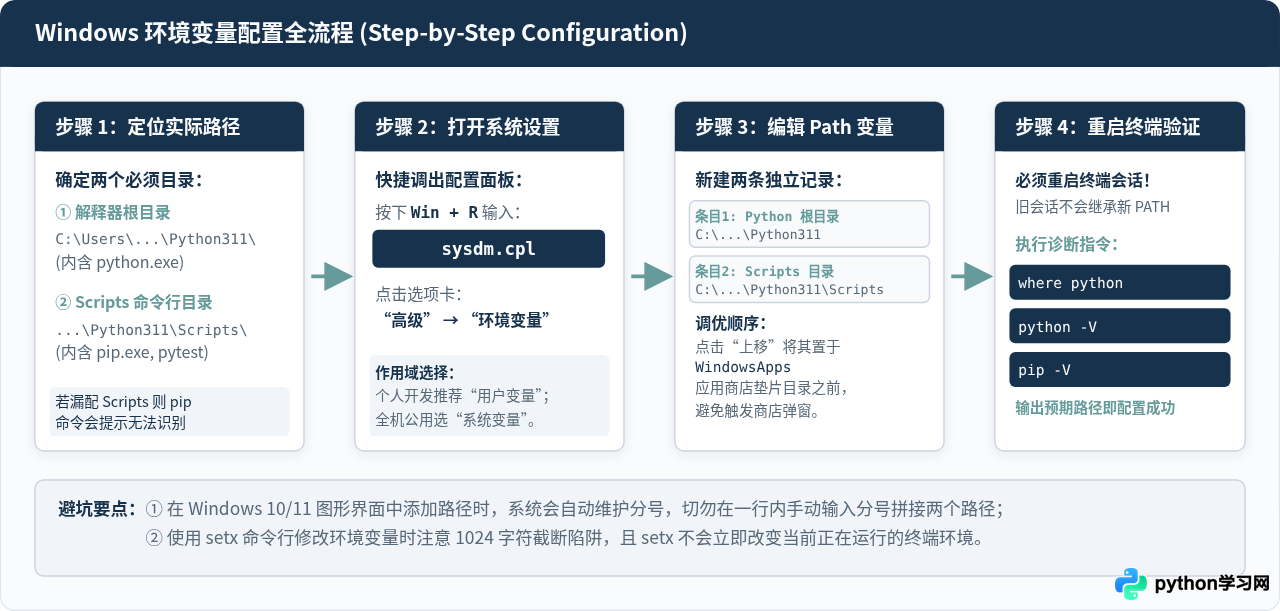
1. 核心目录与路径定位
以通过官方安装包安装的 Python 3.11(当前用户目录安装)为例,需要加入 PATH 的两个关键目录如下:
- 主解释器目录:
C:\Users\<用户名>\AppData\Local\Programs\Python\Python311\(包含python.exe) - 外部命令行工具目录:
C:\Users\<用户名>\AppData\Local\Programs\Python\Python311\Scripts\(包含pip.exe、wheel.exe及后续安装的各类命令行工具)
在 Windows 下,通过 pip install pytest 或 pip install flake8 安装的命令行工具,其生成的可执行封装程序(pytest.exe)均存放在 Scripts 目录下。如果不配置该目录,即使 python -m pip 可以运行,直接敲击 pip 或第三方工具命令仍会提示“不是内部或外部命令”。
2. 手动图形界面(GUI)配置步骤
- 按下键盘组合键 Win + R 打开运行对话框,输入
sysdm.cpl并回车,直接打开“系统属性”。 - 切换至“高级”选项卡,点击右下角的“环境变量”按钮。
- 在弹出的窗口中,建议在上方“用户变量”区域中选中
Path,点击“编辑”(修改用户变量无需管理员权限且不会干扰系统其它服务)。 - 点击右侧的“新建”按钮,依次输入 Python 根目录和 Scripts 目录的完整路径。
- 选中刚才新建的 Python 路径,点击“上移”按钮,将其移动到
%USERPROFILE%\AppData\Local\Microsoft\WindowsApps之前,避免微软商店空垫片抢占解析。 - 连续点击“确定”保存所有窗口设置。
3. 命令行方式持久化配置(PowerShell)
若偏好命令行操作,可在 PowerShell 中使用 .NET 环境变量接口进行安全追加(避免使用易造成 1024 字符截断的 setx):
# 获取当前用户 Path
$currentPath = [Environment]::GetEnvironmentVariable("Path", "User")
$pyBase = "$env:LOCALAPPDATA\Programs\Python\Python311"
$pyScripts = "$env:LOCALAPPDATA\Programs\Python\Python311\Scripts"

# 判断并追加未存在的路径
if ($currentPath -notlike "*$pyBase*") {
    $newPath = "$pyBase;$pyScripts;$currentPath"
    [Environment]::SetEnvironmentVariable("Path", $newPath, "User")
    Write-Host "环境变量已成功更新!"
}
4. 结果验证与排查
完成配置后,必须关闭所有现存的终端窗口并重新打开,确保新启动的 Shell 进程继承最新的环境变量。在命令行中执行以下验证指令:
where python
python --version
pip --version
如果 where python 输出的第一行是预期安装路径而非 WindowsApps 目录,且 pip 能正确输出版本号,说明 Windows 环境变量配置已完全就绪。
四、Linux 平台环境变量配置与 Shell 配置文件层级
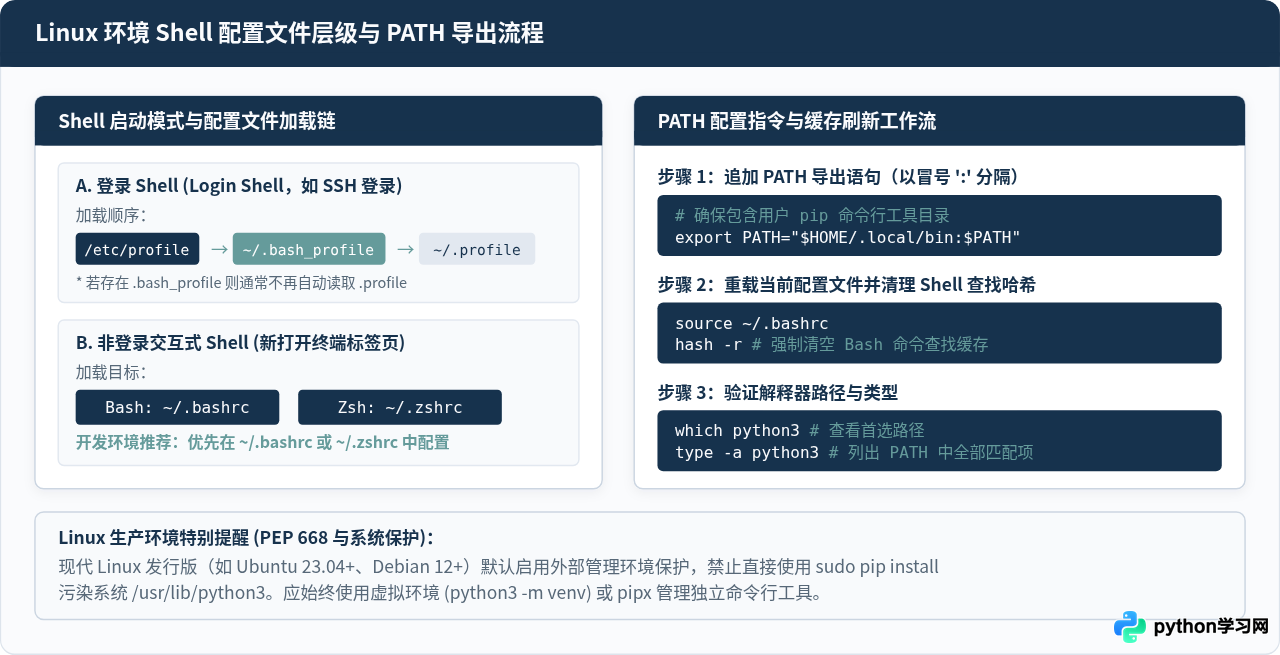
在 Linux 下配置环境变量的关键在于理解不同 Shell(如 Bash、Zsh)及其启动模式(登录与非登录会话)所加载的配置文件生命周期。
1. Shell 配置文件的加载顺序
当启动一个 Linux Shell 时,环境配置文件的读取逻辑如下:
- 登录 Shell(Login Shell,例如通过 SSH 登录或控制台登录):系统首先读取全局文件
/etc/profile,随后依次在用户主目录下查找~/.bash_profile、~/.bash_login和~/.profile,只要找到首个匹配文件便读取执行,不再读取其余同级文件。 - 非登录交互式 Shell(Non-login Shell,例如在桌面环境打开终端窗口或分屏终端):直接读取用户主目录下的
~/.bashrc(对于 Zsh 则是~/.zshrc)。
因此,对于日常个人开发环境,将 PATH 配置写在 ~/.bashrc(或 ~/.zshrc)中是最稳妥的做法,能确保图形终端和绝大部分子会话均能生效。
2. 环境变量导出步骤
在 Linux 下,使用 pip install --user 安装的包会将可执行文件存放在用户目录下的 ~/.local/bin。以下是将其标准化加入 PATH 的完整操作步骤:
# 1. 向配置文件末尾追加导出语句
echo 'export PATH="$HOME/.local/bin:$PATH"' >> ~/.bashrc

# 2. 使修改立即在当前终端会话生效
source ~/.bashrc

# 3. 清理 Shell 的命令索引缓存
hash -r
在 Linux 导出 PATH 时,切记必须包含 :$PATH,并且建议对整个路径加上双引号(如 "$HOME/.local/bin:$PATH")。若遗漏旧的 $PATH,将会直接覆盖全局路径,导致 ls、cat 等基础系统命令全部失效。
3. PEP 668 与系统级 Python 保护
在较新的 Linux 系统(如 Ubuntu 23.04+、Debian 12+)中,直接执行 pip install <package> 会报错并提示 error: externally-managed-environment。这是 Python 官方 PEP 668 规范的落地实施,目的在于防止用户随意使用 pip 覆盖由 apt、dnf 等系统包管理器维护的 /usr/lib/python3/dist-packages,避免导致操作系统桌面组件或系统服务崩溃。
标准解决方式:
- 使用官方标准虚拟环境:
python3 -m venv myenv。 - 对于需要全局调用的独立命令行工具(如 black、httpie),推荐使用
pipx安装:sudo apt install pipx && pipx ensurepath。
4. 结果验证与排查
which python3
type -a python3
python3 --version
pip3 --version
命令 type -a python3 能够列出当前 PATH 搜索路径下出现的所有 Python 实体及别名,对于多版本共存排查具有极高的实用价值。
五、虚拟环境与第三方命令行工具执行差异
虚拟环境(Virtual Environment)是 Python 项目隔离依赖的核心手段。由于底层系统差异,虚拟环境内部的目录组织与激活脚本也体现了截然不同的平台特性。
1. 目录结构与二进制形式
通过 python -m venv .venv 创建虚拟环境后,内部的可执行目录呈现显著区别:
| 系统平台 | 可执行程序目录 | 解释器实体类型 | 命令行工具形态 |
|---|---|---|---|
| Windows | .venv\Scripts\ |
python.exe(独立副本二进制) |
PE 可执行封装器(pytest.exe) |
| Linux / macOS | .venv/bin/ |
python3(指向系统解释器的软链接) |
含 Shebang 的纯文本脚本文件 |
2. 激活方式与环境变量本质
进入虚拟环境时,终端执行的激活指令不同,但底层原理高度一致——即在当前终端会话的 PATH 变量最前端插入虚拟环境的可执行目录:
- Windows CMD 激活:执行
.venv\Scripts\activate.bat - Windows PowerShell 激活:执行
.venv\Scripts\Activate.ps1(若提示脚本未签名,可在当前会话临时放行:Set-ExecutionPolicy -ExecutionPolicy RemoteSigned -Scope Process) - Linux Bash/Zsh 激活:执行
source .venv/bin/activate(必须通过source或.在当前进程上下文中执行,直接./activate会创建子进程,无法改变父 Shell 的 PATH)
激活后,当敲击 python 时,操作系统会最先在 PATH 首位的 .venv\Scripts 或 .venv/bin 目录下找到解释器,从而实现了依赖的干净隔离。退出虚拟环境时只需运行 deactivate,即可将 PATH 恢复原状。
六、核心差异对照矩阵与日常排错清单
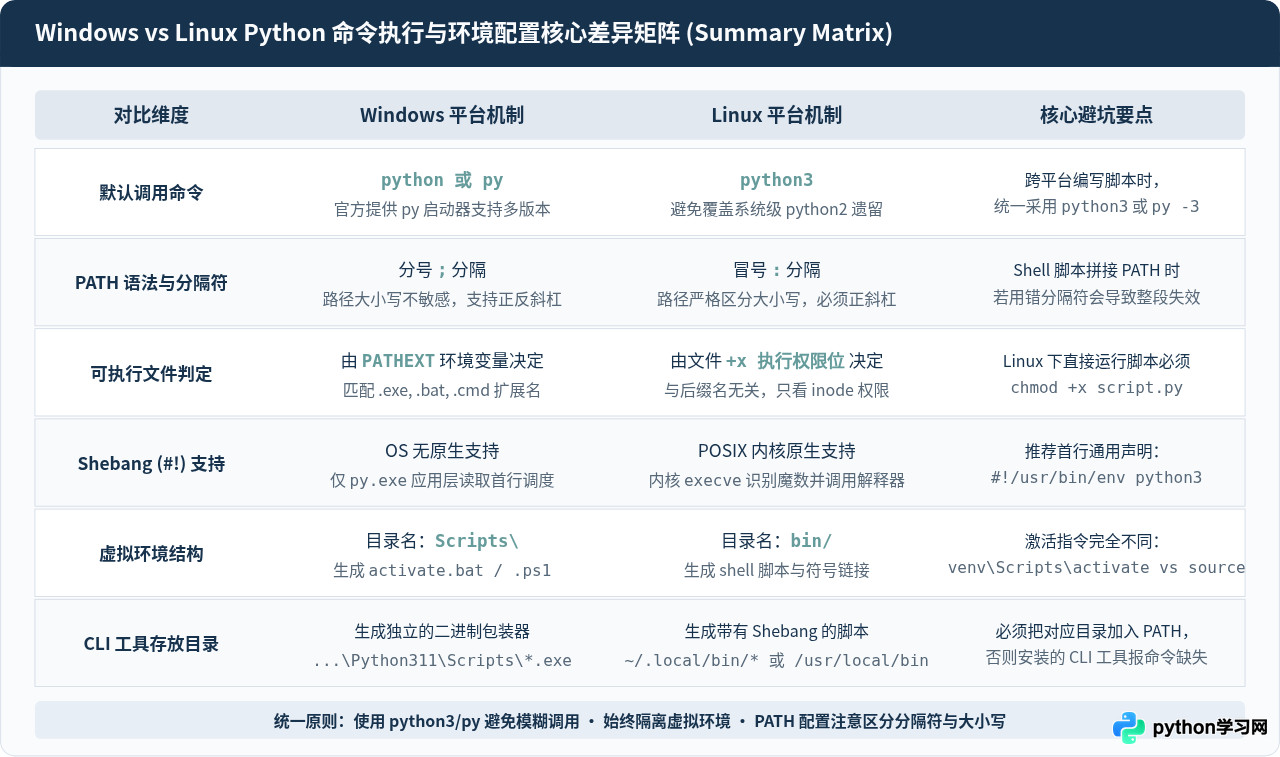
为了帮助读者在跨平台开发中快速检索与对照,下表总结了 Windows 与 Linux 在 Python 执行与环境配置层面的关键维度:
常见报错与实操排查清单
-
Windows 提示“无法将 'python' 项识别为 cmdlet、函数、脚本文件或可运行程序的名称”:
说明当前终端会话的 PATH 中完全未包含 Python 根目录。按照第三节步骤手动在系统属性中添加C:\...\Python3xx,并彻底重启终端。 -
Windows 下 pip install 安装工具后提示找不到命令:
检查Scripts目录是否遗漏未配。通过where pip检查返回路径,并在系统 PATH 中补齐...\Python3xx\Scripts。 -
Linux 提示“bash: /usr/bin/python3: No such file or directory”但 python3 确实已安装:
通常是 Python 二进制迁移后 Shell 内部哈希表未更新。运行hash -r清空哈希表后重试。 -
Linux 下运行 ./myscript.py 报错“/usr/bin/env: 'python3\r': No such file or directory”:
这是跨平台文件换行符冲突的典型案例。脚本在 Windows 下保存为 CRLF 换行,导致 Linux 将\r(回车符)当作解释器名称的一部分。在 Linux 下执行dos2unix myscript.py或在编辑器中将换行符改为 LF 即可解决。
本站声明
本文内容仅供参考,不代表本站观点。转载或引用请注明出处。如发现内容问题,请通过联系我们页面反馈。















