


怎么用Python Flask搭建最小化Web服务

本文详细讲解如何使用Python轻量级框架Flask从零搭建最小化Web服务,包含虚拟环境配置、5行核心代码编写、服务启动与访问验证及常见问题排查。
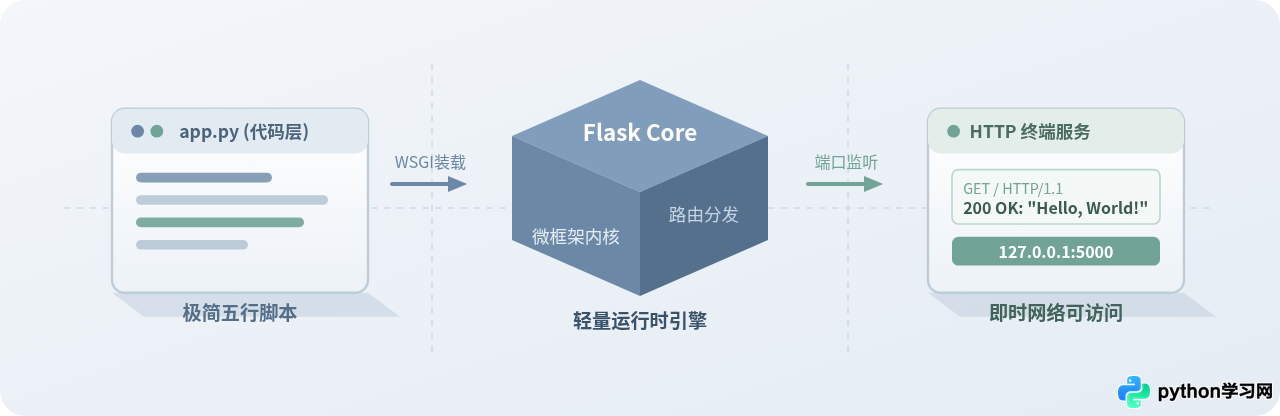
准备工作与运行环境搭建
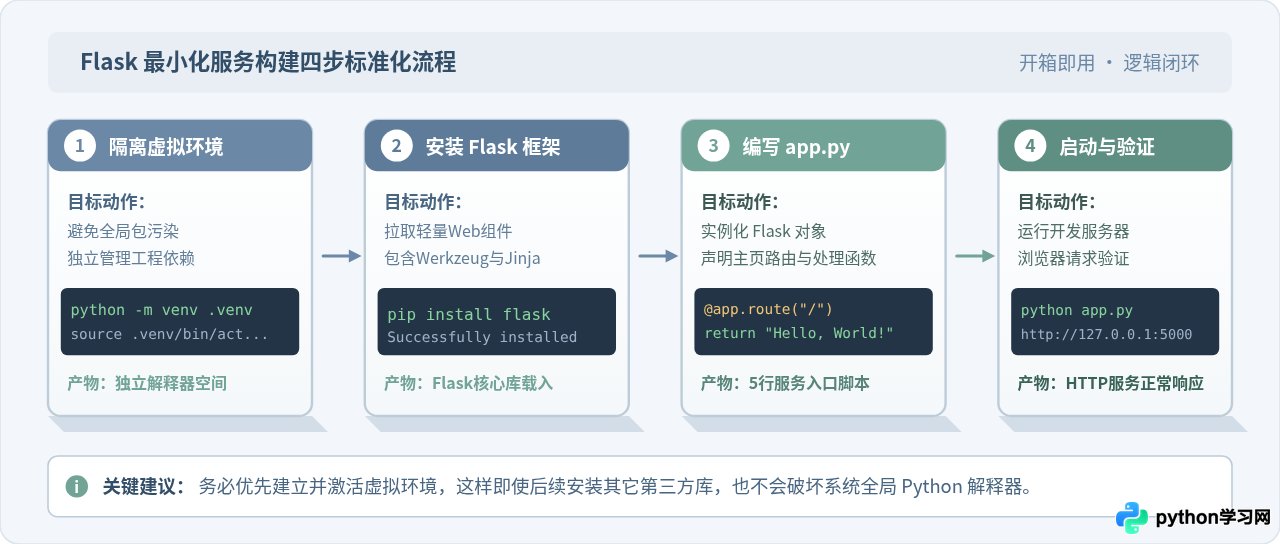
在编写任何 Web 业务代码前,首要任务是确立一个干净的运行环境。Python 提供了内置的 venv 模块来创建相互隔离的虚拟环境,这样可以避免依赖包直接安装至全局系统环境,杜绝版本混淆与权限问题。
打开操作系统终端(Terminal)或命令行工具,按照实际操作顺序执行以下命令:
# 1. 创建项目目录并进入
mkdir flask_minimal && cd flask_minimal

# 2. 创建名为 .venv 的虚拟环境
python3 -m venv .venv

# 3. 激活虚拟环境 (macOS/Linux)
source .venv/bin/activate
# 如果是在 Windows 命令提示符(cmd)中执行:.venv\Scripts\activate.bat
# 如果是在 Windows PowerShell 中执行:.venv\Scripts\Activate.ps1

# 4. 在当前虚拟环境中安装 Flask
pip install flask
命令执行完毕后,可通过 pip list 确认当前环境已安装 Flask 及其底层依赖库(例如处理 WSGI 网络网关的 Werkzeug、处理模板的 Jinja2 等)。此时环境准备工作全部就绪。
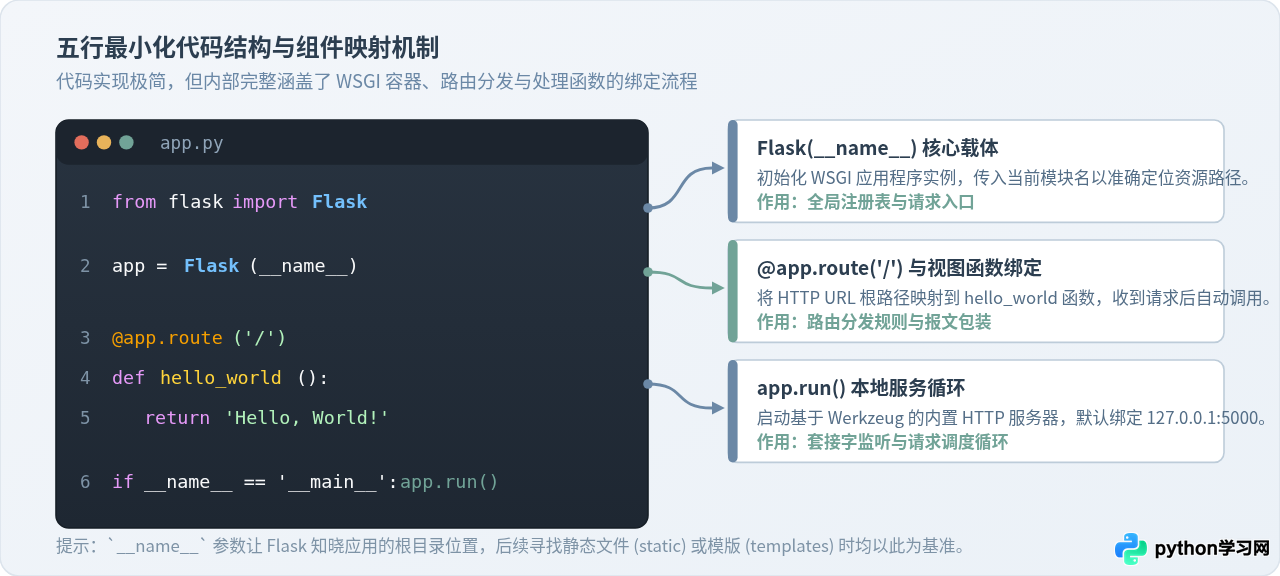
编写五行核心代码构建最小服务
在刚刚创建的 flask_minimal 目录中,新建一个名为 app.py 的文件。只需填入以下 5 行核心 Python 代码:
from flask import Flask

app = Flask(__name__)

@app.route('/')
def hello_world():
    return 'Hello, World!'

if __name__ == '__main__':
    app.run()
代码逐行原理解释
这 5 行代码虽短,但完整覆盖了 Web 服务运作的必要组成部分:
-
from flask import Flask:从 Flask 库中导入核心类Flask,它是所有 Web 应用的中心对象。 -
app = Flask(__name__):创建 Flask 应用实例。参数__name__代表当前模块的名称。Flask 利用这个参数确定应用的根路径,以便后续准确寻址静态资源或模板文件。 -
@app.route('/'):路由装饰器。它告诉 Flask,当客户端请求根路径/时,应该触发接下来的函数。 -
def hello_world(): return 'Hello, World!':视图处理函数(View Function)。该函数处理具体业务并返回响应内容。Flask 会自动将返回的字符串包装成符合 HTTP 规范的 200 OK 响应报文。 -
app.run():启动 Flask 自带的轻量级开发服务器,开始在指定端口上监听外部 HTTP 请求。
启动服务与网络访问验证
保存 app.py 后,在终端中直接使用 Python 解释器运行该脚本:
python app.py启动成功后,终端将输出如下格式的日志信息(示例):
* Debug mode: off
WARNING: This is a development server. Do not use it in a production deployment.
* Running on http://127.0.0.1:5000
Press CTRL+C to quit
如何验证服务已经正常工作
读者可以通过两种直观方式确认 Web 服务响应情况:
-
浏览器访问:打开任意浏览器,在地址栏输入
http://127.0.0.1:5000/或http://localhost:5000/并回车。页面中央将呈现纯文本内容:Hello, World!。 -
命令行 cURL 访问:新开一个终端窗口,执行如下请求命令:
终端将打印出完整的 HTTP 报文,包含curl -i http://127.0.0.1:5000/HTTP/1.1 200 OK、Content-Type: text/html; charset=utf-8以及响应正文。
网络接口绑定设置:127.0.0.1 与 0.0.0.0
默认情况下,app.run() 仅监听回环地址 127.0.0.1,这意味着只有本机程序可以访问该服务。如果希望局域网内的手机或其他电脑也能访问测试,需要显式指定 host 参数:
# 绑定 0.0.0.0 允许所有网络接口的请求接入
app.run(host='0.0.0.0', port=5000)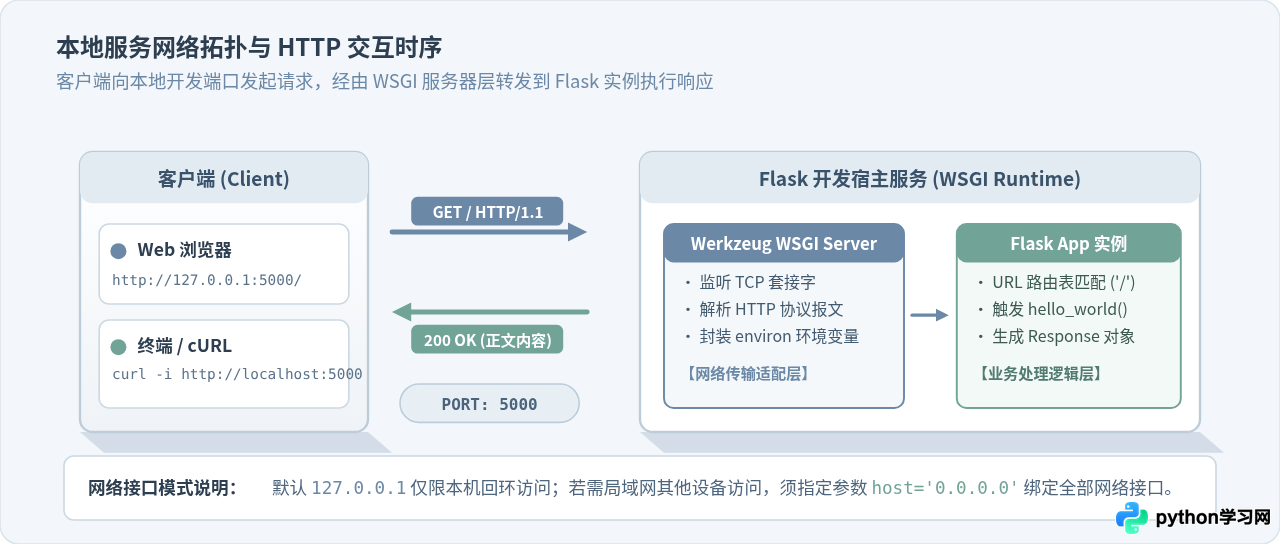
常见问题与排查要点
在初次搭建过程中,可能会遇到以下几种典型场景,根据具体表现按顺序排查即可解决:
表现与原因:运行 python app.py 时报错提示端口被占用。在 macOS Monterey 及以上版本中,系统的“隔空播放接收器”(AirPlay Receiver)默认占用了 5000 端口;或者之前启动的 Python 进程未正常终止。
解决方法:无需停止系统功能,只需在代码或启动参数中更改监听端口即可,例如改为 app.run(port=5001) 或 app.run(port=8080)。
表现与需求:每次修改 app.py 代码后,默认必须手动按 Ctrl+C 中止服务并重新运行才能生效。
解决方法:将启动语句改为 app.run(debug=True)。开启调试模式后,代码变动时服务器会自动重载,并在出现异常时直接在浏览器中输出详细追踪栈。注意:切勿在生产环境开启 debug=True,否则可能泄漏服务器内部环境。
核心要点总结与进阶指引
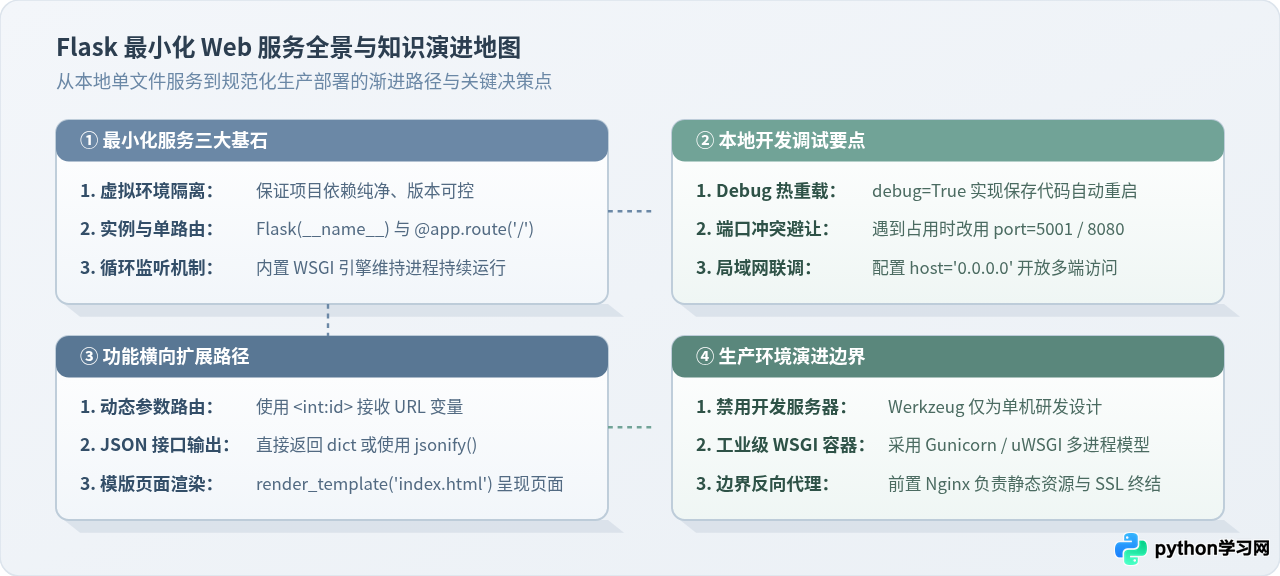
回顾搭建过程,用 Python Flask 搭建最小化 Web 服务主要依靠三个核心动作:在隔离的虚拟环境中安装 Flask、通过 Flask(__name__) 与 @app.route 建立实例与路由分发关系、调用 app.run() 维持 HTTP 服务循环。
这一套五行代码构成了现代微服务的最小雏形。在此基石之上,后续可自然延伸出接收 URL 动态参数、返回 jsonify() 数据格式供前端调用、引入 Jinja2 渲染 HTML 页面,或者在上线时接入 Gunicorn 与 Nginx 构建工业级生产服务体系。
本站声明
本文内容仅供参考,不代表本站观点。转载或引用请注明出处。如发现内容问题,请通过联系我们页面反馈。















