


怎么查看当前Python版本并判断是否需要更新

实用指南:详细讲解如何在Windows、macOS与Linux终端及代码中精准查看当前Python版本与路径,解析Python版本号命名规范与官方五年生命周期,并提供判断是否需要更新的实用决策流程与安全防坑准则。
python3 --version(Windows 用户可使用 py --version 或 python --version),若需排查运行环境还可在代码中读取 sys.version。而判断是否需要更新,核心取决于三个条件:当前解释器是否已到达官方五年维护终点(EOL)、正在使用的三方库或框架是否要求更高版本,以及是否存在未修复的安全补丁。掌握清晰的查询方法与评估标准,能帮助开发者兼顾运行安全与代码稳定性。
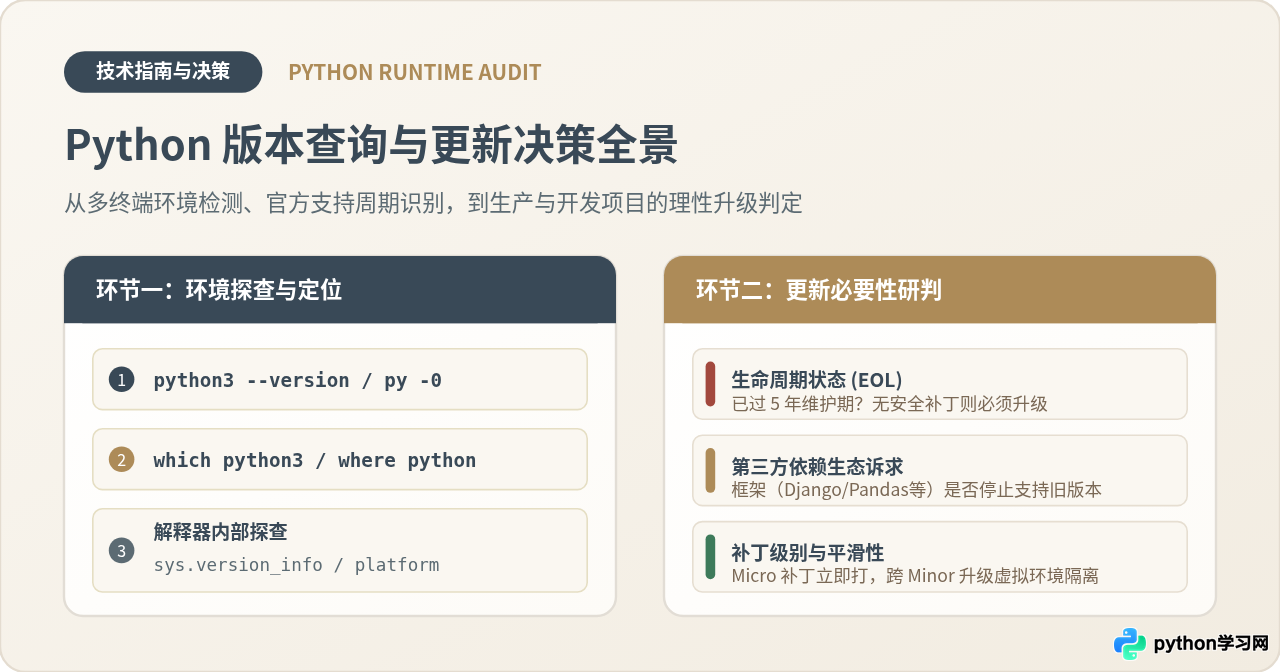
一、快速查看当前系统的 Python 版本
在不同操作系统中,Python 可能会以不同的命令别名注册在系统环境变量(PATH)中。特别是很多系统中同时存在系统预装版本、包管理器安装版本以及多个项目虚拟环境,因此查看版本时通常包含“查询版本号”与“定位实际解释器路径”两步。
1. 终端命令行查看
打开操作系统的终端(macOS / Linux 的 Terminal,或者 Windows 的 PowerShell / 命令提示符),输入版本查询命令。
python3 --versionPython 3.11.8
在部分类 Unix 系统中,若直接输入 python -V,可能会输出类似 Python 2.7.18 的结果,或者提示“command not found”。这是因为早期的 Python 2 将 python 作为别名。现代开发建议始终显式使用 python3 作为命令前缀。
py --versionPython 3.12.4
Windows 官方安装包默认附带了 Python 启动器(py.exe)。使用 py -0 命令还可以一次性列出 Windows 机器上安装的所有可用 Python 版本:
py -0Installed Pythons found by py Launcher for Windows
-3.12-64 *
-3.10-64
输出中带有星号(*)的一行表示当前默认使用的解释器版本。
2. 检查解释器的实际执行路径
很多开发者遇到“明明装了新版本,但运行起来还是旧版本”的问题,根本原因在于系统 PATH 变量优先匹配了其他路径下的 Python。查询命令的实际物理路径是排查该问题的关键步骤:
which python3/usr/local/bin/python3where pythonC:\Users\Username\AppData\Local\Programs\Python\Python312\python.exe
C:\Windows\py.exe3. 在 Python 交互环境或代码中查看
如果正在排查某个特定脚本或 Jupyter Notebook 所用的 Python 版本,可以在交互式终端或脚本头部直接导入标准库进行打印。这种方法能直接反映代码运行时的底层环境与平台信息:
import sys
import platform

print("详细版本信息:", sys.version)
print("简洁版本号:", platform.python_version())
print("解释器物理路径:", sys.executable)详细版本信息: 3.11.8 (main, Feb 6 2024, 21:26:06) [Clang 15.0.0 (clang-1500.1.0.2.5)]
简洁版本号: 3.11.8
解释器物理路径: /Users/username/myproject/.venv/bin/python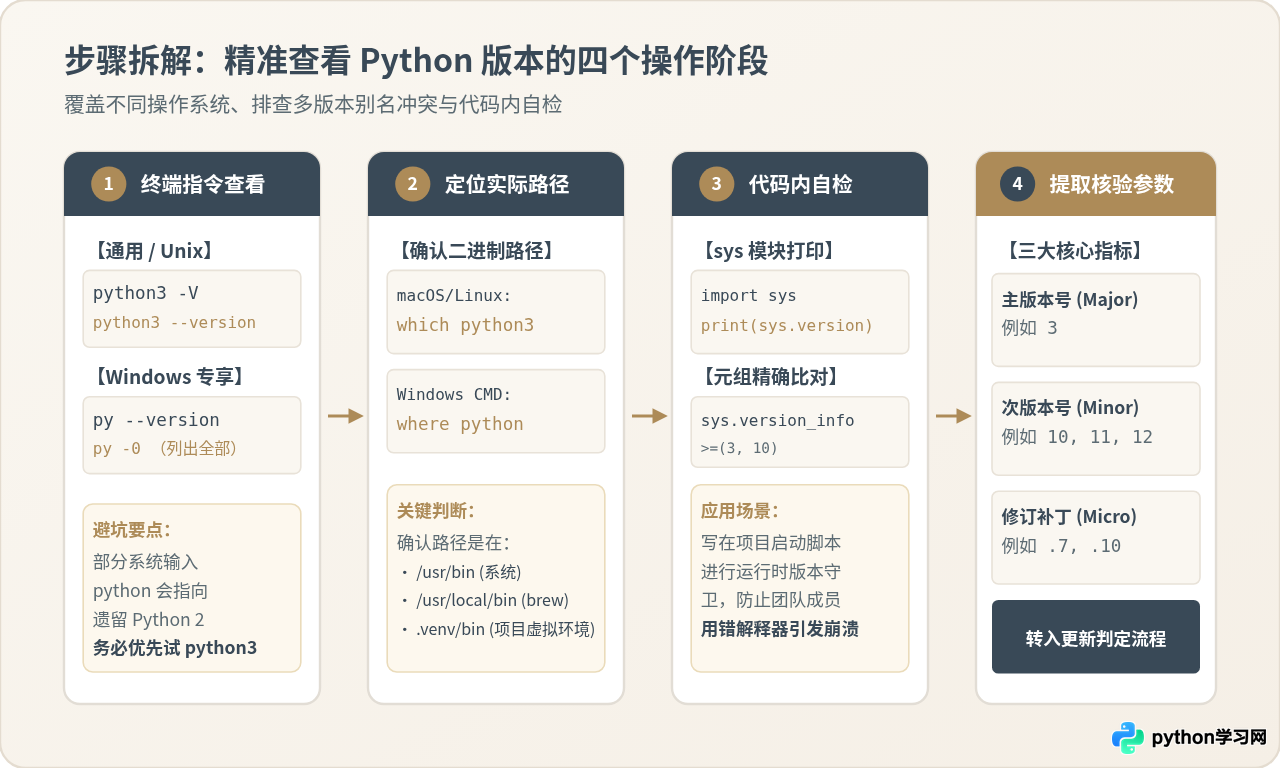
二、理解 Python 的版本号与官方生命周期
查到了具体版本号后,许多读者的疑问往往是:“比如我查到了 Python 3.9.7,这个版本到底算新还是算旧?它安全吗?”回答这个问题需要理解 Python 的版本号构成以及官方的维护周期规则。
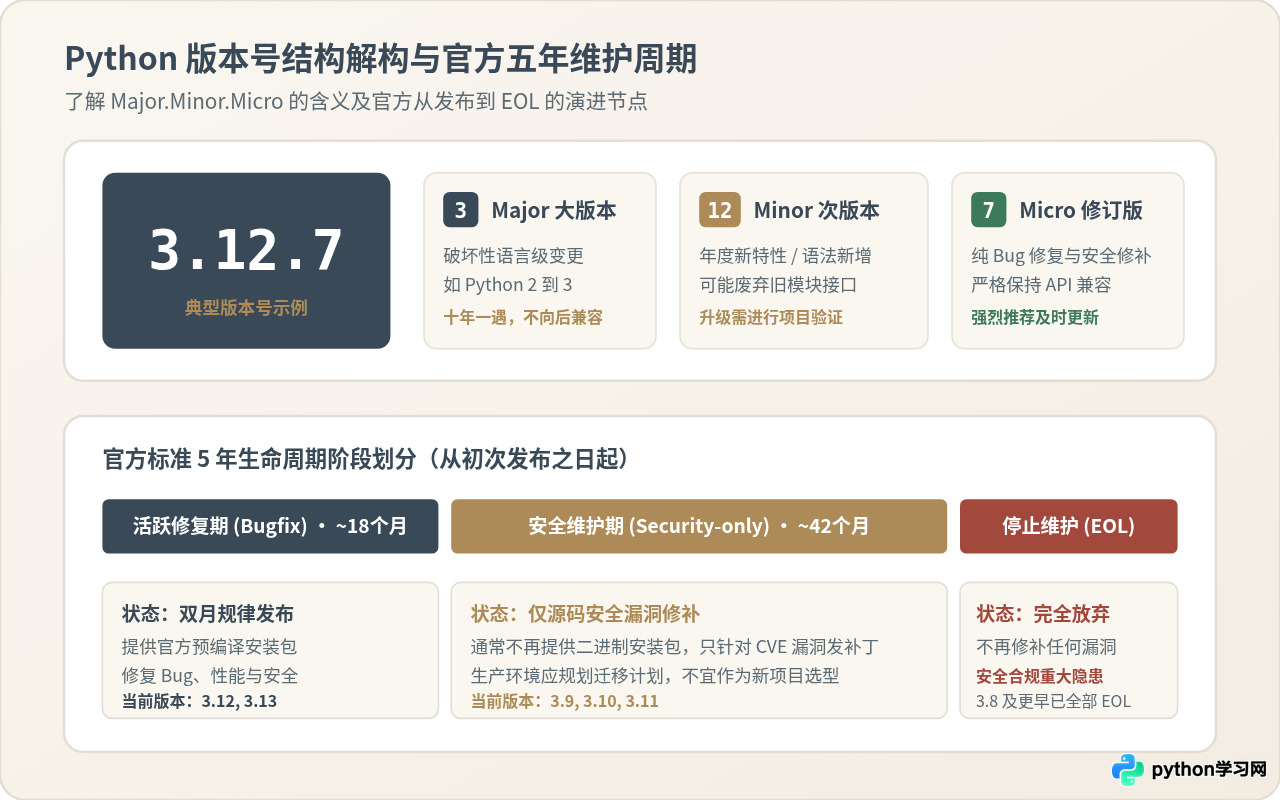
1. 版本号构成:Major.Minor.Micro
Python 采用类似语义化版本的格式,形如 3.12.7:
- 主版本号(Major,例如 3):代表语言整体架构的换代。Python 2 与 Python 3 之间存在大量不向后兼容的断代修改。按 Python 社区当前约定,未来极长一段时间内都会维持在 3.x 系列。
- 次版本号(Minor,例如 12):代表年度功能性更新。Python 官方每年秋季(通常为 10 月)发布一个新的 Minor 版本(如 3.11、3.12、3.13)。Minor 版本会引入新语法、标准库改进及性能优化,同时也可能逐步废弃(Deprecate)一些过时模块。
- 微版本号 / 修订号(Micro,例如 7):代表漏洞修补与错误修复(Bugfix / Security)。该级别的更新严格保证向后兼容性,不会引入破坏现有代码的新特性。
2. 官方标准 5 年生命周期
根据 Python 官方规范(PEP 602),每一个 Minor 分支自正式发布之日起,官方提供共计 5 年 的维护支持。这 5 年生命周期被严格划分为两个阶段:
- 前约 18 个月(活跃维护期,Bugfix):在此阶段内,官方大约每两个月发布一次 Micro 补丁,全面修复发现的 Bug、性能退化并提供安全性修补,同时官方会提供全平台的二进制安装包。
- 后约 42 个月(仅安全维护期,Security-only):在此阶段内,官方停止日常功能性 Bug 修复,不再提供官方预编译的二进制安装包,仅在发现重大 CVE 安全漏洞时以源码形式发布安全修订补丁。
- 满 5 年(生命周期结束,End of Life / EOL):一旦到达 EOL 时间节点,Python 核心开发团队彻底终止对该版本的一切维护,任何后续发现的安全漏洞均不再修补。
| Python 分支 | 初始发布时间 | 生命周期终止 (EOL) | 当前维护状态 | 升级迫切度 |
|---|---|---|---|---|
| Python 3.8 | 2019 年 10 月 | 2024 年 10 月 | 已终止维护 (EOL) | 高(必须尽快升级) |
| Python 3.9 | 2020 年 10 月 | 2025 年 10 月 | 仅安全支持期 | 中(规划迁移) |
| Python 3.10 | 2021 年 10 月 | 2026 年 10 月 | 仅安全支持期 | 中(稳定运行) |
| Python 3.11 | 2022 年 10 月 | 2027 年 10 月 | 仅安全支持期 | 低(成熟稳定) |
| Python 3.12 | 2023 年 10 月 | 2028 年 10 月 | 活跃维护期 | 日常补丁跟进 |
| Python 3.13 | 2024 年 10 月 | 2029 年 10 月 | 活跃维护期 | 新功能探索 |
三、如何判断当前版本是否需要更新
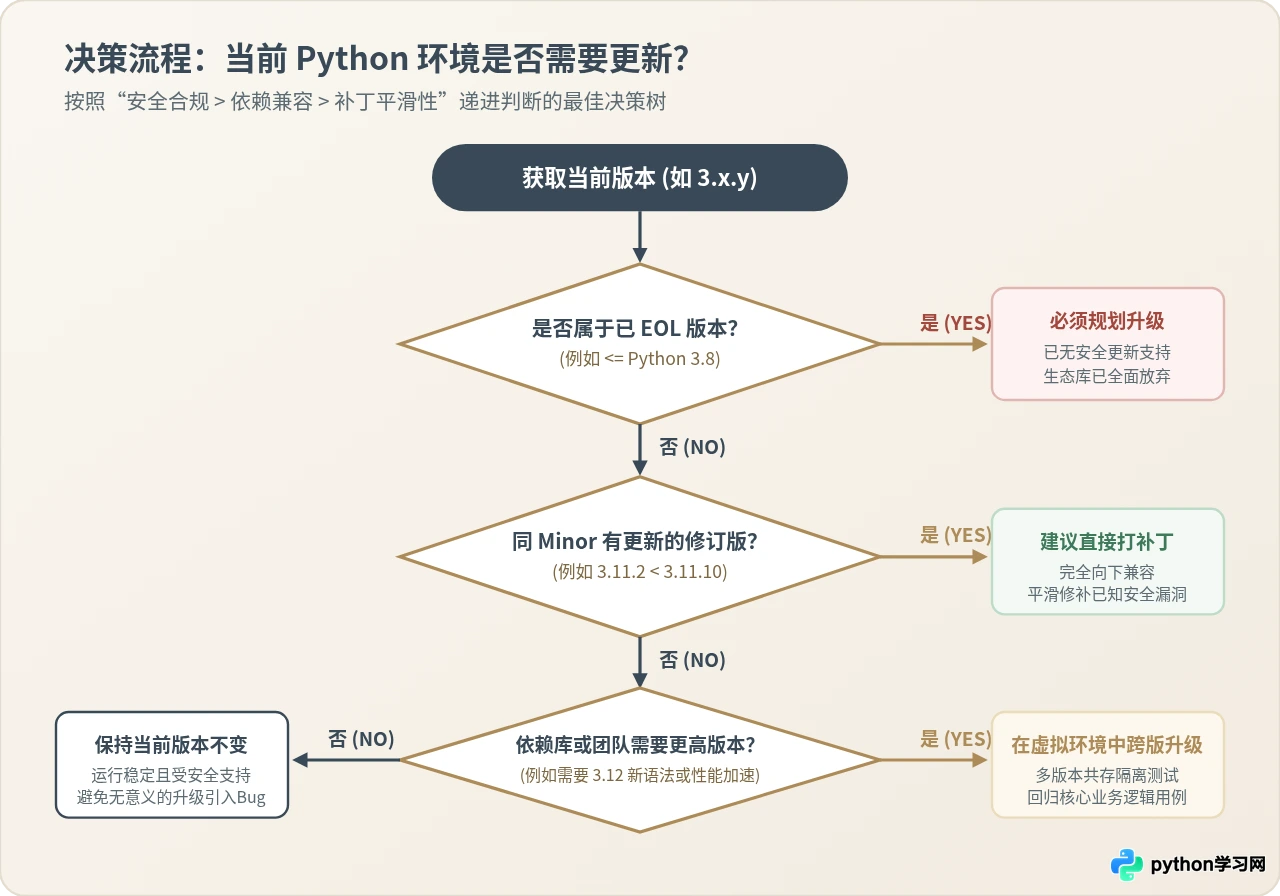
判断自己当前的环境是否需要更新,绝不是“越新越好”,也不是盲目在系统里直接覆盖升级。实际工程中,需要依据以下三项明确指标来进行递进判断:
1. 判定指标一:安全合规红线(是否已入 EOL)
如果查询出来的当前版本属于 Python 3.8 或更早版本(如 3.7、3.6、2.7),那么更新是必须执行的硬性任务。
原因在于:这些版本已进入 EOL 状态,即使互联网上曝光了高危漏洞,官方也不会再提供补丁。此外,现代主流库(例如 NumPy、Pandas、Requests、Django 等)在最新版本中已经完全移除了对旧版本的支持,安装依赖时容易产生各种奇怪的编译报错或依赖锁死。
2. 判定指标二:同版本的 Micro 修订补丁差距
如果当前版本处于受支持的 Minor 分支中(如 3.11 或 3.12),但 Micro 补丁版本较落后(例如本地为 3.11.2,而官方最新修订版已到 3.11.10),则强烈建议更新补丁。
在同一个 Minor 系列内打补丁没有任何向后兼容性破坏风险,可以平滑替换,同时能够消除此前版本已知的解释器内存泄漏或 OpenSSL 安全风险。
3. 判定指标三:第三方库与语法特性的兼容需求
如果本地代码运行正常,当前使用的也是受支持的版本(如 3.10),是否一定要跨大版本升级到 3.12 或 3.13 呢?此时应根据具体诉求决定:
- 需要升级的情况:准备引入的新库或框架明确要求更高版本(例如部分 AI、深度学习框架或 Web 框架要求 Python >= 3.11);或者项目希望利用新版本带来的显著性能提升(如 Python 3.11 引入的 Faster CPython 机制带来的 10%-60% 性能提速)。
- 无需急于升级的情况:如果是线上运行良好的旧项目,且目前版本仍在安全支持期内,盲目升级 Minor 版本可能会遭遇标准库移除的兼容性问题。例如,Python 3.12 正式彻底移除了过时的
distutils模块,如果旧项目或旧依赖包仍在使用该模块,直接升级会导致导入失败。 - 关于刚发布的 .0 尝鲜版本:例如当官方刚推出一个全新的 Minor 版本(如 3.x.0)时,第三方常用 C 扩展库(如某些科学计算库或数据库驱动)往往还需要数周乃至数月才能完成对应轮子(wheel)的预编译。生产环境通常建议等待该版本发布 1 到 2 个 Micro 修复补丁后(如 3.x.2)再考虑正式引入。
四、不同场景下的版本更新与管理建议
当经过上述步骤判定“确实需要更新”时,操作方式同样需要讲究方法,避免误操作影响整机环境。
1. 切忌直接修改或覆盖操作系统自带的 Python
许多 Linux 发行版(如 Ubuntu)和较早的 macOS 系统内部依赖自带的 Python 运行系统组件(如 apt 软件包管理器、系统配置脚本等)。如果在系统目录中强行软链接覆盖或强制替换全局默认 Python,极易导致系统核心工具链瘫痪。
2. 正确的多版本共存管理方案
- Windows 用户:直接前往 Python 官方网站(python.org)下载最新的独立安装包进行安装即可。安装时勾选“py launcher”,后续不同项目可以通过
py -3.11或py -3.12灵活指定启动特定版本。 - macOS 用户:推荐使用 Homebrew 安装独立 Python(如
brew install python@3.12),或者使用版本管理器工具。 - 开发者统一方案(推荐使用 pyenv):跨平台管理多个 Python 版本的利器是
pyenv。它允许用户在用户目录独立编译和安装多个版本的 Python,并可根据项目目录自动切换版本,互不干扰且绝不触碰操作系统全局文件。
3. 使用虚拟环境进行平滑迁移验证
当准备将既有项目升级至新版本 Python 时,标准的操作流程是在新版本解释器下创建全新的虚拟环境,重新安装依赖包并运行测试用例:
# 使用新安装的目标版本创建专属虚拟环境
python3.12 -m venv .venv312

# 激活虚拟环境 (macOS/Linux)
source .venv312/bin/activate

# 激活虚拟环境 (Windows PowerShell)
# .\.venv312\Scripts\Activate.ps1

# 在干净隔离环境中重装项目依赖
pip install -r requirements.txt

# 使用废弃警告参数运行单元测试,提前捕获兼容性隐患
python -Wd -m unittest
在测试期间,如果发现部分三方库在新版本下无法安装或抛出废弃警告,原先旧版本环境依然完整保留不受影响,随时可以回滚,从而将升级风险完全控制在可控范围内。
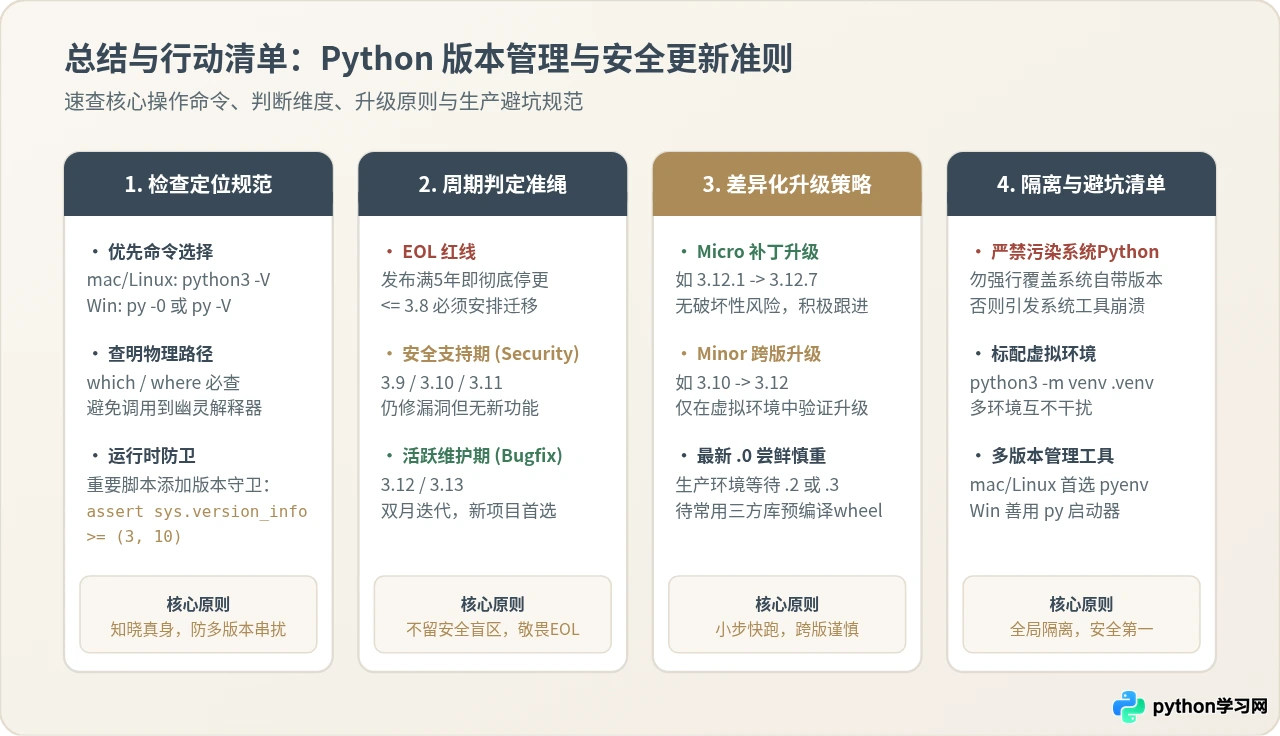
查看 Python 版本不仅是看那一行数字,更要核实当前实际调用的二进制路径与运行环境。当版本已过 EOL 时,请坚定地安排迁移升级;当版本同属活跃维护期时,积极同步 Micro 补丁、对跨 Minor 版本保持“虚拟环境先行测试”的谨慎原则,是保证 Python 开发与运维工作稳定高质的最佳实践。
本站声明
本文内容仅供参考,不代表本站观点。转载或引用请注明出处。如发现内容问题,请通过联系我们页面反馈。















