


PyCharm中查看当前项目Python版本的方法

在PyCharm中确认当前项目绑定的Python版本,最直接的方法是观察主窗口右下角状态栏的解释器指示器,点击即可看到完整的版本号与环境路径;若状态栏被隐藏或需要查看第三方包细节,可打开“设置/偏好设置”中的“Python Interpreter”页面,或通过内置Terminal与Python Console执行简短命令直接打印运行时版本。本文将依次梳理这四种常用路径的具体操作、适用场景与判断技巧。
方法一:通过右下角状态栏快速查看
状态栏是PyCharm中最高频、最省时的版本核验入口。PyCharm在主窗口底部常驻状态栏,其中明确标出了当前打开的项目所关联的Python解析环境。
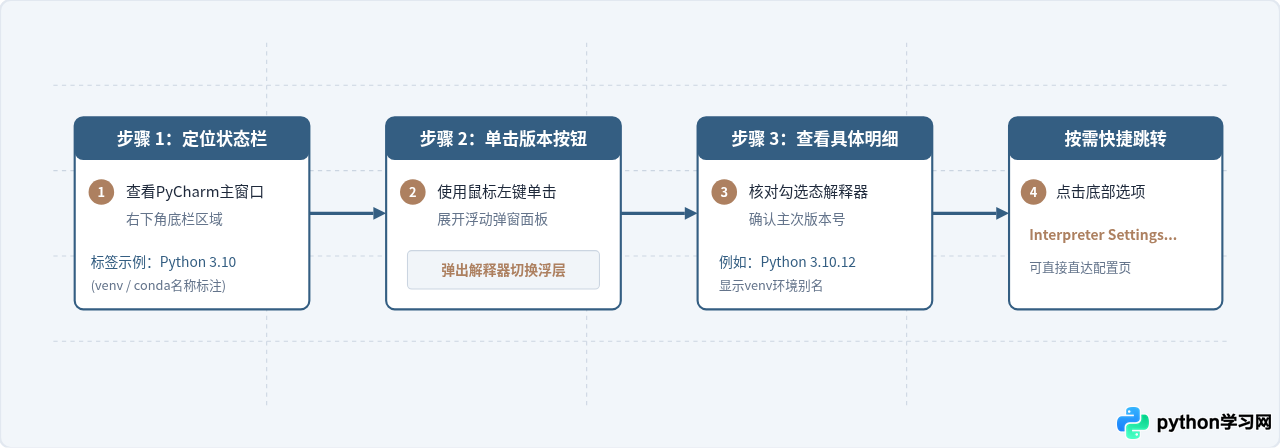
具体操作分为三步:
- 观察状态栏标签:看主窗口最底部。若当前配置了有效环境,会显示类似于
Python 3.10 (my_project)或Python 3.11的文本。 - 查看微版本与路径:点击该文字按钮,界面会弹出浮动列表。被勾选的项即为当前项目解释器,同时列出已配置的其他候选版本。
- 若状态栏未显示:点击顶部菜单栏
View > Appearance > Status Bar,确保该项处于勾选激活状态。
方法二:在设置(Settings/Preferences)面板中查看完整信息
状态栏只能展示版本摘要。若要核对该版本对应的可执行文件物理路径(如系统安装路径还是虚拟环境目录)、已安装的包列表(Pip Packages)以及是否存在包冲突,系统设置面板是最规范的查看途径。
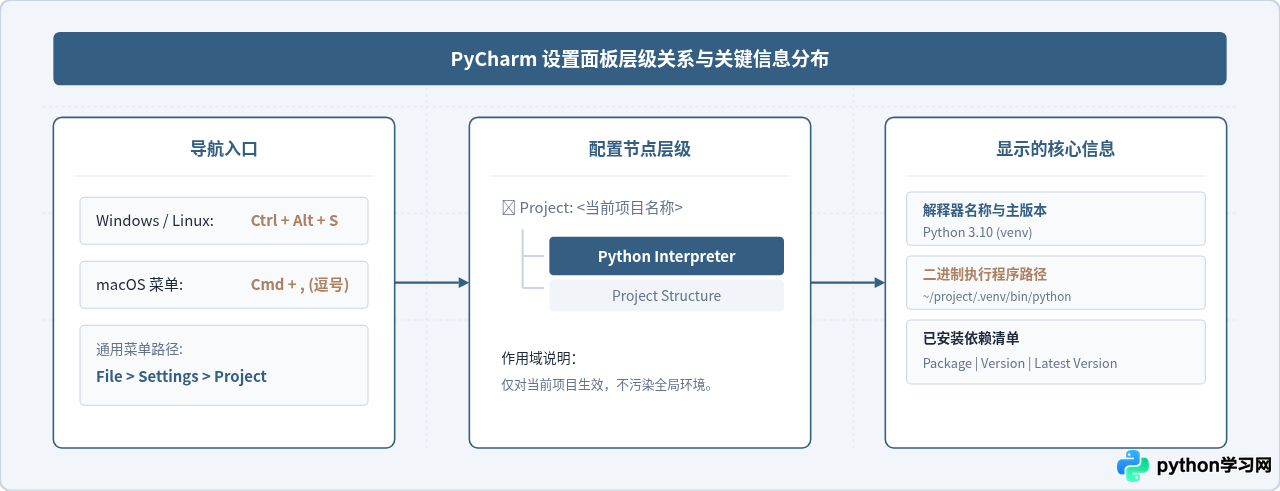
操作步骤:
- 打开设置窗口:Windows/Linux用户按下快捷键
Ctrl + Alt + S;macOS用户点击左上角菜单PyCharm > Settings或按快捷键Cmd + ,。 - 展开左侧目录树,找到并点击
Project: <你的项目名>,在子项中选择Python Interpreter。 - 在右侧顶部下拉菜单中,可以直接看到当前绑定的 Python 版本(例如
Python 3.10 (my_project))。 - 点击齿轮图标并选择“Show All...”,可以查看对应 Python 解释器的具体路径(例如
C:\Users\...\venv\Scripts\python.exe或/home/.../venv/bin/python)。
方法三:在内置终端(Terminal)与Python Console中代码验证
图形界面展示的配置可能因为虚拟环境未激活、环境变量错乱或多环境混用而与实际执行产生偏差。通过内置控制台或终端运行Python标准库命令,能够直接验证运行时的真实版本。
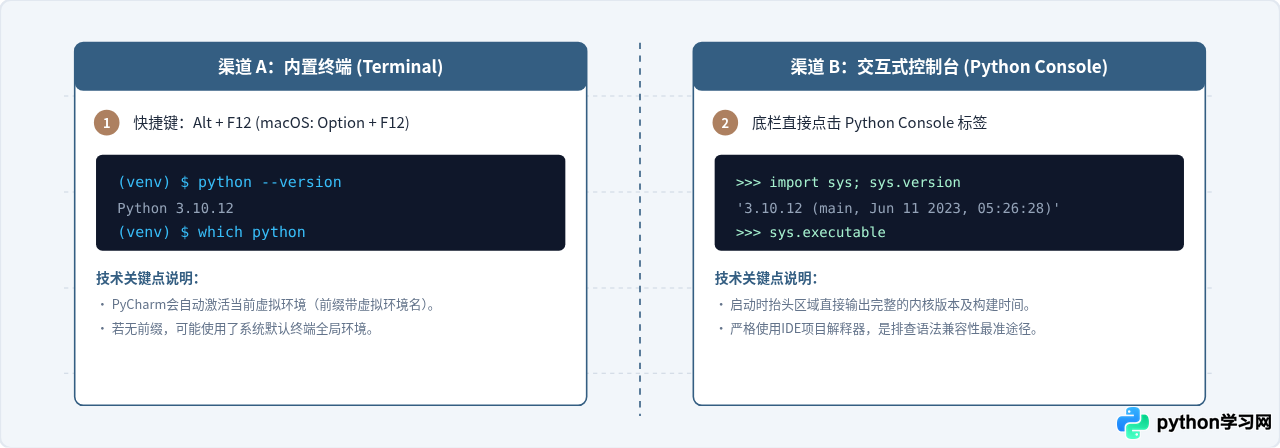
1. 内置终端(Terminal)执行命令
点击PyCharm底部的 Terminal 面板(或按 Alt + F12),在打开的命令行中输入:
python --version如果希望确认该命令调用的是否为当前项目的虚拟环境,可以进一步运行以下命令打印完整路径:
# Linux / macOS
which python

# Windows (Command Prompt)
where python
2. Python Console 交互式验证
点击底部的 Python Console,控制台在启动时会自动打印首行信息,直接包含 Python 大小版本号及编译架构。你也可以通过标准库查询:
import sys
print(sys.version)      # 输出详细版本与编译日期
print(sys.executable)   # 输出当前实际执行的 python.exe / python 绝对路径
三种查看方式的适用场景对比
| 查看方式 | 入口位置 | 展示信息粒度 | 推荐使用场景 |
|---|---|---|---|
| 右下角状态栏 | 主窗口右下角 | 主次版本(如 3.10)、环境类型 | 日常编码时快速核对当前环境是否正确 |
| 设置面板 | Settings > Project Interpreter | 完整版本、绝对路径、所有三方依赖包 | 需要检查安装包、修改解释器或新建虚拟环境时 |
| 控制台/终端代码 | Terminal / Python Console | 精确补丁版本、系统位数、动态执行路径 | 排查“终端装了包但IDE报未找到”等环境不一致问题 |
常见疑惑与排查总结
注意:终端版本与PyCharm解释器不一致?
很多开发者会遇到在终端输入 python --version 显示系统全局版本(如 Python 3.8),但PyCharm右上角/状态栏显示的是项目专用虚拟环境(如 Python 3.11)。这是因为终端未自动执行 activate 脚本。请优先以 sys.executable 和设置面板中的 Interpreter 为准。
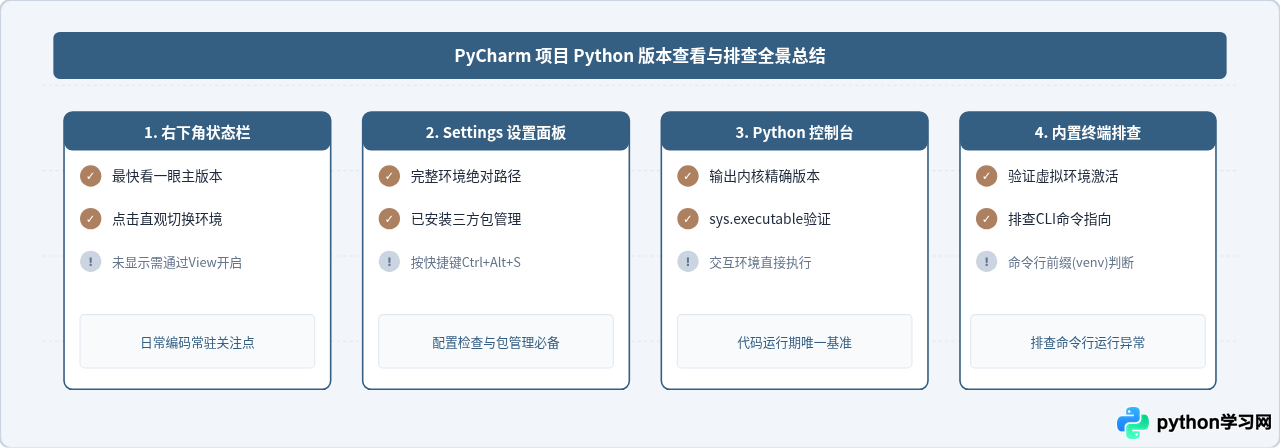
综上所述,日常开发中只需看一眼PyCharm主界面右下角即可确认当前项目的Python版本;若需管理依赖或修改环境,进入“Settings > Project > Python Interpreter”最为稳妥;当怀疑命令调用异常时,在Python Console中运行 sys.executable 能够提供最权威的实际执行位置。
本站声明
本文内容仅供参考,不代表本站观点。转载或引用请注明出处。如发现内容问题,请通过联系我们页面反馈。















