


VS Code C语言调试配置指南:launch.json参数解析与断点设置

深入解析 VS Code 下 C 语言的调试配置流程,详解 launch.json 核心参数含义、tasks.json 联动逻辑,以及普通断点、条件断点与日志点的实战设置技巧。
tasks.json(构建可执行文件)与 launch.json(驱动 GDB/LLDB 会话)的映射逻辑。本文将详细拆解两个配置文件的协作机制、深入解析 launch.json 的核心参数,并讲解条件断点、命中计数与日志点的实操技巧,帮助你建立稳定可靠的单步排错环境。
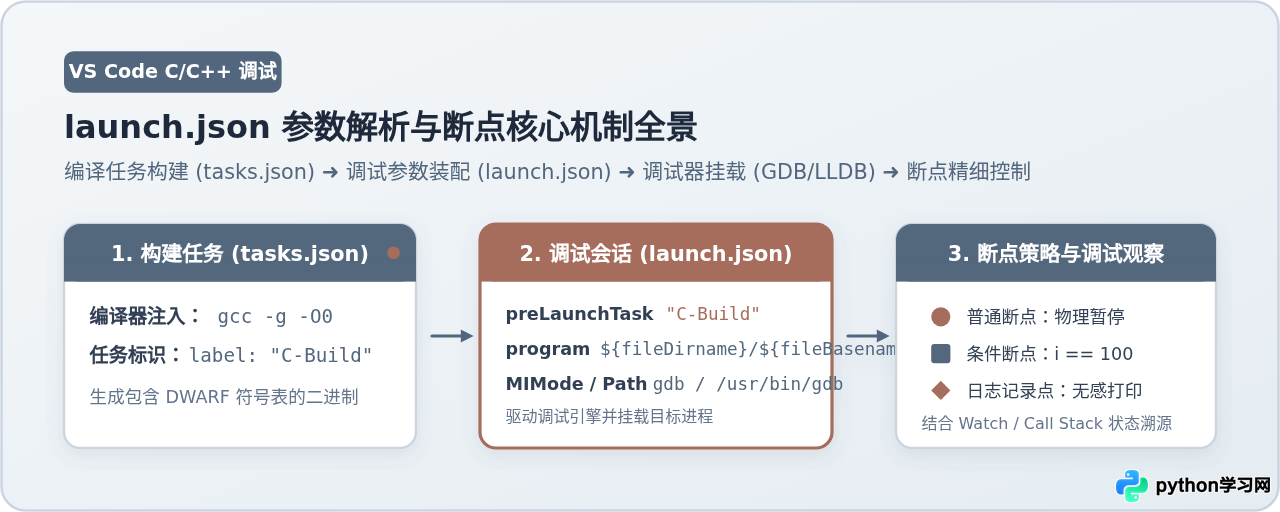
一、C 语言调试的前置逻辑:从源码编译到调试器接管
在集成开发环境中,调试并不是对 .c 纯文本代码进行直接操作,而是调试器进程(如 GDB 或 LLDB)在操作系统底层接管由编译器生成的机器码程序。要让调试器知道某段机器指令对应源码的哪一行、某个内存地址对应哪个变量名,编译器必须在二进制产物中注入调试符号表(Debug Symbols)。
以 GCC 为例,在编译命令中必须显式附加 -g 选项(例如 gcc -g main.c -o main),生成包含 DWARF 格式符号信息的二进制文件。如果缺少 -g,或者错误开启了高级代码优化(如 -O2 或 -O3导致指令重排与变量内联消除),VS Code 中的红点断点就会呈现为空心圆,并提示“未验证的断点(Unverified breakpoint)”。
在 VS Code 架构下,这个过程由两个位于 .vscode/ 目录下的 JSON 文件协同完成:
- tasks.json:定义编译构建任务。它告诉系统调用哪个编译器、传入哪些参数、输出目标文件存放在何处。
- launch.json:定义调试启动会话。它告诉 VS Code 启动哪个调试器(如 GDB)、加载哪个编译产物、运行时的初始工作目录,以及在调试启动前自动触发哪个编译任务。
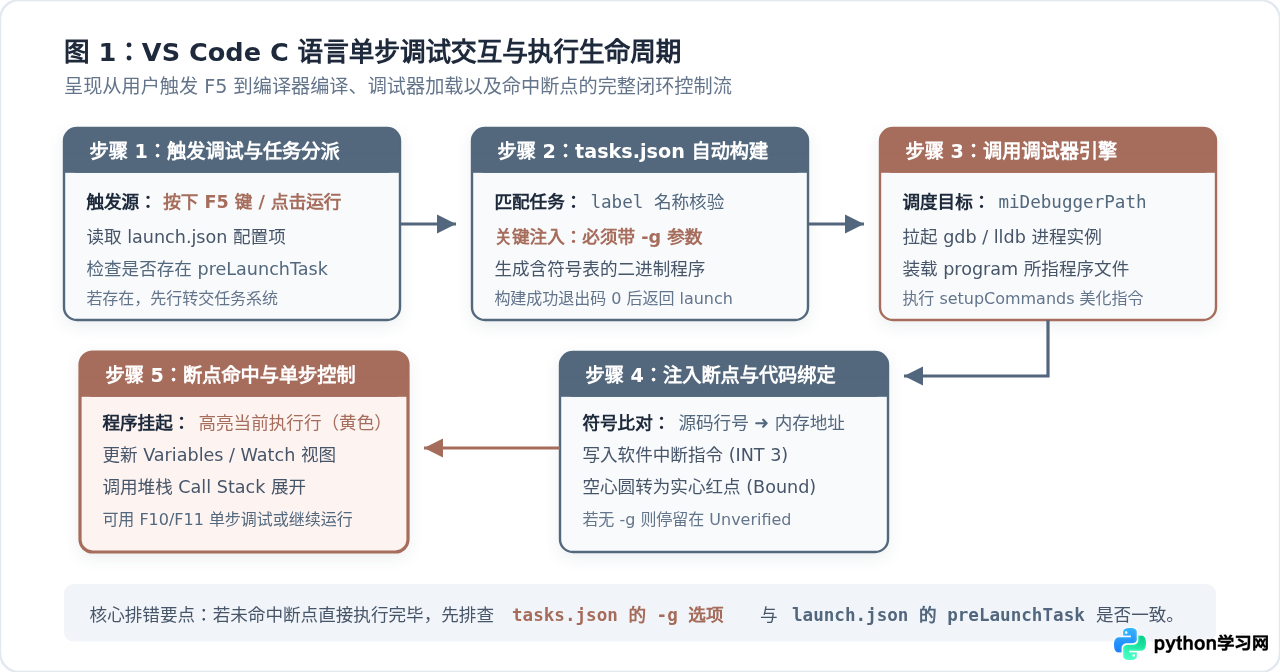
在配置调试会话前,必须先准备好构建任务。以下是一个典型的 .vscode/tasks.json 配置示例,用于单文件或基础工程的编译:
{
  "version": "2.0.0",
  "tasks": [
    {
      "type": "cppbuild",
      "label": "C/C++: gcc 生成活动文件", // 任务唯一标识,供 launch.json 绑定
      "command": "/usr/bin/gcc",       // 编译器路径(Windows 环境通常为 gcc 或完整路径)
      "args": [
        "-fdiagnostics-color=always",
        "-g",                          // 必须:生成调试符号表
        "-Wall",                       // 开启常用警告
        "${file}",                    // 当前打开的源文件绝对路径
        "-o",
        "${fileDirname}/${fileBasenameNoExtension}" // 输出无扩展名的可执行程序
      ],
      "options": {
        "cwd": "${fileDirname}"
      },
      "problemMatcher": ["$gcc"],
      "group": {
        "kind": "build",
        "isDefault": true
      }
    }
  ]
}
二、launch.json 核心参数全景解析与配置范式
在项目根目录的 .vscode/launch.json 中,定义了启动调试会话的全部环境变量、目标路径与调试器接口。点击 VS Code 左侧“运行和调试”图标,点击“创建 launch.json 文件”,选择“C++ (GDB/LLDB)”,即可生成或手动编写该配置。
以下是适配 GCC/GDB 环境的标准化配置范本:
{
  "version": "0.2.0",
  "configurations": [
    {
      "name": "(gdb) 启动当前文件调试",
      "type": "cppdbg",
      "request": "launch",
      "program": "${fileDirname}/${fileBasenameNoExtension}",
      "args": [],
      "stopAtEntry": false,
      "cwd": "${workspaceFolder}",
      "environment": [],
      "externalConsole": false,
      "MIMode": "gdb",
      "miDebuggerPath": "/usr/bin/gdb",
      "setupCommands": [
        {
          "description": "为 gdb 启用整齐打印",
          "text": "-enable-pretty-printing",
          "ignoreFailures": true
        }
      ],
      "preLaunchTask": "C/C++: gcc 生成活动文件"
    }
  ]
}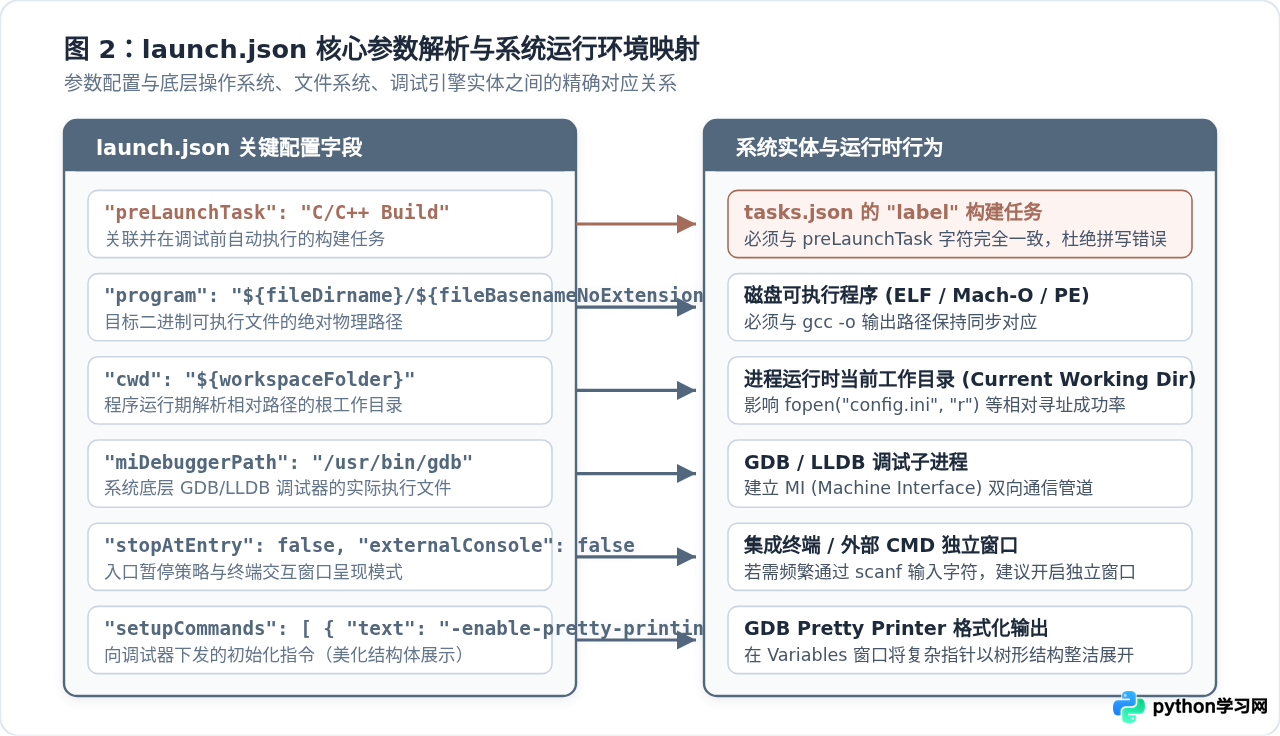
核心参数逐项解读
| 参数名称 | 常用配置值 | 底层作用机制与配置要点 |
|---|---|---|
name |
自定义字符串 | 显示在 VS Code 调试面板左上角下拉菜单中的名称,方便在多个配置(如单文件调试、单元测试、附加进程)之间快速切换。 |
type |
"cppdbg" |
指定调试适配器。使用微软官方 C/C++ 扩展时固定为 "cppdbg";若使用开源 CodeLLDB 扩展,则设为 "lldb"。 |
request |
"launch" 或 "attach" |
调试模式。launch 表示由调试器从零直接拉起程序;attach 则是将调试器挂载到一个已在运行中的系统进程(PID)。 |
program |
"${fileDirname}/${fileBasenameNoExtension}" |
关键参数。指向被调试二进制文件的绝对路径。必须与 tasks.json 中 gcc -o 的目标路径完全一致,否则会提示文件不存在。在 Windows 下需要带 .exe 后缀。 |
args |
["-v", "data.txt"] |
以数组形式向 C 程序的 main(int argc, char *argv[]) 函数传递命令行参数。无需手动在终端键入参数。 |
stopAtEntry |
false 或 true |
若设为 true,调试器在拉起进程后会自动在 main() 函数入口处的第一行挂起暂停;设为 false 则直接运行直至触发用户断点。 |
cwd |
"${workspaceFolder}" |
设置程序运行期的当前工作目录(Current Working Directory)。直接影响代码中 fopen("data.csv", "r") 相对路径文件寻址是否成功。 |
externalConsole |
false 或 true |
终端显示模式。设为 false 使用 VS Code 内置集成终端(或调试控制台);设为 true 则在 Windows 下弹出一个独立的 cmd.exe 窗口。若程序包含密集的 scanf 输入交互,推荐设为 true。 |
MIMode |
"gdb" 或 "lldb" |
指定调试器遵循的 MI(Machine Interface)协议规范。Linux 与 MinGW 环境填 gdb,macOS 环境通常填 lldb。 |
miDebuggerPath |
"/usr/bin/gdb" |
调试器二进制在操作系统中的完整路径。如果已配置到系统 PATH 环境变量中,可直接写 "gdb"。Windows MinGW 路径形如 "C:/msys64/ucrt64/bin/gdb.exe"(注意正斜杠)。 |
preLaunchTask |
与任务 label 相同 |
核心联动项。指定在启动调试前必须先执行的任务标识。必须与 tasks.json 中的 label 字段严格保持字符一致。这保证了每次调试前代码都会被重新编译为最新状态。 |
setupCommands |
GDB 指令数组 | 调试器初始化时执行的底层指令。通常配置 -enable-pretty-printing,启用 GDB 的对象整齐打印,使指针链表、结构体在监视窗口中以树形结构展开。 |
${workspaceFolder}(当前工作区根目录)、${file}(当前编辑的源文件绝对路径)、${fileDirname}(当前文件所在文件夹)。在多文件大型项目中,建议将编译产物统一输出到固定的构建目录(如 ${workspaceFolder}/build/app),并将 program 固定指向该路径,避免因为切错活动编辑窗口导致找不到可执行文件。
三、断点实战:从普通断点到高级条件触发
断点的底层原理是调试器在目标代码对应的机器指令地址处,临时替换为一个特定平台的软中断指令(在 x86/x64 架构下为 INT 3,操作码单字节 0xCC)。当 CPU 执行到该指令时,触发中断异常,操作系统捕获信号并将控制权交还给 GDB,同时恢复原指令,从而实现程序的“物理挂起”。
VS Code 提供了多种类型的断点,合理使用能够大幅减少无意义的单步点击:
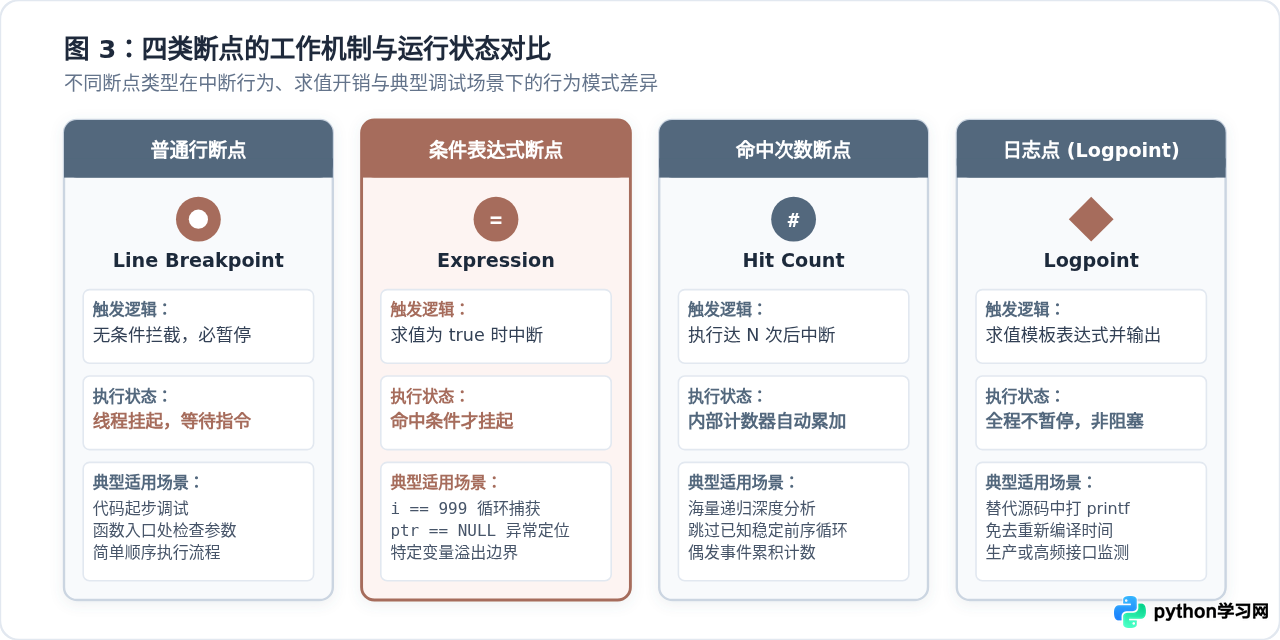
1. 普通行断点 (Line Breakpoint)
最基础的断点类型。在编辑区代码行号的左侧边缘直接点击鼠标左键,或将光标置于目标代码行按下 F9,即可出现一个实心红点。
程序运行到该代码行之前会立即暂停,并在黄色箭头处停下。此时可以通过顶部调试工具栏进行步进控制:
- 继续 (F5):恢复程序执行,直到遇到下一个断点或程序结束。
- 单步跳过 (F10, Step Over):执行当前行。如果当前行是函数调用,不进入函数内部,直接执行完并停在下一行。
- 单步单入 (F11, Step Into):如果当前行包含函数调用,深入该函数的第一行内部进行调试。
- 单步跳出 (Shift + F11, Step Out):执行完当前函数的剩余部分,并停在调用该函数的下一行代码处。
2. 条件表达式断点 (Conditional Breakpoint - Expression)
在调试多层循环或处理大数据集时,如果普通断点被打在 for (int i = 0; i < 10000; i++) 内部,开发者需要手动点击上千次 F5 才能到达异常位置。
设置方法:右键点击代码行号左侧红点(或行号左边缘),选择“添加条件断点”或“编辑断点”,在下拉框中选择“表达式”,输入判断条件:
// 示例 1:在循环变量达到特定阈值时中断
i == 999

// 示例 2:指针出现空指针异常或内存边界异常时中断
ptr == NULL || ptr->next == NULL

// 示例 3:通过 C 标准库函数比对特定字符串
strcmp(buffer, "target_key") == 0
调试器每次运行到该行代码时,都会在底层由 GDB 求值该表达式,只有当表达式计算结果为 true(非 0)时才会挂起程序;否则静默放行,极大提升了排错效率。
3. 命中次数断点 (Hit Count Breakpoint)
当问题发生在特定调用次数之后,或者为了跳过前面稳定的调用逻辑时使用。
设置方法:右键断点选择“编辑断点”,切换为“命中次数”(Hit Count),输入整数或关系表达式:
- 输入
50:表示前 49 次执行均放行,第 50 次执行该行时挂起。 - 输入
> 100:表示该行执行超过 100 次后,后续每一次执行都会中断。 - 输入
% 10 == 0:表示每隔 10 次命中中断一次,便于对高频循环进行抽样检查。
4. 日志断点 (Logpoint)
传统 C 语言开发中,开发者习惯在代码中到处插入 printf("i=%d, sum=%d\n", i, sum);,排查完再手动删除并重新编译,繁琐且容易把脏代码带入仓库。
设置方法:右键代码行号左侧,选择“添加记录点...(Add Logpoint)”,输入要打印的内容。表达式用花括号包裹:
Current loop index: {i}, sum accumulator: {sum}, pointer address: {pNode}设置后图标呈现为红色的菱形。程序运行到此处不会暂停运行,而是由调试适配器截获上下文并求值,直接将格式化后的字符串打印在 VS Code 底部的“调试控制台(Debug Console)”中。这是真正意义上的无侵入式动态跟踪。
四、变量监视、调用堆栈与调试控制台交互
程序被断点拦截暂停后,VS Code 左侧调试面板提供了多维度的数据透视能力:
- 变量 (Variables) 窗口:自动罗列当前栈帧下的
Locals(局部变量)、寄存器状态以及全局变量。展开结构体或数组,可直接修改变量的值(双击变量值直接输入新数值回车),用于在运行时动态模拟特定边界条件。 - 监视 (Watch) 窗口:点击右上角
+号,可以输入任意合法的 C 语言表达式。例如输入array[i + 1]、sizeof(struct Student)或*ptr。每次单步执行时,监视窗口都会自动重新计算并展示实时结果。 - 调用堆栈 (Call Stack) 窗口:展示从系统
_start、main()到当前深层函数的完整调用链路。如果程序发生段错误(Segmentation fault)崩溃,直接查看调用堆栈顶部的第一帧即可定位发生非法内存访问的具体函数与代码行。 - 调试控制台 (Debug Console):支持向底层调试器发送原生指令。对于 GDB,输入
-exec前缀即可执行底层命令,例如-exec x/16xb ptr以十六进制格式打印指针所在内存区域的 16 个字节,或者-exec info registers查看寄存器实时数据。
五、常见调试异常排查与自检闭环
在初次搭建或团队迁移配置时,常常会遇到以下典型问题。参照下图的排查决策树,可以快速定位症结:
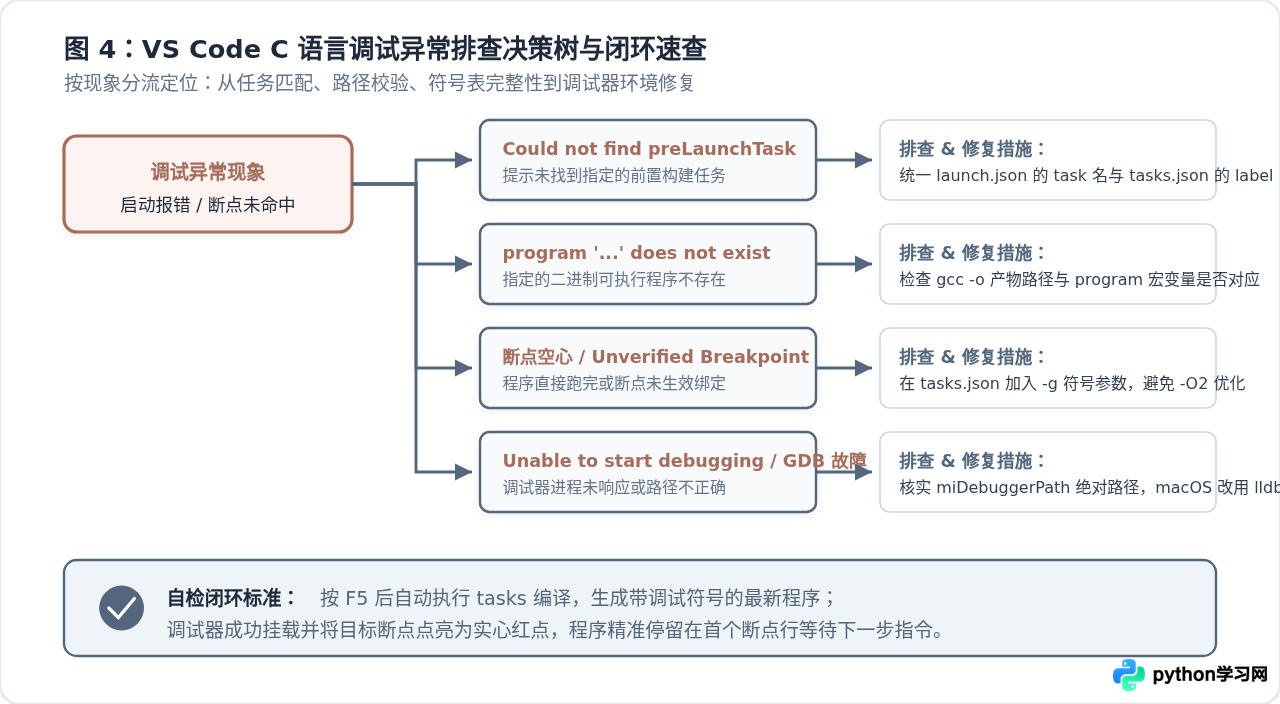
针对具体报错的修复要点:
-
报错
Could not find the preLaunchTask '...':
检查launch.json中的preLaunchTask与tasks.json中的label字段。二者必须严格区分大小写且无多余空格。 -
报错
launch: program '...' does not exist:
通常说明前置构建任务失败(如源码存在语法错误无法编译),或者tasks.json的-o参数与launch.json的program参数路径不匹配。先在 VS Code 顶部菜单选择“终端 ➜ 运行任务 ➜ 编译任务”,确认能否独立生成可执行文件。 -
断点始终呈灰色或空心圆,提示
Unverified breakpoint:
检查tasks.json的编译参数数组,确认是否添加了"-g"选项;若代码中包含"-O2"或"-O3"优化参数,请将其修改为"-O0",避免编译器将代码行内联导致无法定位行号。 -
Windows 下程序卡在
scanf无法输入:
将launch.json中的"externalConsole"设为true,让程序在独立的系统控制台窗口中运行,即可正常接受键盘标准输入。 -
macOS 下 GDB 启动报错或无权限挂载:
现代 macOS 拥有严格的代码签名与 SIP 安全保护机制,本地运行 GDB 需要复杂的自签名授权。在 macOS 上强烈建议将"MIMode"设为"lldb"并搭配 Clang 编译器,或者安装社区推荐的CodeLLDB扩展将"type"改为"lldb"。
至此,通过明确 tasks.json 注入符号构建与 launch.json 调度调试器的协作分工,并在实际排错中灵活结合条件断点与日志断点,就能在 VS Code 中获得流畅高效的 C 语言单步调试体验。
本站声明
本文内容仅供参考,不代表本站观点。转载或引用请注明出处。如发现内容问题,请通过联系我们页面反馈。















