


Windows下怎么用Python打包APK?WSL环境搭建与避坑指南

针对Windows环境下使用Python打包Android APK的实际需求,系统介绍基于WSL 2构建纯正Linux编译沙盒的完整操作步骤,深入解析跨系统文件边界、Java版本匹配、NDK交叉编译及高频报错排查方案。
一、为什么 Windows 原生打包困难重重?
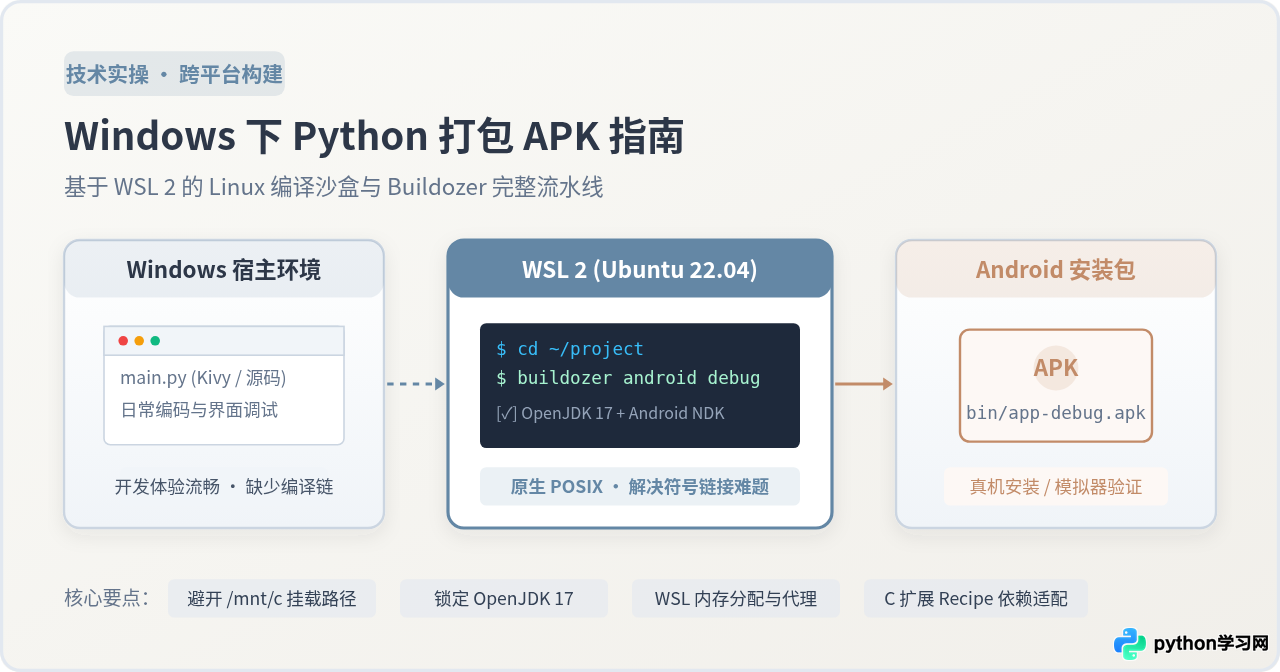
开发 Python 移动端应用(例如采用 Kivy 框架)时,大部分开发者日常都在 Windows 上使用熟悉的 IDE 编写和调试界面逻辑。但在最终生成 .apk 安装包时,Windows 原生环境往往无法直接胜任。
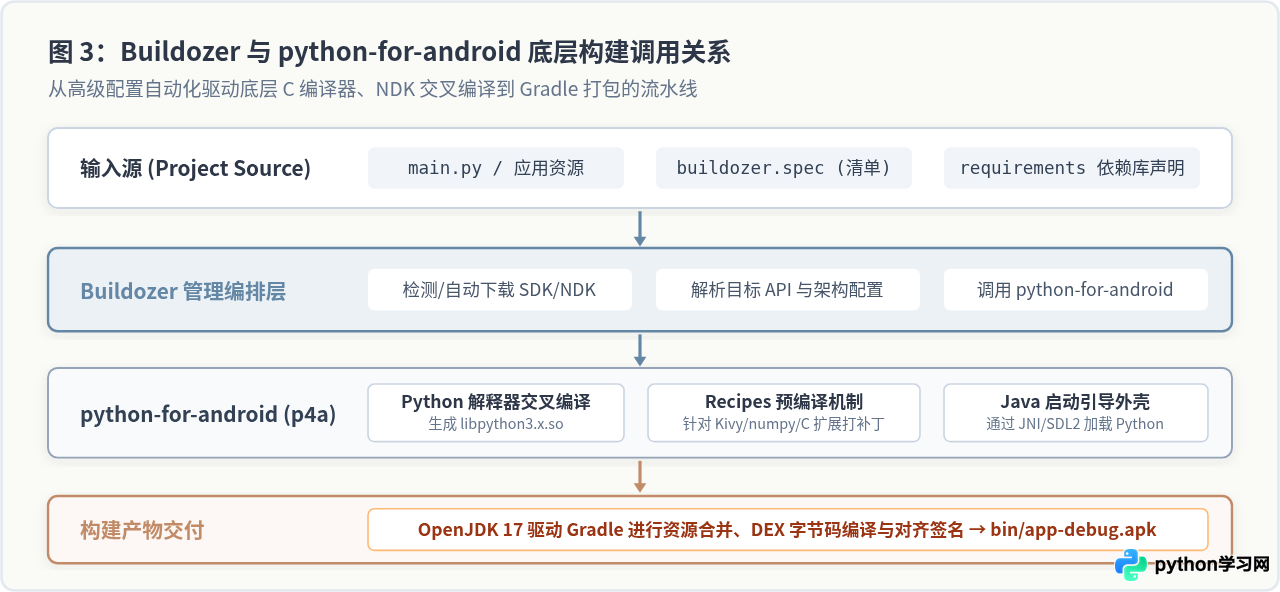
其根源在于工具链的底层运行机制。无论是 Kivy 官方推荐的 Buildozer,还是其底层的 python-for-android (p4a),本质上都是一套自动化构建引擎。这套引擎需要完成三项关键任务:
- 下载并调用 Android NDK 编译工具:使用 Clang 交叉编译器,为 ARM64、armeabi-v7a 等移动端架构单独编译一套定制的 Python 运行时(
libpython3.x.so)。 - 针对 C 扩展打补丁与编译:第三方库(如 numpy、pillow、cryptography)包含原生 C/C++ 代码,p4a 依赖一套名为“Recipe(配方)”的 Bash 编译脚本,专门处理这些 C 扩展在 Android 平台上的编译与静态链接。
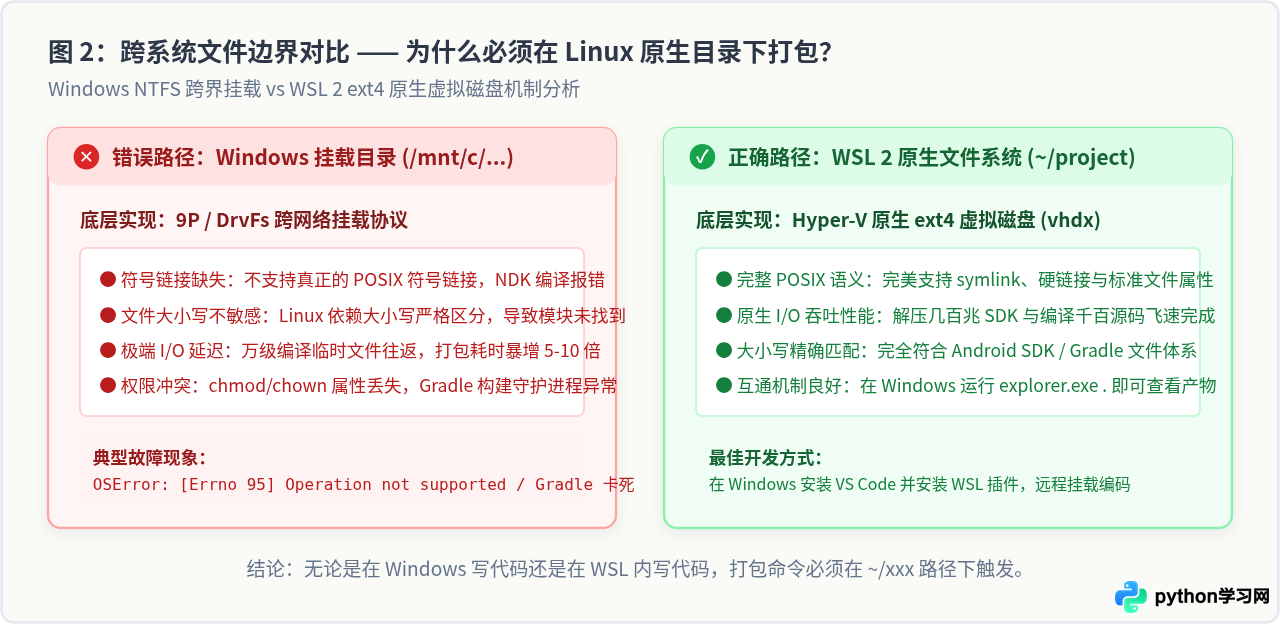
- 符号链接(Symlink)与大小写敏感机制:Linux 内核深度依赖符号链接组织头文件与共享库,同时严格区分文件名大小写;而 Windows 原生 NTFS 文件系统在默认权限下对符号链接限制严苛,且默认不区分文件名大小写,导致编译过程频繁出现路径断裂。
早期开发者通常使用庞大的虚拟机(如 VMware、VirtualBox)运行 Linux,但其启动缓慢、资源占用高且与 Windows 文件互通繁琐。WSL 2 的出现改变了这一现状:它基于 Hyper-V 轻量级虚拟化,提供完整的 Linux 内核与 ext4 虚拟磁盘,既能拥有原生 Linux 编译体验,又能保持与 Windows 系统的无缝互通。
二、WSL 2 基础环境搭建与初始化
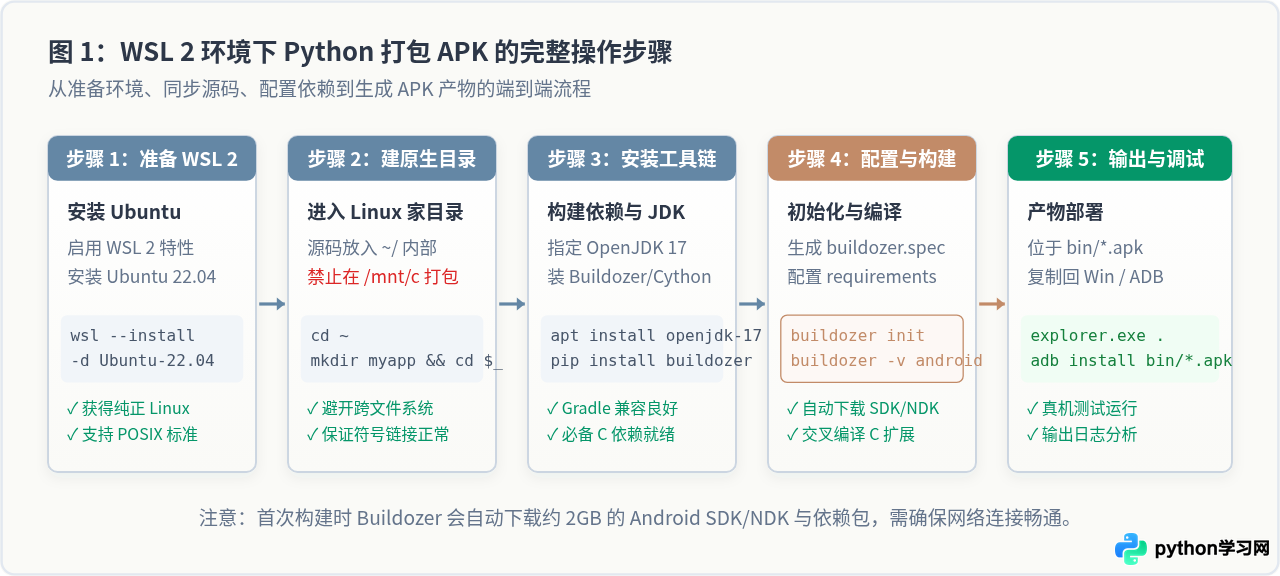
构建环境的第一步是在 Windows 10/11 系统中激活 WSL 2,并安装 Ubuntu 22.04 LTS 发行版。
1. 启用 WSL 与安装 Ubuntu
以管理员身份打开 Windows PowerShell 或终端(Windows Terminal),执行以下安装命令:
wsl --install -d Ubuntu-22.04
如果此前已安装过 WSL,可通过命令 wsl -l -v 查看版本状态。确保 Ubuntu 的 VERSION 列显示为 2。如果显示为 1,可通过以下命令将其升级为 WSL 2:
wsl --set-version Ubuntu-22.04 2
wsl --set-default-version 2
2. 初始化系统与更新依赖索引
安装完成后启动 Ubuntu,根据屏幕提示设置普通用户的用户名和密码。随后,更新软件包索引并升级系统自带工具:
# 更新软件包索引与升级已有软件
sudo apt update && sudo apt upgrade -y在 WSL 内部,Windows 的磁盘会被自动挂载到
/mnt/c/、/mnt/d/ 等路径。由于跨文件系统驱动(9P/DrvFs)存在 I/O 性能损耗,更重要的是其无法提供标准 POSIX 符号链接,所有打包项目源码必须放置在 Linux 原生家目录(即 /home/用户名/ 或 ~/)内。
三、配置 Android 交叉编译工具链
Buildozer 在运行过程中,会自动调用 Linux 系统上的基础编译工具、Python 开发包以及 Java 开发工具包。
1. 安装系统底层依赖库与构建工具
交叉编译 Python 与 C 扩展库需要安装一系列系统级头文件与工具。在 Ubuntu 终端中执行以下命令:
sudo apt install -y \
    git zip unzip autoconf automake libtool pkg-config zlib1g-dev \
    libncurses5-dev libncursesw5-dev libtinfo5 cmake libffi-dev \
    libssl-dev build-essential ccache libltdl-dev libltdl7 \
    python3-dev python3-pip python3-setuptools python3-venv
2. 安装指定版本的 OpenJDK(推荐 OpenJDK 17)
Java 环境是打包流程中极易出现兼容性问题的环节。目前主流的 Android Gradle 插件(AGP 8.x)强烈推荐匹配 Java 17。若使用过旧的 Java 11 会报错语法不支持,而若直接安装最新的 Java 21/22,则容易引发 Gradle 守护进程未适配的反射报错(Unsupported class file major version)。
# 安装 OpenJDK 17
sudo apt install -y openjdk-17-jdk

# 验证当前 Java 版本
java -version
终端返回的示例输出如下:
openjdk version "17.0.10" 2024-01-16
OpenJDK Runtime Environment (build 17.0.10+7-Ubuntu-122.04.1)
OpenJDK 64-Bit Server VM (build 17.0.10+7-Ubuntu-122.04.1, mixed mode, sharing)
为了让 Gradle 和 Android SDK 能够准确识别 Java 安装路径,将 JAVA_HOME 写入终端配置文件中:
echo 'export JAVA_HOME=/usr/lib/jvm/java-17-openjdk-amd64' >> ~/.bashrc
echo 'export PATH=$JAVA_HOME/bin:$PATH' >> ~/.bashrc
source ~/.bashrc
3. 安装 Cython 与 Buildozer
推荐使用 pip 的用户目录安装模式安装 Buildozer 与指定版本的 Cython:
# 安装 Cython(指定 0.29.x 稳定分支)与 Buildozer
pip3 install --user --upgrade "Cython<3.0" buildozer

# 将 ~/.local/bin 写入 PATH,确保可以直接执行 buildozer 命令
echo 'export PATH=$HOME/.local/bin:$PATH' >> ~/.bashrc
source ~/.bashrc

# 验证安装
buildozer version
四、项目创建与 buildozer.spec 核心配置
配置好工具链后,在 Linux 原生目录下建立专属项目目录,并初始化打包配置文件。
1. 创建项目与编写测试应用
以经典的 Kivy 应用为例,创建一个简单的入口文件 main.py:
mkdir -p ~/kivy_app && cd ~/kivy_app
nano main.py
在 main.py 中写入以下代码:
from kivy.app import App
from kivy.uix.button import Button

class DemoApp(App):
    def build(self):
        return Button(
            text="Hello from WSL Python APK!",
            font_size="20sp"
        )

if __name__ == "__main__":
    DemoApp().run()
2. 初始化并详解 buildozer.spec
在项目根目录运行初始化命令:
buildozer init
该命令会在当前目录下生成一个名为 buildozer.spec 的配置文件。这个文件是整个打包流程的指挥中枢。使用文本编辑器(如 nano buildozer.spec)修改以下核心字段:
| 配置项 | 推荐设置 | 作用与说明 |
|---|---|---|
title |
My Application |
Android 桌面显示的应用名称,支持中文与英文。 |
package.name |
myapp |
内部包名简写,必须全小写,且只能包含英文字母与数字。 |
package.domain |
org.test |
包名域名前缀,最终包名形如 org.test.myapp。 |
source.include_exts |
py,png,jpg,kv,atlas |
打包进 APK 的资源后缀清单。如有 json、txt 等需在此补充。 |
requirements |
python3,kivy |
核心依赖项声明。按需添加第三方模块,用逗号分隔。 |
android.api |
33 |
目标 Android SDK API 等级。适配现代 Android 系统的基准。 |
android.minapi |
21 |
应用支持的最低 Android 版本(API 21 对应 Android 5.0)。 |
android.ndk_api |
21 |
NDK 交叉编译的 C 库目标版本,建议保持与 minapi 一致。 |
android.archs |
arm64-v8a |
目标 CPU 架构。调试阶段建议只编译 arm64-v8a,可大幅缩短打包时间。 |
android.accept_sdk_license |
True |
自动同意 Android SDK 许可协议,避免交互式挂起。 |
3. 执行打包命令
一切配置就绪后,在项目目录下执行编译命令:
buildozer -v android debug
参数 -v(verbose)至关重要。它会输出完整的编译日志,以便在出现依赖缺失或编译报错时能迅速定位根本原因。
在首次运行时,Buildozer 会自动从官方服务器拉取对应版本的 Android SDK Command-line Tools、Android NDK(约 1GB)以及 Gradle 构建工具。完成所有编译步骤后,控制台将显示完成提示:
# Android packaging done!
# APK myapp-0.1-arm64-v8a-debug.apk available in the bin directory
4. 提取生成的 APK 文件
打包生成的 .apk 位于项目根目录的 bin/ 文件夹下。在 WSL 终端中可以直接唤起 Windows 的资源管理器来查看文件:
# 在 Windows 文件资源管理器中打开当前目录
explorer.exe bin
也可以直接将 APK 复制到 Windows 的物理磁盘上:
cp bin/*.apk /mnt/d/五、WSL 打包高频避坑与排错指南
在实际操作中,由于网络环境、虚拟化资源限制以及跨系统文件系统的复杂性,构建过程可能遭遇各类阻碍。以下整理了四类最高频的故障场景与对应的排查对策。
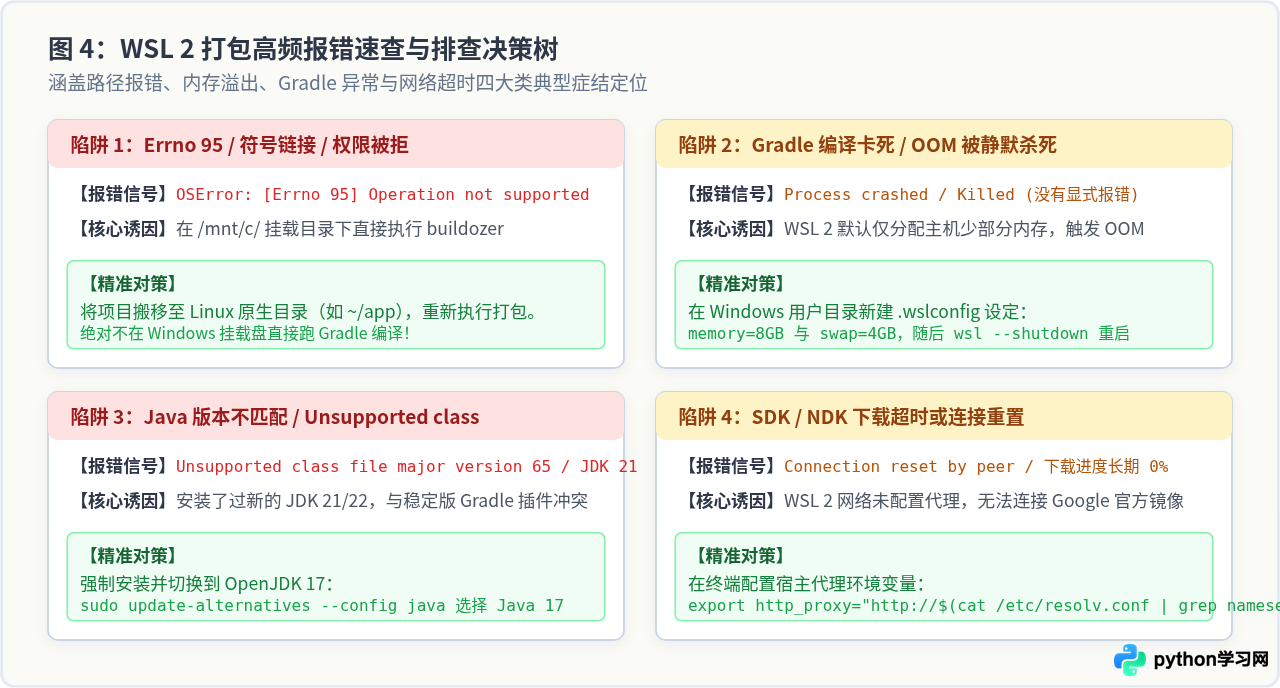
1. 跨系统路径导致的 Errno 95 与符号链接崩溃
报错表现:在终端日志中看到 OSError: [Errno 95] Operation not supported,或者在 NDK 编译 .so 库时提示找不到头文件。
根本原因:项目代码存放在类似 /mnt/c/project/ 等 Windows 挂载目录下。Windows 的 DrvFs 挂载系统无法支持 Linux 下标准的符号链接与特定的 POSIX 权限位。
解决方案:务必把整个工程文件夹挪到 /home/用户名/(即 ~/)目录下。如果需要在 Windows 下使用 VS Code 编写代码,可以直接在 VS Code 中安装 WSL 扩展插件,通过终端输入 code . 远程打开 Linux 目录,既能享受 Windows GUI 的流畅体验,又保持纯正的 Linux 文件系统语义。
2. Gradle 守护进程静默退出或系统无响应(WSL 内存耗尽)
报错表现:编译进行到 Gradle 任务时,终端忽然出现 Killed 或 Process crashed with exit code 137,没有给出具体的 Java 堆栈异常。
根本原因:Android NDK 多线程编译 C++ 代码与 Gradle 守护进程非常消耗内存。WSL 2 默认会限制虚拟机所能占用的物理内存上限(通常为宿主机的 50%),当内存被瞬间撑满时,Linux 内核的 OOM Killer 会强制杀掉 Gradle 或 Clang 进程。
解决方案:在 Windows 宿主机中自定义 WSL 资源配置。在 Windows 资源管理器地址栏输入 %USERPROFILE%,新建或修改名为 .wslconfig 的文本文件,填入以下内容:
[wsl2]
# 根据宿主机内存合理分配,建议 8GB 或更高
memory=8GB
# 配置交换空间(Swap),防止瞬时突发导致 OOM
swap=4GB
# 限制处理器核心数量
processors=4
保存文件后,在 Windows PowerShell 中重启 WSL:
wsl --shutdown3. SDK/NDK 下载长期卡死在 0% 或连接超时
报错表现:日志停留在 Downloading https://dl.google.com/android/repository/... 阶段,数十分钟毫无进展,最终抛出 Connection reset by peer。
根本原因:Google Android 开发者服务器在部分网络环境下访问受阻或速度不稳定。
解决方案:让 WSL 2 终端共享 Windows 宿主机的网络代理。在 WSL 终端中设置环境变量:
# 获取 Windows 宿主机的虚拟 IP 并挂载 HTTP 代理(以本地代理端口 7890 为例)
export host_ip=$(cat /etc/resolv.conf | grep "nameserver" | cut -f 2 -d " ")
export http_proxy="http://${host_ip}:7890"
export https_proxy="http://${host_ip}:7890"

# 验证网络是否畅通
curl -I https://dl.google.com4. 第三方 Python 库包含 C 扩展时的依赖报错
报错表现:在 requirements 中加入了某个第三方库后,打包在 python-for-android 阶段失败,提示类似 No recipe found for ...。
原因与机制:纯 Python 编写的库可以直接打包进 APK;但如果该库包含 C/C++ 代码或 Cython 扩展,它必须被预编译成目标架构的 .so 文件。如果 python-for-android 官方没有为其编写针对 Android NDK 的编译配方(Recipe),普通的 pip wheel 机制是无法跨平台编译的。
应对策略:
- 优先确认所选用的库是否已有内置 Recipe。可以通过命令
p4a recipes查看所有官方支持的扩展库(如numpy,cryptography,sqlite3等)。 - 对于缺乏 Recipe 的纯 C 扩展,尽可能寻找纯 Python 的替代实现,或者参考官方文档为该库编写自定义的
Recipe编译脚本。
六、构建验证与真机调试清单
编译出 APK 只是完成了构建阶段,验证 APK 是否能够正常启动与运行同样关键。
1. 连接真机与启用 ADB 调试
在 Android 手机上开启“开发者选项”并勾选“USB 调试”。连接电脑后,在 Windows PowerShell 或 WSL 中均可使用 ADB 工具:
# 查看已连接的设备
adb devices

# 直接将构建好的 APK 推送安装到手机
adb install -r bin/myapp-0.1-arm64-v8a-debug.apk
2. 抓取运行闪退日志(Logcat)
移动端 Python 应用最常见的现象是点击应用图标后出现“黑屏闪退”。此时在手机保持 USB 连接的状态下,执行以下过滤命令查看 Python 崩溃日志:
adb logcat -s python
终端会实时打印 Python 抛出的原始 Traceback 堆栈信息。常见原因通常包括:requirements 中遗漏了 import 的第三方库、文件资源相对路径不存在、或 Android 动态权限(如相机、存储)未在 buildozer.spec 的 android.permissions 中声明。
3. 打包检查核对清单
| 检查项 | 合格标准 | 未达标后果 |
|---|---|---|
| 工作路径 | 位于 ~/(ext4 虚拟磁盘) |
符号链接失效,产生 Errno 95 报错 |
| JDK 版本 | OpenJDK 17 | 与 Gradle 插件不兼容导致编译任务中断 |
| WSL 内存 | .wslconfig 分配 ≥ 8GB + Swap |
Gradle 守护进程触发 OOM 被静默 Kill |
| 网络代理 | 环境变量连通 Google 仓库 | 首次拉取 1GB+ SDK/NDK 资源超时断连 |
| 目标架构 | 调试阶段仅保留 arm64-v8a |
多架构构建成倍增加编译时间与体积 |
结语
使用 Python 打包 Android APK 并非一个黑盒魔术,而是一次完整的交叉编译实践。通过将 Windows 的流畅开发体验与 WSL 2 原生 Linux 的编译能力结合起来,并在原生 Linux 文件路径内执行构建,便能避开绝大部分跨系统引起的环境问题。牢记 Java 17 的适配原则、做好虚拟机内存分配,并善用 verbose 日志与 logcat 调试,即可在 Windows 下顺畅构建出稳定的 Android 应用。
本站声明
本文内容仅供参考,不代表本站观点。转载或引用请注明出处。如发现内容问题,请通过联系我们页面反馈。















