


Python数据分析报告中文乱码与图表模糊怎么解决

针对Python数据分析报告中Matplotlib与Seaborn图表中文显示方块乱码、坐标轴负号异常以及导出图片模糊锯齿的问题,提供底层原理剖析、跨平台字体回退链配置、负号修复方法及300 DPI高分辨率与矢量图导出方案。
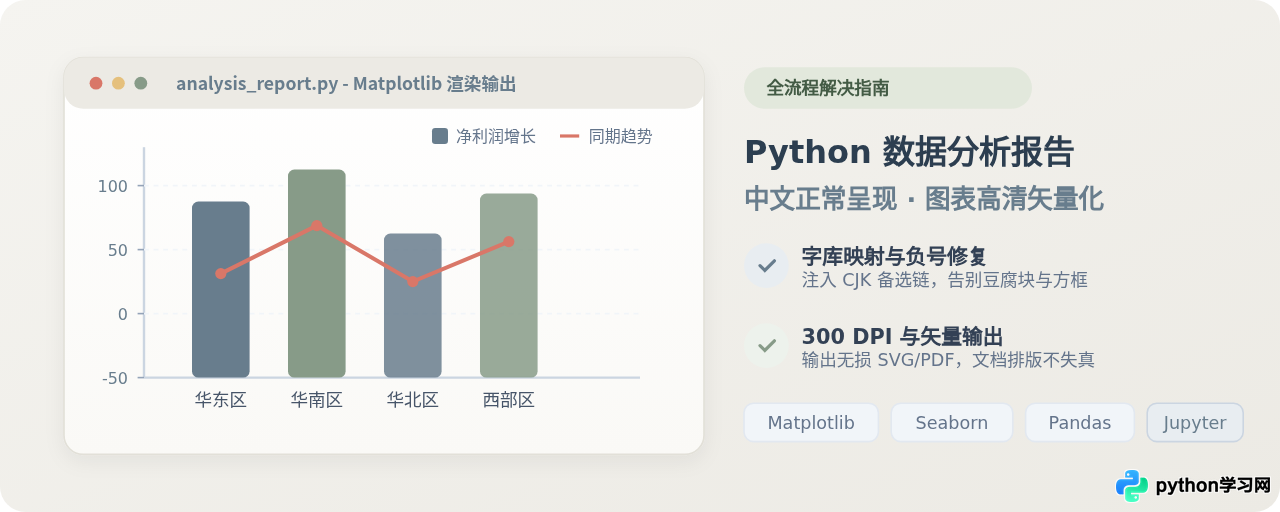
plt.rcParams 注入跨平台中文字体备选链并关闭 unicode_minus 修正负号;随后在输出环节根据使用场景将导出 DPI 提升至 300,或直接导出为无限缩放的 SVG/PDF 矢量图。
一、问题表象与底层产生机理
在使用 Matplotlib、Seaborn 或基于二者封装的 Pandas 绘制图表时,两类视觉异常出现频率最高:
- 文字乱码与豆腐块方框:图表的标题、坐标轴标签或图例中的中文文字全部显示为白色或透明小方块“□□□”。控制台通常同步抛出告警:
UserWarning: Glyph ... missing from current font.。紧随其后的坐标轴负值(如 -10、-25)上的负号也会变成方块或直接隐去。 - 图表插入文档边缘模糊发虚:在 Jupyter Notebook 中预览尚显正常的图表,一旦使用
plt.savefig('report.png')导出并粘贴至 Word 报告、PowerPoint 演示文稿或打印成册,文字笔画与折线数据点就会出现明显毛刺和锯齿,排版质感显著下降。
这两类故障分别处于渲染管线的“字体映射”与“图像栅格化”两个不同阶段。以下全景图梳理了从代码执行到最终异常的具体链路:
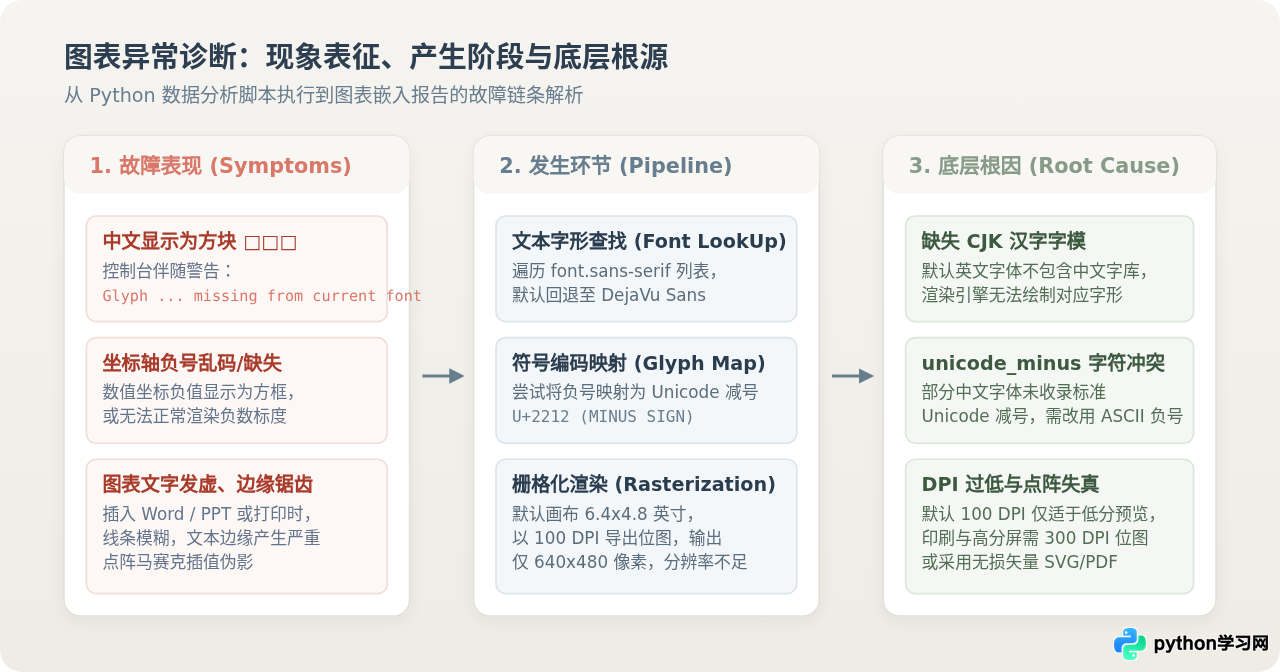
在字体层面,Matplotlib 默认优先检索 sans-serif 无衬线字体家族,默认首选是轻量级的 DejaVu Sans。该字体设计之初仅覆盖西文字符与常见数学符号,并未打包中日韩(CJK)超万个复杂汉字字模。当图形引擎在字体库中检索不到对应汉字的矢量轮廓时,就会降级采用缺字占位符(.notdef),在屏幕上即呈现为方块豆腐块。
而在负号层面,Matplotlib 的配置项 axes.unicode_minus 默认值为 True。它试图使用标准的 Unicode 减号(U+2212,−)来排版负数,而非普通的 ASCII 连字符(U+002D,-)。遗憾的是,许多中文字体库(包括部分旧版 SimHei 或方正字库)并未在字库内映射 U+2212 符号,进而再次触发缺字方块。
在清晰度层面,Matplotlib 默认的画布物理尺寸通常为 6.4 × 4.8 英寸,默认保存分辨率为 100 DPI(Dots Per Inch),生成的图像总像素量仅为 640 × 480。当这种小尺寸位图被拉伸至 Word 页面宽度(约 6 英寸)或在 2K/4K 高清视网膜屏幕上全屏播放时,系统只能通过双线性插值强行放大像素,边缘自然严重发虚。
二、中文字体与坐标轴负号的分步配置
解决中文字体问题最稳妥、侵入性最低的方式,是在绘图脚本开头通过 plt.rcParams 动态声明中文字体回退链。这样既不需要改动操作系统的全局配置文件,也能确保跨平台代码的可移植性。
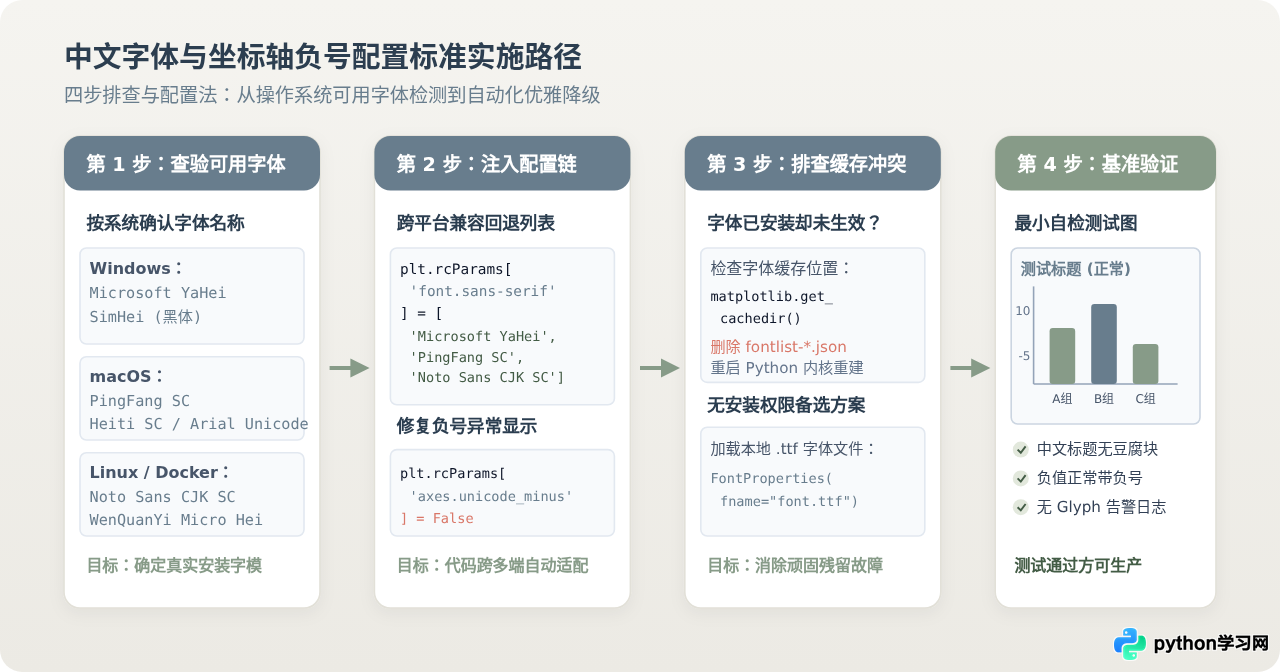
第 1 步:了解不同操作系统的常见中文字体名称
不同操作系统预装的中文字体名称不一致。在配置时,需要使用字体系统识别的精确族名(Font Family Name):
- Windows 系统:推荐使用
Microsoft YaHei(微软雅黑)或SimHei(黑体)。 - macOS 系统:推荐使用
PingFang SC(苹方-简)或Heiti SC(黑体-简)、Arial Unicode MS。 - Linux / Docker 容器环境:多数精简镜像未内置中文字体,需先通过包管理器安装,常用字体为
Noto Sans CJK SC(思源黑体)或WenQuanYi Micro Hei(文泉驿微米黑)。
第 2 步:注入跨平台字体回退链与关闭 unicode_minus
不要在代码中只硬编码单一字体,而是传入一个包含主流操作系统字体的列表。Matplotlib 会按照列表顺序自左向右查找,命中第一个本地存在的字体即停止,从而实现一份脚本在 Windows、macOS 与 Linux 上无缝运行:
import matplotlib.pyplot as plt

# 1. 设置无衬线字体回退链(优先微软雅黑,其次苹方,再次思源黑体与黑体)
plt.rcParams['font.sans-serif'] = [
    'Microsoft YaHei',  # Windows 首选
    'PingFang SC',      # macOS 首选
    'Noto Sans CJK SC', # Linux / Ubuntu 首选
    'SimHei',           # Windows 备选黑体
    'DejaVu Sans'       # 英文兜底
]

# 2. 正常显示负号:关闭 unicode_minus,强制使用标准 ASCII 连字符
plt.rcParams['axes.unicode_minus'] = Falseimport seaborn as sns 以及调用 sns.set_theme())之后。若后续重新执行了 sns.set_theme() 且未指定字体,Seaborn 会重置 rcParams,导致乱码重新出现。
第 3 步:字体缓存冲突与未生效排查
如果操作系统刚安装了新字体,或者配置了字体名称后依然提示 findfont: Font family ... not found,通常是因为 Matplotlib 读取了磁盘上的旧字体缓存文件。此时可通过以下代码查询缓存目录并删除缓存:
import matplotlib
import os

cache_dir = matplotlib.get_cachedir()
print("Matplotlib 缓存目录:", cache_dir)

# 打印出的路径通常为 ~/.cache/matplotlib 或 C:\Users\用户名\.matplotlib
# 关闭 Python / Jupyter 内核,进入该目录删除形如 fontlist-v*.json 的缓存文件
# 下次运行 Matplotlib 时,系统会自动重新扫描所有已安装字体并重建索引
第 4 步:免安装字体的局部加载方案(FontProperties)
在受限的服务器或无法获取管理员权限的 CI/CD 机器上,往往无法在系统盘安装字体。此时可将开源字体文件(例如 SourceHanSansSC-Regular.otf 或 SimHei.ttf)直接存放在项目代码根目录内,使用 FontProperties 显式指定:
import matplotlib.pyplot as plt
from matplotlib.font_manager import FontProperties

# 显式指向项目本地打包的字体文件
my_font = FontProperties(fname='./fonts/SourceHanSansSC-Regular.otf', size=12)

plt.figure(figsize=(6, 4))
plt.plot([1, 2, 3], [10, 20, 15])
# 在具体文字调用处显式注入 fontproperties
plt.title('本地字体文件显式渲染测试', fontproperties=my_font)
plt.xlabel('时间周期', fontproperties=my_font)
plt.ylabel('业务指标', fontproperties=my_font)
三、图表输出清晰度与矢量格式解决方案
解决了乱码之后,第二大核心诉求是输出高清晰度、无发虚边缘的数据图表。解决这一问题,核心在于根据媒介载体在高分辨率点阵位图(PNG @ 300 DPI)与无损矢量图形(SVG / PDF)之间做出合理选择。
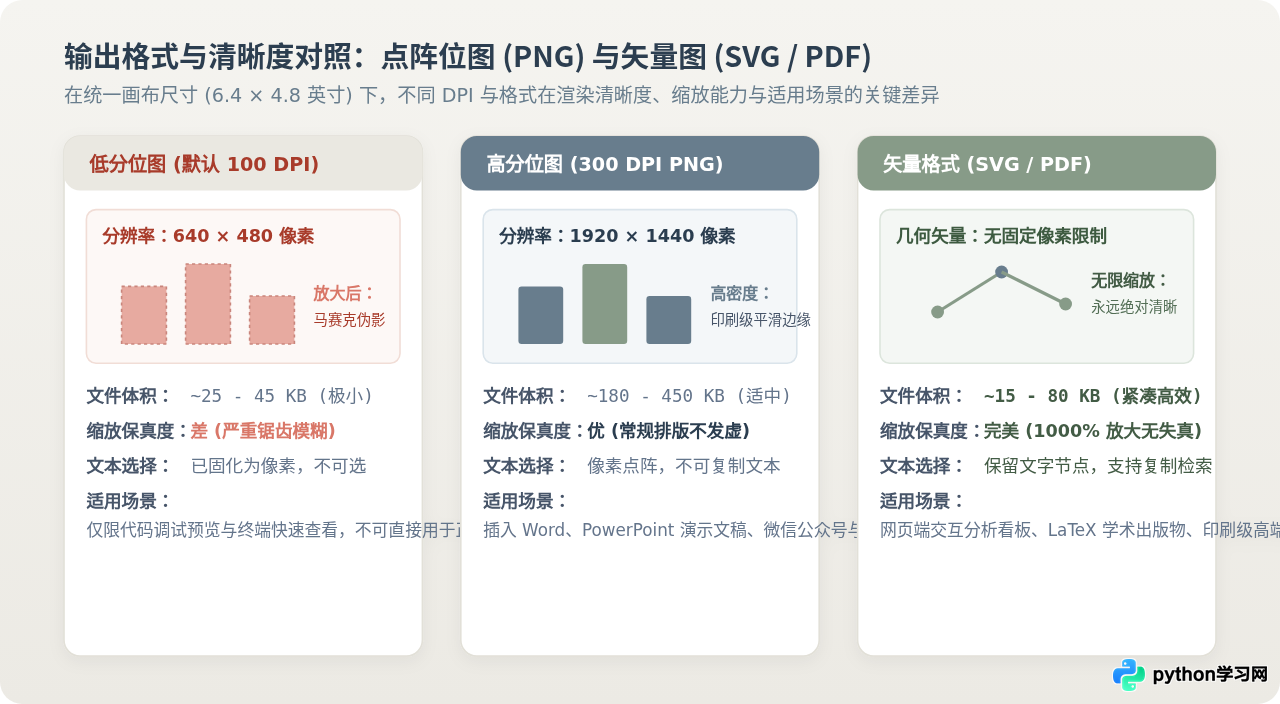
1. 针对文档排版:提升输出 DPI 至 300
工业出版与正式印刷品的标准分辨率通常为 300 DPI。在 Matplotlib 中,只需在保存时显式配置 dpi=300,并搭配 bbox_inches='tight' 自动修剪留白边距,即可生成细节锐利、字体饱满的高清位图:
# 导出适用于 Word、PPT 与微信公众平台的高清位图
plt.savefig('sales_report_hd.png', dpi=300, bbox_inches='tight')
如果你是在 Jupyter Notebook 或 JupyterLab 环境中进行交互式探索,可以在单元格顶部配置内联渲染模式为 retina。这样 Notebook 页面中的即时预览图就会以双倍像素比(HiDPI)输出,文字与折线不再有粗糙颗粒感:
# 在 Jupyter Notebook 顶部运行(仅需执行一次)
%config InlineBackend.figure_format = 'retina'
2. 针对 Web看板与 LaTeX 论文:优先选用矢量格式(SVG / PDF)
位图是由一个个彩色方块像素网格组成的,无论 DPI 设多高,无限放大后终会失真。而矢量格式记录的是数学几何路径(坐标点、曲线方程、字形节点)。保存为 SVG 或 PDF 后,不论放大至 200% 还是 1000%,图表中的文本和线条都始终绝对锐利。
# 导出适用于网页、HTML报告与排版软件的无损矢量图
plt.savefig('sales_report.svg', format='svg', bbox_inches='tight')

# 导出适用于 LaTeX / 学术论文排版的 PDF 矢量图
plt.savefig('sales_report.pdf', format='pdf', bbox_inches='tight')
四、关键方案差异对照:高分位图 vs 矢量图 / 全局配置 vs 局部注入
在实际工程落地中,面对不同的协作场景与交付渠道,我们需要了解不同做法在一致条件下的关键差异与影响:
| 对比维度 | 高分点阵图 (PNG @ 300 DPI) | 矢量图格式 (SVG / PDF) |
|---|---|---|
| 清晰度保真度 | 在预设缩放比例下边缘平滑;过度拉伸后仍会模糊 | 无限放大无锯齿失真,几何线条与字模绝对锐利 |
| 文本可编辑性 | 文本已被固化为像素,无法在查看器中复制或检索 | 保留文本对象节点,支持选中文本复制与全文检索 |
| 文件体积 | 中等(数据密集型图表通常在 200 KB - 800 KB) | 通常较小(典型图表 20 KB - 100 KB,超密散点图除外) |
| 软件兼容性 | 极高(所有办公软件、邮件客户端、网页原生支持) | 需要目标软件支持矢量图导入(现代 Word/PPT/浏览器支持良好的 SVG,PDF 适合 LaTeX) |
| 首选适用场景 | 企业日常周报、PowerPoint 幻灯片、邮件附件与通用聊天工具 | 数据科学交互看板、学术论文排版、专业印刷出版与跨端 Web 报表 |
除图形格式外,在字体配置层面同样存在全局配置(rcParams)与局部注入(FontProperties)的选择:
plt.rcParams全局配置:影响当前 Python 进程内的所有绘图操作,调用简洁,代码复用率高,适合团队内部环境一致的日常业务分析与自动化报表脚本。FontProperties显式指定:针对具体控件传递字体句柄,不改变全局状态,完全不依赖宿主机系统是否预装字库。在 Docker 容器化编排、多语言混合排版或开源项目示例中,具备极高的稳定性和确定性。
五、即用型基准测试与验证代码
以下提供一份结构完整的生产可用测试脚本。该脚本集成跨平台字体优雅降级、负号纠偏、数据绘图及高清/矢量双格式导出逻辑,可直接作为数据分析项目的通用模板:
import matplotlib.pyplot as plt
import numpy as np

def init_plotting_style():
    """初始化图表样式:跨平台中文字体、负号与基础外观"""
    # 1. 跨平台字体优先级回退链
    plt.rcParams['font.sans-serif'] = [
        'Microsoft YaHei',  # Windows 常见
        'PingFang SC',      # macOS 常见
        'Noto Sans CJK SC', # Linux 常见
        'SimHei',           # 通用黑体
        'DejaVu Sans'       # 英文兜底
    ]
    # 2. 正常呈现负号
    plt.rcParams['axes.unicode_minus'] = False

    # 3. 增强默认清晰度与美化设置
    plt.rcParams['figure.dpi'] = 150          # 交互显示分辨率
    plt.rcParams['savefig.dpi'] = 300         # 默认导出 300 DPI
    plt.rcParams['axes.spines.top'] = False   # 隐藏上边框
    plt.rcParams['axes.spines.right'] = False # 隐藏右边框

def generate_sample_report():
    init_plotting_style()

    # 构造含中文标签与正负数值的测试数据
    quarters = ['一季度', '二季度', '三季度', '四季度']
    profit_growth = [15.2, -8.6, 24.5, 12.0]  # 包含负值用于验证负号
    revenue_growth = [18.0, 4.2, 28.1, 19.5]

    x = np.arange(len(quarters))
    width = 0.35

    fig, ax = plt.subplots(figsize=(7, 4.5))

    rects1 = ax.bar(x - width/2, profit_growth, width, label='净利润增长率 (%)', color='#687D8D')
    rects2 = ax.bar(x + width/2, revenue_growth, width, label='营收增长率 (%)', color='#879B88')

    # 添加中文标题、标签与辅助线
    ax.set_title('2025年度各季度核心财务指标分析', fontsize=14, pad=12, fontweight='bold')
    ax.set_xlabel('财报周期', fontsize=11, labelpad=8)
    ax.set_ylabel('同比变动幅度 (%)', fontsize=11, labelpad=8)
    ax.set_xticks(x)
    ax.set_xticklabels(quarters, fontsize=10)
    ax.legend(frameon=True, facecolor='#FAF9F6', edgecolor='#E2E0D8')
    ax.axhline(0, color='#94A3B8', linewidth=0.8, linestyle='--')

    # 导出高清位图与无损矢量图
    fig.savefig('financial_report_300dpi.png', dpi=300, bbox_inches='tight')
    fig.savefig('financial_report_vector.svg', format='svg', bbox_inches='tight')
    plt.close(fig)
    print("图表导出完毕:financial_report_300dpi.png 与 financial_report_vector.svg")

if __name__ == '__main__':
generate_sample_report()执行结果验证:运行上述脚本后,检查当前目录下生成的两份文件:
- 打开生成的图片,标题“2025年度各季度核心财务指标分析”及各季度文字应清晰呈现,无任何“□”占位符;
- 纵坐标与二季度的负值“-8.6”应显示为纤细平直的负号,绝不能显示为方框或问号;
- 将
financial_report_vector.svg拖入浏览器并按住Ctrl / Cmd + 滚轮放大至 500%,柱状图边缘和文字字形应保持无损平滑,无任何栅格颗粒。
六、总结与生产环境避坑清单
在企业生产环境与持续集成(CI/CD)流水线中,图表渲染问题常在代码上线部署至 Linux 服务器后突然暴露。以下清单汇总了全流程的最佳实践与防御措施:
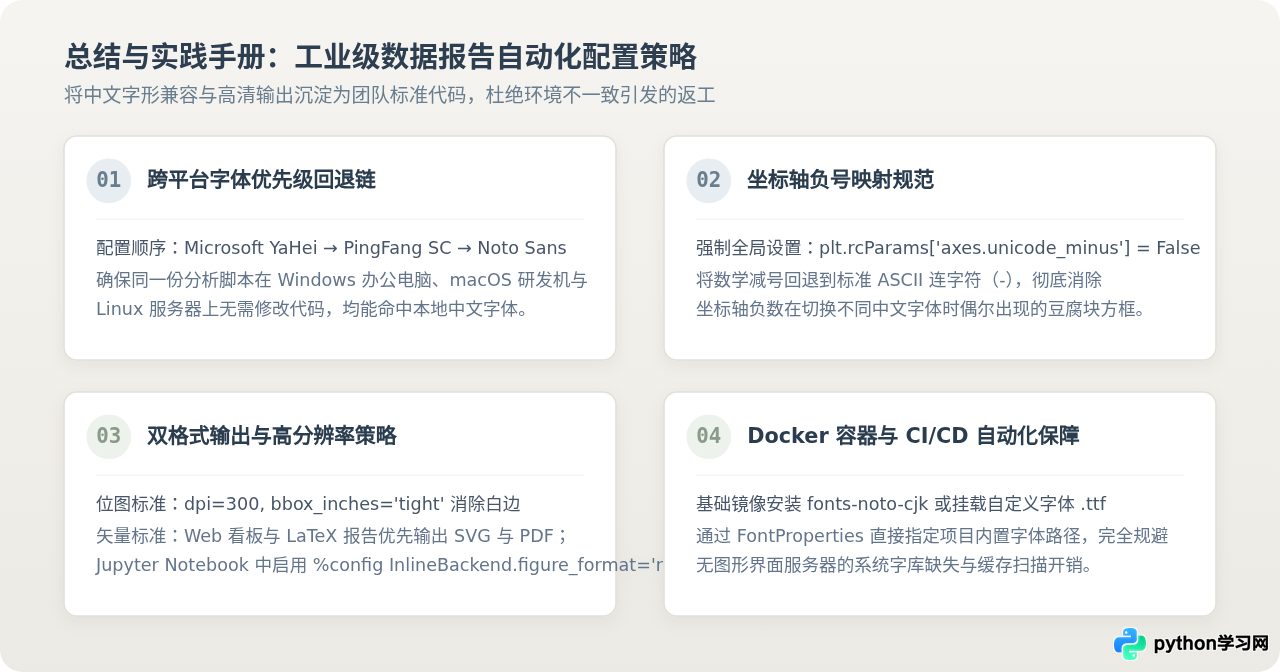
python:3.10-slim 或 alpine)仅包含最基础的英文 ASCII 字模,系统完全不存在中文字体。如果在容器中运行生成报表,即便配置了 Microsoft YaHei 或 PingFang SC 依然会发生乱码。正确做法是在 Dockerfile 构建阶段加入中文字体包安装指令:RUN apt-get update && apt-get install -y fonts-noto-cjk && rm -rf /var/lib/apt/lists/*
综上所述,规范使用 font.sans-serif 跨平台字体链,关闭 axes.unicode_minus 消除字符冲突,并在输出层结合场景采用 300 DPI 位图或 SVG 矢量图,便能彻底解决 Python 数据分析报告中的中文乱码与清晰度缺陷,产出专业美观、排版严谨的高质量分析成果。
本站声明
本文内容仅供参考,不代表本站观点。转载或引用请注明出处。如发现内容问题,请通过联系我们页面反馈。















