


PyCharm格式化代码的默认快捷键(Windows/macOS)

详解PyCharm在Windows与macOS平台下格式化代码的默认快捷键、局部与全局执行逻辑、按键冲突排查步骤及自动格式化配置。
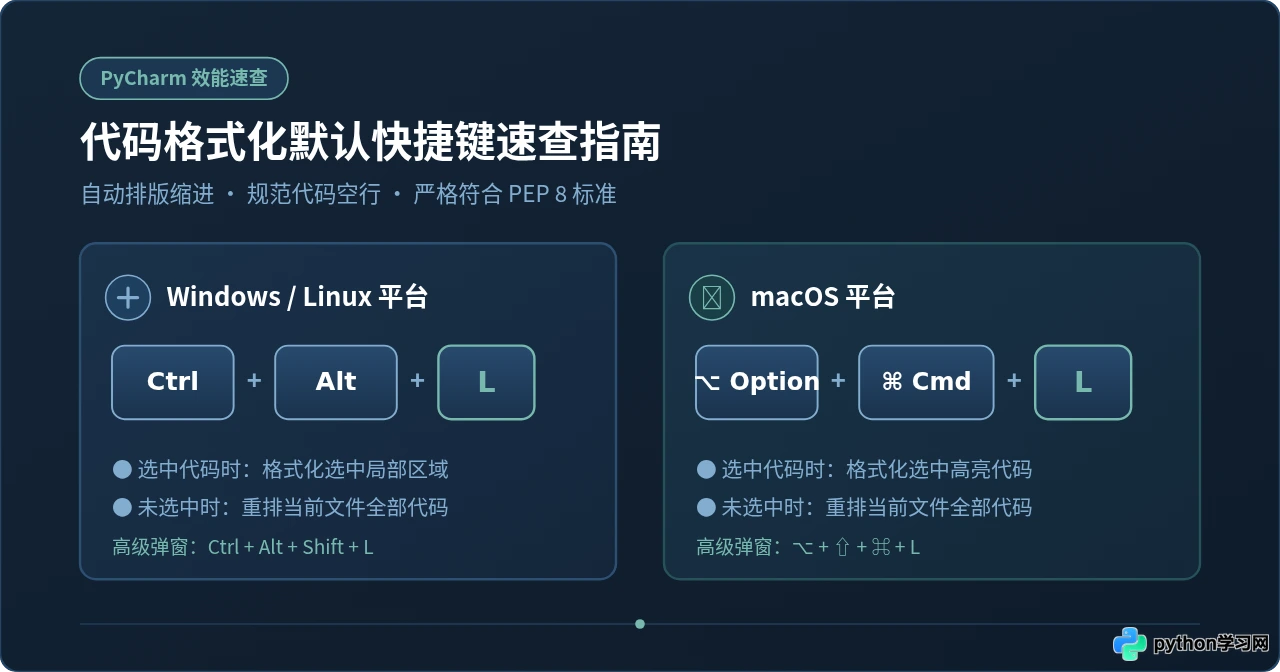
图 0:PyCharm 核心代码格式化默认快捷键速查概览
一、Windows 与 macOS 默认快捷键对照
PyCharm 针对不同操作系统的键盘布局预设了符合平台使用习惯的按键映射。格式化功能主要由“即时格式化”、“高级格式化弹窗”和“优化导包”三个动作构成:
- Windows / Linux 平台:基础格式化使用组合键
Ctrl + Alt + L。左手小指按住Ctrl,拇指按住Alt,右手食指按下字母键L。若需要调出高级设置对话框,则追加Shift键,即Ctrl + Alt + Shift + L。 - macOS 平台:基础格式化使用组合键
⌥ + ⌘ + L(Option + Command + L)。左手大拇指同时压住Option与Command,右手按下L。调出高级设置对话框的快捷键则为⌥ + ⇧ + ⌘ + L(Option + Shift + Command + L)。 - 辅助按键:优化导包 (Optimize Imports):在整理代码的同时清理未使用的依赖引用。Windows/Linux 下为
Ctrl + Alt + O,macOS 下为^ + ⌥ + O(Control + Option + O)。
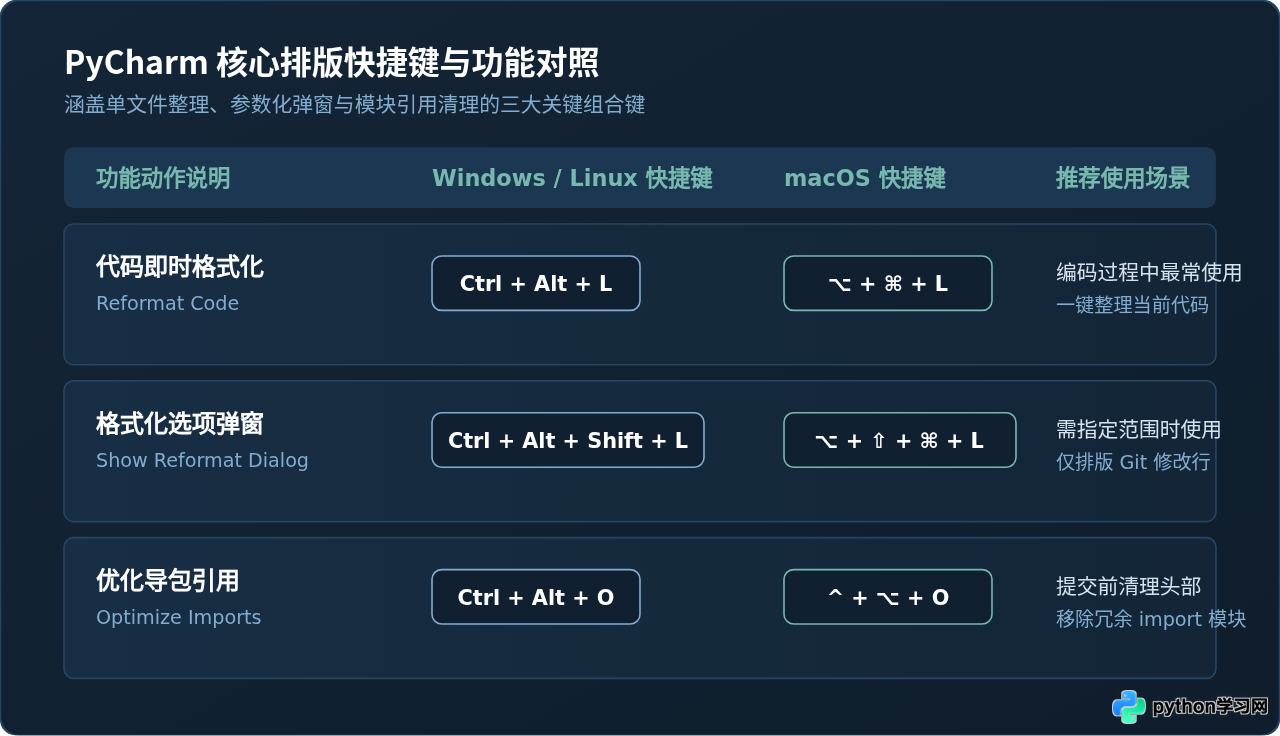
图 1:PyCharm 格式化与相关功能在 Windows 和 macOS 平台上的键位对照
代码格式化前后直观对比示例
下面是一段未经排版的 Python 代码,存在变量赋值未留空格、函数之间仅空一行、列表逗号后未加空格等违反 PEP 8 规范的问题:
# 格式化前(排版杂乱、缩进与空格不符合规范)
import os, sys, json
def calculate_metrics(items,threshold=10):
    total=0
    selected=[x for x in items if x>threshold]
    for val in selected:
        total+=val*2
    return total
class DataProcessor:
    def process(self,raw_data):
        return [i.strip() for i in raw_data if i]
在光标位于该文件任意位置时,按下 Ctrl + Alt + L(macOS 为 ⌥⌘L),PyCharm 会立即自动重排为如下规范代码:
# 格式化后(符合 PEP 8:操作符空格均匀、顶层类和函数之间保持 2 行空行、逗号后空格规范)
import json
import os
import sys


def calculate_metrics(items, threshold=10):
    total = 0
    selected = [x for x in items if x > threshold]
    for val in selected:
        total += val * 2
    return total


class DataProcessor:
    def process(self, raw_data):
        return [i.strip() for i in raw_data if i]
二、格式化作用范围与执行逻辑
按下格式化快捷键时,PyCharm 并不会盲目覆盖全部内容,而是根据当前的选区状态与按键类型执行精细化的作用范围判定:
- 局部选区格式化 (Reformat Selection):如果先用鼠标或键盘高亮选中了某几行代码,再按下
Ctrl + Alt + L(或⌥⌘L),PyCharm 将仅对选中的代码块应用排版规则,上下文未选中的其他代码保持绝对不变。这在微调遗留项目代码时尤为实用。 - 全文件格式化 (Reformat Whole File):如果当前编辑器中没有选中任何代码,光标仅停留在某一行,按下快捷键则会对当前整个
.py文件进行全面重构整理。 - 高级弹窗控制 (Reformat File Dialog):按下
Ctrl + Alt + Shift + L(macOS 为⌥⇧⌘L)会弹出一个参数对话框。对于受 Git 等版本控制的项目,可以在弹窗中勾选 “Only VCS changed text”(仅格式化未提交的改动代码)。这样可以防止在大型多人协作仓库中因全文件格式化导致海量无意义的 Git diff,避免破坏原作者的 Git blame 记录。
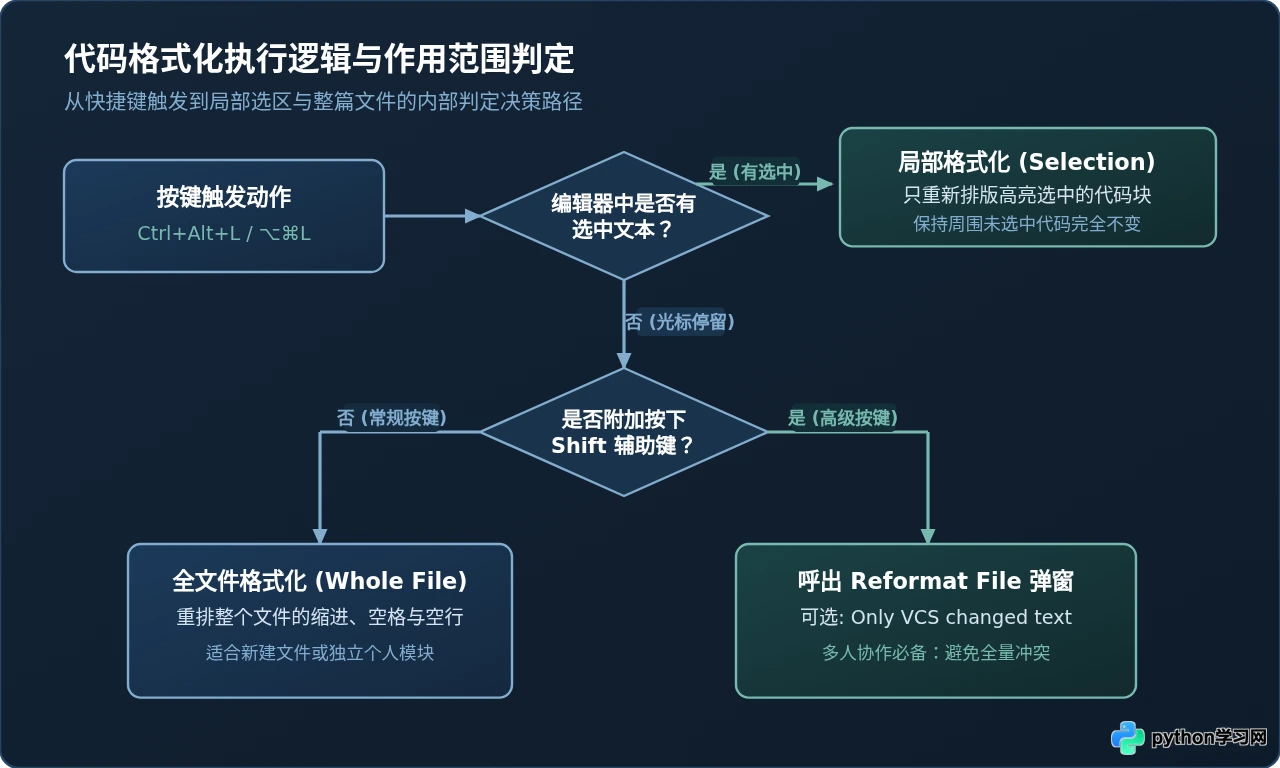
图 2:PyCharm 格式化执行逻辑与范围判定流程
三、快捷键失效与冲突排查解决
不少开发者在 Windows 电脑上按下 Ctrl + Alt + L 时,发现 PyCharm 没有任何反应,甚至直接触发了其他软件的弹出界面。这种现象绝大多数是因为系统全局热键冲突导致的。
腾讯 QQ 客户端在默认设置下将
Ctrl + Alt + L 设置为“锁定 QQ”的全局热键。此外,网易云音乐桌面端、部分显卡控制面板(如 NVIDIA GeForce Experience 的性能覆盖层)以及第三方输入法也可能注册该热键。当外部程序以全局钩子截获按键时,事件在到达 PyCharm 前就已被拦截。
如果遇到快捷键失灵,可按照以下四个标准步骤进行排查与修复:
- 第一步:检查外部软件热键。暂时退出或进入 QQ 设置(设置 → 热键),将“锁定 QQ”的热键更改或清空;检查托盘区常驻工具,解除对
Ctrl + Alt + L的霸占。 - 第二步:打开 PyCharm 键盘映射配置。在 Windows 菜单栏依次点击
File → Settings → Keymap;在 macOS 上点击PyCharm → Settings → Keymap(快捷键为⌘,)。 - 第三步:按快捷键反查动作。在 Keymap 设置界面的搜索框右侧,点击放大镜形状的 “Find Actions by Shortcut” 小图标,在弹出的监听框中直接敲击
Ctrl + Alt + L。检查搜索结果是否对应Main Menu → Code → Reformat Code。 - 第四步:重新分配或自定义绑定。如果需要重新绑定,在
Reformat Code项上右键选择Add Keyboard Shortcut,输入你顺手的新快捷键(例如Ctrl + Shift + F或Alt + Shift + L),确认没有与其他常用功能冲突后点击 OK 保存。
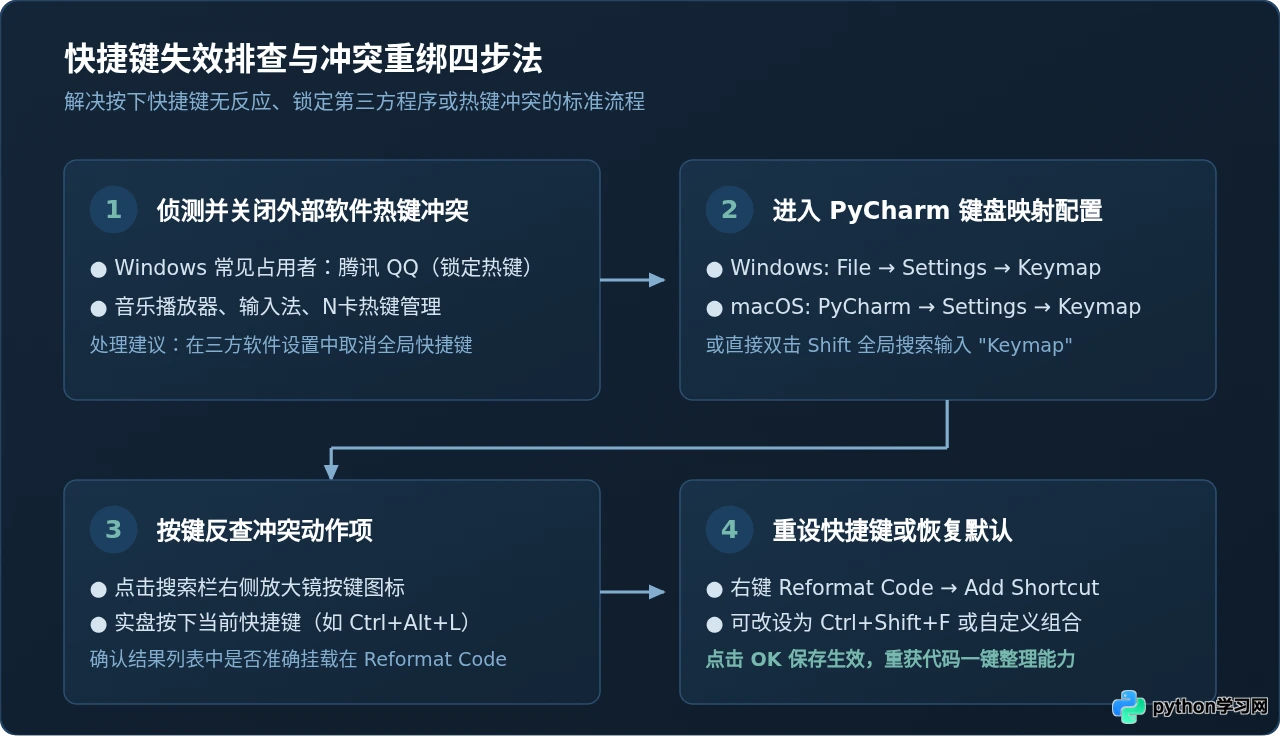
图 3:PyCharm 快捷键失效排查与冲突重绑四步法
四、进阶提效:保存时自动格式化配置
每次写完代码都要手动敲击一次快捷键仍需刻意记忆。从 PyCharm 2021.2 版本开始,官方原生内置了 Actions on Save(保存时操作) 机制,可以将代码格式化完全托管给编辑器:
- 打开设置面板:Windows 选择
File → Settings,macOS 选择PyCharm → Settings。 - 在左侧导航栏展开
Tools,点击Actions on Save。 - 勾选
Reformat code复选框。在此项右侧,可以灵活选择作用范围为“全文件 (Whole file)”还是“仅修改行 (Changed lines)”。 - 同时勾选
Optimize imports复选框。 - 点击右下角
Apply并OK。
配置完成后,日常编码只需习惯性按下 Ctrl + S(macOS 为 ⌘ + S)保存文件,PyCharm 便会在后台静默完成规范对齐与无用导包清理,实现零心智负担的排版自动化。
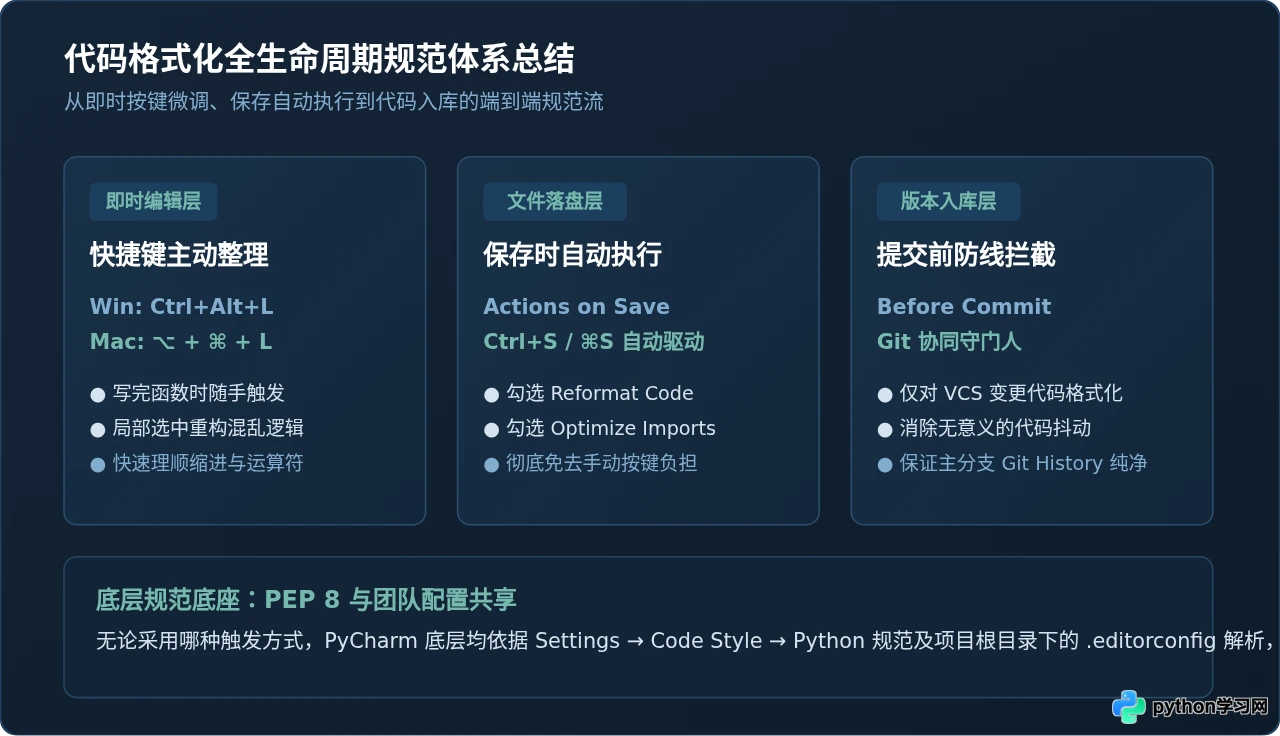
图 4:代码格式化在即时编辑、保存落盘与版本入库中的全生命周期总结
五、常见问题与注意事项
-
格式化会改变代码的运行逻辑吗?
不会。PyCharm 的格式化基于 Python 抽象语法树(AST)分析,只对语法外层的缩进、空格、括号换行和连续空行进行标准化排版,不会修改变量名、函数签名或代码控制流。 -
团队内部缩进风格不一致怎么办?
Python 官方 PEP 8 推荐使用 4 个空格缩进。若团队有自定义规范,建议在项目根目录下放置.editorconfig文件。PyCharm 原生支持读取该配置文件,项目内所有成员按快捷键时将统一根据该文件定义的规则进行对齐,防止因个人 IDE 配置差异引起不必要的代码冲突。 -
多选区光标下的行为表现
在 PyCharm 中使用多光标模式(Multiple Cursors)时,如果同时选中了多处文本并按下格式化快捷键,格式化将并行作用于所有高亮片段,不会打乱多光标的定位状态。
本站声明
本文内容仅供参考,不代表本站观点。转载或引用请注明出处。如发现内容问题,请通过联系我们页面反馈。















