


WindowsTerminal怎么直接调WSL执行python

详细介绍如何使用 Windows Terminal 直接调用 WSL 执行 Python。包含通过 wt 命令行即时调用、添加 Windows Terminal 专属 WSL Python 配置文件、脚本传参执行、虚拟环境激活及路径映射与闪退排查全流程指南。
wt.exe 结合 wsl.exe 进行单次或脚本参数化直调;二是在 Windows Terminal 设置中固化一个专属的“WSL Python”独立配置文件(Profile),实现从标签页下拉菜单或快捷键一秒唤起交互环境。本文将围绕这两个核心路径,详细拆解具体的执行命令、参数组合、配置步骤及高频注意事项。
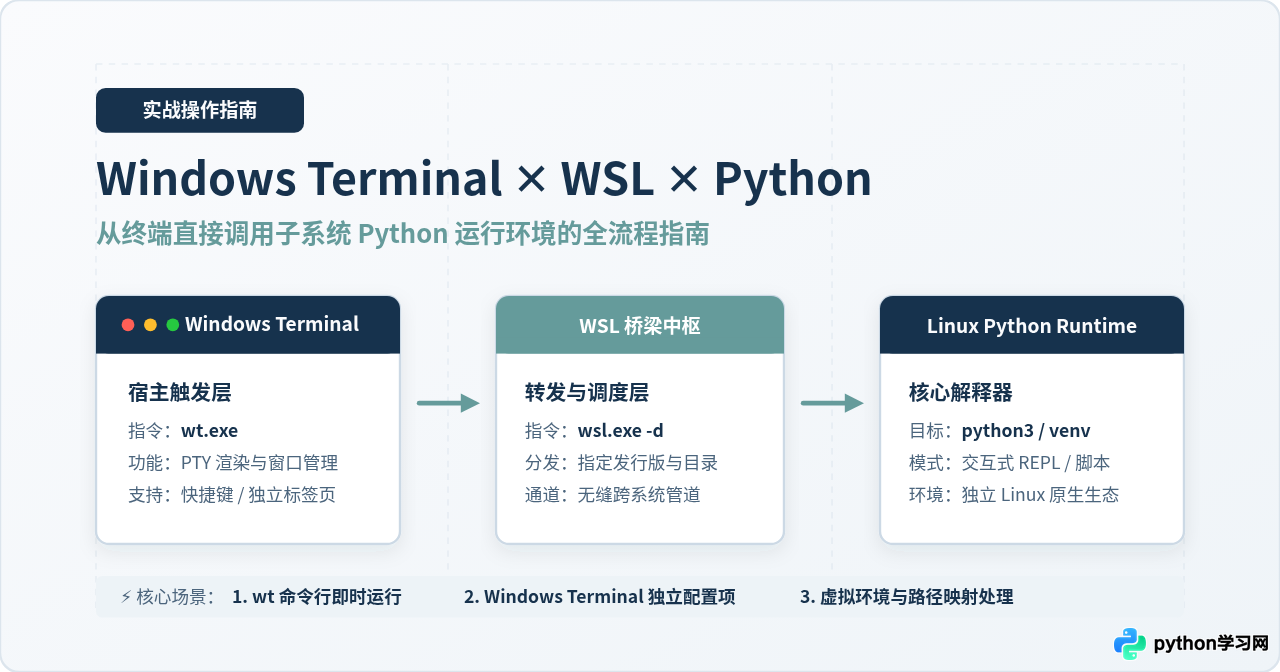
一、调用链路与底层工作机制
在深入操作细节前,有必要理清 Windows Terminal、WSL 与 Python 三者之间的交互关系。很多初学者容易混淆 Windows 本地安装的 Python 与 WSL 内部的 Linux Python,导致依赖库错乱或路径无法识别。
直接调用的本质,是由 Windows 端的主进程按顺序完成系统级中继:
- 前端展示层(Windows Terminal /
wt.exe):作为现代化的控制台容器,负责分配虚拟终端(PTY)、解析 ANSI 转义序列、渲染字体和表情符号,并管理多标签页及窗口分屏。 - 桥梁转发层(
wsl.exe):作为 Windows 与 Linux 子系统之间的官方桥梁程序,负责指定目标发行版(如 Ubuntu)、初始化子系统进程空间,并将标准输入、标准输出与错误流重定向至 Windows Terminal。 - 执行目标层(WSL Linux 内部 Python):真正执行计算的解释器二进制文件,通常位于
/usr/bin/python3或特定项目的虚拟环境(Virtualenv/Conda)目录中。它运行在真实的 Linux 内核之上,完全使用 Linux 原生的 glibc 与二进制扩展包。
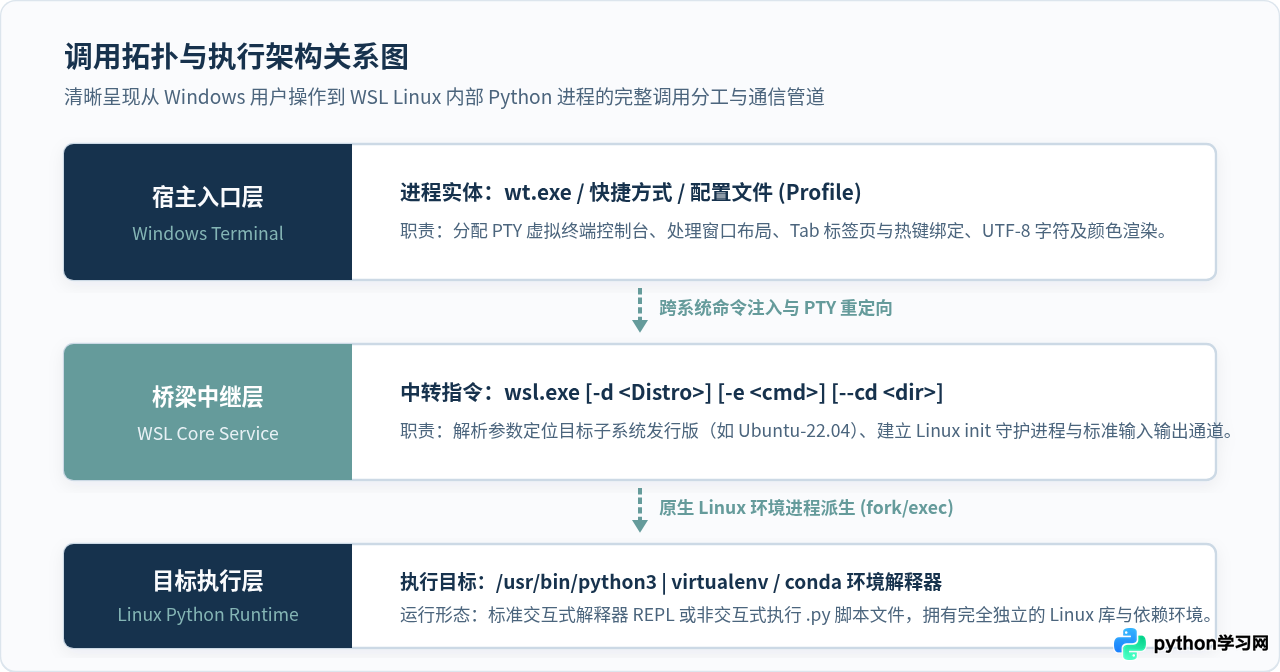
二、方法一:通过命令行直接调起(即时执行与脚本运行)
如果你习惯使用“运行”窗口(Win + R)、PowerShell、CMD 或第三方启动器,通过 wt.exe 配合 wsl.exe 是最敏捷的调用方式。
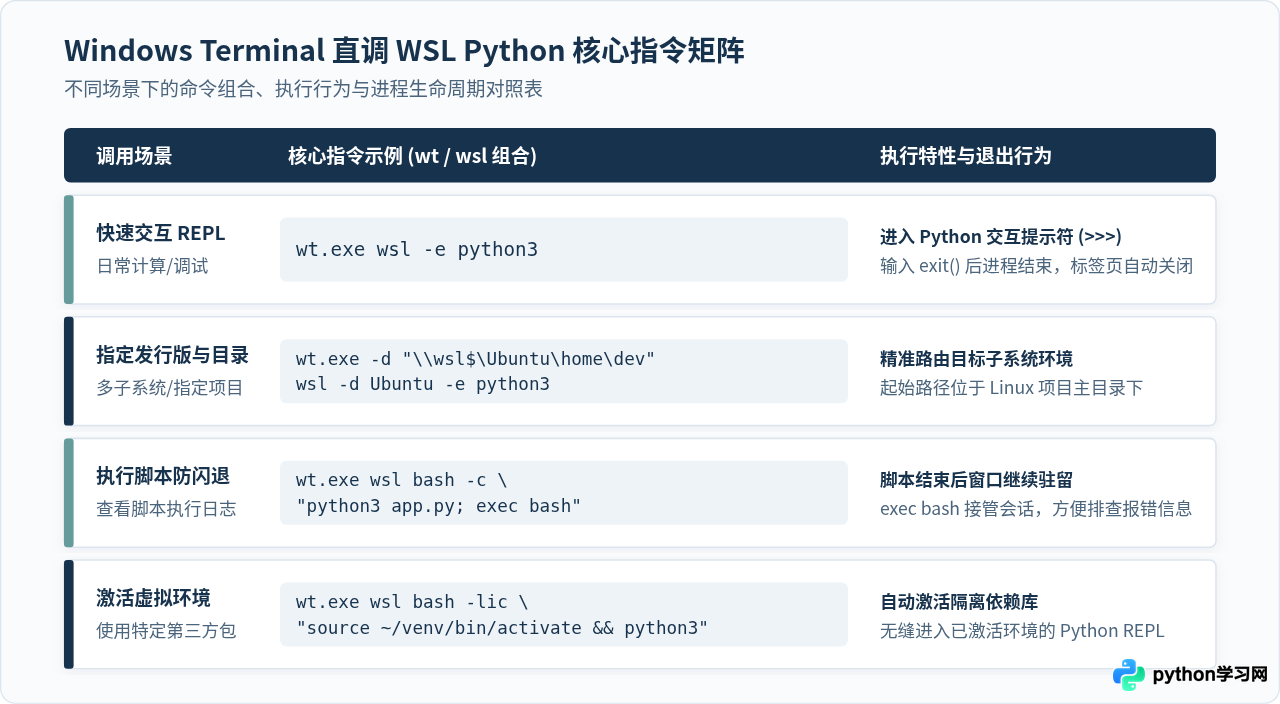
1. 快速开启交互式 REPL 会话
在任何 Windows 命令行窗口中输入以下命令,即可直接唤醒 Windows Terminal 并直接呈现 WSL 的 Python 提示符:
wt.exe wsl -e python3
这里 wt.exe 会启动一个全新的 Windows Terminal 窗口,紧接着将后续的 wsl -e python3 作为初始进程载入。-e 参数表示直接执行指定的二进制文件,跳过默认的 Login Shell(如 bash/zsh),直接载入 python3 解释器。
2. 多发行版并存时指定目标发行版
当机器上安装了多个 WSL 发行版(如 Ubuntu、Debian、openSUSE)时,如果不加区分,WSL 会调用默认发行版。通过 -d 参数可以指定发行版:
wt.exe wsl -d Ubuntu-22.04 -e python33. 指定工作目录
默认情况下,直接启动可能会停留在 Windows 用户目录(如 C:\Users\username 挂载在 /mnt/c/...)。如果希望进入 Linux 本地的特定项目目录,建议配合 Windows Terminal 的 -d 参数指定起始路径:
wt.exe -d "\\wsl$\Ubuntu\home\username\projects" wsl -e python3\\wsl$\<发行版名称>\<Linux路径>;而在 WSL 内部传递参数时,则使用正斜杠路径(如 /home/username/...)。
三、方法二:在 Windows Terminal 中添加专属配置文件(Profile)
对于需要频繁在 WSL Python 环境中进行交互演练、数据分析或快速验证算法的开发者,将该命令固化为 Windows Terminal 的一个独立 Profile 是体验最优雅的方案。配置完成后,你可以随时在标签页右侧的“+”下拉菜单中一键点击启动,或为其分配专属快捷键。
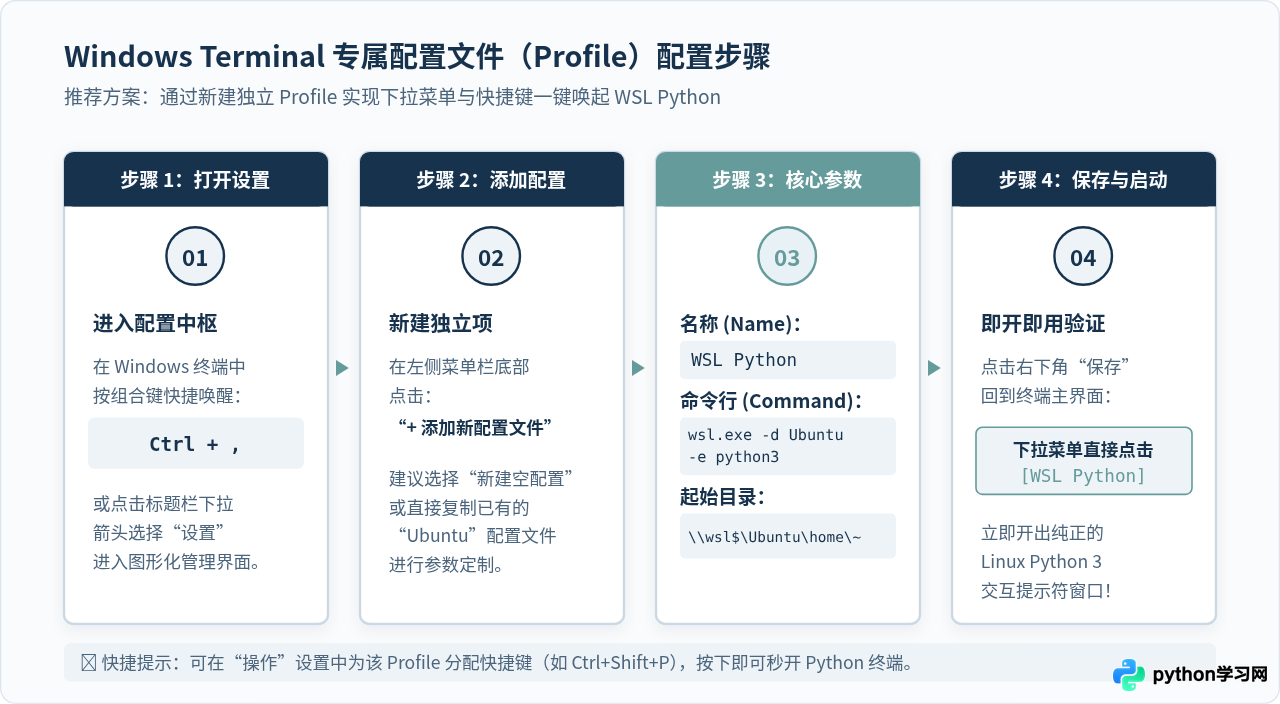
1. 图形化界面配置步骤
- 进入设置:打开 Windows Terminal,按下组合快捷键
Ctrl + ,,或点击顶部标题栏右侧的下拉箭头,选择“设置”。 - 新增配置文件:在左侧导航栏滑动到最下方,点击“+ 添加新配置文件”。在右侧选择“新建空配置文件”(或选择复制现有的 Ubuntu 配置文件)。
- 填写核心属性:
- 名称:填写易于识别的名称,例如
WSL Python 3。 - 命令行:输入具体的启动命令。若使用默认发行版,填入
wsl.exe -e python3;若指定发行版,填入wsl.exe -d Ubuntu -e python3。 - 起始目录:填入你偏好的默认代码目录,例如
\\wsl$\Ubuntu\home\username。记得取消勾选“使用父进程目录”。 - 图标(可选):可在图标字段指定 Python 的
.ico或.png图标文件,便于在标签栏直观区分。
- 名称:填写易于识别的名称,例如
- 保存生效:点击界面右下角的“保存”按钮。此时点击标签栏下拉菜单,就能看到刚刚创建的
WSL Python 3选项。
2. JSON 方式直接编辑(高级定制)
如果你习惯直接修改 settings.json 配置文件(在设置界面左下角点击“打开 JSON 文件”),可以直接在 "profiles": { "list": [ ... ] } 列表中插入以下代码块:
{
  "guid": "{a7c4e84b-72b2-4d22-921e-182fb8f3a099}",
  "name": "WSL Python 3",
  "commandline": "wsl.exe -d Ubuntu -e python3",
  "startingDirectory": "\\\\wsl$\\Ubuntu\\home\\username",
  "hidden": false
}
其中 guid 可以使用 PowerShell 的 [guid]::NewGuid() 命令生成一个唯一的识别码,确保不会与其他配置文件冲突。
四、进阶场景:执行指定脚本与虚拟环境联动
除了启动空白的交互式 REPL,开发中往往还需要调用 WSL 内的特定脚本,或者载入特定的虚拟环境(Virtualenv 或 Conda)。
1. 直接执行指定的 Python 脚本
如果你的目的是让 Windows Terminal 打开并执行位于 WSL 内的某个 Python 脚本文件:
wt.exe wsl -d Ubuntu python3 /home/username/scripts/task.py
防止窗口执行完毕立刻闪退:默认情况下,当 task.py 运行完毕并退出后,WSL 进程宣告终止,Windows Terminal 会立刻自动关闭该标签页。如果你需要查看最终打印的输出日志或调试信息,可以在命令后追加 Bash 接管:
wt.exe wsl -d Ubuntu bash -c "python3 /home/username/scripts/task.py; exec bash"
或者使用 Python 自带的 -i(交互)参数。这样脚本执行完后,解释器会自动停留在当前的全局作用域,既能查看输出,又可以直接检查变量值:
wt.exe wsl -d Ubuntu python3 -i /home/username/scripts/task.py2. 载入特定的 Python 虚拟环境 (Virtualenv)
在真实项目中,依赖包通常安装在隔离的虚拟环境中。如果在 Windows Terminal 启动命令中直接写 python3,使用的是 Linux 系统全局解释器。若要直接载入虚拟环境,可以指定该虚拟环境下的 Python 二进制路径:
wt.exe wsl -d Ubuntu -e /home/username/myenv/bin/python3
如果项目还需要依赖虚拟环境激活后导出的环境变量,建议通过登录 Shell(bash -lic)先执行 source activate:
wt.exe wsl -d Ubuntu bash -lic "source ~/myenv/bin/activate && python3"五、避坑指南与常见问题速查
在跨系统调度时,以下几个容易引起疑惑的典型问题需要特别注意:
| 故障现象 / 疑问 | 根本原因 | 标准解决方法 |
|---|---|---|
| 提示 No such file or directory | 在命令中直接传入了 Windows 盘符路径(如 C:\test.py),Linux 无法直接识别。 |
将路径更改为 /mnt/c/test.py,或在终端中使用 wslpath -u "C:\test.py" 转换。 |
| ImportError 缺少已装依赖包 | 误调了 Windows 本地的 Python,或调用的并非项目虚拟环境的解释器。 | 在进入环境后输入 import sys; print(sys.executable),确认路径指向 Linux 下的解释器。 |
| 输入中文字符出现乱码 | 终端没有启用 UTF-8,或 Linux 缺少语言包。 | Windows Terminal 默认完全支持 UTF-8;检查 WSL 中是否已生成 zh_CN.UTF-8 或 en_US.UTF-8 locale。 |
| 窗口一闪而过自动关闭 | 非交互命令执行完毕后进程生命周期自然终结。 | 改用 python3 -i 参数,或在命令末尾添加 ; exec bash 阻断退出。 |
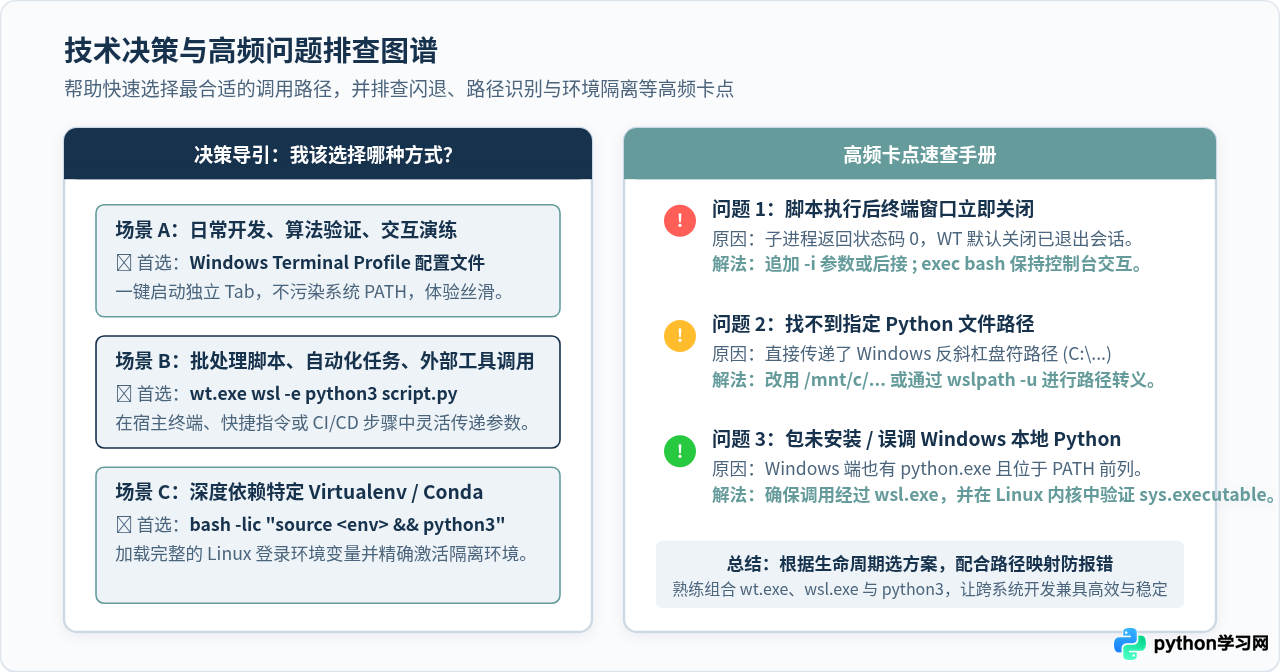
总结
“在 Windows Terminal 中直接调用 WSL 执行 Python”的核心在于合理组合 wt.exe 的终端容器能力与 wsl.exe 的系统转发能力。如果是临时、脚本化或第三方工具链集成,使用 wt.exe wsl -e python3 是最干净的命令;如果是日常桌面开发,在 Windows Terminal 的配置文件中添加一个专用的“WSL Python”Profile 则是长久使用中最顺手的方案。根据具体的交互需求合理配置起始目录与虚拟环境路径,便能在 Windows 桌面环境下获得与原生 Linux 完全无异的极速 Python 开发体验。
本站声明
本文内容仅供参考,不代表本站观点。转载或引用请注明出处。如发现内容问题,请通过联系我们页面反馈。















