


ArchLinux怎么执行python脚本

全面讲解在Arch Linux系统中执行Python脚本的具体方法与操作流程。涵盖环境确认、解释器直接运行、Shebang可执行权限配置、虚拟环境隔离执行以及常见报错的排查方案。
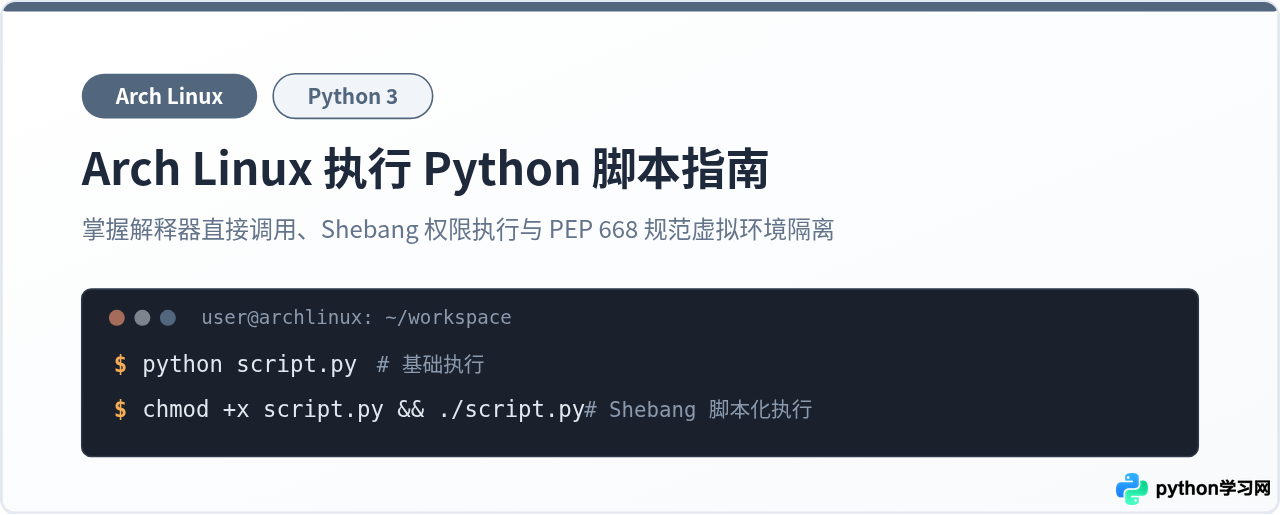
在 Arch Linux 系统中执行 Python 脚本,主要有两类最基础的直观路径:一是显式调用解释器,通过 python script.py 直接运行;二是在脚本首行声明 Shebang 解释器路径并赋予执行权限,将其作为独立可执行文件直接通过 ./script.py 运行。如果脚本涉及第三方依赖包,由于 Arch Linux 遵循现代 Python 的 PEP 668 规范严格限制直接全局污染系统环境,最规范的做法则是配合标准虚拟环境 venv 执行。本文将详细演示这几种方式的具体操作、技术机制与实用注意事项。
一、确认与安装 Python 运行环境
Arch Linux 秉持极简(KISS)与滚动更新的发布模式,其官方仓库提供的 python 软件包始终紧跟官方最新稳定版本。需要明确的是,在 Arch Linux 中,默认的 python 命令软链接直接指向 Python 3,而不是许多老旧发行版中可能存在的 Python 2。
在开始编写与执行脚本前,首先在终端输入以下命令确认系统是否已安装 Python 环境:
# 查看当前安装的 Python 版本
python --version
若系统输出形如 Python 3.12.x(或更高版本号),说明 Python 解释器已经就绪。如果终端提示 command not found,说明在安装 Arch Linux 基础系统时未包含 Python,可以通过官方包管理器 pacman 进行同步安装:
# 通过 pacman 安装 Python 解释器与标准库
sudo pacman -S python
安装完成后,建议建立一个专门的工作目录并创建一个简单的测试脚本 demo.py,以便后续验证执行:
# 创建测试脚本文件 demo.py
cat << 'EOF' > demo.py
import sys
import platform

print("=== Arch Linux Python 执行测试 ===")
print(f"Python 解释器版本: {platform.python_version()}")
print(f"操作系统平台信息: {platform.platform()}")
print(f"传入参数列表: {sys.argv}")
EOF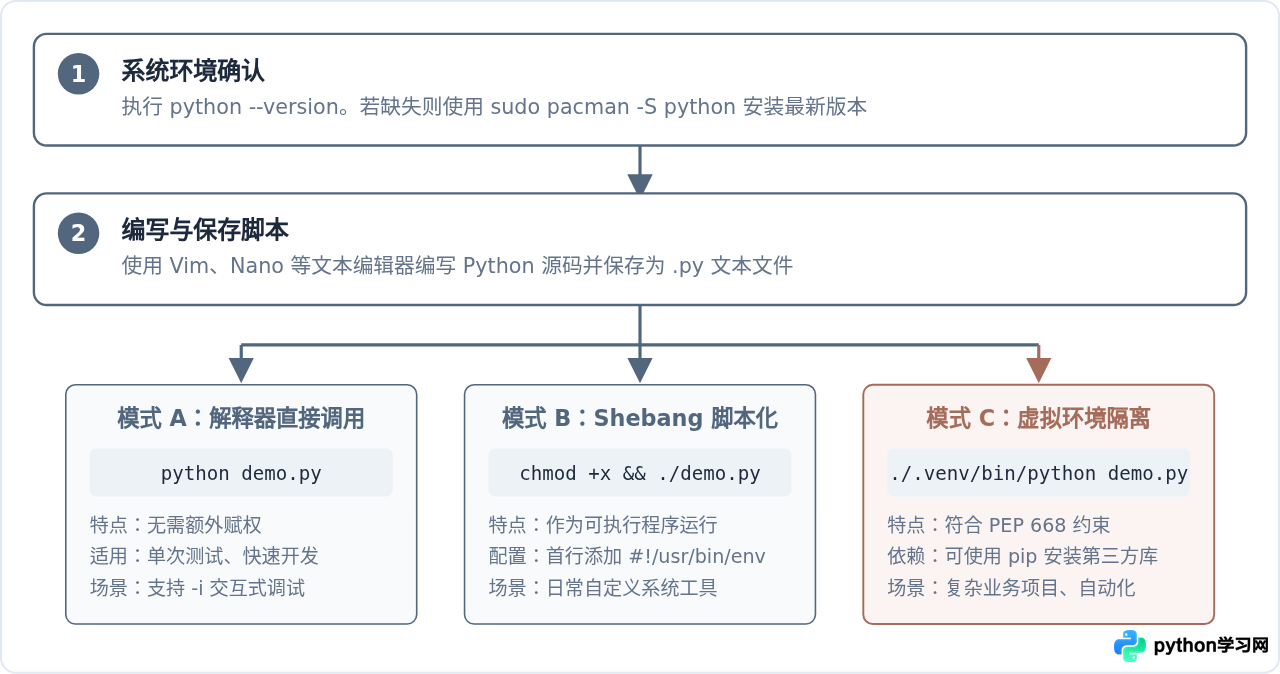
二、方式一:直接调用 Python 解释器执行
在终端中将 Python 解释器作为主命令,将脚本路径作为参数传入,是 Linux 环境下最常见也最不容易出错的运行方式。
1. 基础调用与参数传递
切换到包含 demo.py 的目录,直接执行以下命令:
# 当前目录执行
python demo.py

# 传递运行参数
python demo.py --mode production --retry 3
系统终端将立即启动 Python 进程,解析并执行 demo.py 中的代码。对于传入的 --mode production 等参数,Python 内部会自动将其存入 sys.argv 列表供程序读取。
如果脚本不在当前工作目录下,也可以直接提供绝对路径或相对路径:
# 跨路径执行脚本示例
python /home/user/scripts/backup.py
2. 常用执行参数与调试技巧
直接调用解释器时,可以搭配 Python 提供的原生命令行参数进行诊断:
- 保留交互环境(
-i):执行python -i demo.py。脚本运行结束之后不会退出终端,而是停留在 Python 交互式 Shell 中。此时可以直接检查脚本中定义的变量、函数和对象状态,对初学者调试非常便利。 - 作为模块运行(
-m):如果脚本属于某个包目录结构,使用python -m mypackage.demoscript可以确保包内相对导入正常解析。
三、方式二:配置 Shebang 与文件权限直接运行
在日常运维或频繁使用的场景下,每次都敲入 python 前缀略显繁琐。我们可以将脚本配置为类似原生系统二进制程序的调用方式,直接通过 ./demo.py 运行。
1. 在第一行声明 Shebang
Shebang 是指类 Unix 文本文件第一行以 #! 开头的特殊注释,用于告知内核该用哪一个程序来解释执行当前文件。请打开 demo.py,确保其最顶端(第 1 行第 1 列)包含以下内容:
#!/usr/bin/env python
import sys
# 其余业务代码...#!/usr/bin/env python 而非 #!/usr/bin/python?在 Arch Linux 中,默认的 Python 路径确实是
/usr/bin/python。但是硬编码该绝对路径会导致脚本失去环境灵活性。当你在激活的虚拟环境或特定开发容器中工作时,/usr/bin/env 能够自动从当前 $PATH 环境变量中寻址最优先的解释器,从而保证脚本在不同环境或移植到其他 Linux 发行版时均能平滑运行。
2. 赋予文件可执行权限
在 Arch Linux 文件系统中,新建的文件默认只有读写权限,没有执行权限(x)。如果直接尝试 ./demo.py,终端会提示 Permission denied。需要通过 chmod 命令增加执行位:
# 为当前用户添加执行权限(或使用 chmod +x 赋予所有用户执行权限)
chmod +x demo.py
3. 直接调用脚本
赋权完成后,即可在当前目录下使用 ./ 执行:
./demo.py如果希望在系统任意路径下直接输入 demo.py(甚至将文件重命名为 demo 去掉后缀)即可执行,只需将该脚本放入个人 PATH 目录,例如 ~/.local/bin/:
# 建立个人二进制目录并放入脚本
mkdir -p ~/.local/bin
cp demo.py ~/.local/bin/demo
# 之后在任意终端位置直接运行命令:demo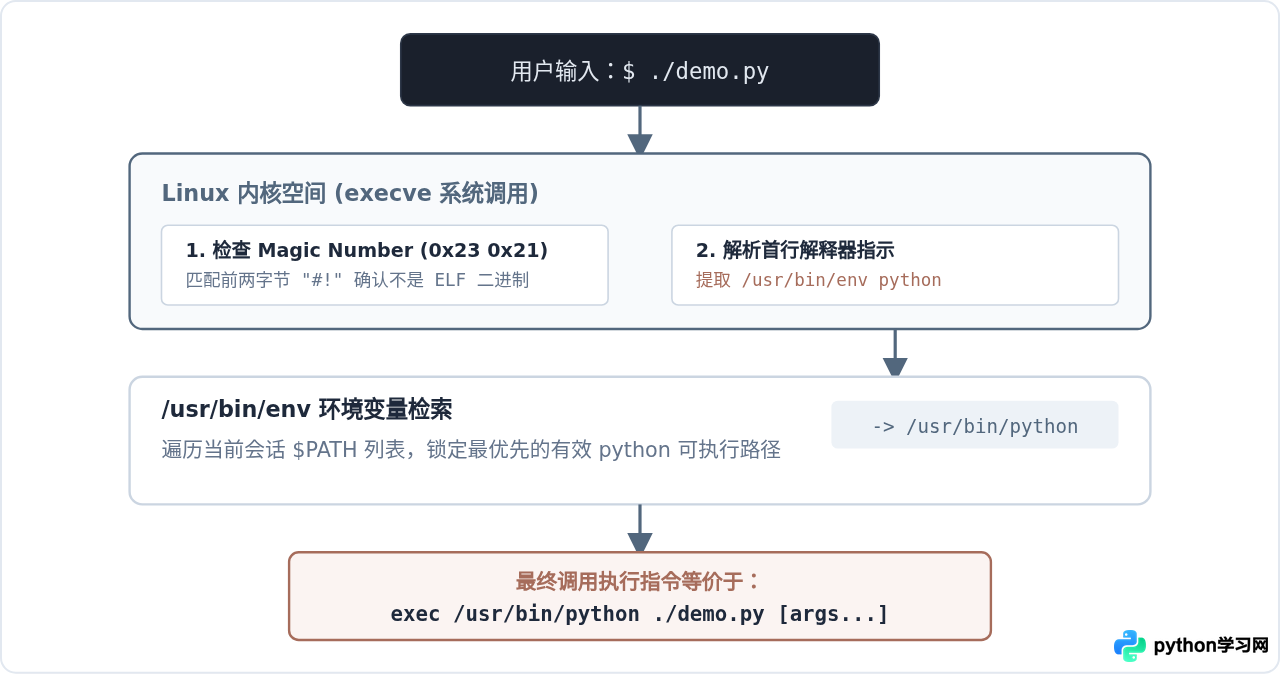
四、方式三:在虚拟环境(venv)中执行依赖脚本
在 Arch Linux 上运行包含第三方依赖(如 requests、numpy、flask 等)的 Python 脚本时,用户经常会遭遇与普通发行版不同的策略限制。
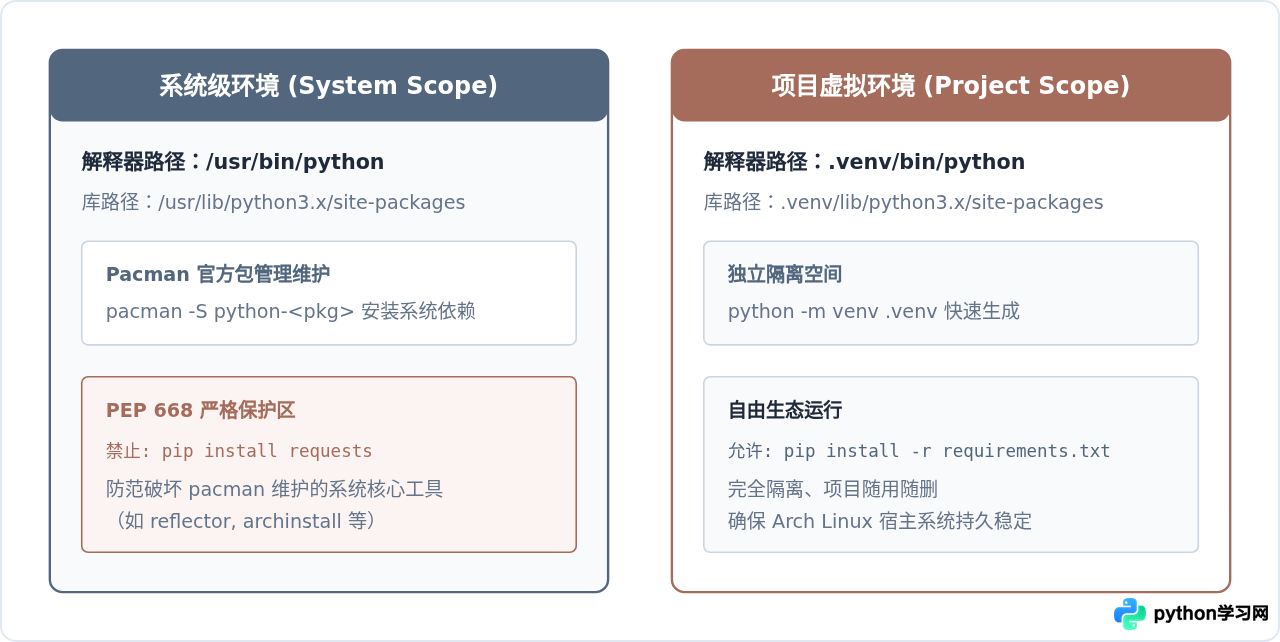
1. 理解 Arch Linux 的 PEP 668 环境管控
如果在 Arch Linux 系统中直接运行 pip install <package>,系统会抛出明确错误:
error: externally-managed-environment

× This environment is externally managed
╰─> To install packages which are not available from the Arch package manager,
    create a virtual environment using 'python -m venv path/to/venv'.
这是因为 Arch Linux 官方将 Python 环境标记为“外部管理”。Arch 的包管理器 pacman 大量依赖系统 Python 库,若允许用户随意通过全局 pip 覆盖或升级系统依赖,极易引发底层系统工具故障。因此,凡需要使用第三方模块的脚本,最佳实践是为其配置独立的虚拟环境。
2. 创建与激活虚拟环境
Python 3 自带了 venv 模块,无需额外安装其他工具即可建立干净的隔离环境:
# 在项目根目录下创建名为 .venv 的虚拟环境
python -m venv .venv

# 激活虚拟环境(当前 Shell 会话生效)
source .venv/bin/activate
激活后,命令行提示符通常会带上 (.venv) 前缀。此时直接使用 pip install 安装所需依赖,依赖包将被完整存放在 .venv/lib/ 目录下,不会干扰系统全局库:
# 在虚拟环境中安装项目依赖并执行脚本
pip install requests
python demo.py

# 完成后退出虚拟环境
deactivate
3. 自动化任务中的免激活直接执行
在编写自动化定时任务(Crontab)或 Systemd 服务单元时,逐行执行 source activate 往往容易因子 Shell 环境变量丢失而失败。此时推荐直接显式调用虚拟环境内的 Python 解释器:
# 无需激活环境,直接调用虚拟环境内的 python 二进制
/home/user/project/.venv/bin/python /home/user/project/demo.py
这种写法明确绑定了项目依赖环境,同时规避了环境变量加载不全的问题,是工业级运维与服务化部署的标准操作。
五、执行过程中的常见报错与排查建议
在 Arch Linux 下执行脚本遇到异常时,通常由权限、换行符格式或环境依赖引起。以下是几种典型表现与对应处理:
1. bash: ./demo.py: Permission denied
原因:文件未授予执行权限,或者当前挂载分区带有 noexec 标志。
排查与修复:先执行 ls -l demo.py 查看权限位。若缺少 x 权限,执行 chmod +x demo.py。如果仍然报错,检查挂载参数(如执行 mount | grep $(pwd)),确认所在目录的分区未开启 noexec。
2. /usr/bin/env: 'python
': No such file or directory
原因:脚本在 Windows 环境下编辑并保存,换行符为 CRLF(
)。在 Linux 解析第一行时,尾部的 被视作命令名的一部分,导致找不到名为 python
的程序。
排查与修复:在 Arch Linux 中通过 dos2unix 工具转换文件换行符格式:
# 若未安装工具先安装:sudo pacman -S dos2unix
dos2unix demo.py
3. ModuleNotFoundError: No module named 'xxx'
原因:当前正在运行的 Python 解释器在自身的 site-packages 目录中找不到目标模块。常见于依赖被安装在了虚拟环境,但用户在终端误用全局 python demo.py 运行。
排查与修复:执行 which python 检查当前指向的解释器是否为你安装了该依赖的环境。如果是虚拟环境,确保先执行了 source .venv/bin/activate,或改用 ./.venv/bin/python demo.py 运行。
六、总结与方案选型决策
在 Arch Linux 中运行 Python 脚本并没有单一的最优解,而是应当根据脚本的复杂度、依赖范围以及执行频率合理选择:
| 执行方式 | 核心命令 | 适用场景 | 优势与限制 |
|---|---|---|---|
| 解释器直接调用 | python script.py |
临时脚本测试、单次运行、开发阶段 | 最为简便直观,无需预先赋予文件执行权限;但每次都需要敲入完整解释器名称 |
| Shebang 脚本化 | chmod +x && ./script.py |
个人高频命令行工具、系统运维脚本 | 像系统原生二进制一样调用,交互体验好;需要维护正确的 Shebang 行及权限 |
| 虚拟环境隔离运行 | ./.venv/bin/python script.py |
依赖第三方库的项目、定时任务、后台服务 | 严守 PEP 668 规范,避免污染和损坏 Arch Linux 基础系统,部署环境干净隔离 |
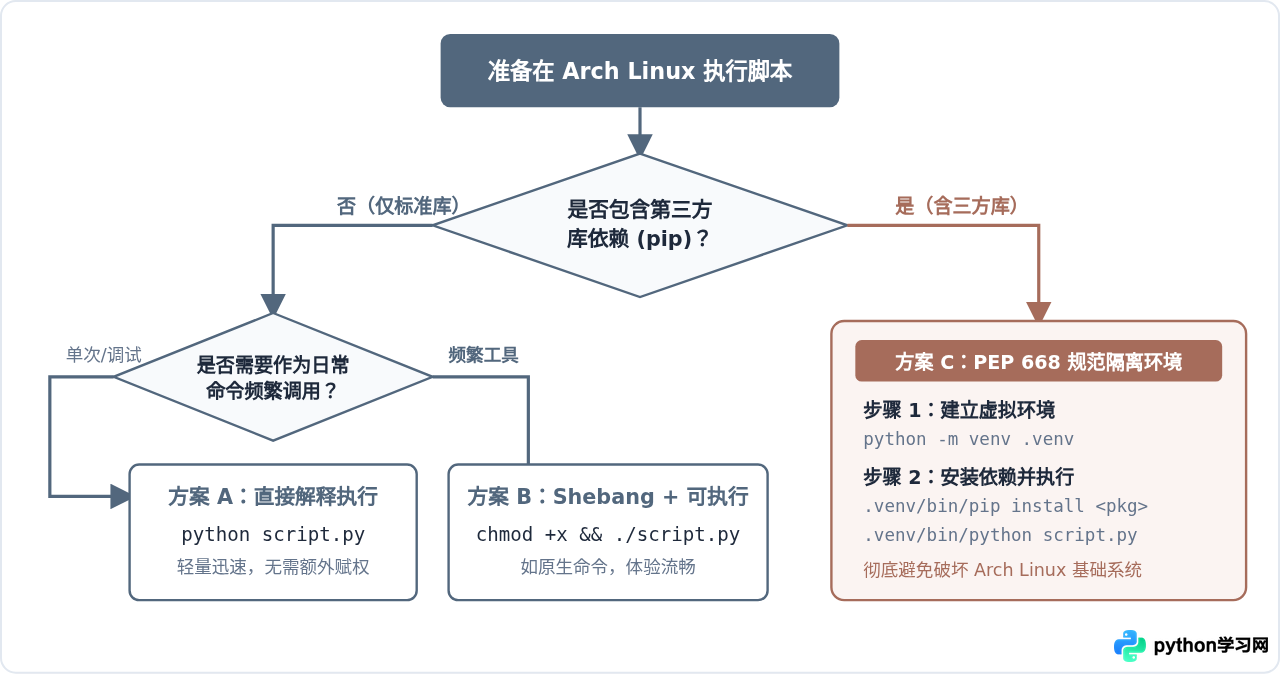
综上所述,对于无需外部模块的轻量代码,直接使用 python script.py 或通过 Shebang 赋予可执行位最为敏捷高效;而一旦项目具备实际依赖需求,在 Arch Linux 的严谨设计下,善用 python -m venv 建立隔离环境并配合其专属解释器调用,不仅能够顺利绕过外部管理警告,更能保证系统底层与开发业务的长久稳定。
本站声明
本文内容仅供参考,不代表本站观点。转载或引用请注明出处。如发现内容问题,请通过联系我们页面反馈。















