


Replit在线写Python:怎么快速生成并导出统计图表

在Replit在线开发环境中使用Python生成统计图表的核心方法:通过代码显式保存为图片文件,并在左侧文件树中一键下载到本地,同时解决云端无头环境绘图与中文字体避坑技巧。
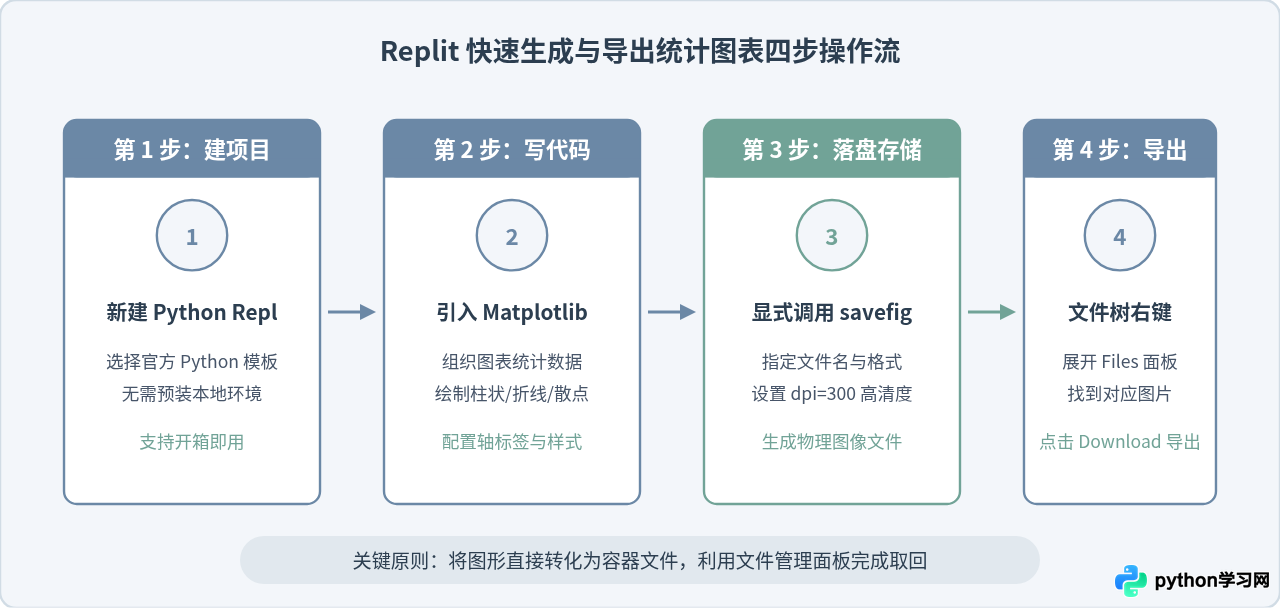
plt.savefig('文件名.png') 将图表保存到当前虚拟工作空间,然后在左侧的 Files(文件)面板中找到该图片并点击“Download”导出到本地。掌握这套流程后,整个过程不需要在本地安装任何 Python 环境与库,两分钟即可完成从数据处理到图表下载。
一、为什么在线环境不能直接靠 plt.show()
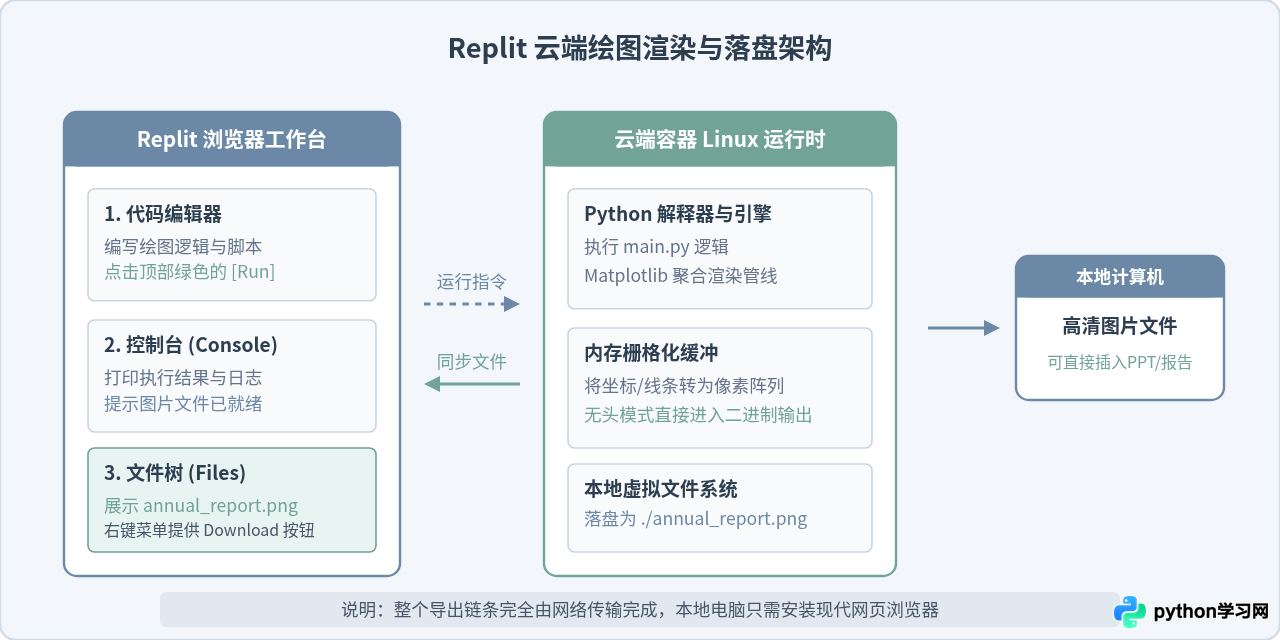
许多初学者在本地写 Python 绘图时,习惯在代码结尾写上 plt.show() 弹出一个交互式窗口查看图表。但在 Replit 这类云端开发环境中,程序运行在远程轻量 Linux 容器中,默认没有物理显示器和图形桌面环境(即“无头模式” Headless Mode)。
如果仅执行 plt.show(),程序往往会卡住等待窗口关闭,或者在终端直接报错退出。要快速导出清晰可用的图片,核心逻辑必须转变为“文件落盘机制”:让 Python 代码直接将图表按设定分辨率编码为 PNG、JPG 或 SVG 文件,写入容器的文件系统,再由浏览器接管下载。
二、完整可执行示例:从代码到图片生成
在 Replit 中新建一个 Python 模板项目后,主编辑文件默认为 main.py。Replit 会自动检测导入的第三方包并在点击“Run”时按需安装。以下是一段可以直接运行的月度业务指标统计柱状图示例:
import matplotlib.pyplot as plt

# 1. 准备统计数据
categories = ['Q1-Sales', 'Q2-Sales', 'Q3-Sales', 'Q4-Sales']
values = [14200, 18900, 23400, 29800]
colors = ['#6B88A6', '#71A397', '#8FA6B8', '#52728C']

# 2. 创建画布与绘制柱状图
fig, ax = plt.subplots(figsize=(8, 5), dpi=100)
bars = ax.bar(categories, values, color=colors, width=0.55)

# 3. 添加数据标签与修饰
ax.set_title('Annual Performance Overview (2025)', fontsize=14, pad=15)
ax.set_ylabel('Revenue (USD)', fontsize=11)
ax.grid(axis='y', linestyle='--', alpha=0.4)

for bar in bars:
    height = bar.get_height()
    ax.annotate(f'${height:,}',
                xy=(bar.get_x() + bar.get_width() / 2, height),
                xytext=(0, 4),
                textcoords="offset points",
                ha='center', va='bottom', fontsize=10)

# 4. 关键步骤:显式保存为高清文件并裁剪边缘空白
output_filename = 'annual_report.png'
plt.savefig(output_filename, dpi=300, bbox_inches='tight')
print(f"图表已成功生成并写入工作区: {output_filename}")
在这段代码中,有两个参数对导出质量至关重要:
dpi=300:将输出分辨率提升至打印级清晰度,避免在幻灯片或文档中缩放时出现像素毛刺。bbox_inches='tight':自动裁除轴标签、标题外多余的空白留边,保证导出的图片尺寸精炼工整。
三、云端渲染与虚拟文件存储机制
理解 Replit 的存储机制,能够避免很多“代码显示运行成功,却不知道文件去了哪里”的困惑。Replit 的前端页面与后端容器通过 WebSocket 通信,当 Python 写入文件时,容器的 Linux 虚拟文件系统会即时更新,前端的文件管理器随之同步显示。
四、导出图表的具体方式与场景选择
在实际使用中,根据图表数量和工作目标,推荐采用以下不同的导出方式:
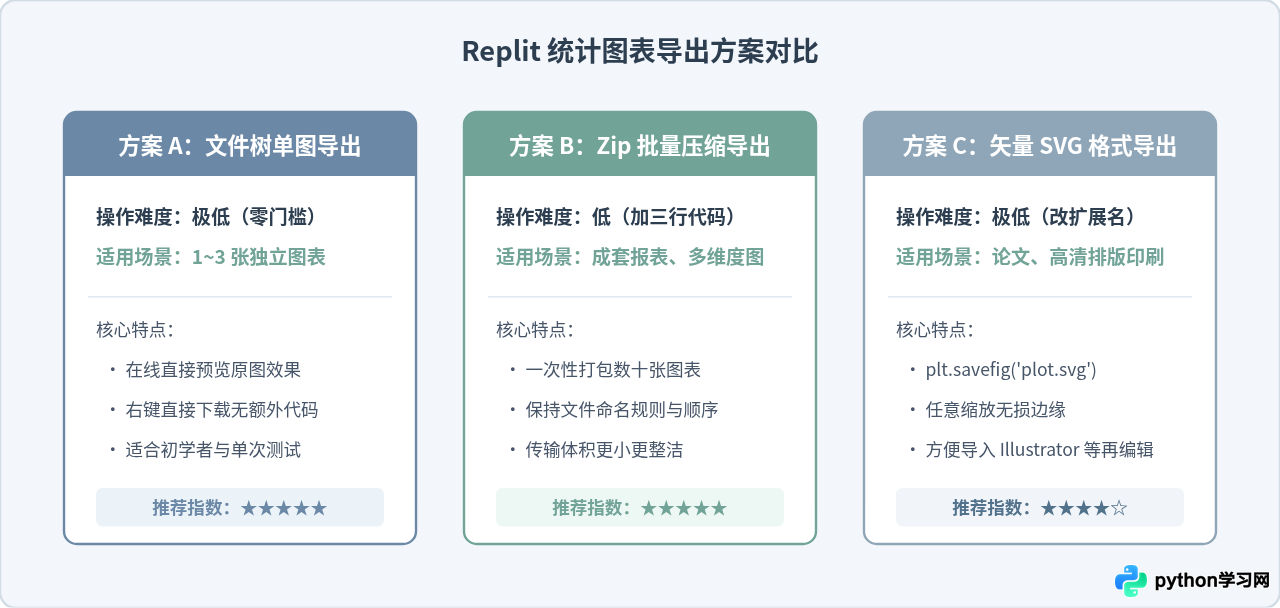
1. 方式一:文件面板直接下载(单张或少量图表推荐)
这是最基础、最直观的导出路径:
- 点击 Replit 界面顶部的 [Run] 绿色按钮执行脚本。
- 运行完毕后,查看界面左侧的 Files(文件列表)面板。如果刚刚生成的文件没有立刻出现,可以点击文件面板右上角的刷新小图标。
- 在列表中直接单击图片文件名,Replit 会在中间打开图片预览标签页,检查图表文字和配色是否满意。
- 鼠标悬停在左侧文件名上,点击右侧出现的 三个小圆点(More Options),在下拉菜单中选择 Download,浏览器便会将其保存到本地的“下载”文件夹中。
2. 方式二:Python 自动打包为 ZIP 导出(多张图表批量场景)
当批量分析数据、一次性生成十几幅指标图表时,逐个点击下载效率较低。此时可以在 Python 脚本末尾直接加入打包逻辑:
import zipfile
import glob

# 收集所有 png 统计图表并打包
image_files = glob.glob('*.png')
with zipfile.ZipFile('charts_bundle.zip', 'w') as zipf:
    for img in image_files:
        zipf.write(img)

print(f"已将 {len(image_files)} 张图表打包至 charts_bundle.zip,直接下载该压缩包即可。")
执行后,左侧文件树中会出现 charts_bundle.zip,只需右键下载这一个文件即可一次性获取全部图表。
五、常见问题与避坑指南
原因:Replit 的基础 Linux 容器镜像为轻量级设计,系统默认只内置了英文及西文字体,缺少中文字体库。直接在标题中写中文会导致字符无法映射。
解决方案有两种:
- 推荐方案(免安装字体):在数据探索和快速汇报阶段,图表轴标签和标题建议统一使用规范的英文缩写或拼音标签,如
Quarterly Sales、User Growth Rate,这样在任何无头环境中都不会出现乱码。 - 必须显示中文时的方案:在工作区上传一个开源字体文件(例如
SimHei.ttf或SourceHanSans.otf),然后使用 Matplotlib 的FontProperties显式指定:from matplotlib.font_manager import FontProperties my_font = FontProperties(fname='SimHei.ttf') plt.title('季度业绩走势图', fontproperties=my_font)
这是因为浏览器的缓存机制或者同名文件没有及时刷新。可以按以下两步排查:
- 在保存前加入时间戳或版本号命名,例如
f'chart_{int(time.time())}.png',确保每次生成独立新文件。 - 每次绘图后调用
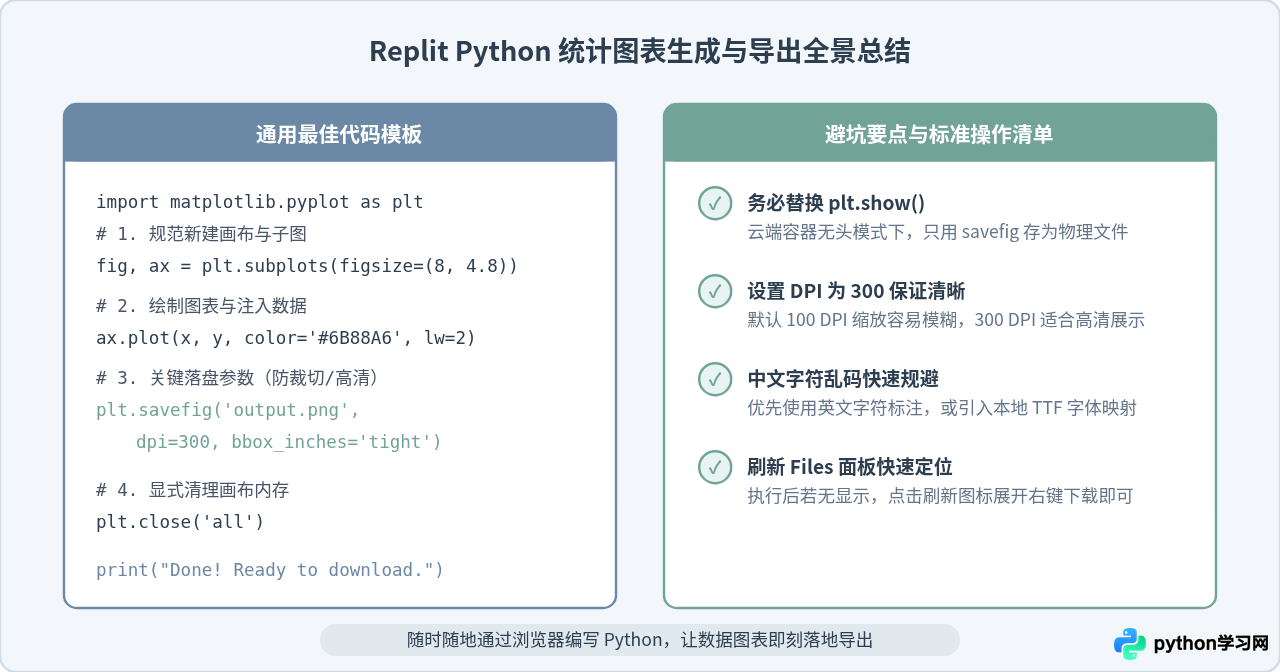
plt.close('all')释放当前图形对象内存,防止上一次绘图的画布残留重叠到新图上。
在保存函数中务必带上 bbox_inches='tight' 参数,并且如果需要透明背景便于嵌入深色幻灯片,可额外加入 transparent=True。
六、全流程总结与常用代码模板
掌握 Replit 在线 Python 统计图表的核心逻辑可以概括为三句话:开箱即用建项目,显式落盘避弹窗,文件面板点下载。不论是处理日常的数据统计,还是临时的学术可视化,这套方案都免去了本地繁琐的 Python 环境配置烦恼。
本站声明
本文内容仅供参考,不代表本站观点。转载或引用请注明出处。如发现内容问题,请通过联系我们页面反馈。















