


Mac怎么双击执行python脚本不显示终端

详细讲解在macOS系统下如何双击直接运行Python脚本而不唤醒终端窗口,包含Automator、AppleScript及快捷指令三种实用打包方法、环境路径配置与常见问题排查。
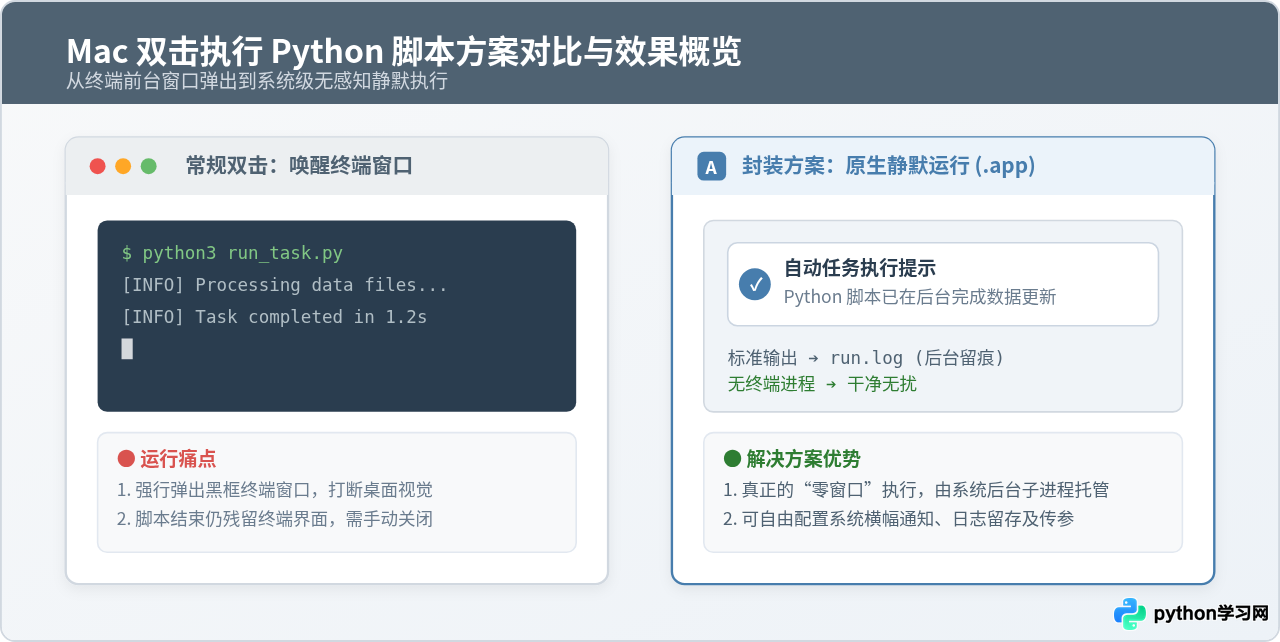
在 macOS 系统中,直接双击 .command 脚本或设置为通过终端打开的 .py 文件时,系统默认都会启动“终端(Terminal.app)”窗口。对于只需要在后台悄悄执行数据抓取、文件整理、备份或启动本地服务的脚本来说,弹出的终端控制台窗口不仅遮挡桌面,还容易被误关导致进程意外中断。要彻底实现“双击运行且不弹终端窗口”,核心思路是利用 macOS 自带的系统工具(如“自动操作 Automator”或“脚本编辑器 AppleScript”)将调用命令封装为一个免终端的原生应用程序(.app),或者通过快捷指令(Shortcuts)在无控制台界面的环境下静默调用 Python 解释器。
为什么双击普通脚本一定会唤醒终端窗口
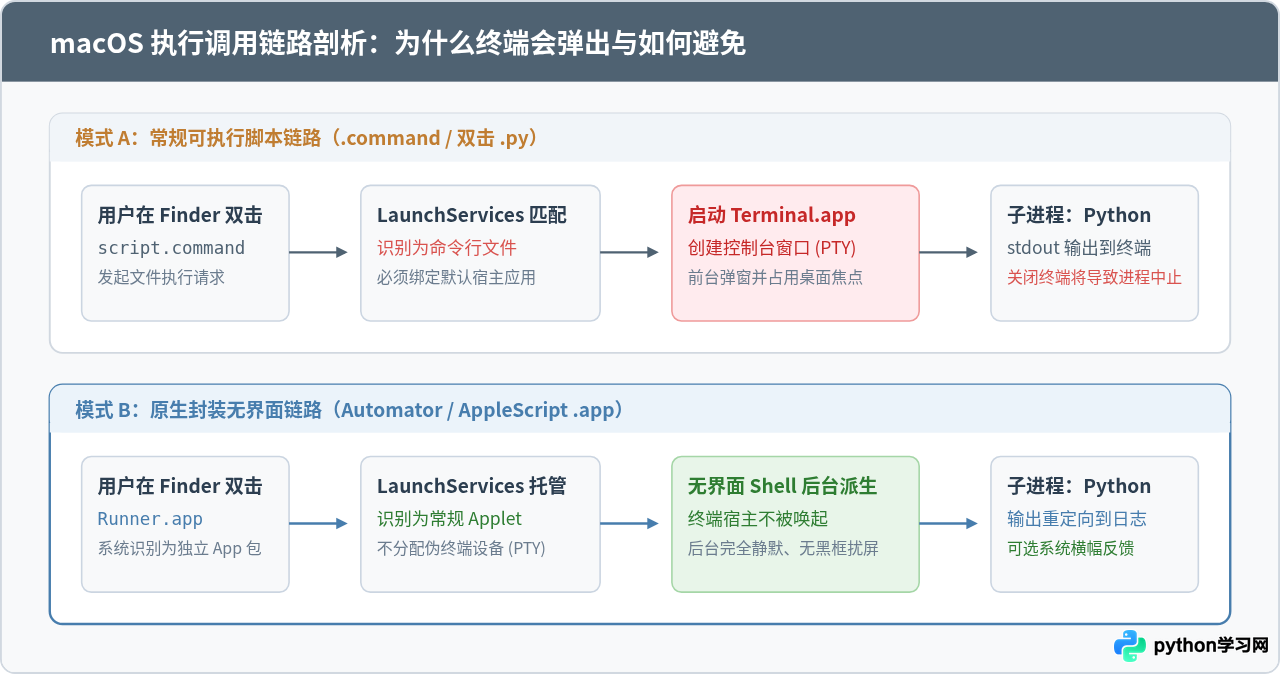
很多用户首先会尝试将脚本后缀改为 .command 并通过 chmod +x 赋予可执行权限。在 Finder 中双击这种文件时,负责文件类型关联的系统组件 LaunchServices 会检测到该文件属于命令行文本,并强制指定 /System/Applications/Utilities/Terminal.app 作为宿主程序。终端启动后,系统会为其分配一个虚拟终端设备(PTY),开辟前端交互窗口并将脚本的标准输入输出绑定在该窗口中。
由于这套流程是 macOS 针对控制台脚本设计的标准安全与交互机制,仅在脚本内使用 nohup、& 或 pythonw 并不能阻止终端主窗口的首次弹出。要绕过终端,必须改变脚本的父进程宿主:让一个本身就不具备控制台界面的 macOS 原生应用包(.app)作为执行起点,由其在后台派生子进程运行 Python 代码并接管标准输出。
方法一:使用“自动操作”(Automator)打包免终端应用
macOS 内置的“自动操作(Automator)”是解决这一问题最直接、最通用的工具。它能将一段 Shell 调用逻辑封装成标准的 macOS 应用程序包,双击时完全不触发 Terminal.app,且支持接收拖拽输入。
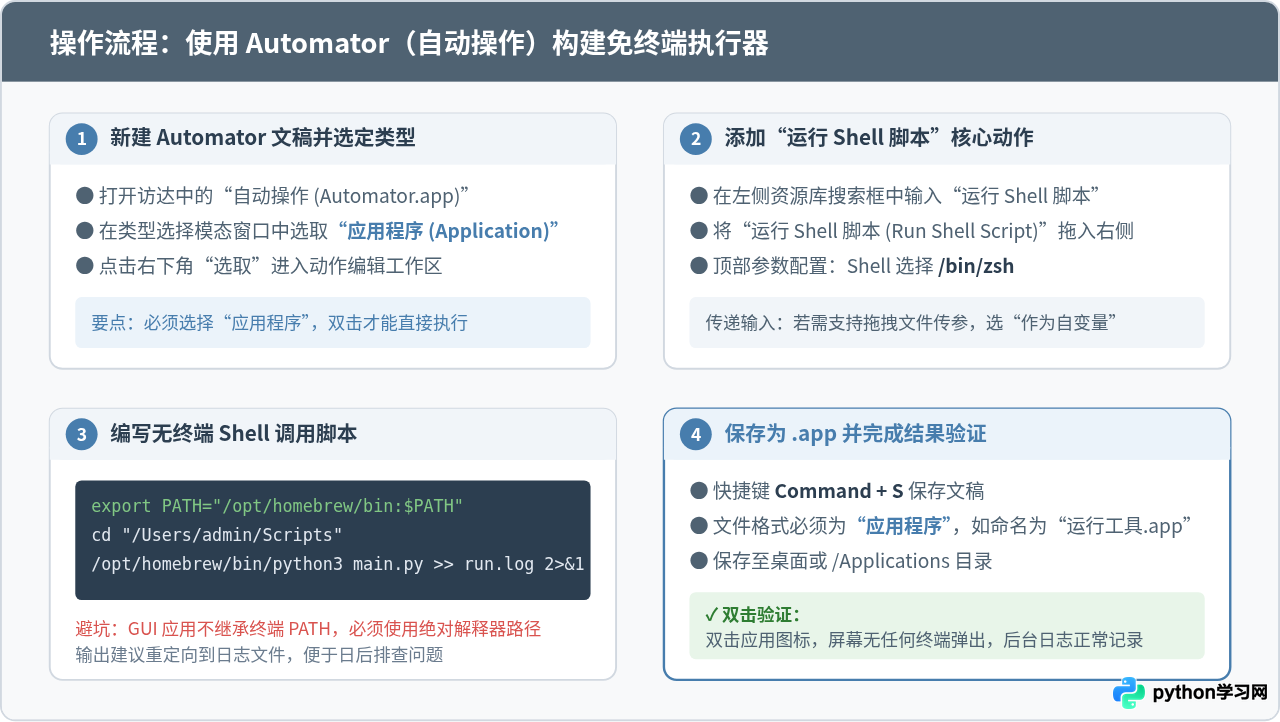
1. 新建应用程序文稿
通过快捷键 Command + 空格键 唤起聚焦搜索,输入“自动操作”或“Automator”并回车打开。在弹出的文稿类型选择面板中,点击“应用程序”(Application),然后点击右下角的“选取”按钮进入编辑主界面。
2. 添加“运行 Shell 脚本”动作
在左侧边栏顶部的搜索框中键入“运行 Shell 脚本”(或英文系统下的“Run Shell Script”)。在搜索结果中双击该动作,或者将其拖拽到右侧空白的工作区流程面板中。
3. 配置解释器与 Shell 脚本逻辑
在“运行 Shell 脚本”动作面板中,将顶部 Shell 下拉菜单切换为 /bin/zsh(macOS 当前默认 Shell)。如果在双击时只需要执行固定位置的脚本,将“传递输入”保持默认的“到 stdin”即可。
在脚本输入框中填入具体的调用命令。这里存在一个关键细节:通过 GUI 启动的 Automator 应用程序不会加载用户终端配置文件(如 ~/.zshrc)中的 PATH 环境变量。如果在代码中直接写 python3,系统很可能找不到解释器或调用到已过期的系统环境。因此必须写入完整的绝对路径:
# 1. 显式补充常用环境变量路径(兼容 Homebrew 与官方 Python 安装路径)
export PATH="/opt/homebrew/bin:/usr/local/bin:$PATH"

# 2. 切换到脚本所在目录,防止相对路径文件读写失效
cd "/Users/你的用户名/Scripts"

# 3. 使用完整路径调用 Python,并将输出重定向到日志文件中保存
/opt/homebrew/bin/python3 "/Users/你的用户名/Scripts/main.py" >> "/Users/你的用户名/Scripts/run.log" 2>&1which python3。Apple Silicon 芯片 Mac 上的 Homebrew Python 路径通常为 /opt/homebrew/bin/python3,Intel 芯片 Mac 通常为 /usr/local/bin/python3。
4. 保存为独立应用程序
点击菜单栏中的“文件” > “存储”(快捷键 Command + S),在“存储为”输入框中输入你希望展示的应用名称(例如“启动数据同步”),文件格式必须确认为“应用程序”,位置建议选择“应用程序”文件夹或“桌面”。
保存完成后,桌面上会出现一个带有机器人图标的独立 App。此时双击它,Python 脚本便会在系统后台悄无声息地运行,屏幕上完全不会出现任何终端窗口。
方法二:使用“脚本编辑器”(AppleScript)包装并配合系统通知
如果希望在无终端界面的前提下,脚本启动或完成时能在屏幕右上角弹出一条 macOS 系统横幅提示,使用系统内置的“脚本编辑器(Script Editor)”编写 AppleScript 是极为轻量优雅的方案。
1. 编写后台执行命令与通知代码
打开 macOS 自带的“脚本编辑器.app”,在编辑器窗口中粘贴以下代码:
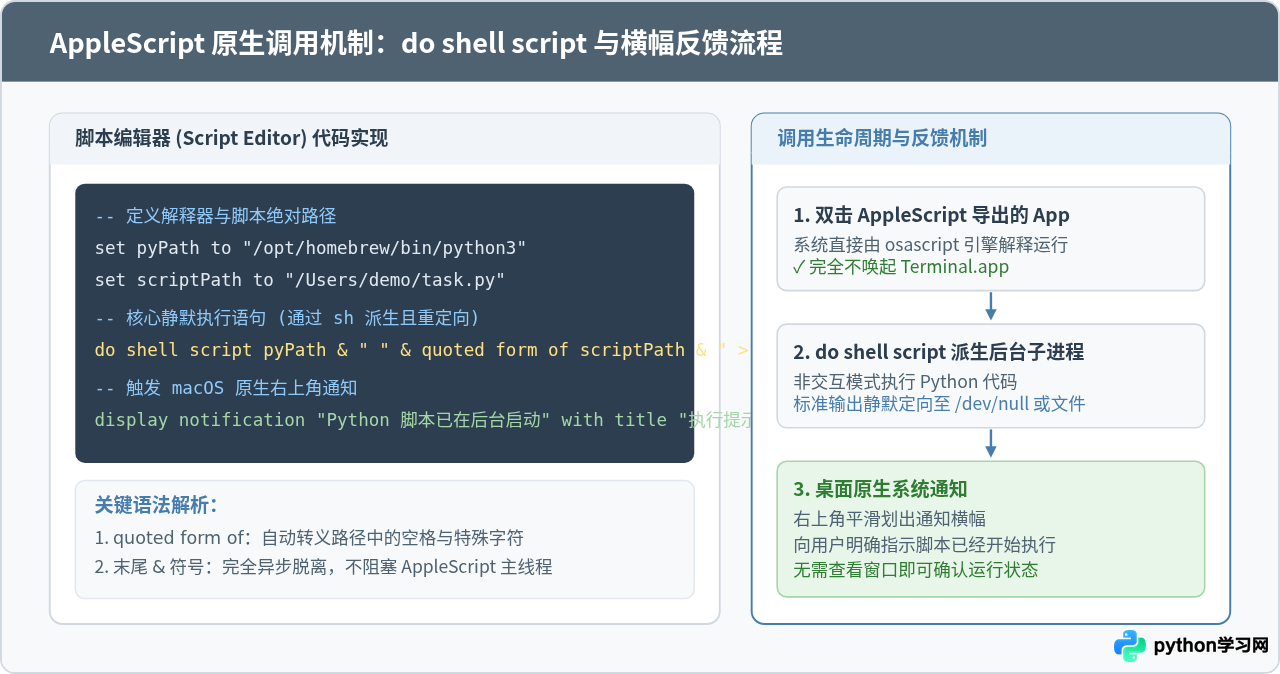
-- 定义 Python 解释器与目标脚本的绝对路径
set pyPath to "/opt/homebrew/bin/python3"
set scriptPath to "/Users/你的用户名/Documents/task.py"

-- 使用 do shell script 在无终端环境中静默派生后台任务
-- 末尾的 > /dev/null 2>&1 & 确保脚本异步执行,AppleScript 立即退出而不假死等待
do shell script pyPath & " " & quoted form of scriptPath & " > /dev/null 2>&1 &"

-- 弹出 macOS 原生横幅通知,给用户明确的状态反馈
display notification "后台任务已启动并正常运行" with title "Python 执行器"
在这段代码中:
quoted form of是 AppleScript 内置的路径安全转义机制,能够自动处理路径中包含的空格或特殊字符,避免脚本路径中断。do shell script是 macOS 原生提供的后台无界面 Shell 调用接口,它直接交由sh解析,天然不产生任何终端控制台窗口。- 末尾的
&代表非阻塞异步运行。如果你的 Python 脚本需要持续运行数分钟或属于常驻进程,加&可以防止包装程序一直停留在程序坞中旋转等待。
2. 导出为可执行应用程序
编写完成后,点击菜单栏“文件” > “导出…”。在导出选项窗口中,将“文件格式”切换为“应用程序”(注意不要勾选“仅运行”之外的复杂保护选项),点击保存。
双击导出的应用包后,右上角会滑出一条原生系统通知,确认脚本已成功启动,而前台不会唤醒任何控制台。
方法三:使用 macOS“快捷指令”(Shortcuts)快速触发
在 macOS Monterey(12.0)及更新的 Ventura、Sonoma 和 Sequoia 系统中,系统内置的“快捷指令”应用提供了高度集成的后台运行能力:
- 打开“快捷指令.app”,点击右上角“+”号新建快捷指令。
- 在右侧操作库搜索栏输入“运行 Shell 脚本”,双击将其添加到工作区。
- 展开动作面板,Shell 维持
/bin/zsh,输入调用命令:/opt/homebrew/bin/python3 /Users/你的用户名/script.py - 点击右上角的详细信息面板(“i”图标),勾选“在菜单栏中使用”或“用作快速操作”,也可以点击“文件”菜单将其“添加到程序坞”。
通过快捷指令运行 Shell 脚本同样属于系统内部 API 直接派生,完全不会唤醒终端窗口,同时支持直接在顶部菜单栏一键点击触发,适合日常高频使用的轻量脚本。
静默运行下的常见问题排查与避坑要点
当移除了终端窗口后,所有的输出和报错信息都变得“看不见”了。初次尝试双击运行的读者常会遇到“双击后没有任何反应,也不清楚脚本到底执行了没有”的情况。以下是三项最核心的排查要点:
1. 依赖库导入报错(ModuleNotFoundError)
这是最普遍的故障原因。在终端中直接运行 python3 script.py 能够正常执行,是因为当前终端环境已经加载了包含第三方库的虚拟环境或特定 Python 版本。而双击 .app 执行时,运行上下文属于系统的最简无头环境,找不到通过 pip 安装在用户环境中的第三方包。
解决办法:如果你的项目使用了虚拟环境(venv / conda),应当直接指向虚拟环境内部的 Python 解析器路径,例如:
/Users/你的用户名/my_project/.venv/bin/python3 /Users/你的用户名/my_project/main.py或者在包装脚本的前两行显式激活环境:
source /Users/你的用户名/my_project/.venv/bin/activate
python main.py
2. 相对路径寻找失败(FileNotFoundError)
当在终端中运行脚本时,当前工作目录(CWD)就是终端光标所在的文件夹。但是通过 Automator 或双击 App 启动时,系统的默认工作目录通常是用户主目录 /Users/你的用户名 或系统根目录 /。此时代码如果包含 open("data.csv") 这类相对路径,Python 将因在错误目录下找不到文件而瞬间崩溃退出。
解决办法:在执行 Python 之前,先在 Shell 脚本中通过 cd 切换到代码文件所在的实际目录;或者在 Python 代码内部采用基于当前文件的绝对定位:
import os

# 将工作路径重置为脚本所在的真实目录
current_dir = os.path.dirname(os.path.abspath(__file__))
os.chdir(current_dir)
3. 输出重定向与实时日志跟踪
终端窗口虽然影响视觉,但它能提供实时的标准错误(stderr)打印。在免终端方案中,务必在调用的 Shell 语句末尾配置日志重定向:
/opt/homebrew/bin/python3 main.py >> /tmp/py_run.log 2>&1其中 >> /tmp/py_run.log 表示以追加模式记录标准输出,2>&1 表示将错误流合并到标准输出中。若双击后行为异常,只需打开终端执行 cat /tmp/py_run.log 即可准确查明错误堆栈。
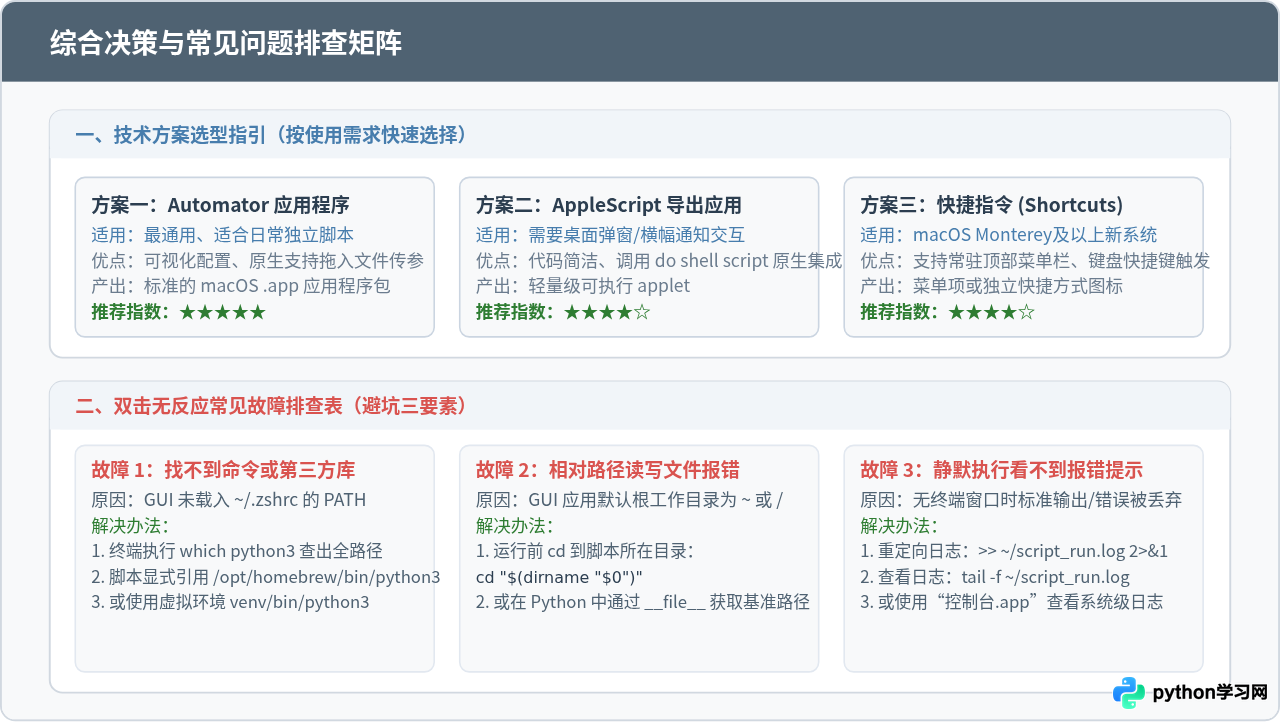
方案选择总结
根据实际使用场景选择对应的方案即可达到最佳体验:
- 如果只是需要双击独立运行某个固定脚本,推荐首选“自动操作(Automator)”保存为应用程序,稳定且系统兼容性最好;
- 如果执行耗时稍长、需要有弹窗或横幅提示确认脚本是否已启动,使用“脚本编辑器(AppleScript)”配合
display notification最为直观; - 如果是 macOS Monterey 及以上系统,且希望在状态栏或程序坞随时点击执行,使用“快捷指令”操作最为轻量便捷。
本站声明
本文内容仅供参考,不代表本站观点。转载或引用请注明出处。如发现内容问题,请通过联系我们页面反馈。















