


Ubuntu默认源没有3.14怎么装deadsnakes

详解在Ubuntu系统默认APT软件源没有提供Python 3.14包时,如何通过添加deadsnakes PPA源安全安装Python 3.14、配置虚拟环境并排查常见安装问题。
在Ubuntu系统中运行 sudo apt install python3.14 时,如果提示找不到软件包,是因为Ubuntu官方软件源只维护当前发行版绑定的默认Python版本。要通过APT直接安装Python 3.14,最稳妥的做法是添加社区长期维护的 ppa:deadsnakes/ppa 软件源,更新索引后安装 python3.14 及其配套的 python3.14-venv,并在不改动系统默认 python3 软链接的前提下按版本名调用。
为什么默认源搜不到Python 3.14,以及deadsnakes的作用
Ubuntu的桌面组件、包管理器脚本以及系统服务(如 netplan、ufw 和 software-properties)高度依赖发行版出厂时自带的Python版本。例如Ubuntu 22.04默认绑定Python 3.10,Ubuntu 24.04默认绑定Python 3.12。为了保证系统底层稳定,官方源不会在同一个Ubuntu版本生命周期内把新版Python直接塞进主仓库,只为自带版本推送安全补丁。
deadsnakes 是专门为Ubuntu构建多版本Python软件包的第三方PPA(个人软件包归档)。它会将Python 3.14编译成独立的二进制文件和库目录(如 /usr/bin/python3.14 和 /usr/lib/python3.14),与系统原有的 /usr/bin/python3 完全隔离。这样既能用熟悉的 apt 命令安装和更新Python 3.14,又不会破坏系统自带工具。
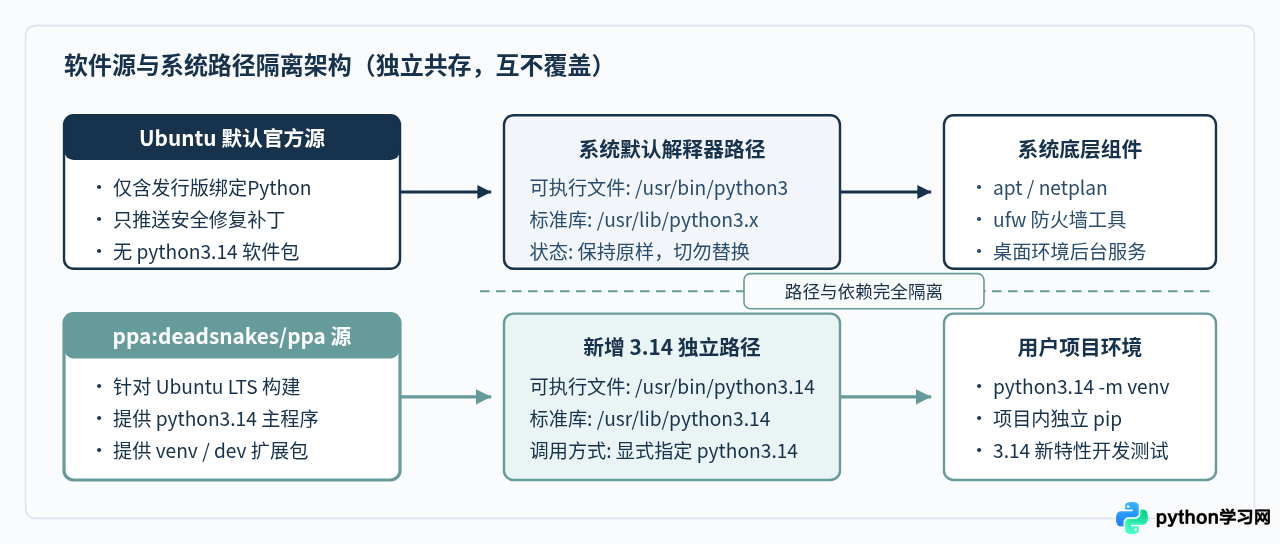
安装前的两项必要检查
在添加源之前,需要先确认当前Ubuntu发行版是否属于 deadsnakes 支持的范围。deadsnakes 主要支持处于维护期内的Ubuntu LTS(长期支持版,如 22.04 Jammy、24.04 Noble),而短期过渡版(如非LTS版本)通常不被该PPA收录,或者仅在特定阶段提供有限支持。
打开Ubuntu终端,执行以下命令查看当前系统版本号与代号(Codename):
lsb_release -aNo LSB modules are available.
Distributor ID: Ubuntu
Description: Ubuntu 24.04.1 LTS
Release: 24.04
Codename: noble确认输出中的 Description 带有 LTS 字样,并记下 Codename(例如 jammy 或 noble)。接着安装管理PPA源所需的依赖组件与HTTPS证书工具:
sudo apt update
sudo apt install -y software-properties-common ca-certificates gnupg
如果系统是精简版容器镜像(如Docker中的 ubuntu:24.04)或最小化安装的云服务器,默认没有 add-apt-repository 命令,安装 software-properties-common 后即可补齐该命令。
添加deadsnakes源并安装Python 3.14
准备工作完成后,按照“添加PPA源 → 刷新并校验包索引 → 安装主程序与扩展包”的顺序操作。完整流程如图2所示。
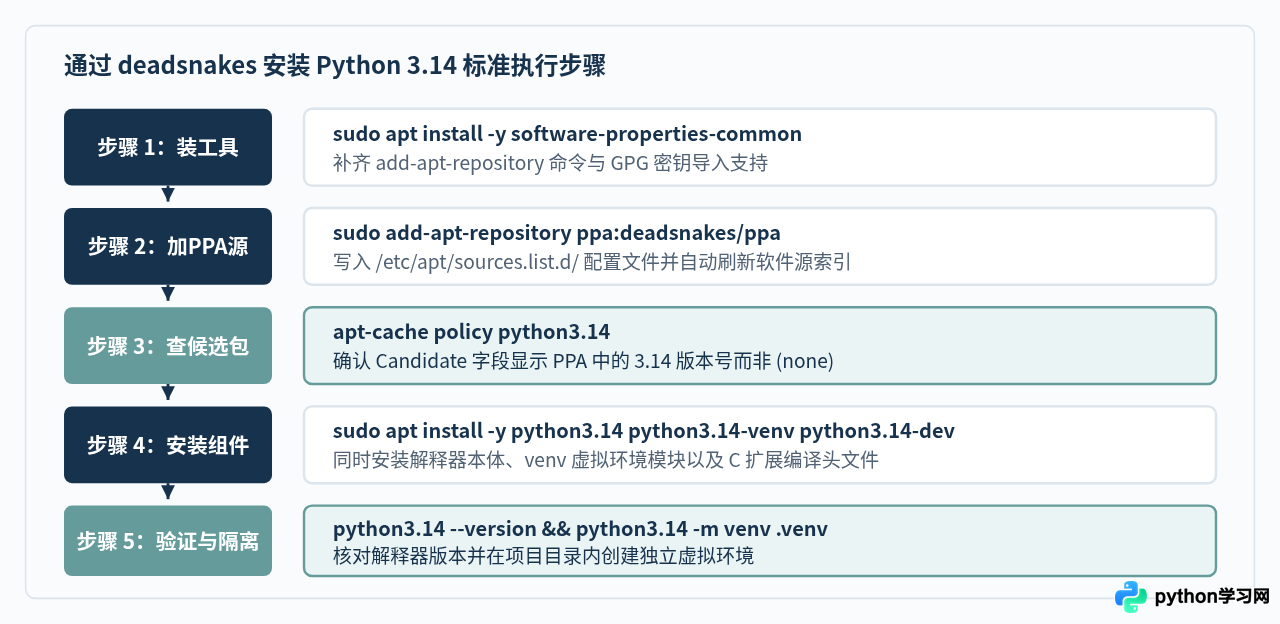
1. 添加 deadsnakes PPA 软件源
在终端执行以下命令将 deadsnakes 源注册到系统中:
sudo add-apt-repository ppa:deadsnakes/ppa命令执行过程中会显示该PPA的维护说明,并在末尾提示 Press [ENTER] to continue or Ctrl-c to cancel。此时直接按回车键(Enter)确认。如果你在自动化脚本中执行,可以加上 -y 参数(即 sudo add-apt-repository -y ppa:deadsnakes/ppa)跳过交互确认。
2. 刷新索引并检查 python3.14 候选版本
虽然新版 add-apt-repository 会自动触发一次索引更新,但显式执行一次 apt update 并用 apt-cache policy 核对候选包来源会更稳妥:
sudo apt update
apt-cache policy python3.14python3.14:
Installed: (none)
Candidate: 3.14.0-1+noble1
Version table:
3.14.0-1+noble1 500
500 https://ppa.launchpadcontent.net/deadsnakes/ppa/ubuntu noble/main amd64 Packages只要看到 Candidate 不是 (none),且下方网址指向 ppa.launchpadcontent.net/deadsnakes/ppa/ubuntu,就说明软件源配置已经生效。
3. 安装 Python 3.14 及常用配套包
在 deadsnakes 中,Python主程序与虚拟环境、开发头文件是拆分成独立软件包发布的。如果只装 python3.14,后续创建虚拟环境或用 pip 安装带C扩展的库时会报错。建议将三个核心包一起安装:
sudo apt install -y python3.14 python3.14-venv python3.14-devpython3.x-distutils。但从Python 3.12开始,标准库已正式移除 distutils,Python 3.14中同样不再存在该包。如果在安装命令中附带 python3.14-distutils,APT会直接报错 Unable to locate package python3.14-distutils。
各软件包的具体用途对比见表1,可根据实际场景增减:
| 软件包名称 | 包含内容 | 是否推荐安装 |
|---|---|---|
python3.14 |
Python 3.14 解释器主程序及基础标准库 | 必装 |
python3.14-venv |
venv 模块及内嵌的 ensurepip(用于初始化虚拟环境内的pip) |
必装(开发与部署均需要) |
python3.14-dev |
Python.h 等C语言头文件与静态库,供编译C扩展包使用 |
推荐安装 |
python3.14-full |
包含 tkinter、idle 等图形界面组件的完整元包 |
无桌面GUI需求无需安装 |
验证安装结果与配置虚拟环境
安装完成后,必须通过带具体版本号的命令 python3.14 来调用新安装的解释器,同时检查系统原本的 python3 是否保持不变:
python3.14 --version
python3 --versionPython 3.14.0
Python 3.12.3ln -sf /usr/bin/python3.14 /usr/bin/python3,也不要把系统全局的 python3 通过 update-alternatives 强行切换到 3.14。因为 python3-apt 等系统底层C扩展只针对系统原生Python版本编译,一旦替换全局 python3,会导致 apt、add-apt-repository 和桌面设置面板立即崩溃。
在 Python 3.14 中使用虚拟环境与 pip
由于新版Ubuntu遵循PEP 668规范(外部管理环境限制),直接在系统全局运行 pip install 会触发 error: externally-managed-environment。正确做法是在项目目录下使用 python3.14 -m venv 创建独立的虚拟环境:
mkdir -p ~/my_py314_app && cd ~/my_py314_app
python3.14 -m venv .venv
source .venv/bin/activate
激活虚拟环境后,命令行提示符前方会出现 (.venv)。此时环境内的 python 和 pip 都已经自动绑定到 Python 3.14,无需再输入版本号后缀:
python --version
pip --version
pip install --upgrade pipPython 3.14.0
pip 24.2 from /home/ubuntu/my_py314_app/.venv/lib/python3.14/site-packages/pip (python 3.14)
Successfully installed pip-24.3.1添加源后依然报错或装不上的排查方法
如果你在执行 add-apt-repository 或 apt install python3.14 时遇到报错,可以对照图3的排查矩阵定位原因。
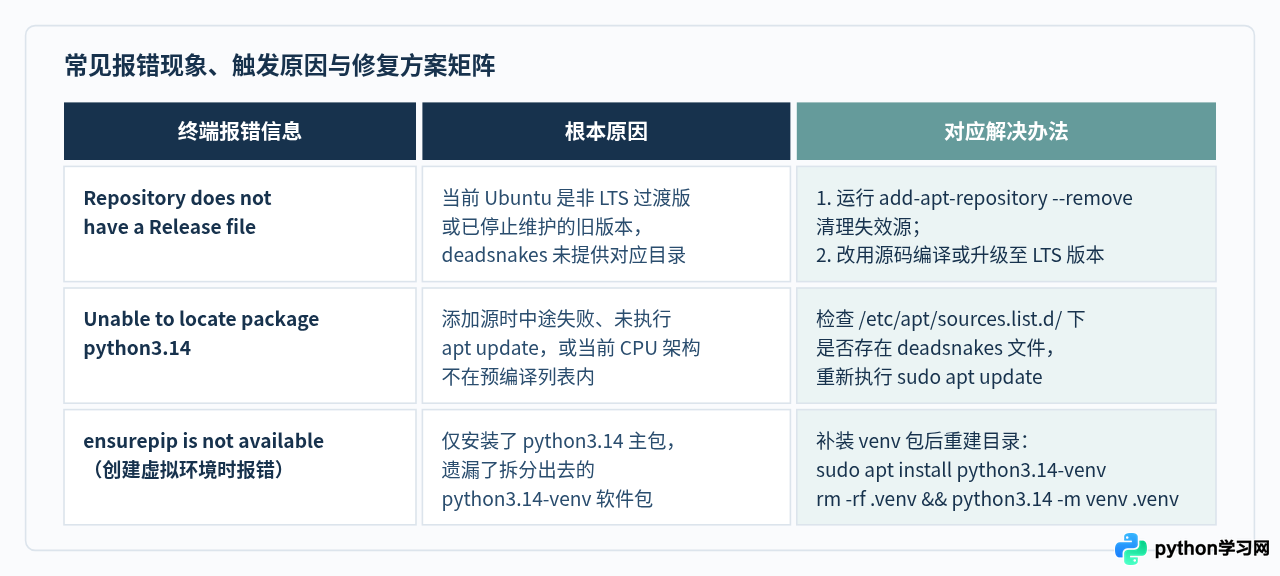
1. 报错“Does not have a Release file”
如果执行 sudo add-apt-repository ppa:deadsnakes/ppa 后提示 The repository 'https://ppa.launchpadcontent.net/deadsnakes/ppa/ubuntu xxx Release' does not have a Release file,说明你当前的Ubuntu版本(例如非LTS过渡版 23.10、24.10,或已结束标准支持的旧版)不在 deadsnakes 的构建列表中。
此时应先移除刚添加的无效源,防止后续每次执行 sudo apt update 都中断报错:
sudo add-apt-repository --remove ppa:deadsnakes/ppa
sudo apt update
清理完毕后,如果系统不便升级到Ubuntu LTS版本,可以直接通过官方源码包编译安装并执行 make altinstall(安装在 /usr/local/bin/python3.14),同样能实现与系统Python隔离的效果。
2. 国内服务器拉取 Launchpad PPA 速度慢或连接超时
deadsnakes 默认托管在 ppa.launchpadcontent.net,部分国内云服务器连接该地址会出现超时或下载只有几KB/s的情况。可以将已生成的PPA源地址替换为国内反向代理镜像(如南京大学或清华大学Launchpad镜像)。
先查看 /etc/apt/sources.list.d/ 目录下的配置文件类型:
- Ubuntu 24.04 及更新版本:配置文件为DEB822格式,路径为
/etc/apt/sources.list.d/deadsnakes-ubuntu-ppa-noble.sources。 - Ubuntu 22.04 及更早版本:配置文件为单行格式,路径为
/etc/apt/sources.list.d/deadsnakes-ubuntu-ppa-jammy.list。
只需将该文件中的 https://ppa.launchpadcontent.net 替换为可用的Launchpad镜像域名,保存后再次运行 sudo apt update 即可恢复正常下载速度。
要点总结
在Ubuntu默认源没有提供Python 3.14时,借助 deadsnakes 安装与日常使用的关键操作和注意事项总结如图4所示。
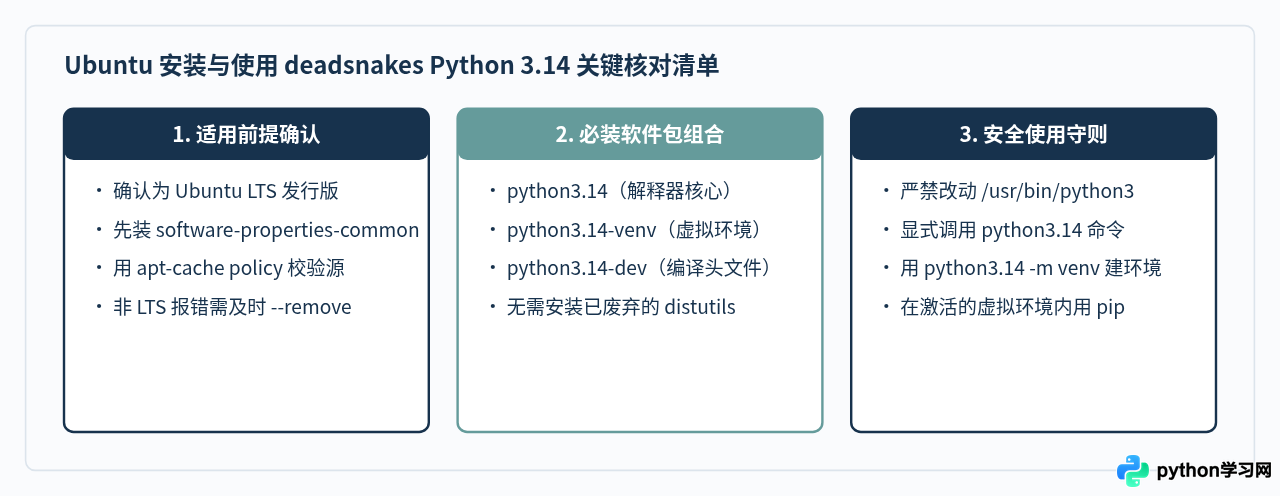
整体而言,只要当前系统是受支持的Ubuntu LTS版本,通过 ppa:deadsnakes/ppa 安装 python3.14、python3.14-venv 和 python3.14-dev 就能在不影响系统稳定性的前提下获得完整的Python 3.14环境。日常开发时养成使用 python3.14 -m venv 创建项目虚拟环境的习惯,即可顺畅管理依赖并避开系统级Python的权限与兼容性冲突。
本站声明
本文内容仅供参考,不代表本站观点。转载或引用请注明出处。如发现内容问题,请通过联系我们页面反馈。















