


怎么在Spyder中自定义批量注释快捷键

详细介绍在Spyder IDE中自定义批量代码注释快捷键的完整操作步骤。解析toggle comment与blockcomment的区别,讲解首选项面板按键重映射、键位冲突排查与验证方法。
toggle comment,其原生默认快捷键为 Ctrl+1(macOS平台为 Cmd+1)。如果你更习惯VS Code或PyCharm等工具通用的 Ctrl+/,只需通过顶部菜单 Tools > Preferences 打开偏好设置,定位到 Keyboard shortcuts(快捷键)列表,搜索并重新录入该按键组合即可完成自定义绑定。
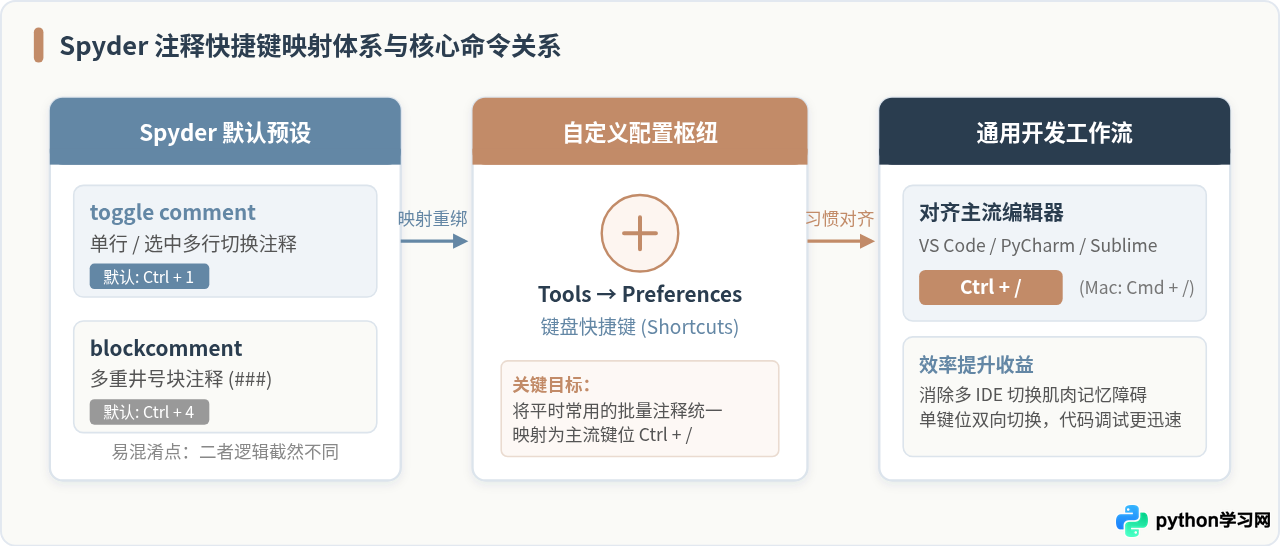
认准Spyder中的两类“注释”命令
许多读者在初次进入Spyder的快捷键设置界面时,直接搜索“comment”往往会看到多条指令,容易误将 blockcomment 当作批量注释设置。实际上,Spyder对不同代码注释行为做了严格的功能切分:
-
toggle comment(代码行/批量切换注释):对应日常开发中的“加井号/去井号”。当你用鼠标选中一段多行代码并触发此命令时,Spyder会在所选每一行的缩进首部统一插入
#;若所选行已经全部处于注释状态,则会一次性批量撤销井号。该命令由单个快捷键完成双向切换。 -
blockcomment(块注释)与 unblockcomment(取消块注释):Spyder默认将其绑定为 Ctrl+4 与 Ctrl+5。它的作用并不是逐行添加普通行注释,而是在代码外层包裹显眼的装饰框或章节分割符(通常带有三条井号
###),通常用于长代码脚本中的逻辑分块与结构划分。
因此,如果你希望实现“选中多行代码,一键全部变为单行注释”,我们真正需要自定义修改的目标命令是 toggle comment。
自定义批量注释快捷键的具体操作步骤
配置过程完全在Spyder内置的图形化设置窗口内完成,无须手动修改配置文件。以下是规范的操作流程:
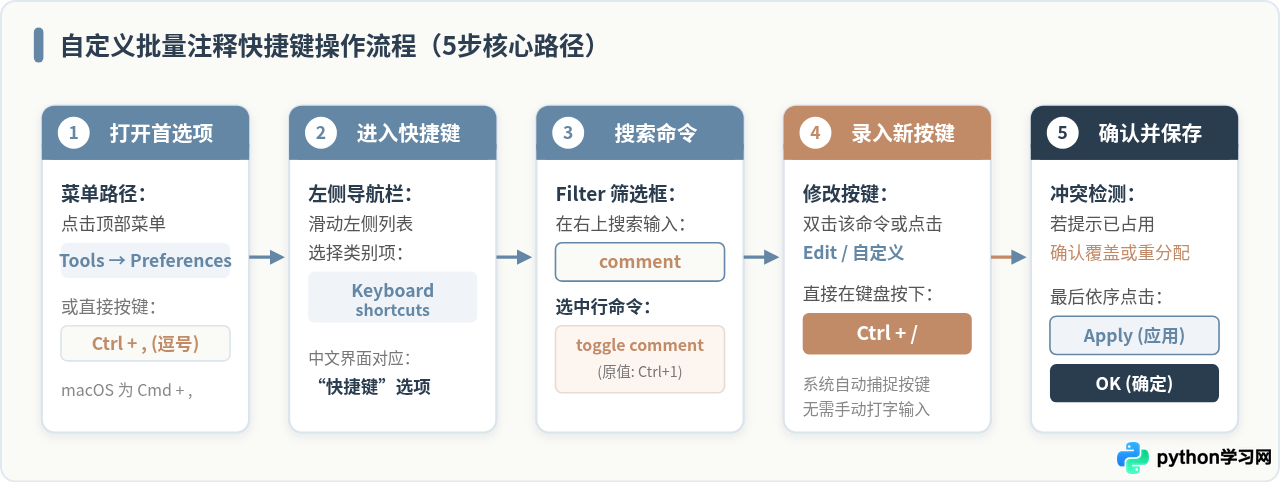
第一步:打开偏好设置窗口
在Spyder主界面顶部菜单栏中,依次点击 Tools(工具),在下拉列表中选择 Preferences(偏好设置)。如果你更习惯直接使用键盘,可以在任何界面直接按下全局偏好设置快捷键:
- Windows / Linux:按下 Ctrl + ,(逗号键)
- macOS:按下 Cmd + ,(逗号键)
第二步:进入快捷键配置面板
弹出偏好设置窗口后,在左侧的树状分类导航栏中向下滚动,找到并点击 Keyboard shortcuts(中文语言包下显示为“快捷键”)。右侧区域随即加载当前IDE内置的所有上下文与快捷键映射列表。
第三步:检索并选定目标命令
由于Spyder内置了数百个功能快捷键,手动查找耗时较长。在右侧面板顶部的 Filter(筛选搜索框)中直接键入关键词 comment,列表将立即过滤出与注释相关的命令。
在筛选结果中,找到名称为 toggle comment 的条目(在部分版本中可能位于 editor 命名空间分组下)。此时可以看到其右侧“Shortcut”列当前显示的默认值为 Ctrl+1。
第四步:录入新的快捷键组合
鼠标双击 toggle comment 这一行,或者单选该行后点击右下方的 Edit shortcut(编辑快捷键)按钮。界面会弹出一个名为 Edit shortcut 的微型录入对话框。
第五步:处理冲突检测并保存生效
按下新组合键后,点击录入弹窗中的 Ok。如果所选组合键(如 Ctrl+/)此前已被IDE内其他辅助命令占用,Spyder会弹出冲突提示对话框,显示该按键当前所绑定的命令名称。
此时根据弹窗提示点击 Reassign(重新分配 / 覆盖)即可强制绑定给注释命令。最后,依次点击偏好设置主窗口底部的 Apply(应用)和 OK(确定),新快捷键即可即时生效,无需重启Spyder软件。
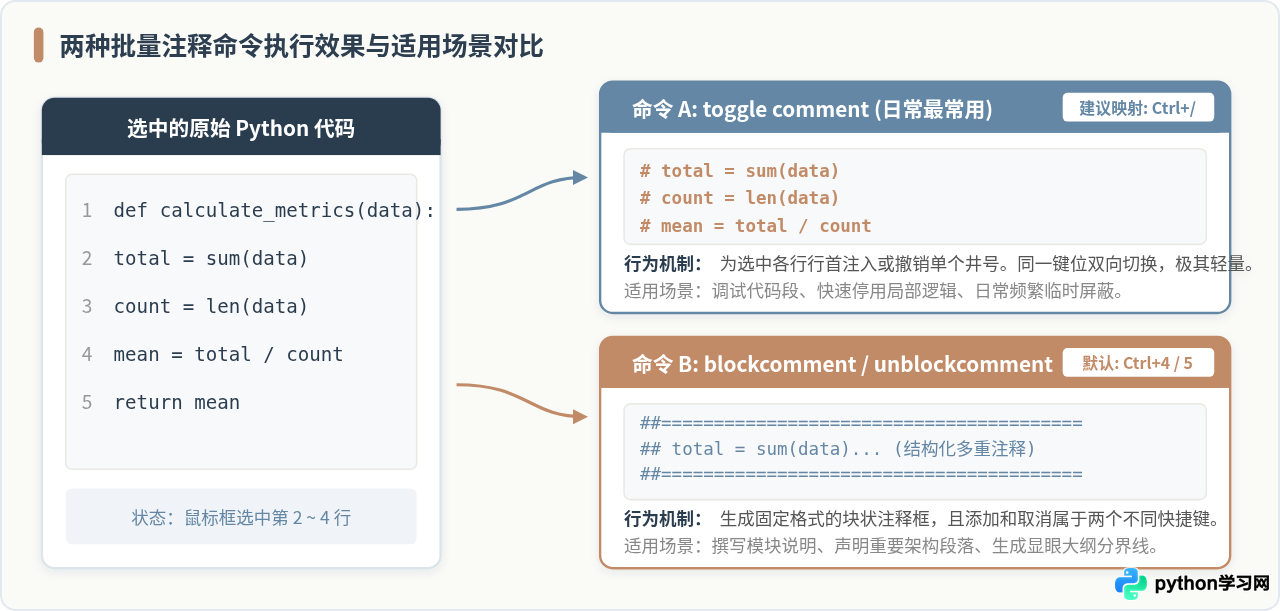
结果验证与测试用例
保存配置后,返回Spyder的主代码编辑区(Editor),通过以下示例代码测试批量注释与反注释的行为是否符合预期:
# 示例代码:测试批量注释与取消注释
import math

def calculate_hypotenuse(a, b):
    # 步骤1:计算两边平方和
    sum_of_squares = a**2 + b**2
    # 步骤2:执行开方运算
    result = math.sqrt(sum_of_squares)
    return result

print(calculate_hypotenuse(3, 4))
验证测试动作:
-
单行测试:将文本光标停留在
sum_of_squares = a**2 + b**2行中的任意位置(无需涂黑选中整行),按下你刚设置的快捷键(如 Ctrl+/)。观察该行前是否立即生成#,再次按下是否恢复原状。 -
跨行多选测试:使用鼠标纵向拉选从
sum_of_squares = ...到return result的多行代码,按下自定义快捷键。所选范围内的所有行首应同时被添加#。继续保持选中并再次触发,所有被选行的注释符号应同步解除。
常见问题与排查方法
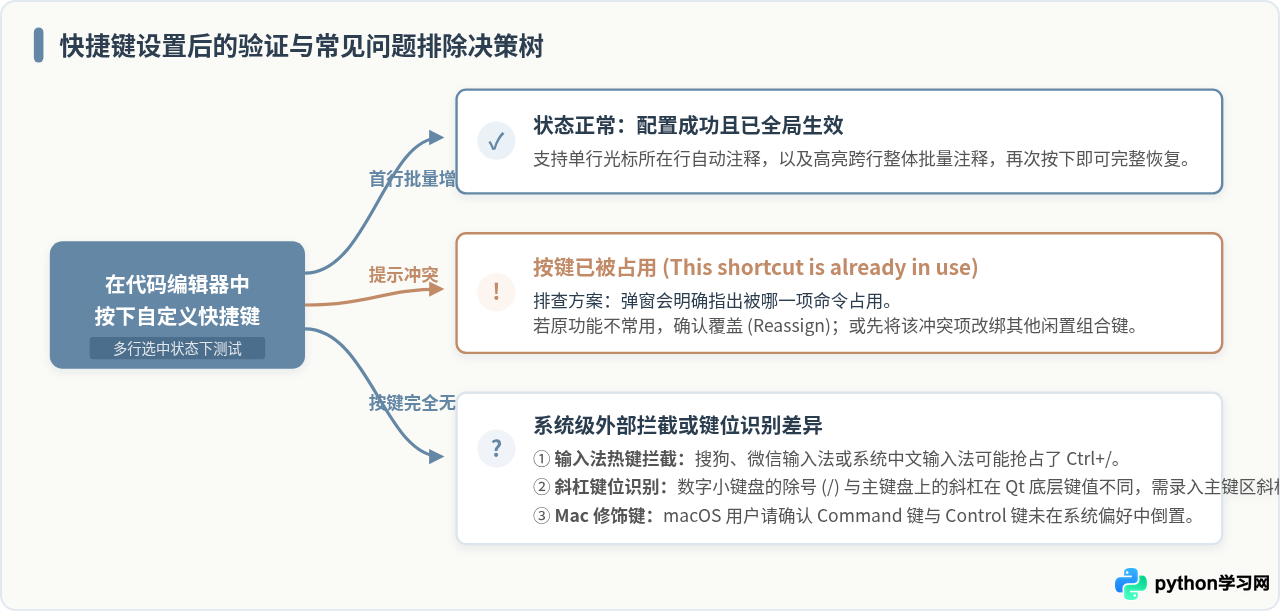
在实际配置与按键映射过程中,部分用户可能会遇到设置后按键无响应或触发其他动作的情况。下表列出了高频发生的问题原因与对策:
| 现象表现 | 根因剖析 | 解决途径 |
|---|---|---|
| 按下 Ctrl+/ 完全无反应,代码无任何变化 | 系统第三方输入法(如搜狗、微软拼音等)开启了输入法全局热键,优先截断了斜杠组合键 | 检查输入法设置中的“按键与快捷键”,将输入法的“符号快捷键”或“辅助输入”功能关闭或改键;或者切换至纯英文输入状态后再使用。 |
| 在笔记本外接小键盘上按斜杠键无效 | 小键盘的除号键(Keypad Slash)与主键区的斜杠键在Qt事件分发中属于不同的KeyCode | 录入快捷键时务必使用主键盘区域(Shift左侧或问号所在键)的斜杠键进行录制与使用。 |
| macOS平台设置后出现按键错位 | Command键(⌘)与Control键(⌃)混淆,或系统辅助功能键映射被修改 | 在macOS版Spyder中优先录制 Cmd+/;如需使用Control键,需确保系统键盘设置未互换修饰键。 |
| 快捷键改乱后希望恢复初始设置 | 多次重设导致内部其他默认快捷键被解除绑定 | 进入 Tools > Preferences > Keyboard shortcuts,直接点击右下角 Reset to default 按钮,即可将所有按键回滚至出厂设置。 |
核心要点总结
Spyder拥有完备且灵活的按键绑定机制。将批量注释快捷键由默认的 Ctrl+1 自定义为业界通用的 Ctrl+/,关键在于明确识别 toggle comment 命令。通过偏好设置的图形界面精准捕获按键、覆盖潜在冲突,即可实现与主流开发工具一致的无缝编码体验。
本站声明
本文内容仅供参考,不代表本站观点。转载或引用请注明出处。如发现内容问题,请通过联系我们页面反馈。















