


Python处理Excel选Openpyxl还是Pandas?常用办公库选型对比

深入对比Python处理Excel的核心库Openpyxl与Pandas,解析两者的底层机制、性能边界、代码模式及适用场景,并给出实用选型决策树与工程级协同方案。
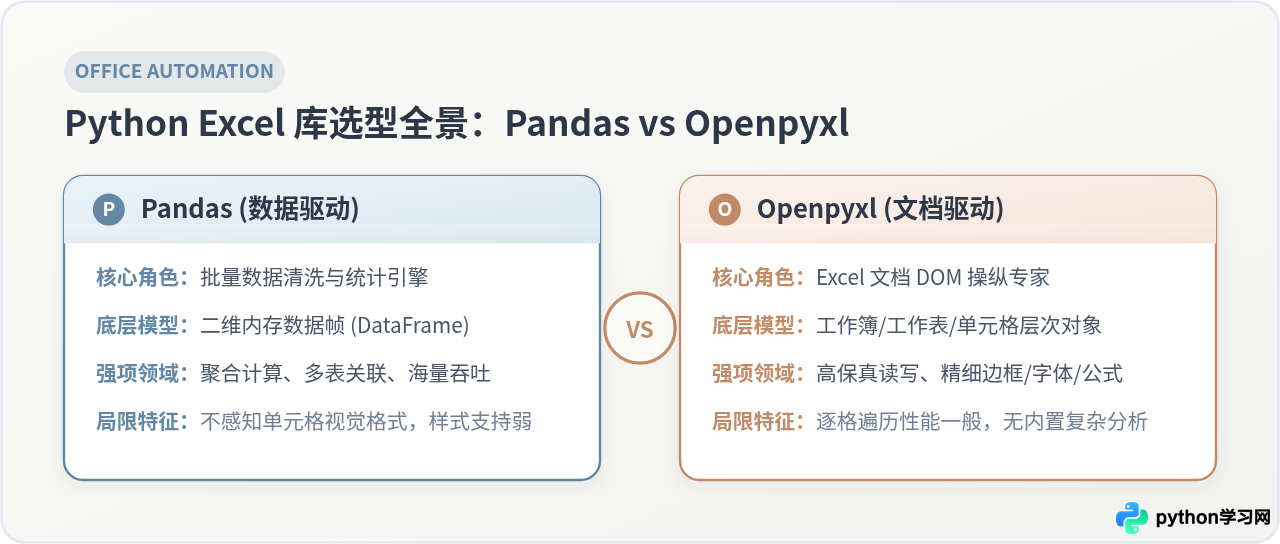
一、核心选型标准:何时选 Pandas,何时选 Openpyxl?
很多初学者在接手 Excel 自动化任务时,习惯直接搜索“Python 读取 Excel”,然后随机挑选一个库开始写代码,往往在写了数百行后才发现遇到瓶颈:要么是发现 Pandas 导出的表格把领导要求的表头颜色弄丢了,要么是用 Openpyxl 遍历几十万行单元格导致程序卡死。为了避免选型失误,可以依据下述标准进行快速对照:
| 决策维度 | Pandas | Openpyxl |
|---|---|---|
| 核心抽象 | 二维表格数据结构(DataFrame) | 电子表格文档对象模型(Workbook / Worksheet / Cell) |
| 典型任务场景 | 多表格清洗、过滤、去重、分组聚合、数据关联(Join/Merge) | 基于既有模板填报、精美报表格式设置、条件格式、单元格公式写入 |
| 格式保真度 | 低(默认忽略背景色、边框、列宽等视觉元数据) | 高(完整解析并保留 OOXML 规范中的绝大多数视觉特性) |
| 批量计算速度 | 极快(底层依赖 C 语言与 NumPy 连续内存阵列) | 一般(纯 Python 逐单元格对象遍历,解释器开销大) |
| 已有公式处理 | 读取计算后的缓存值或公式字符串(不保留公式运算链) | 可精确读取公式字符串(如 =SUM(A1:A10)),并允许写入公式 |
| 内存资源消耗 | 紧凑(类型压缩),但整表需一次性载入内存 | 较大(每个单元格均为独立 Python 对象),但支持只读流式模式 |
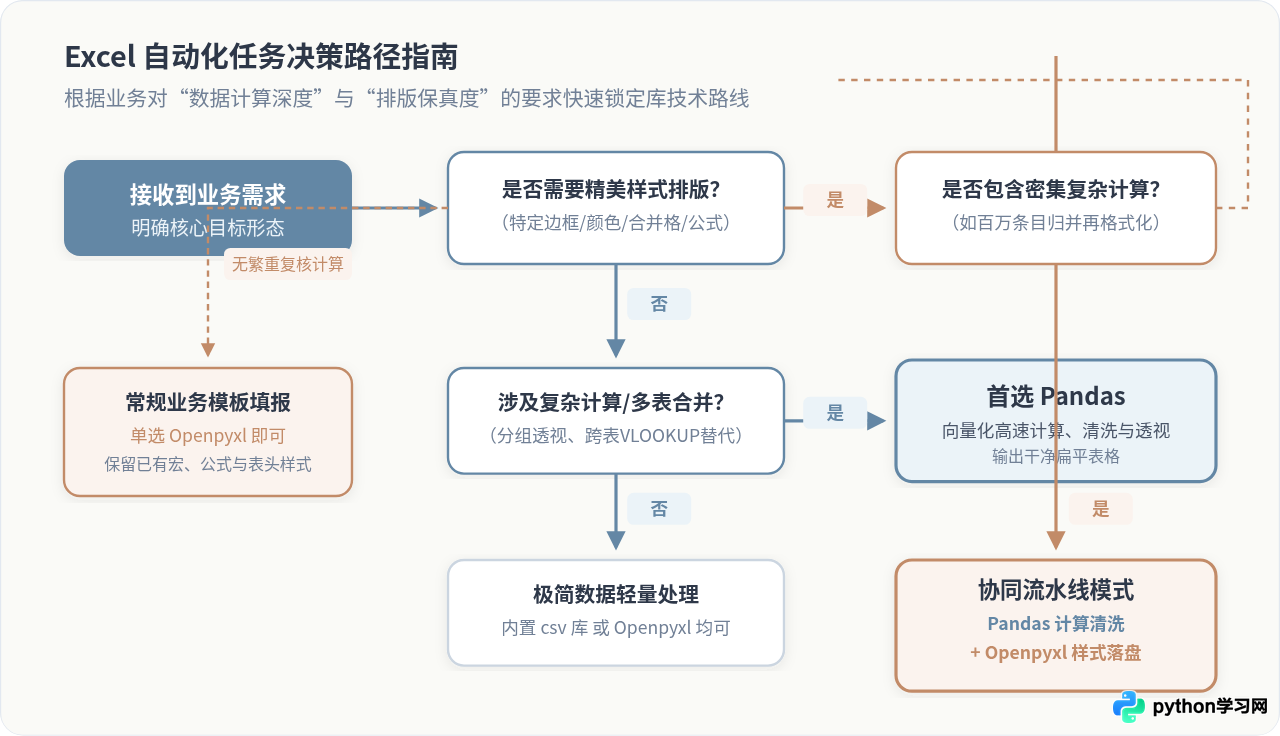
如上图所示,当面临一个全新的自动化需求时,第一步应当明确最终产物的交付要求。如果仅仅需要产出结构规整的数据集、提供给下游接口或进行日常数据归档,直接采用 Pandas 能以极短的代码量完成;而一旦交付物是直接供业务人员阅读的财务报告、周报或汇报看板,排版规范就是硬性约束,此时必须引入 Openpyxl。
二、底层模型差异:为什么两者的能力倾向截然不同?
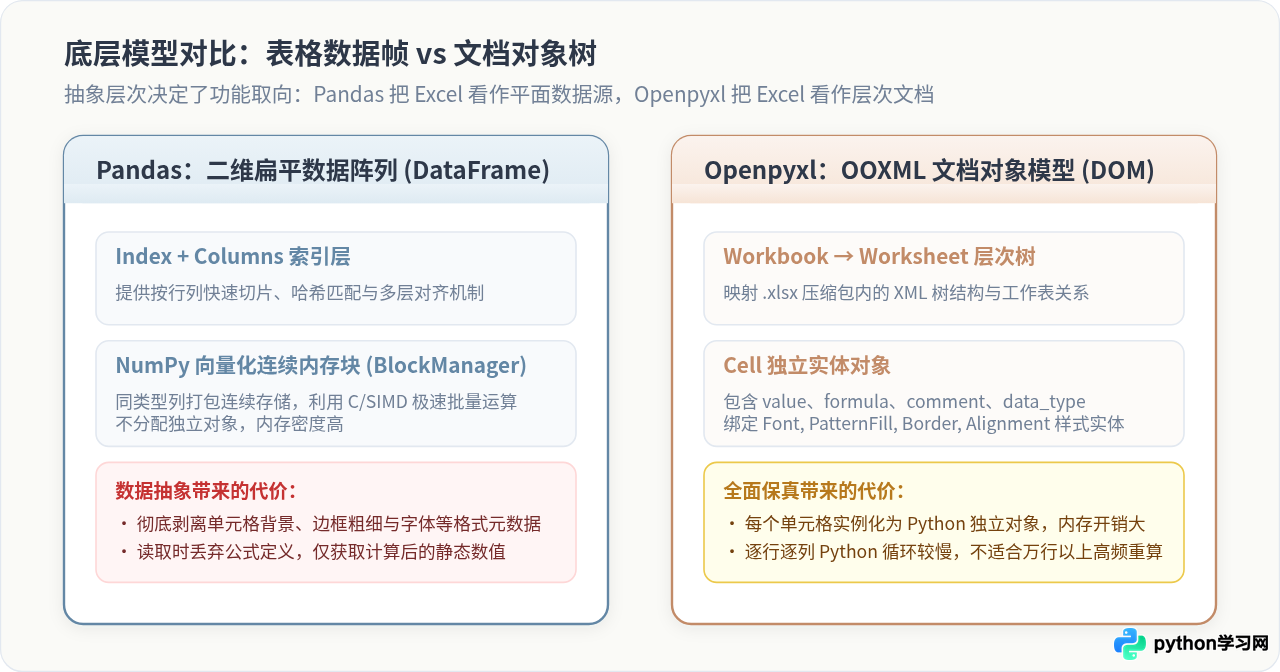
要深刻理解两者的适用边界,需要看清它们在内存中是如何组织一份 Excel 文件的。
1. Pandas 的平面数据阵列视角
Pandas 的核心数据结构是 DataFrame。当通过 pd.read_excel() 加载文件时,底层的解析引擎会跳过所有与排版相关的 XML 节点,仅仅将工作表中的单元格值抽取出来,映射为由行索引(Index)、列索引(Columns)和连续内存块构成的二维矩形表。在 Pandas 看来,Excel 与 CSV、数据库表格或 JSON 并无本质区别,只是一种数据载体。这种抽象让它能够享受矢量化计算带来的百倍性能优势,但代价就是所有非数据信息(如表头背景色、单元格批注、列宽比例)在读取的瞬间就被彻底抛弃了。
2. Openpyxl 的完整文档对象树(DOM)视角
现代 .xlsx 文件本质上是一个经过 Zip 压缩的 XML 文件包(Office Open XML 规范)。Openpyxl 内部完整实现了对这套 XML 结构的解析与序列化。在 Openpyxl 中,顶层是 Workbook 对象,其下包含若干 Worksheet,每个工作表内由大量 Cell 对象组成。每个 Cell 不仅记录数值,还记录单元格坐标、数据类型、数字显示格式、字体(Font)、图案填充(PatternFill)、边框(Border)、对齐方式(Alignment)以及条件格式。这种设计保证了对 Excel 细节的完全掌控,但也意味着每创建一个单元格都会在 Python 堆内存中生成大量对象,导致其在大数据量下的遍历速度远不及底层为 C 语言实现的 Pandas。
三、典型场景代码实测与对比
为了直观展现两者在编码逻辑和心智模型上的差异,我们通过两个典型的实际业务场景进行对比说明。
场景 1:跨表筛选与分组统计
假设我们有一份销售记录表 sales.xlsx,包含“部门”、“销售员”、“销售额”等列,需求是统计各个部门的销售总额并筛选出总额大于 50 万元的部门。
使用 Pandas 实现:
import pandas as pd

# 仅需 4 行简洁明了的代码即可完成高吞吐计算
df = pd.read_excel('sales.xlsx')
dept_summary = df.groupby('部门')['销售额'].sum().reset_index()
result = dept_summary[dept_summary['销售额'] > 500000]

# 导出为扁平数据结果
result.to_excel('dept_summary.xlsx', index=False)
使用 Openpyxl 实现:
from openpyxl import load_workbook
from collections import defaultdict

wb = load_workbook('sales.xlsx', data_only=True)
ws = wb.active

# 必须手动维护列索引映射与逐行累加字典
headers = [cell.value for cell in ws[1]]
dept_col_idx = headers.index('部门')
amount_col_idx = headers.index('销售额')

dept_totals = defaultdict(float)
for row in ws.iter_rows(min_row=2, values_only=True):
    dept = row[dept_col_idx]
    amount = row[amount_col_idx]
    if dept is not None and amount is not None:
        dept_totals[dept] += float(amount)

# 手动构建新工作簿并写入筛选结果
from openpyxl import Workbook
out_wb = Workbook()
out_ws = out_wb.active
out_ws.append(['部门', '销售额'])

for dept, total in dept_totals.items():
    if total > 500000:
        out_ws.append([dept, total])

out_wb.save('dept_summary_openpyxl.xlsx')分析说明:在纯数据计算任务中,Pandas 的代码极其紧凑,且不需要开发者操心表头坐标偏移、数据类型显式转换以及循环迭代的细节。更重要的是,在面对 10 万行以上的数据时,Pandas 的执行耗时通常在数百毫秒以内,而 Openpyxl 的 Python 原生循环往往需要数秒乃至十数秒。
场景 2:带专业排版、单元格样式与原生公式的报表输出
需求:生成一份规范的月度财务报表,要求表头设置浅蓝底色与白字加粗、数值列右对齐、末尾行注入 Excel 原生公式 =SUM(...) 并加双下划线,且列宽根据内容自动调整。
在此场景下,Pandas 原生提供的 to_excel() 几乎无法应对。虽然 Pandas 提供了基于 CSS 的 Styler 功能,但导出到 Excel 时能支持的样式非常有限,且语法繁琐、无法细粒度控制边框双线等特定 OOXML 元素。
使用 Openpyxl 实现专业样式:
from openpyxl import Workbook
from openpyxl.styles import Font, PatternFill, Alignment, Border, Side
from openpyxl.utils import get_column_letter

wb = Workbook()
ws = wb.active
ws.title = "月度财务报表"

# 1. 写入表头与业务数据
headers = ["项目名称", "预算金额", "实际支出", "结余"]
data = [
    ["服务器租用", 12000, 11500],
    ["网络带宽费", 8000, 8200],
    ["办公自动化授权", 15000, 14000],
]

ws.append(headers)
for row in data:
    # 动态写入结余公式,例如 =B2-C2
    curr_row = ws.max_row + 1
    ws.append([row[0], row[1], row[2], f"=B{curr_row}-C{curr_row}"])

# 2. 写入汇总统计行,使用 Excel 原生 SUM 函数
total_row = ws.max_row + 1
ws.cell(row=total_row, column=1, value="合计")
ws.cell(row=total_row, column=2, value=f"=SUM(B2:B{total_row-1})")
ws.cell(row=total_row, column=3, value=f"=SUM(C2:C{total_row-1})")
ws.cell(row=total_row, column=4, value=f"=SUM(D2:D{total_row-1})")

# 3. 设置表头样式:柔蓝底色、白字加粗、居中对齐
header_fill = PatternFill(start_color="6487A5", end_color="6487A5", fill_type="solid")
header_font = Font(name="Microsoft YaHei", size=11, bold=True, color="FFFFFF")
center_align = Alignment(horizontal="center", vertical="center")

for cell in ws[1]:
    cell.fill = header_fill
    cell.font = header_font
    cell.alignment = center_align

# 4. 设置汇总行特殊边框:上方细线,下方双线(会计记账常用样式)
thin_top = Side(border_style="thin", color="000000")
double_bottom = Side(border_style="double", color="000000")
total_border = Border(top=thin_top, bottom=double_bottom)
total_font = Font(name="Microsoft YaHei", size=11, bold=True)

for col in range(1, 5):
    c = ws.cell(row=total_row, column=col)
    c.border = total_border
    c.font = total_font

# 5. 自动根据内容长度分配列宽
for col in ws.columns:
    max_len = max(len(str(cell.value or '')) for cell in col)
    col_letter = get_column_letter(col[0].column)
    ws.column_dimensions[col_letter].width = max(max_len * 1.5, 12)

wb.save("财务报表_规范样式.xlsx")=SUM(B2:B4))。Openpyxl 内部并不包含 Excel 计算引擎,因此不会实时计算出该公式的数值结果。当最终用户使用 Microsoft Excel 或 WPS 打开文件时,Excel 软件会在加载时自动运行该公式并显示正确金额。
四、工程最佳实践:Pandas 与 Openpyxl 协同流水线
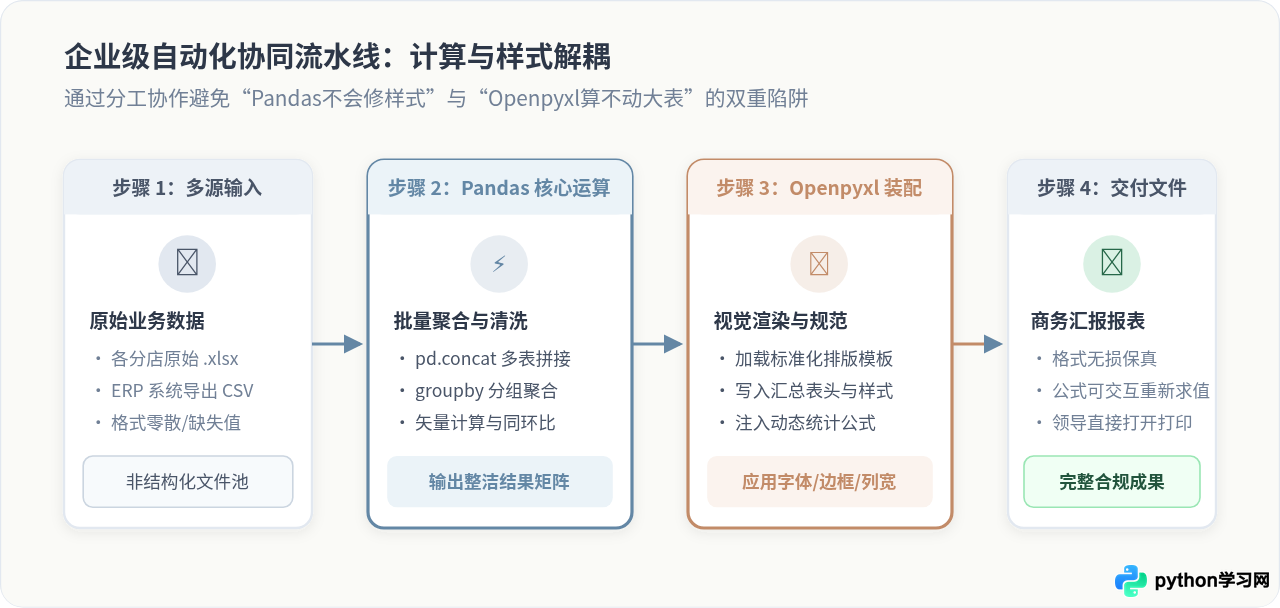
在企业级开发中,最棘手的问题往往不是“只要算”或“只要排版”,而是“既需要处理多张海量原始表,又必须输出符合商业审美的精致模板报表”。将两者的优势结合起来,是成熟数据开发者的标配方案。
标准的工作流水线通常分为三个明确的步骤:
- 计算层(Pandas 负责):读取全部源数据,做所有的多表 Merge、缺失值填充、分位数计算、同比环比统计,最终生成规整的聚合结果 DataFrame。
- 桥接层(通过
ExcelWriter或模板复制):使用pd.ExcelWriter(filename, engine='openpyxl')将纯数据写入指定 Sheet 的特定单元格区域,或者预先设计一个包含公式和表头的.xlsx空白模板。 - 样式层(Openpyxl 负责):打开已写入数据的工作簿,为新增数据区域应用单元格样式、调整列宽、插入最终签字栏或图表对象,然后保存交付。
协同代码示例:
import pandas as pd
from openpyxl import load_workbook
from openpyxl.styles import PatternFill, Font, Alignment

# 第一阶段:Pandas 快速分析
raw_data = pd.DataFrame({
    '地区': ['华东', '华北', '华南', '西南'],
    '本月销售额': [1250000, 980000, 1430000, 720000],
    '目标完成率': [1.04, 0.89, 1.12, 0.95]
})

output_filename = "月度销售业绩看板.xlsx"

# 第二阶段:以 openpyxl 引擎写入 Excel
with pd.ExcelWriter(output_filename, engine='openpyxl') as writer:
    raw_data.to_excel(writer, sheet_name='业绩汇总', index=False, startrow=2)

# 第三阶段:Openpyxl 装配大标题与条件美化
wb = load_workbook(output_filename)
ws = wb['业绩汇总']

# 写入居中大标题并合并单元格
ws.merge_cells('A1:C1')
title_cell = ws['A1']
title_cell.value = "2026 年度各区域销售目标达成一览表"
title_cell.font = Font(name="Microsoft YaHei", size=14, bold=True, color="2D3748")
title_cell.alignment = Alignment(horizontal="center", vertical="center")
title_cell.fill = PatternFill(start_color="F2F3EF", end_color="F2F3EF", fill_type="solid")
ws.row_dimensions[1].height = 36

# 为完成率大于 100% 的单元格标注高亮底色
green_fill = PatternFill(start_color="D4EDDA", end_color="D4EDDA", fill_type="solid")
for row in range(4, 4 + len(raw_data)):
    rate_cell = ws.cell(row=row, column=3)
    # 设置百分比展示格式
    rate_cell.number_format = '0.0%'
    if rate_cell.value >= 1.0:
        rate_cell.fill = green_fill

wb.save(output_filename)
五、常用 Python Excel 库横向对比与选型雷达
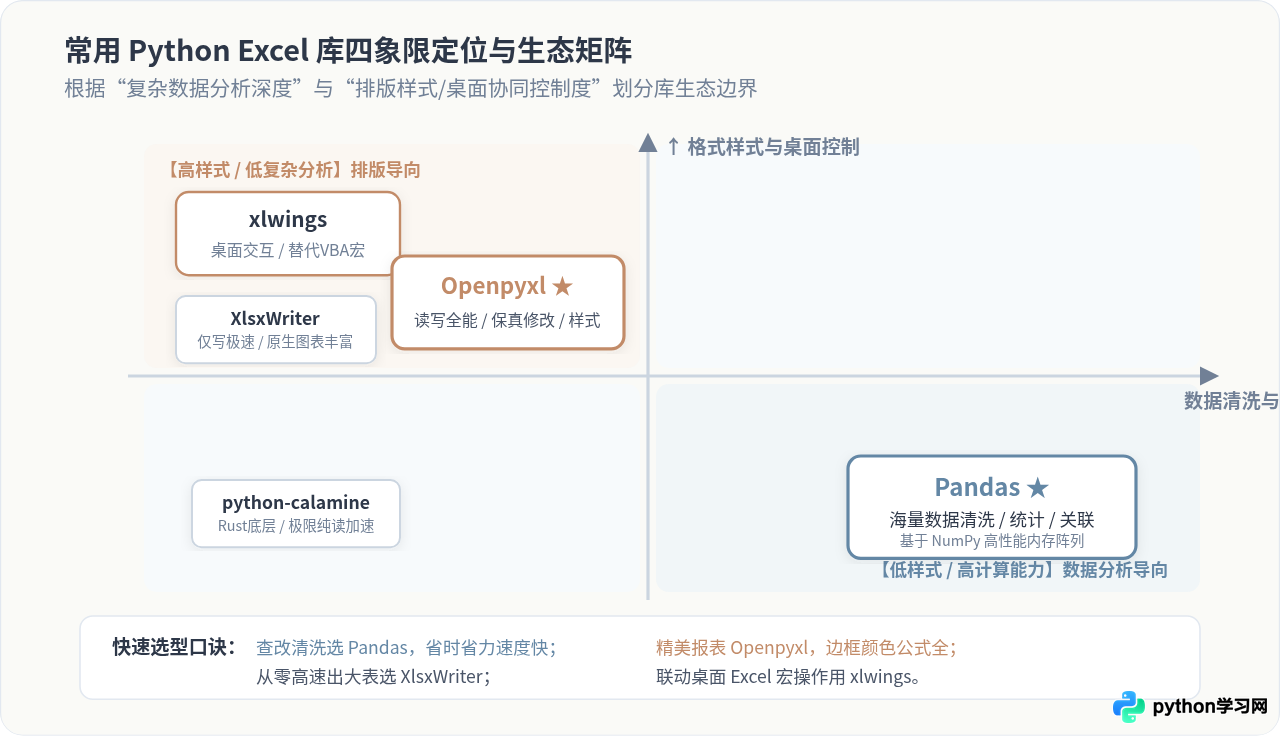
除了 Pandas 和 Openpyxl 之外,Python 生态中还有若干专精不同方向的 Office 工具库。在特定边界条件下,引入它们往往能事半功倍:
- XlsxWriter:专注于从零极速创建并写入 Excel 文件。它的图表(Chart)绘制功能是所有 Python 库中最全面且与原生 Excel 图表最为贴近的,同时执行速度和内存控制极佳。但其致命局限在于完全不支持读取或修改已有文件。
- xlwings:基于操作系统 COM 组件(Windows)或 AppleScript(macOS)直接操控本机安装的 Excel 客户端软件。它能够完美运行现有 VBA 宏、实时与 Excel 桌面窗口交互,保真度达到 100%。但它无法脱离本地桌面 Office 环境独立运行,因此无法部署在没有图形界面的 Linux 服务器上。
- python-calamine:基于 Rust 语言底层解析引擎的极速只读库。如果你的任务是只读解析数百万行的大型
.xlsx文件,其解析速度是常规 Python 库的数倍以上。
六、高频避坑与性能调优指南
在实际开发与生产部署过程中,有几个关键陷阱需要格外警惕:
1. 大文件(10 万行以上)读取时的内存崩溃问题
使用 Openpyxl 加载几百兆的 Excel 时,容易因为实例化每个单元格而导致内存耗尽(OOM)。此时应开启流式模式:
load_workbook(filename, read_only=True)
只读模式下,Openpyxl 不会在内存中构建完整的 DOM 树,而是通过生成器逐行产出数据,内存消耗大幅降低。同样,在只需生成超大文件时,可使用 write_only=True 模式。
2. 获取单元格数值却读到了 None 或公式字符串
默认情况下,load_workbook() 中的 data_only 参数为 False,此时如果单元格内写的是公式 =A1+B1,cell.value 返回的是字符串 "=A1+B1"。如果希望读取该单元格上次由 Excel 计算后缓存的数值结果,必须显式声明 load_workbook(filename, data_only=True)。需要特别注意的是,如果是刚刚用 Python 脚本写入的公式,由于尚未被 Excel 客户端打开并计算过,此时用 data_only=True 读取到的结果可能会是 None。
3. Pandas 读取后的数据类型隐式丢失与表头错位
当原始 Excel 表中含有复合表头或前几行存在标题合并单元格时,直接调用 pd.read_excel() 会导致前几行被错误识别为列名。应合理利用 header、skiprows 参数显式指定真实数据表头的起始行;涉及工号、订单号等长数字字符串时,务必通过 dtype={'订单号': str} 指定类型,避免开头的 0 被强制转换截断。
本站声明
本文内容仅供参考,不代表本站观点。转载或引用请注明出处。如发现内容问题,请通过联系我们页面反馈。















