


iOS上有哪些免费的Python编程App?Carnets与Jupyter使用指南

盘点iOS平台上真正好用的免费Python编程工具,并系统讲解Carnets的离线Jupyter Notebook环境配置、交互操作、依赖管理与实操技巧。
一、iOS 常用免费 Python 编程 App 盘点与定位对比
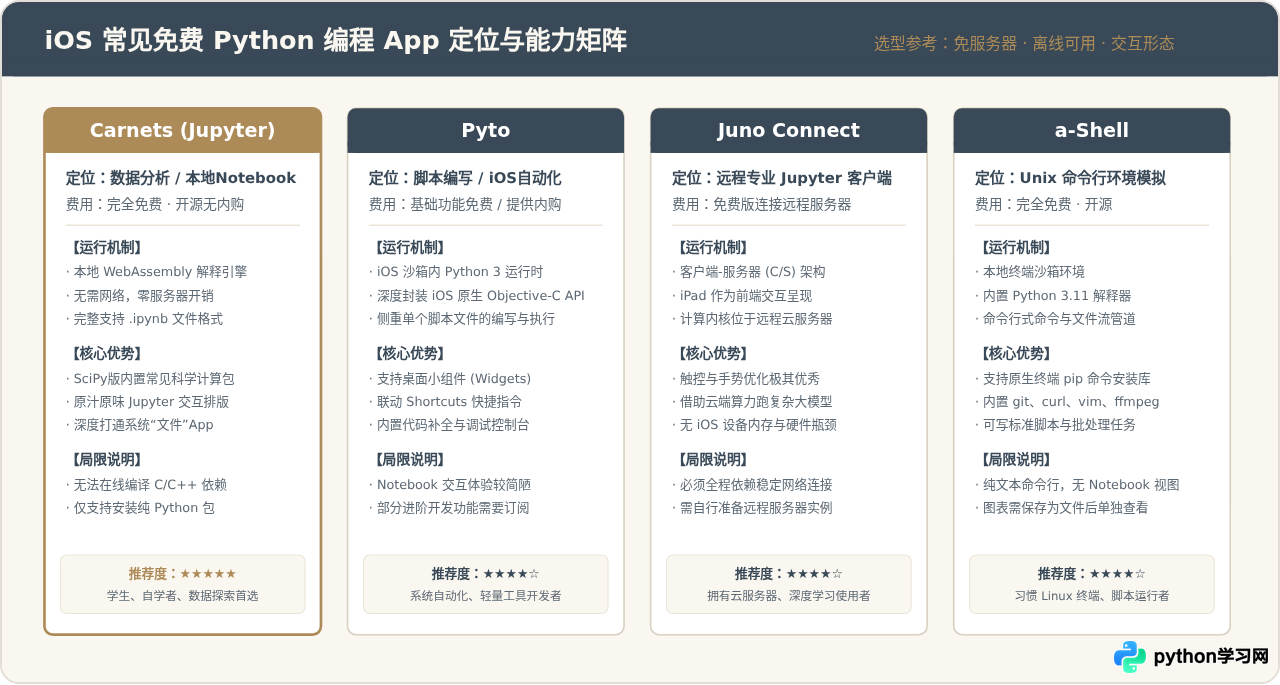
由于 iOS 系统的沙箱隔离机制与不可动态执行未签名内存代码的限制,不同工具在底层架构与交互界面上走向了截然不同的路线。根据读者常见的学习、脚本自动化、终端运维以及重度计算需求,主流免费或具备免费可用梯度的应用可以划分为四个代表:
-
Carnets(首选推荐):完全免费且无任何内购。它将 WebAssembly 编译的 Python 解释器和 Jupyter 经典前端完整打包在本地应用中,开箱即用,支持离线打开、编辑并执行
.ipynb文件。 -
a-Shell:完全开源免费的多窗口 Unix 终端模拟器。它在本地内置了 Python 3、Lua、C 语言编译器 clang、vim 及常用 Unix 命令行工具,适合习惯敲命令运行
.py脚本或使用 Git 管理项目的读者。 - Pyto:面向 iOS 自动化与原生接口调用的 Python 3 编辑器。应用提供免费试用与基础功能,能够调用相机、地理位置、快捷指令等系统级 API,适合编写针对移动端日常操作的自动化工具。
- Juno Connect:专为移动端触控优化的 Jupyter 客户端。连接个人搭建的远端 JupyterLab、JupyterHub 或 Binder 服务完全免费。如果需要利用云计算 GPU 跑深度学习大模型,Juno Connect 是手感最好的远程前端。
二、Carnets 的离线架构与运行逻辑解析
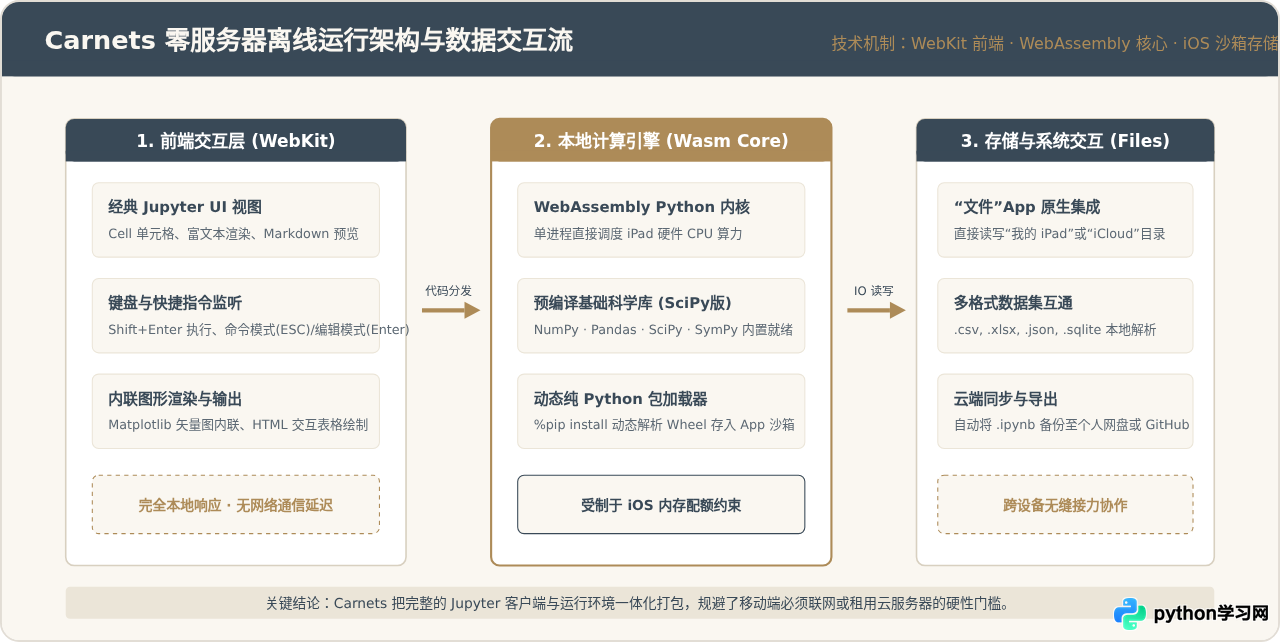
在上述所有免费方案中,Carnets 之所以成为学习 Python 与数据分析的首选,核心在于它彻底攻克了“在不搭建远程服务器的情况下,如何在 iPad 上优雅运行 Jupyter”这一痛点。
1. WebAssembly 与本地沙箱协作
桌面端运行 Jupyter 时,通常需要在后台启动一个本地或远程的 Python 内核进程(Kernel),前端浏览器通过 WebSocket 与内核进行通信。而在 iOS 操作系统中,苹果严格禁止后台常驻多进程通信,且限制动态内存编译。
Carnets 的解决方案是将基于 WebAssembly 技术的 Python 运行时(类似 Pyodide 技术栈)深度嵌入在 App 内部。当你在 iPad 上启动 Carnets 时,它在本地沙箱里直接承载了微型 WebKit 视图作为交互层,所有的代码解析、数据运算以及图表生成,都直接由 iPad 自身的 CPU 在本地内存沙箱内执行,不需要向任何外部服务器发送请求。这种纯离线机制带来了三大好处:
- 完全脱网可用:无论是在飞机上、高铁上还是网络受限的机房,都能随时写代码。
- 绝对数据隐私:你的数据文件、密码配置和代码逻辑永远保留在本地设备中。
- 零成本持有:没有云服务器续费账单,不存在按小时计费的负担。
2. App Store 上的两个 Carnets 版本该选哪一个?
在 App Store 搜索 Carnets 时,作者 Nicolas Holzschuch 提供了两个主要版本:
-
Carnets - Jupyter:基础轻量版,体积仅约百余兆,内置标准 Python 库。安装第三方包需要纯依赖
%pip install。 -
Carnets - Jupyter (with SciPy):深度优化的大合集版(强烈建议安装此版本)。因为 NumPy、Pandas、Matplotlib、SciPy、SymPy 等常用的科学计算包底层大量依赖 C、C++ 和 Fortran 编写,在 iOS 上无法像电脑那样直接执行编译命令。作者已提前将这些核心重度库交叉编译进该版本中,下载安装后无需进行任何额外配置即可直接
import pandas as pd。
三、Carnets 实战使用指南:从零到完成数据分析
要真正把 iPad 打造成一台随时可用的数据分析手记本,可以按照以下四个关键步骤进行初始化与操作:
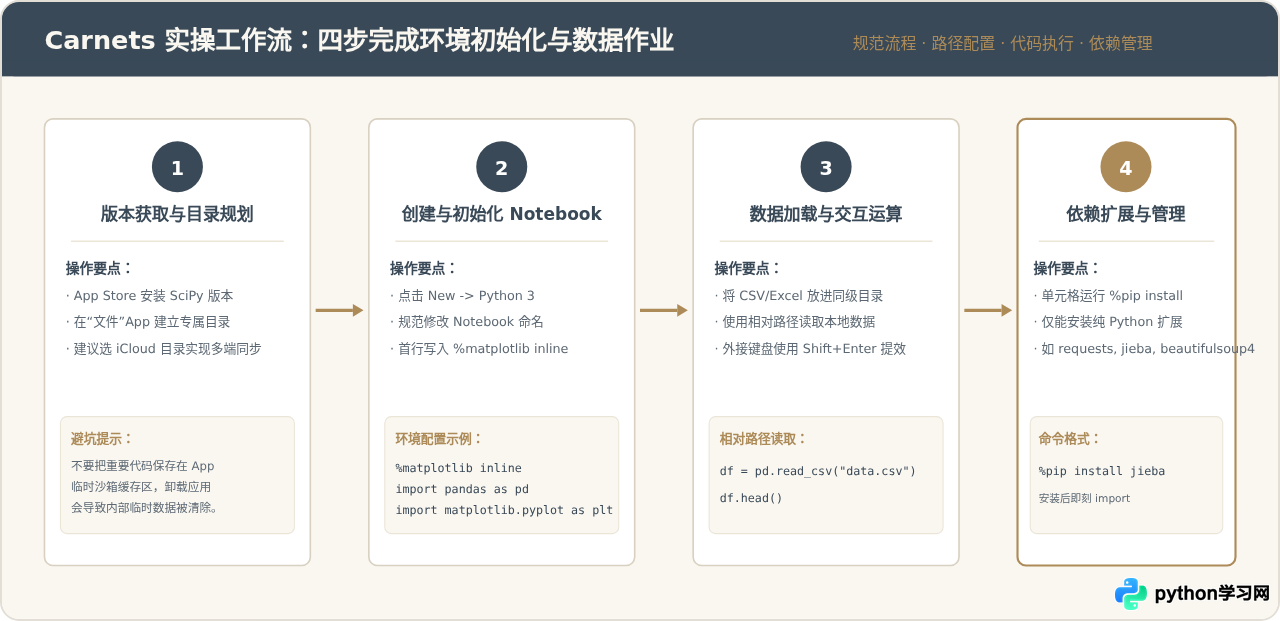
步骤 1:下载安装并规划存储目录
在 App Store 搜索并下载 Carnets - Jupyter (with SciPy)。首次启动前,建议打开 iOS 自带的“文件”App,在“我的 iPad”或“iCloud 云盘”根目录下创建一个名为 PythonLab 的文件夹。
启动 Carnets 后,App 会弹出类似桌面端 Jupyter 的经典文件管理器列表。点击左上角或右上角的文件夹导航图标,选择刚刚创建的 PythonLab 目录,确保后续创建的 Notebook 和引入的数据文件都能集中管理,方便通过 iCloud 自动备份到电脑端。
步骤 2:新建 Notebook 与基础单元格操作
在 Carnets 文件列表界面,点击右上角的 New 按钮,并在下拉菜单中选择 Python 3,即可新建一个未命名的 Untitled.ipynb 笔记本。
- 修改文件名:点击顶部菜单栏的
Untitled字样,在弹出的对话框中输入如sales_analysis.ipynb并确认保存。 - 切换单元格属性:选中某个单元格后,可在上方工具栏的下拉菜单中在
Code(代码)与Markdown(文本笔记)之间切换。 - 执行当前单元格:在没有外接键盘时,点击工具栏中的播放箭头(▶ Run)按钮;如果外接了蓝牙或妙控键盘,按下 Shift + Enter 即可执行当前代码块并自动跳至下一块。
步骤 3:编写并运行数据分析示例
在创建的 Notebook 单元格中,输入以下标准的 Python 数据分析代码:
# 1. 声明内联绘图与导入基础库
%matplotlib inline
import numpy as np
import pandas as pd
import matplotlib.pyplot as plt

# 2. 模拟生成一份月度销售数据
data = {
    'Month': ['Jan', 'Feb', 'Mar', 'Apr', 'May', 'Jun'],
    'Sales': [120, 145, 190, 210, 240, 280],
    'Cost':  [80,  95,  110, 130, 150, 175]
}
df = pd.DataFrame(data)
df['Profit'] = df['Sales'] - df['Cost']

# 3. 绘制折线趋势图
plt.figure(figsize=(8, 4), dpi=100)
plt.plot(df['Month'], df['Sales'], marker='o', label='Sales', color='#394957', linewidth=2)
plt.plot(df['Month'], df['Profit'], marker='s', label='Profit', color='#AD8B58', linewidth=2)
plt.title('Monthly Sales and Profit Trend')
plt.xlabel('Month')
plt.ylabel('Amount (k USD)')
plt.legend()
plt.grid(True, linestyle='--', alpha=0.5)
plt.show()
点击运行后,Jupyter 会立即在当前单元格下方直接渲染出高质量的数据趋势折线图,表格和图像均内嵌于该文档中。这说明本地的 Python、Pandas 和 Matplotlib 均已正常联动。
步骤 4:安装额外的第三方库(pip)
当学习自然语言处理或网络爬虫时,可能需要用到 jieba 或 beautifulsoup4 等库。在 Carnets 中安装库不需要打开终端,只需在一个新的代码单元格中输入百分号开头的魔法命令:
%pip install jieba beautifulsoup4
执行该单元格后,Carnets 会连接网络从 PyPI 仓库下载对应 package 的 .whl 文件,并自动解压存放在应用的本地沙箱 site-packages 目录中。安装完毕后,无需重启内核,直接在下一个单元格输入 import jieba 即可使用。
请务必记住:Carnets 只能通过 %pip 安装纯 Python 实现的库(Pure Python Wheels)。如果某个库包含未编译的 C、C++ 或 Rust 源代码(例如没有预编译轮子的某些特定版本 OpenCV 或 LightGBM),iOS 无法在本地调用原生编译器,安装过程便会报错。如果学习涉及此类重度库,建议切换为 Juno Connect 远程方案。
四、在 iOS 上高效使用 Jupyter 的进阶技巧与避坑指南
移动设备的系统调度逻辑与桌面操作系统存在明显差异。掌握以下细节可以避免代码丢失或运行异常:
1. 内存配额与防闪退机制
iOS 系统对单个应用程序占用的 RAM 内存上限有着严苛的控制(根据 iPad 机型差异,通常在 2GB 至 5GB 不等)。当使用 Pandas 读取超过 1GB 的超大 CSV 文件,或者一次性生成百万级散点图时,内存可能瞬间超出配额,导致 iOS 系统强制关闭 Carnets(闪退)。
建议做法:处理大文件时,尽量使用 pd.read_csv('data.csv', chunksize=10000) 分块迭代处理;或者在每一步大数据转换完成后,显式调用 del df_temp 并在必要时引入 gc.collect() 及时释放内存。
2. 后台切屏保活注意事项
在 iPad 上,当将 Carnets 切入后台或锁屏超过一定时间,iOS 会为了省电自动挂起(Suspend)甚至杀死后台进程。这会导致正在执行的耗时计算被强行中断。
应对策略:在执行耗时较长的数据清洗或模型验证时,请将 iPad 保持在前台,或使用 iPadOS 的“分屏浏览”(Split View)功能,一边运行 Carnets,一边在屏幕另一侧查阅文档或记笔记。
3. 蓝牙外接键盘与快捷键映射
使用触控软键盘编写 Python 符号(如冒号、括号、下划线)往往较为繁琐,搭配外接蓝牙键盘能大幅提升效率。Carnets 完美适配了 Jupyter 的双模式快捷键:
| 操作模式 | 按键组合 | 触发效果 |
|---|---|---|
| 通用模式 | Shift + Enter |
执行当前单元格代码,并跳转到下一单元格 |
| 编辑模式 | Esc |
退出当前代码编辑,进入命令模式(蓝色边框) |
| 命令模式 | Enter |
进入当前选中的单元格进行代码编写(绿色边框) |
| 命令模式 | A / B |
在上方(Above)或下方(Below)快速新建空白单元格 |
| 命令模式 | D + D(连续按两次) |
快速删除选中的当前单元格 |
| 命令模式 | M / Y |
将当前单元格切换为 Markdown(文本)或 Code(代码) |
五、全场景选型决策与总结
在 iOS 设备上进行 Python 编程,关键在于根据自己的真实任务目标匹配对应的工具,避免在错误的工具上耗费过多折腾时间。
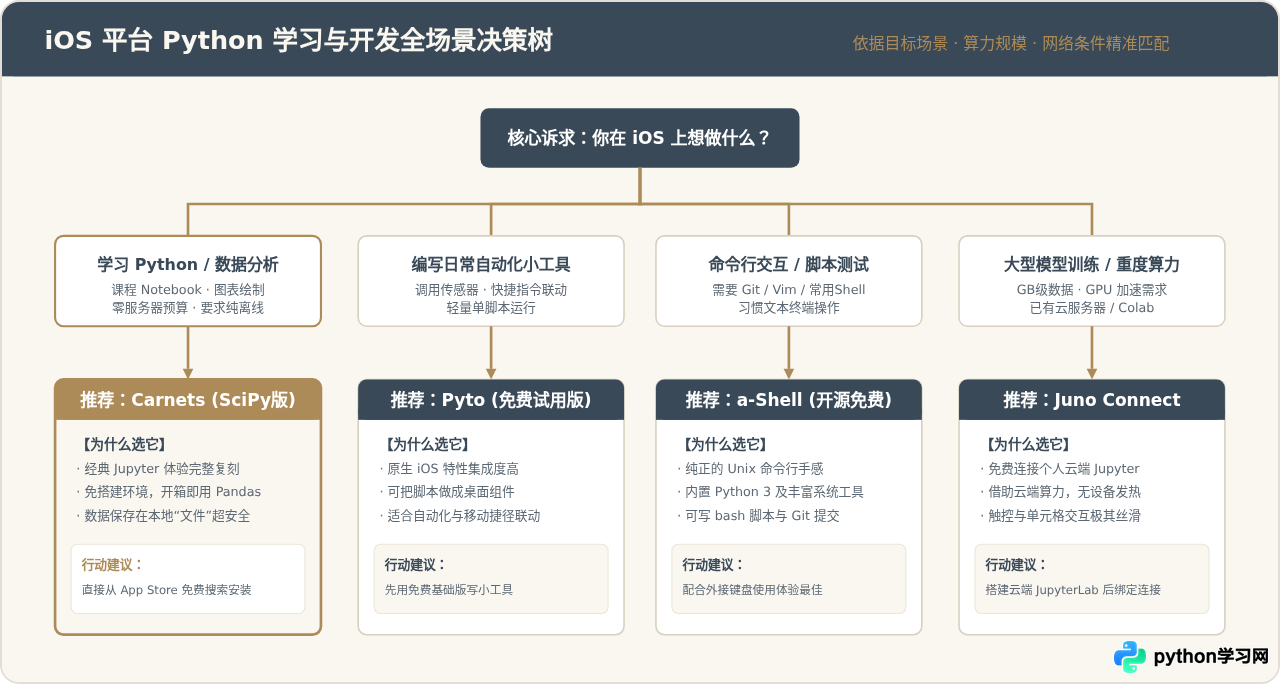
总体而言,对于绝大多数希望在 iPad 上记录课堂笔记、练习 Python 语法、完成数据挖掘作业的读者,直接安装 Carnets - Jupyter (with SciPy) 即可获得几乎等同于电脑端的顺畅体验。善用“文件”App 进行数据同步,结合外接键盘的快捷键操作,iPad 完全可以成为轻便高效的移动数据科学工作台。
本站声明
本文内容仅供参考,不代表本站观点。转载或引用请注明出处。如发现内容问题,请通过联系我们页面反馈。















