


Jupyter Notebook批量注释Python代码块的快捷键指南

在Jupyter Notebook中批量注释Python代码块的完整快捷键指南。涵盖Windows、Linux与macOS快捷键操作、编辑模式状态要求、与多行字符串注释的差异对比及常见失效问题排查。
在 Jupyter Notebook 中,批量注释 Python 代码块的标准快捷键为:Windows 和 Linux 环境下按下 Ctrl + /,macOS 环境下按下 Cmd + /。只要当前代码单元格处于编辑模式(Edit Mode),无论是单行还是框选的多行代码,该组合键都可以一键添加行首注释符号(#),再次按下则立即逆向解除注释。本文将系统梳理该快捷键的具体操作步骤、生效所需的运行模式机制、与多行字符串注释的底层技术差异,以及快捷键无响应时的排查方案。
一、核心快捷键与标准操作步骤
在编写数据分析脚本或模型训练逻辑时,经常需要临时屏蔽一段调试输出或候选参数。Jupyter Notebook 继承了现代代码编辑器的标准快捷键习惯,其批量注释机制遵循“选区行级切换”原则:
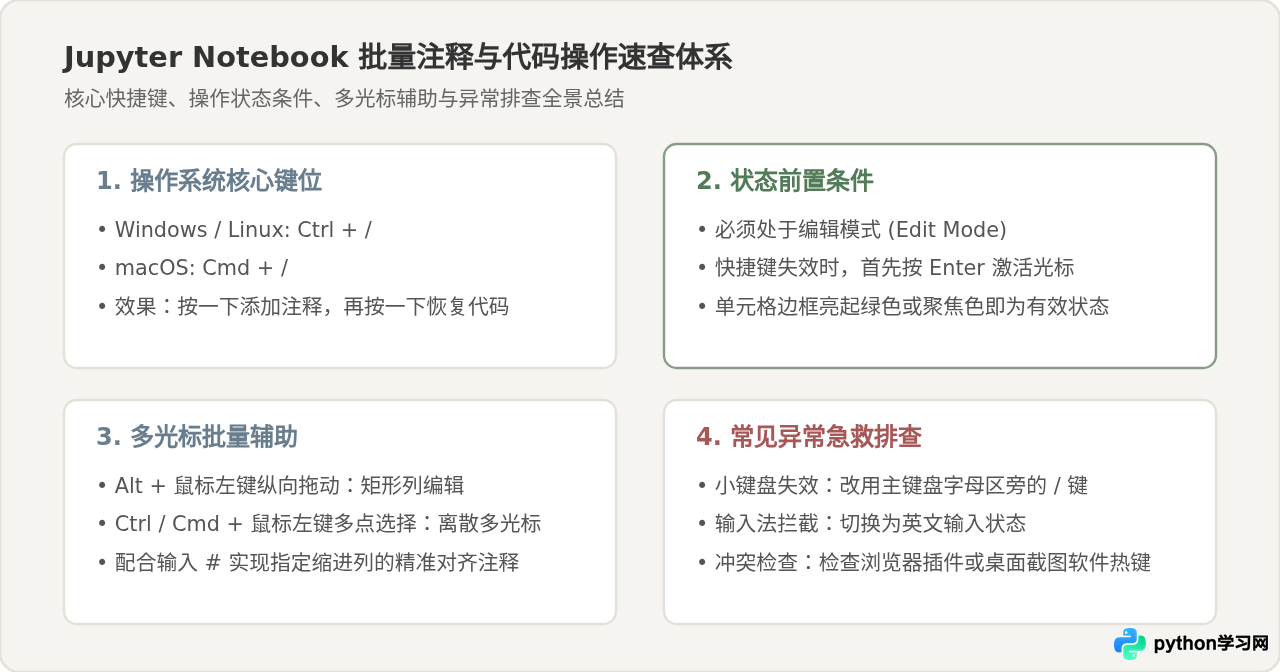
- Windows / Linux 平台:按下组合键 Ctrl + /
- macOS 平台:按下组合键 Cmd + /
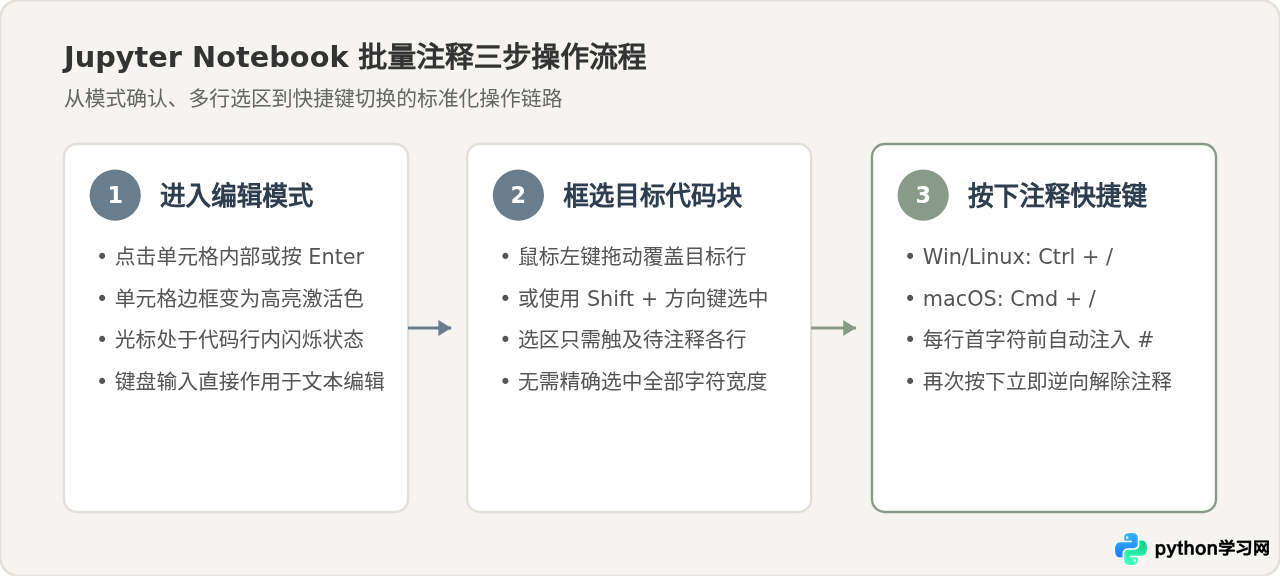
具体操作可划分为三个标准步骤:
- 激活单元格编辑状态:确保单元格内存在闪烁的竖线光标(此时单元格边框亮起绿色或聚焦色)。如果尚未激活,使用鼠标点击代码区域或按下回车键 Enter。
- 框选目标代码行:使用鼠标按住左键拖动覆盖多行代码,或者按住 Shift 配合上下方向键选择。此步骤不需要精准圈中整行所有字符,只要选区横跨了需要注释的代码行即可。
- 按下注释组合键:按下对应系统的注释快捷键,选中的每行代码首字符前会自动注入
#;若保持选区不变再次按下同一快捷键,所有添加的#将被同步移除。
代码示例:操作前后的形态对比
以下示例展示了对数据处理代码块进行批量注释前后的对比效果:
# 批量注释前的原始代码
import pandas as pd
df = pd.read_csv("dataset.csv")
df["normalized_val"] = df["val"] / 100.0
print("Data preview:", df.head())

# 选中第 2 至 4 行并按下 Ctrl + /(或 Cmd + /)后的效果
import pandas as pd
# df = pd.read_csv("dataset.csv")
# df["normalized_val"] = df["val"] / 100.0
# print("Data preview:", df.head())
二、关键前提:编辑模式与命令模式的交互差异
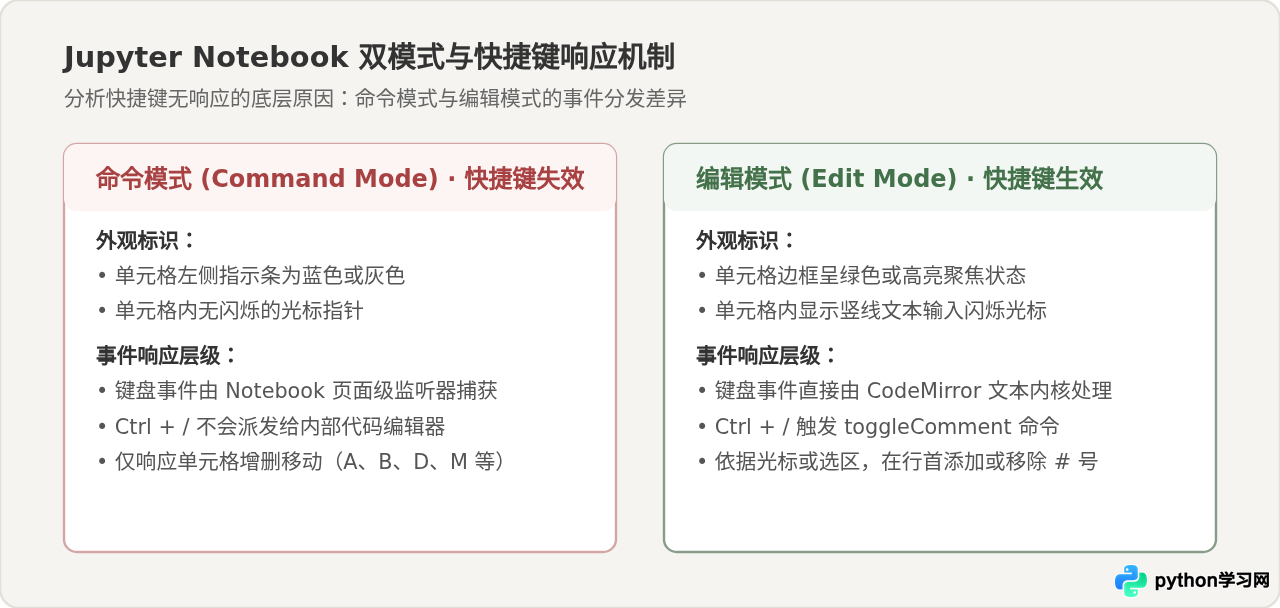
初学者在使用 Jupyter 时最常遇到的现象是:“明明按了快捷键,代码却毫无变化,甚至跳到了其它单元格”。这并非系统故障,而是因为 Jupyter Notebook 拥有独特的双重模式状态机。
Jupyter 的键盘事件分发机制严格依赖当前单元格所处的状态:
- 命令模式(Command Mode):此模式下键盘快捷键用于管理笔记本整体架构。例如按 A 在上方新建单元格,按 B 在下方新建单元格,连续按两次 D 删除单元格。在命令模式下,键盘事件由网页外层捕获,并不会传递到底层的代码编辑器,因此按下 Ctrl + / 会被系统直接忽略。
- 编辑模式(Edit Mode):此模式下按键事件直接下发给内置的 CodeMirror 编辑器引擎,执行文本修改、缩进控制和行注释。只有处于编辑模式时,注释快捷键才会生效。
三、技术对比:行级批量注释(#)与多行字符串(""")的关键差异
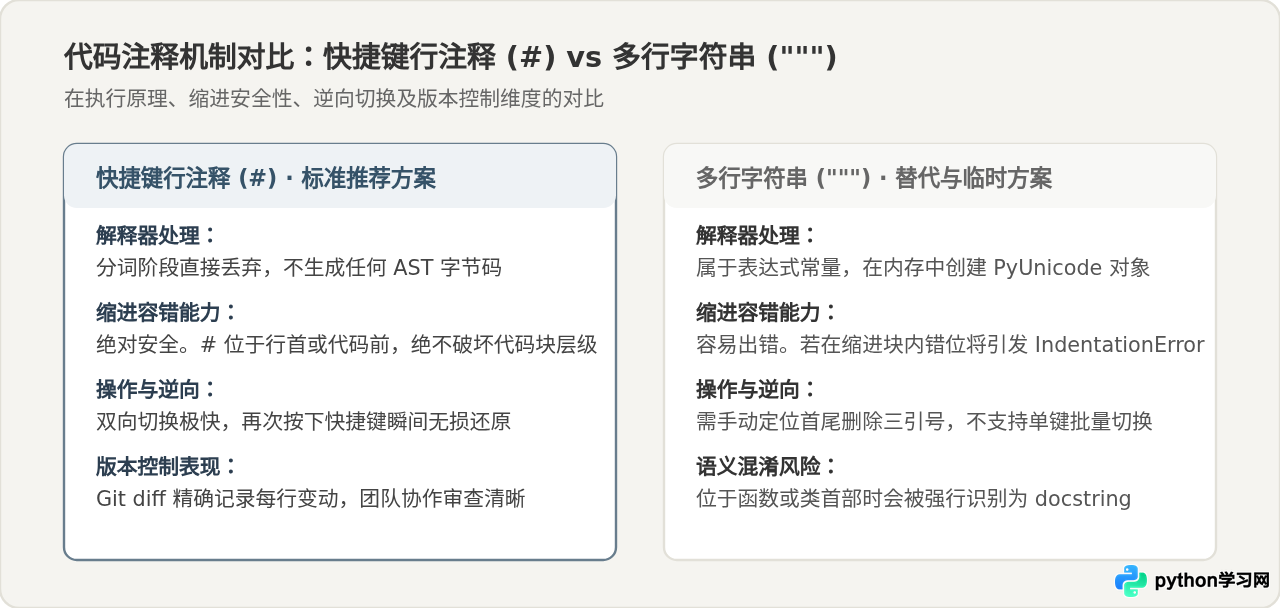
在 Python 编程实践中,除了使用快捷键生成 # 行注释外,一些开发者习惯用三引号多行字符串(''' 或 """)将多行代码包裹起来以达到屏蔽运行的目的。这两种方式在语法底层、执行性能、缩进容错和维护成本上存在本质差异。
核心技术维度的深入分析
| 对比维度 | 快捷键行注释(#) | 多行字符串(""" 或 ''') |
|---|---|---|
| 语法真实性 | Python 官方标准注释,词法分析阶段直接剔除,完全不进入抽象语法树(AST)。 | 语法上是字符串常量表达式(String Literal),在编译期会生成常量对象。 |
| 缩进安全性 | 极高。# 符号无论放在第 0 列还是跟在原缩进之后,解释器都会忽略整行,绝不破坏原有代码块层级。 |
较差。三引号必须遵守当前代码块的缩进级别;若在缩进函数内部随意使用顶格三引号,会直接抛出 IndentationError。 |
| 文档语义混淆 | 无副作用,不会改变任何函数的元数据。 | 若被屏蔽的代码紧跟在 def 函数或 class 类定义之后,该字符串会被自动绑定为 __doc__ 属性,覆盖真实的函数文档。 |
| 快捷操作体验 | 通过 Ctrl + / 实现毫秒级一键双向切换,维护极高开发流体验。 | 需手动移动光标到首尾输入三引号;恢复时需手动精确删除首尾符号,操作繁琐且易遗漏。 |
四、进阶技巧与常见异常排查
在日常使用中,除了基本的全选快捷键外,还可以结合多光标特性提升编辑效率;若遇到快捷键完全无响应的情况,可按照以下诊断步骤排查。
1. 进阶多光标协同编辑
在需要对多行代码进行特定位置的对齐注释或局部修饰时,Jupyter 支持多光标特性:
- 矩形列块选择:按住键盘上的 Alt 键(macOS 上为 Option 键),同时按住鼠标左键纵向拖动,可以在多行相同列位置生成一组垂直对齐的光标。此时按下键盘上的
#键,所有行对应的缩进位置都会同步输入注释符号。 - 离散多光标选择:按住 Ctrl(macOS 上为 Cmd),使用鼠标左键依次点击不同行的任意位置,即可同时激活多个独立光标。
2. 快捷键失效的排查清单
- 数字小键盘斜杠问题:大多数全尺寸机械键盘或外接键盘包含独立的数字小键盘(NumPad)。Jupyter 底层 CodeMirror 绑定的默认按键代码为标准主键盘上的
Slash(位于右侧 Shift 键左旁)。很多系统上数字键盘的除号键(NumpadDivide)无法触发注释命令。若快捷键无响应,请务必使用主键盘区域的 / 键。 - 输入法拦截与中文标点转换:部分第三方输入法在开启状态下会将 Ctrl + / 截获为自身的简繁切换或特殊符号快捷键;或者在中文输入状态下将斜杠输出为顿号(
、)。遇到该情况,将输入法切换为系统原生英文输入状态即可恢复。 - 浏览器插件或桌面热键冲突:某些浏览器扩展(如快捷键管理工具、网页翻译插件)或系统全局截图软件可能会占用全局 Ctrl + / 热键。可以在无痕窗口模式下测试 Notebook,以确认是否存在按键监听劫持。
五、全场景操作速查与总结
掌握代码注释快捷键是提升 Python 数据科学与算法开发效率的基础技能。熟练运用行注释不但能够保证代码在版本管理(Git)中的差异记录最小化,更能避免多行字符串带来的潜在缩进与解析异常。
本站声明
本文内容仅供参考,不代表本站观点。转载或引用请注明出处。如发现内容问题,请通过联系我们页面反馈。















