


Linux安装Python后怎么验证环境是否配置成功

详细讲解在Linux系统中完成Python安装后,如何系统化验证解释器版本、PATH路径优先级、核心标准库、pip包管理器及虚拟环境配置是否成功。
一、五步验证模型与检查清单
许多开发者在刚接触 Linux 时,常将“终端输入 python 有反应”等同于“安装成功”。实际上,主流 Linux 发行版(如 Ubuntu、Debian、CentOS、Rocky Linux)往往自带系统级 Python,用于驱动操作系统的基础包管理器(例如 yum、dnf、apt)。如果新安装的版本未能正确覆盖 PATH 优先级,或者底层缺少必须的 C 动态库,后续在开发调用时就会频繁抛出缺少 SSL、SQLite 或 pip 损坏等隐蔽错误。
为了确保安装完全符合预期,应按照从外部接口到内部运行时的顺序,系统化执行如下检验流程:
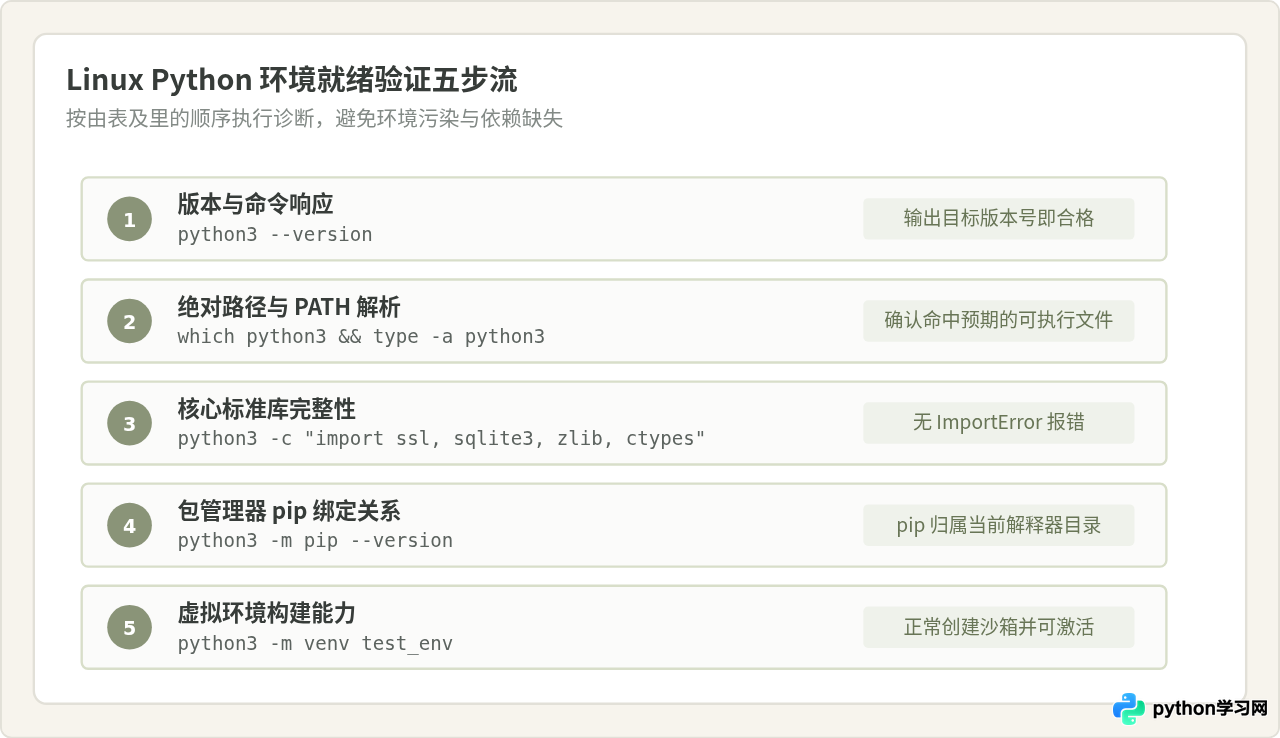
二、第一步:验证解释器版本与命令别名
现代 Linux 系统基本全面淘汰了 Python 2,但出于向下兼容和避免破坏底层工具的目的,许多系统并未配置 python 这个别名,仅提供 python3。因此,验证的第一条命令务必明确指向 python3。
在终端中执行版本查询命令:
python3 --version
# 或者使用大写的 V 参数
python3 -V
如果你安装的是具体的次要版本(例如通过编译安装的 python3.11 或 python3.12),建议同时验证带有精细版本后缀的命令:
python3.11 --versionPEP 394 规范建议,在未经用户显式声明前,Linux 发行版不应将
python 软链接直接强制绑定到具体的 Python 3 版本。如果输入 python 提示找不到命令,但 python3 能正常输出期望版本,说明系统安装完全合规,不属于配置失败。不要盲目去创建全局 /usr/bin/python 软链接,以免影响某些依赖特定版本的系统脚本。
三、第二步:核实可执行路径与 PATH 优先级
只看到版本号还不足以确认调用的就是刚刚新装的 Python。如果系统原本存在一个旧版,而新版本安装到了 /usr/local/bin 或用户主目录 ~/.local/bin 下,就必须排查 PATH 环境变量的搜索顺序。
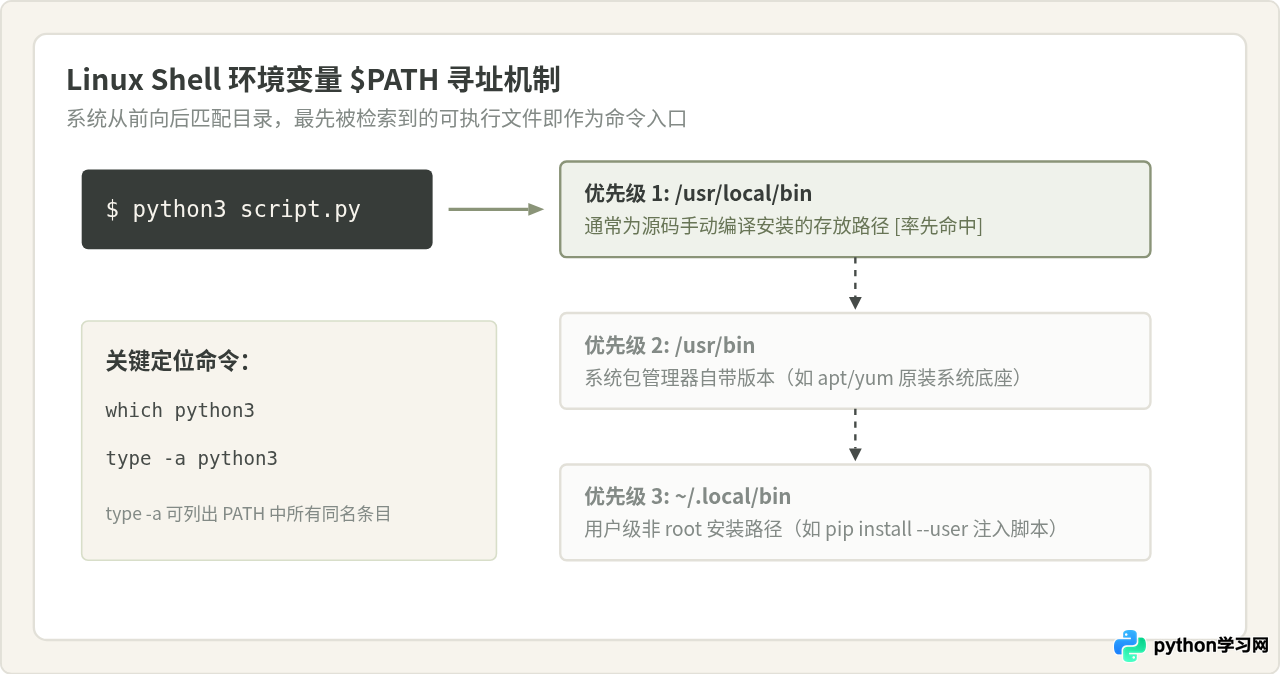
在终端中执行以下命令查看当前调用的是哪个具体可执行文件:
which python3
type -a python3/usr/local/bin/python3
$ type -a python3
python3 is /usr/local/bin/python3
python3 is /usr/bin/python3
如上例所示,type -a python3 输出了两个路径,表明系统内部存在两个 Python 3。因为 /usr/local/bin 在 PATH 中位于 /usr/bin 前面,所以终端默认优先调用的是 /usr/local/bin/python3。
为了彻底排除软链接跳转带来的误导,可以通过 Python 运行时自身打印最底层的物理二进制地址:
python3 -c "import sys; print(sys.executable)"打印出来的真实物理路径与你的安装目标路径完全一致,才代表可执行文件层面的配置成功。
三、第三步:验证核心标准库与底层编译依赖
在 Linux 平台从源码编译安装(./configure && make && make install)时,即使编译顺利走完,只要系统最初缺少某些开发库头文件(例如 openssl-devel、libffi-devel、sqlite-devel),Python 构建工具就会在没有强报错的情况下静默跳过这些标准库模块。
这就导致安装后能够执行简单打印,但一旦后续联网安装第三方包或使用数据库,就会抛出致命错误。验证时必须执行核心模块导入测试:
python3 -c "import ssl, sqlite3, zlib, ctypes; print('Core modules OK')"其中关键模块的作用如下:
- ssl:支撑 HTTPS 网络通信,是 pip 联网下载安装任何第三方轮子包(wheel)的基础。如果缺少,pip 彻底无法使用。
- sqlite3:轻量级数据库,用于大部分 Python 框架的本地缓存与状态记录。
- zlib:处理 gzip 和压缩归档解压的基础模块。
- ctypes:调用 C 语言动态链接库的关键模块,如果缺失,诸多数值计算和高阶驱动将无法运行。
四、第四步:验证包管理器 pip 的归属与联动
验证 Python 环境不能忽略包管理器 pip。许多系统上由于历史遗留,可能存在 pip、pip3 与 python3 版本脱节的问题。
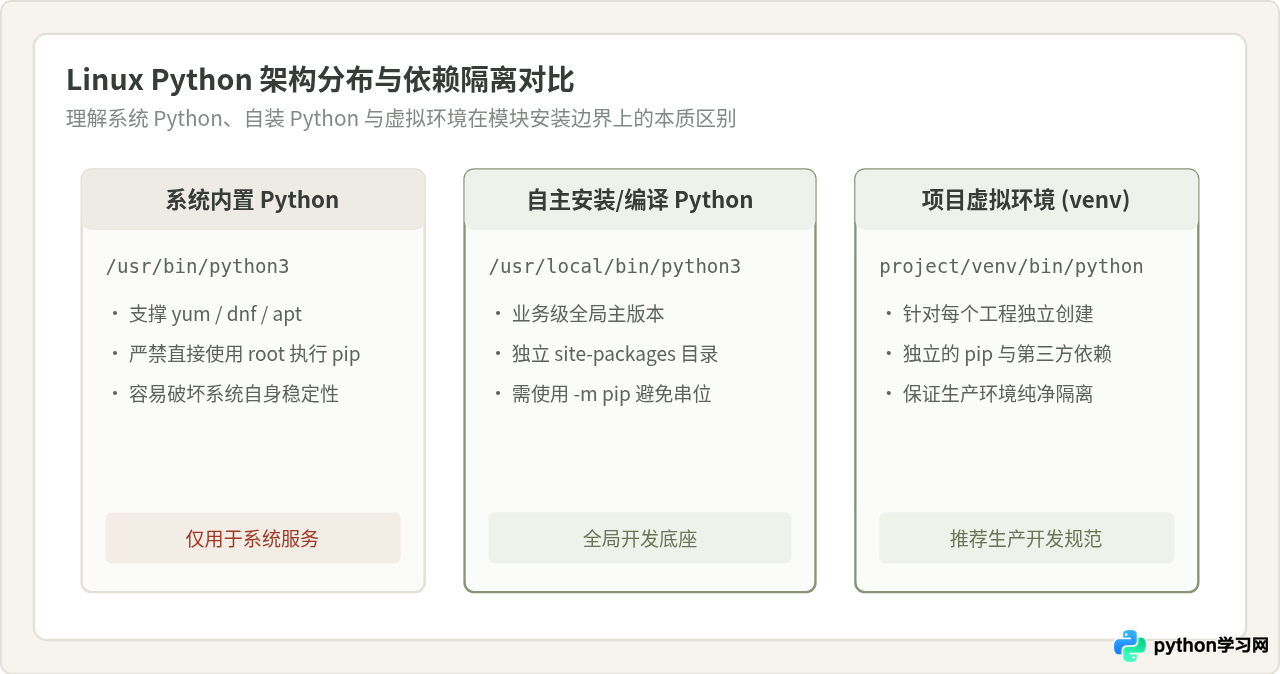
为了规避孤立执行 pip 可能绑定到其他版本解释器的问题,推荐采用 python3 -m pip 形式进行验证:
python3 -m pip --version
通过输出结果最后括号中的 (python 3.11),可以清晰确证当前调用的 pip 与刚安装的 Python 解释器处于严密绑定状态。
五、第五步:验证独立虚拟环境构建能力
标准生产环境极少直接在全局 Python 中安装项目依赖,而是通过 venv 模块为每个应用提供沙箱。因此,完整验证必须包含一次完整的“创建-激活-销毁”虚拟环境测试:
# 1. 创建一个临时的测试虚拟环境
python3 -m venv /tmp/py_verify_env

# 2. 激活虚拟环境
source /tmp/py_verify_env/bin/activate

# 3. 验证激活后 python 的指向
which python

# 4. 退出并清理临时环境
deactivate
rm -rf /tmp/py_verify_env
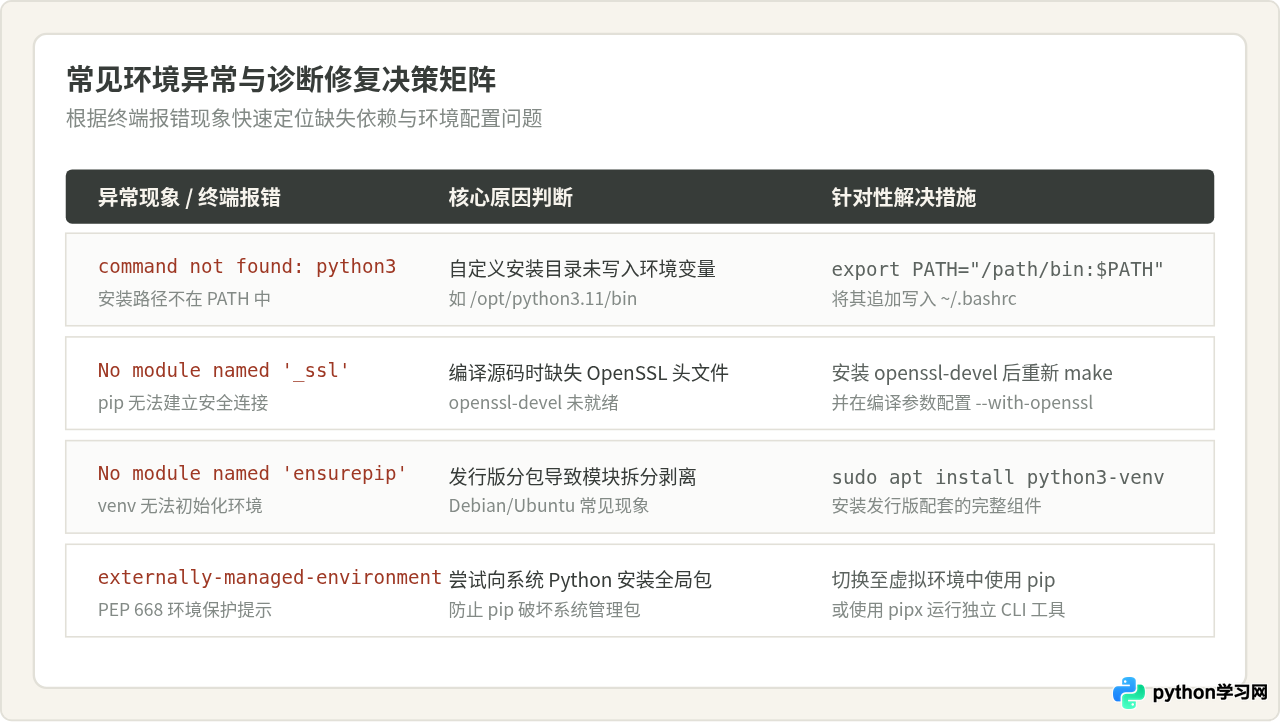
如果在执行 python3 -m venv 时系统提示 The virtual environment was not created successfully because ensurepip is not available(常见于 Ubuntu/Debian 使用 apt 安装的最小化环境),说明系统剥离了 venv 组件,需要通过对应发行版包管理器补齐(例如执行 sudo apt install python3-venv)。
六、验证异常与排错速查
在执行上述步骤时,如果遇到预期之外的报错,可以对照下表快速定位根因:
七、总结
验证 Linux 下的 Python 环境配置,核心不在于单个版本字符串的显现,而在于确认路径优先级正确、标准库支撑扎实、pip 绑定匹配以及虚拟环境运作顺畅。
日常维护中,建议始终使用 python3 -m pip 代替单命令 pip,并在项目开发中全面推行 python3 -m venv 隔离方案。遵循这一整套标准验证逻辑,即可在最早期排除 90% 以上的环境冲突隐患。
本站声明
本文内容仅供参考,不代表本站观点。转载或引用请注明出处。如发现内容问题,请通过联系我们页面反馈。















