


解决Python设置Excel边框后样式不生效的问题

详细解析在Python中使用openpyxl等库设置Excel边框样式不生效的常见原因与排查步骤,重点讲解合并单元格边框覆盖、单元格逐个遍历设置及正确保存工作簿的完整代码解决方案。
在使用 Python 处理 Excel 报表时,很多开发者会遇到边框设置“不生效”的现象:代码顺利执行没有抛出任何报错,但打开生成的 Excel 文件后,目标区域依然是一片空白或边框残缺。这一问题的核心原因通常集中在三点:对合并单元格仅设置了左上角单元格、试图通过修改只读属性修改边框对象、或是对行或列维度设置了样式却没有逐个写入具体单元格。只要按照标准的对象组装流程构造 Border,并在区域遍历中为每个边界单元格补充对应方向的 Side,即可彻底解决边框丢失的问题。
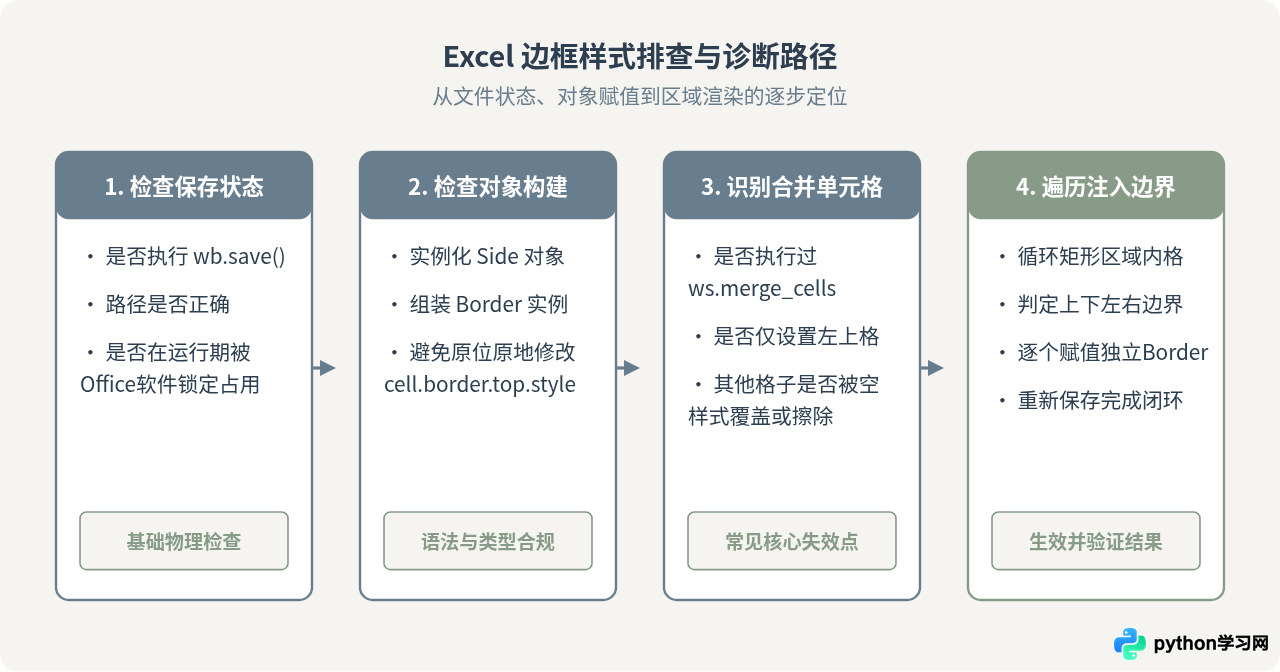
一、边框样式不生效的常见根因分析
在使用 openpyxl 库时,许多习惯使用 Pandas 或传统办公宏的开发者容易沿用“选区应用样式”的思维。然而 openpyxl 的样式系统是严格依托于单个单元格(Cell)对象的。了解边框未渲染到底层的原因,有助于在写代码时避开误区。
1. 合并单元格导致非起始单元格样式缺失
这是出现频率最高的情况。当调用 ws.merge_cells('B2:D4') 时,Excel 在视觉上将这 9 个单元格显示为一个大方块。但在底层数据模型中,这 9 个单元格仍然独立存在。如果只执行了 ws['B2'].border = border_obj,那么实际上只有左上角单元格的边框被赋予了样式。当 Excel 渲染合并区域时,右侧边框是由 D 列单元格控制的,底部边框是由第 4 行单元格控制的。因为 D 列和第 4 行的单元格没有设置边框,最终渲染出来的就是残缺不全甚至完全消失的边框。
2. 误以为 openpyxl 的样式对象支持原位修改
在 openpyxl 中,Side 和 Border 对象被设计为类似于不可变对象(Immutable-like)。很多初学者写出如下代码:
# 错误写法:试图原位修改已有边框对象的属性
cell.border.left.style = 'thin'
cell.border.left.color = '000000'
这种写法不仅不会修改原有单元格的边框,还可能引发 AttributeError 或在保存时被直接忽略。正确的做法始终是创建一个全新的 Side 和 Border 对象,并将其赋值给 cell.border。
3. 对行(RowDimensions)或列(ColumnDimensions)设置边框的局限
ws.row_dimensions[1].font = ... 可能会为整行设置默认字体,但边框(Border)不支持直接通过行维度或列维度批量向下级单元格自动级联生效。Excel 文件标准规定边框必须明确存储在每一个单元格的属性节点(<c> 标签下的 s 样式索引)中。如果未遍历单元格进行逐一赋值,整行整列的边框将不会呈现在生成的表格中。
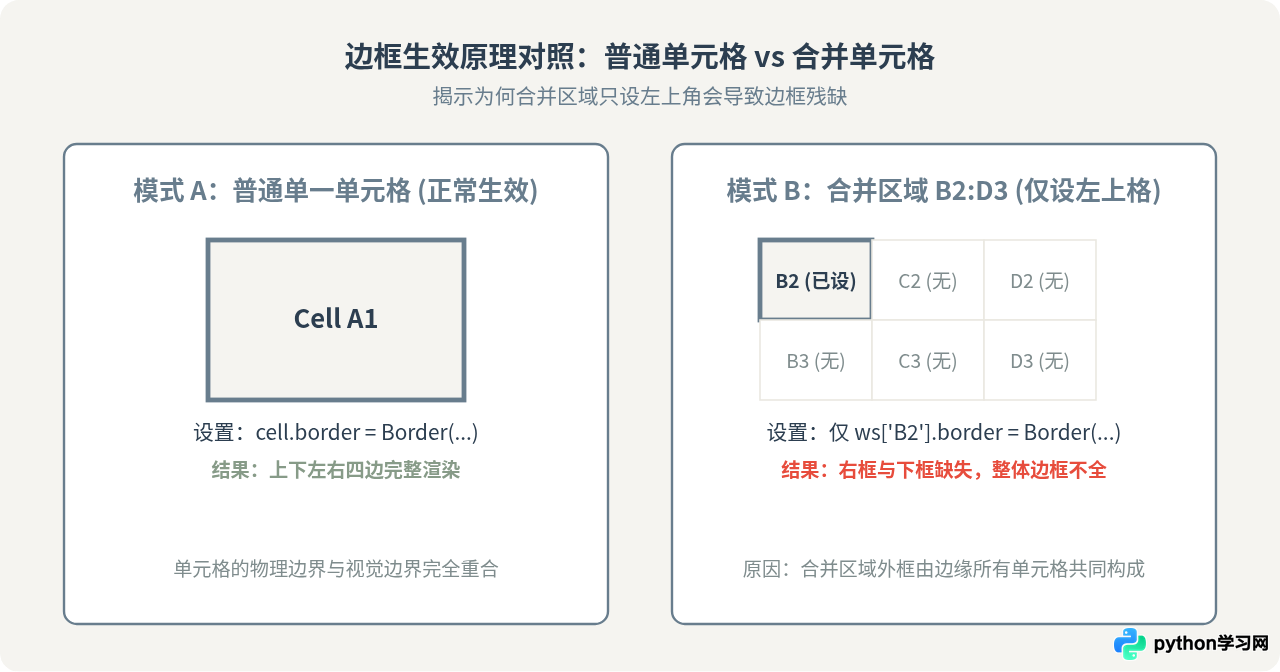
二、关键情境差异:单格样式与区域样式的机制对比
为了加深理解,我们在一致的条件下对比两种不同的处理方式对最终 Excel 文件的具体影响:
| 对比维度 | 单一单元格设置(直接赋值) | 合并区域/多格设置(遍历注入) |
|---|---|---|
| 作用目标 | 单个独立的坐标点(例如 A1) |
矩形区间内所有单元格(例如 B2:F6) |
| 底层对象结构 | 直接关联一个 Border 实例 |
区间内每个单元格分别持有边界专用的 Border 实例 |
| 执行耗时与复杂度 | O(1) 单步赋值,开销极小 | O(M×N) 需循环遍历,对大型报表需复用 Border 实例 |
| 常见失效后果 | 由于属性误改导致 AttributeError | 未遍历导致右侧边框、底边框在合并后被 Excel 剥除 |
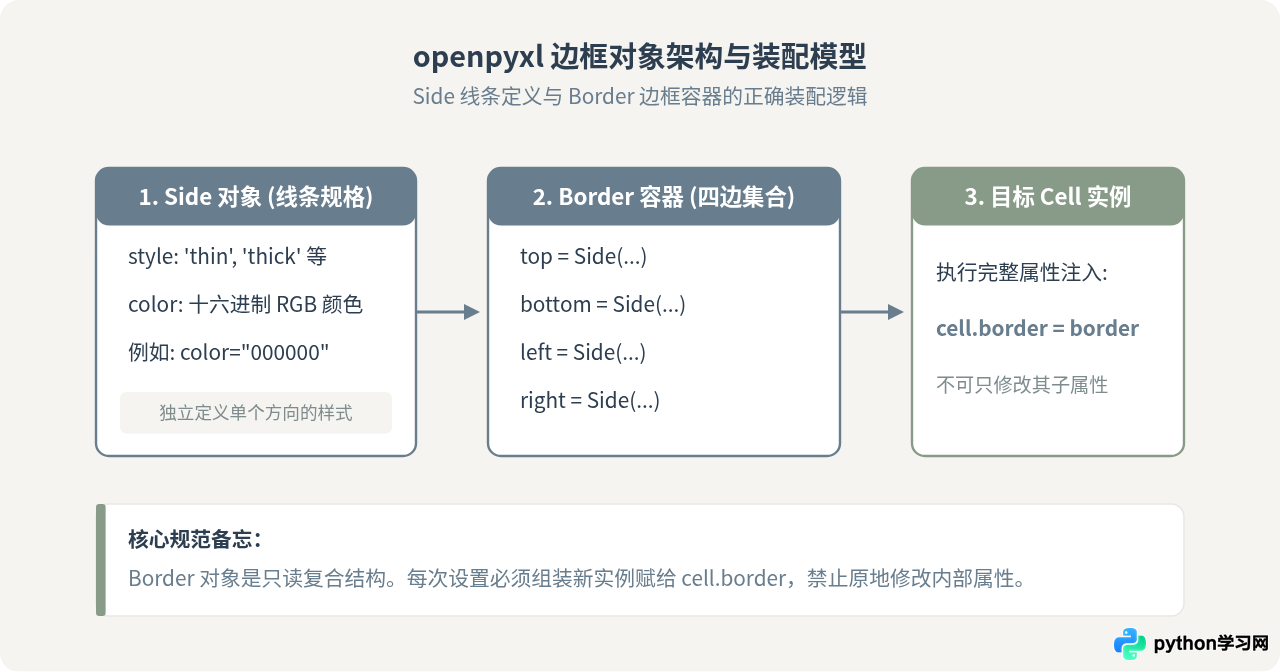
三、规范解决步骤与可复用代码实现
为了彻底解决单格及合并区域边框失效的问题,推荐在项目中封装一个通用的样式注入函数。该函数在指定合并区域时,会自动遍历矩形内部每一个单元格,并根据当前格所处的边界位置,精准赋予对应的 Side 样式。
1. 完整可执行代码示例
以下示例演示了创建工作簿、设置普通单格边框、以及通过通用函数为合并单元格设置完整外边框的过程:
from openpyxl import Workbook
from openpyxl.styles import Border, Side
from openpyxl.utils import range_boundaries

def apply_box_border(ws, cell_range, border_style='thin', color='000000'):
    """
    为指定的单元格区域(包含合并单元格)设置完整的外边框。

    :param ws: openpyxl 的 Worksheet 对象
    :param cell_range: 区域字符串,例如 'B2:E5'
    :param border_style: 边框类型,默认 'thin'
    :param color: 边框颜色十六进制RGB字符串,默认黑色 '000000'
    """
    side_obj = Side(border_style=border_style, color=color)
    min_col, min_row, max_col, max_row = range_boundaries(cell_range)

    for row in range(min_row, max_row + 1):
        for col in range(min_col, max_col + 1):
            cell = ws.cell(row=row, column=col)

            # 读取原有边框,保留内部可能存在的其他边框配置
            current_top = cell.border.top if cell.border else Side()
            current_bottom = cell.border.bottom if cell.border else Side()
            current_left = cell.border.left if cell.border else Side()
            current_right = cell.border.right if cell.border else Side()

            # 根据单元格所处边界,覆盖对应的边框
            top = side_obj if row == min_row else current_top
            bottom = side_obj if row == max_row else current_bottom
            left = side_obj if col == min_col else current_left
            right = side_obj if col == max_col else current_right

            # 重新赋予完整的 Border 对象
            cell.border = Border(top=top, bottom=bottom, left=left, right=right)

# ----------------- 使用示例 -----------------
wb = Workbook()
ws = wb.active
ws.title = "边框示例"

# 场景 1:设置普通单单元格边框
thin_side = Side(border_style='thin', color='000000')
single_border = Border(top=thin_side, bottom=thin_side, left=thin_side, right=thin_side)
ws['A1'] = "独立单元格"
ws['A1'].border = single_border

# 场景 2:设置合并单元格边框
merge_area = 'B2:E4'
ws.merge_cells(merge_area)
ws['B2'] = "合并标题区域"
# 调用封装函数逐格打上边界,避免边框断裂
apply_box_border(ws, merge_area, border_style='medium', color='2C3E50')

# 保存工作簿
wb.save("output_demo.xlsx")
代码要点说明:使用 range_boundaries 工具函数可以把 'B2:E4' 转换为 4 个整数坐标 (min_col, min_row, max_col, max_row)。这样无需手动拆解字符串,能够稳定支持两端坐标的边界判定。
四、操作验证与避坑自查清单
在修改代码后,若在实际打开的 Excel 文件中仍然看不到边框,请按以下四步清单进行自查:
- 确认合并动作与边框赋值的先后顺序:无论先调用
ws.merge_cells()还是先执行apply_box_border(),只要最终遍历并给边缘单元格赋上了Border,Excel 均能正常渲染。但建议先合并再应用边框,逻辑更紧凑。 - 检查文件占用与写入权限:如果之前已用 Excel 打开过同名的
output_demo.xlsx,Python 在执行wb.save()时会因文件被 Windows/macOS 进程独占而报错PermissionError;若通过捕获异常静默忽略了该错误,实际磁盘上的旧文件根本没有被更新。 - 区分网格线(Gridlines)与实际边框(Borders):在 Excel 视图设置中,如果工作表的“网格线显示”被关闭,没有设置边框的空白单元格将无法感知边界。请使用加粗(如
border_style='medium')或显眼颜色测试,确认是否是视觉误判。 - Pandas 导出场景下的边框附加:若使用
df.to_excel(writer, engine='openpyxl'),应在writer.save()或writer.close()之前通过writer.sheets['Sheet1']拿到原生的 Worksheet 对象进行样式补全。
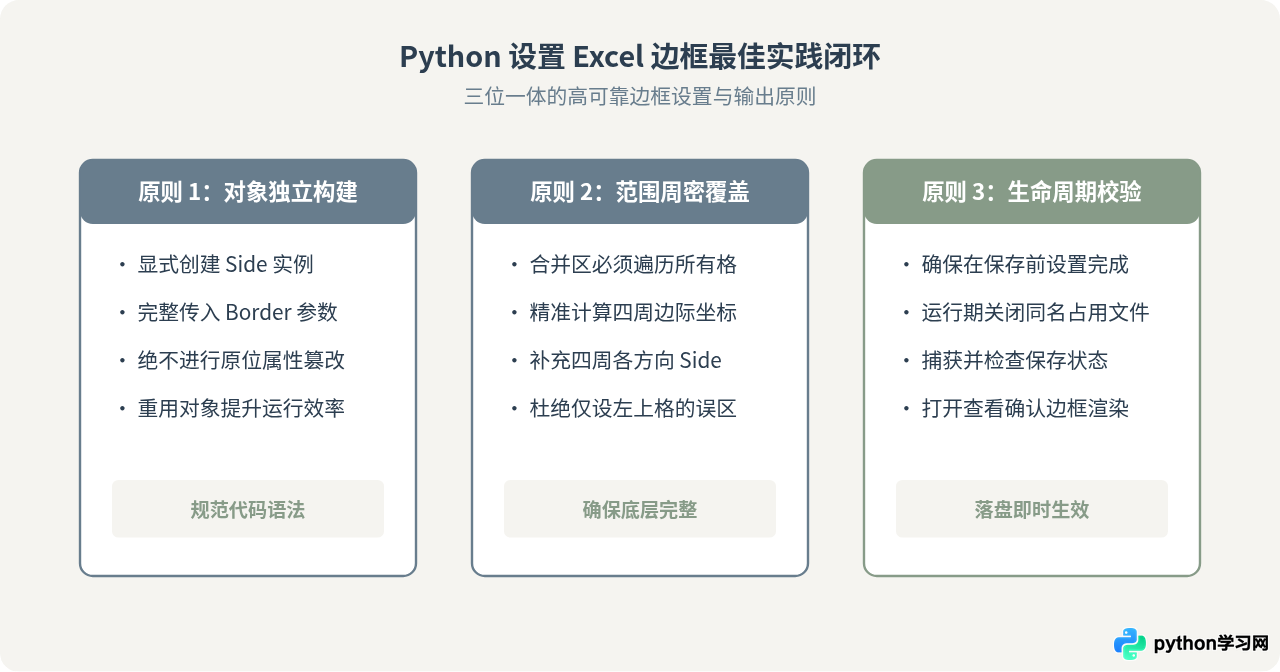
五、总结
Python 中设置 Excel 边框样式不生效的问题,核心并不在于库的功能缺陷,而在于 Excel 底层以单单元格为最小样式存储单元的模型约束。只要记住两个基本操作准则:第一,使用 Border(top=..., bottom=..., left=..., right=...) 整体赋值而不要原位修改;第二,在合并单元格区域中通过循环遍历补全边缘每一个单元格的 Side 样式。遵循这些规范,就能确保在各种复杂排版场景下,生成的 Excel 边框都能按预期精准呈现。
本站声明
本文内容仅供参考,不代表本站观点。转载或引用请注明出处。如发现内容问题,请通过联系我们页面反馈。















