


卸载Anaconda会影响系统原有的Python环境吗?

深入解答卸载Anaconda是否会破坏系统原有Python环境。从文件系统隔离、PATH环境变量寻址、安全卸载步骤到卸载后的环境恢复与验证,提供全流程实用指引。
核心结论很明确:在文件与依赖层面,卸载 Anaconda 完全不会影响或删除系统原有的 Python 环境;但在命令行终端调用层面,环境变量的去留会直接决定输入 python 命令时系统能否正确识别与唤起原有环境。
一、根本原理:物理隔离与寻址优先级的区分
要确切理解卸载 Anaconda 带来的具体影响,首先需要分清两套机制:一套是磁盘文件的“物理存放位置”,另一套是操作系统命令行终端的“路径查找规则”(即 PATH 环境变量)。
系统自带或在此前单独安装的 Python(例如从 Python 官方网站下载的安装包,或者 macOS 与 Linux 发行版内置的系统运行时),都拥有固定的独立根目录。以 Windows 系统为例,官方 Python 通常位于 C:\Users\<用户名>\AppData\Local\Programs\Python\Python39\ 或 C:\Python39\;而在 macOS 与 Linux 系统中,则位于 /usr/bin/python3 或 /usr/local/bin/python3。
与之相对,Anaconda 采取的是“完全自包含”的独立安装包结构。无论安装在 C:\ProgramData\anaconda3 还是 macOS 用户目录下的 ~/anaconda3,Anaconda 都会在自己的文件夹内附带专属的 Python 解释器、标准库以及庞大的第三方依赖包。Anaconda 的任何操作都不会直接修改或改写其他目录下的独立 Python 文件。
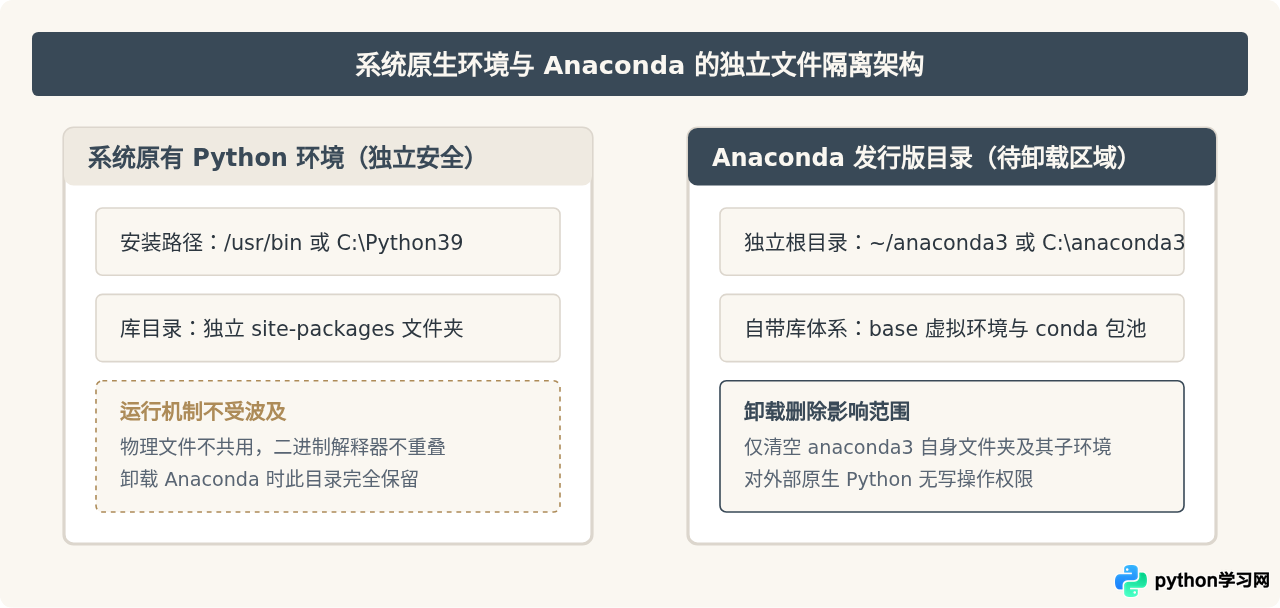
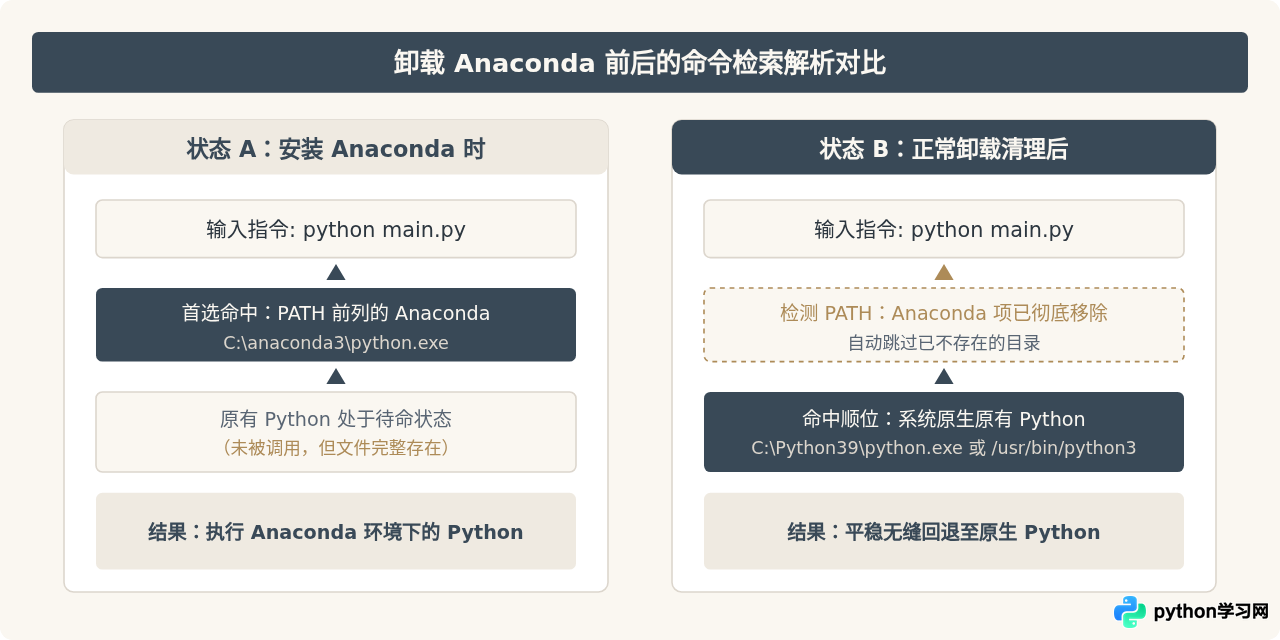
当安装 Anaconda 时,如果勾选了“将 Anaconda 注册为系统默认 Python”或“添加至 PATH 环境变量”,Anaconda 就会将其内置解释器的路径插入到系统 PATH 变量的最前方。这导致当在终端里直接输入 python 时,系统优先响应了 Anaconda 的命令。此时,原有的 Python 并没有被破坏或覆盖,只是在命令检索的队列中被排到了后面。
二、卸载过程具体会引发哪些连锁反应?
了解隔离机制后,便可推导卸载动作在系统中产生的具体后果。常见的影响主要集中在以下三个方面:
1. 终端指令寻址的交替
正常情况下,Anaconda 卸载程序会将其专属路径从 PATH 变量中移除。由于第一顺位的 Anaconda 消失,系统在接收到 python 这一指令时,会顺着 PATH 列表继续向后检索。如果之前安装的原有 Python 路径依然存在于 PATH 中,系统会自动恢复调用原有的 Python 环境。
2. 残留路径导致的“找不到命令”假象
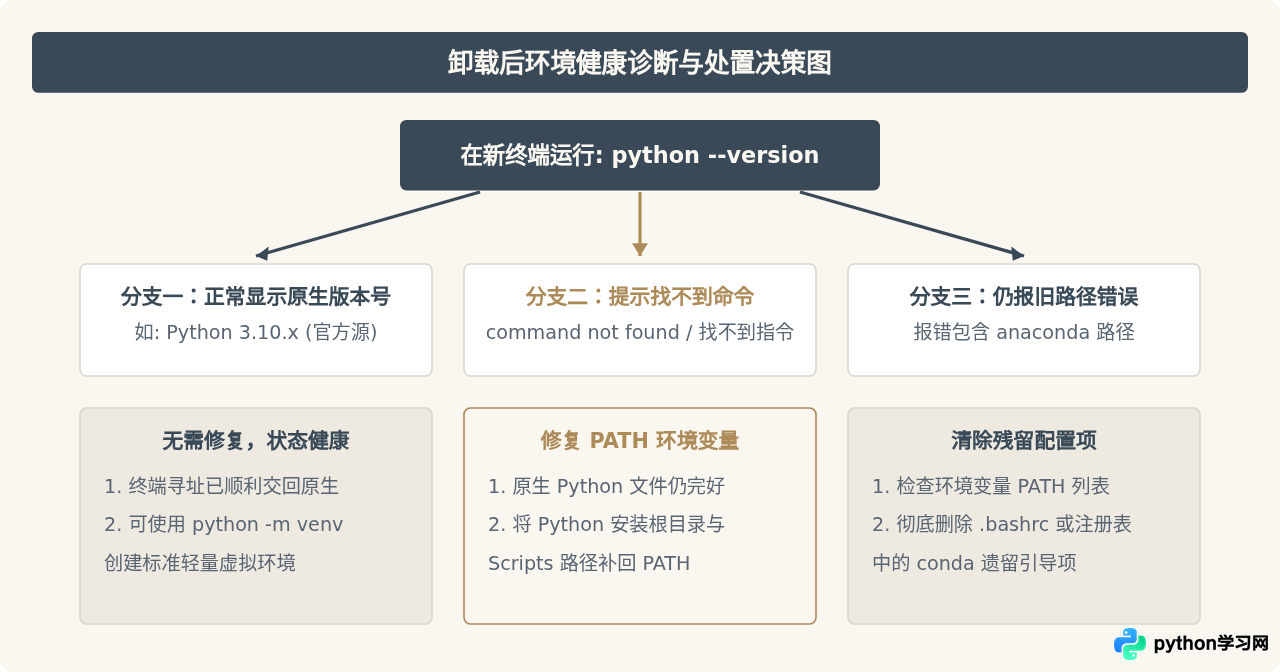
有些用户的电脑在卸载后,终端输入 python 会突然报错:'python' 不是内部或外部命令,也不是可运行的程序,或者在 Linux/macOS 上提示 command not found: python。这通常会让人误以为“卸载把原有 Python 给删了”,但真实原因往往是:
- 原本的系统 Python 当初安装时就没有配置到全局 PATH 变量中;
- 或者 Anaconda 卸载程序未能完全清理终端配置文件(如
~/.bashrc、~/.zshrc)中写入的conda initialize脚本块,导致终端依然尝试定位已不存在的 Anaconda 二进制文件。
3. 第三方包与项目的依赖隔离
凡是在 Anaconda 环境下使用 conda install 或在 base/虚拟环境下 pip install 获得的科学计算库(如 NumPy、Pandas、PyTorch),都保存在 Anaconda 的目录树中。卸载 Anaconda 会彻底删除这些库。若之前的业务脚本依赖这些库,切换回系统原有 Python 后执行该脚本会报 ModuleNotFoundError。但这属于运行环境的迁移问题,并非原有环境的底层损坏。
三、安全卸载 Anaconda 的规范操作步骤
为了保证卸载彻底,同时不给系统原有环境遗留故障,建议按照如下标准化流程执行:
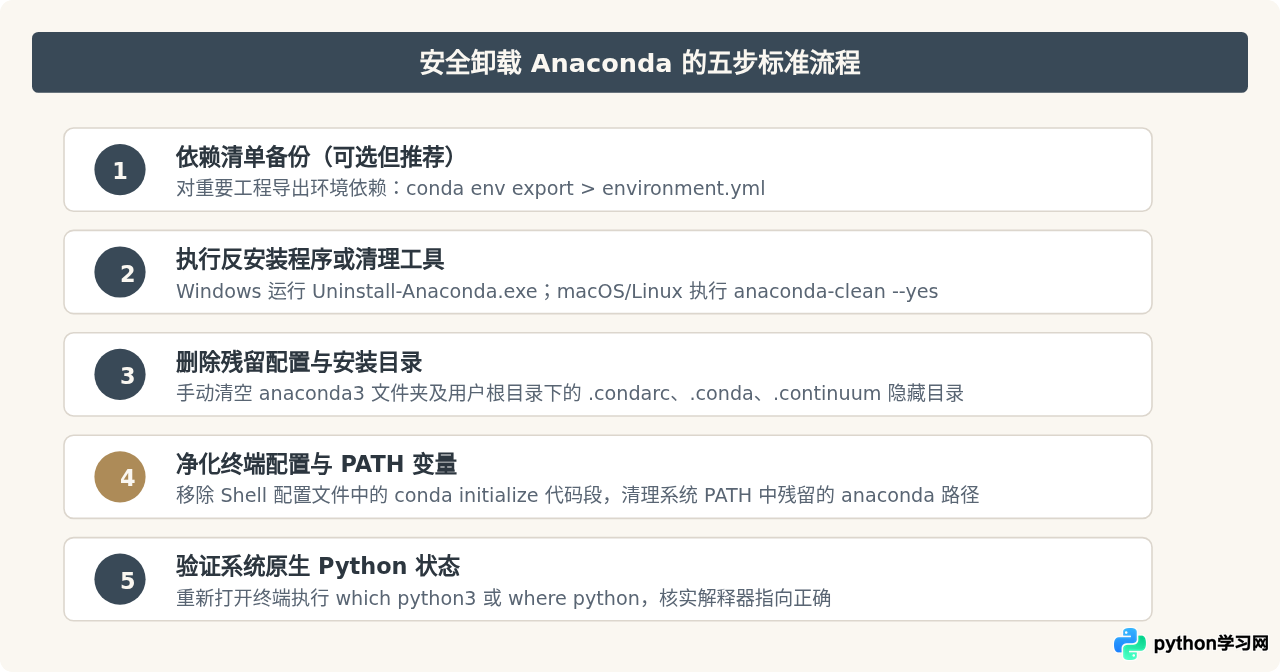
详细操作说明
第一步:清理环境配置。在准备卸载前,若需保留特殊库记录,可在 Anaconda Prompt 中执行备份:
# 导出指定环境的配置清单(示例)
conda activate my_env
conda env export > my_env_backup.yml
第二步:执行官方卸载逻辑。
- Windows 用户:打开系统“控制面板”或“设置”中的“应用和功能”,找到 Anaconda 3,点击“卸载”。也可以直接进入 Anaconda 安装根目录,双击运行
Uninstall-Anaconda3.exe。 - macOS / Linux 用户:打开终端,先使用 conda 安装专门的清理工具(可选):
然后直接将整个安装目录移至废纸篓或直接移除:conda install anaconda-clean anaconda-clean --yesrm -rf ~/anaconda3 rm -rf ~/.anaconda_backup
第三步:清理环境启动项残留。在 macOS 或 Linux 上,检查 ~/.bashrc、~/.bash_profile 或 ~/.zshrc 文件。使用文本编辑器打开该文件,找到形如下方的区块并彻底删除:
# >>> conda initialize >>>
# !! Contents within this block are managed by 'conda init' !!
__conda_setup="$('/Users/username/anaconda3/bin/conda' 'shell.bash' 'hook' 2> /dev/null)"
...
# <<< conda initialize <<<
删除后保存文件,并在终端执行 source ~/.zshrc(根据实际使用的 Shell 选择)使其立即生效。
四、卸载前后终端命令执行流程对比
为了直观说明为什么卸载后命令行会有不同反馈,可以参考以下两者的执行链路对比:
五、卸载后验证与故障排除指南
完成卸载后,务必打开一个全新的终端窗口(已开启的终端不会自动重新读取系统环境变量),按以下步骤验证原有环境是否健康:
1. 检查当前响应的 Python 解释器
在 Windows 系统的命令提示符或 PowerShell 中执行:
where python示例输出:
C:\Users\username\AppData\Local\Programs\Python\Python310\python.exe在 macOS 或 Linux 系统的终端中执行:
which python3
python3 --version
示例输出:
/usr/local/bin/python3
Python 3.10.12anaconda3 或 miniconda 字样,说明系统缓存了终端命令哈希,或者 PATH 变量里还有残留的 Anaconda 路径没有删除干净。
2. 常见异常现象与修复方案
| 异常表现 | 根本原因 | 对应修复步骤 |
|---|---|---|
提示 'python' 不是内部或外部命令 |
原有 Python 安装时未勾选“Add to PATH” | 手动在系统环境变量的 PATH 中追加原生 Python 的主目录及 Scripts 目录。 |
提示 No such file or directory: anaconda3/... |
终端配置文件残留 conda initialize 脚本 |
编辑 ~/.bashrc 或 ~/.zshrc,删除对应 conda 启动代码块并执行 source 重载。 |
| pip 安装包时报错指向旧路径 | pip 别名或关联的脚本仍指向已删路径 | 执行 python -m pip install --upgrade pip 使用原生解释器强制校准模块。 |
六、总结与开发建议
卸载 Anaconda 这一操作在本质上是安全的。作为一套高度模块化且自我封闭的科学计算发行版,Anaconda 的生命周期与系统原有 Python 是相互独立的。
在日常开发中,只要牢记以下两点原则,就能完全避免多环境混乱带来的困扰:
- 明确调用链路:当怀疑 Python 环境受影响时,不要只看桌面图标或盲目重新安装,先在命令行中使用
where或which指令探查系统真正调用的二进制实体。 - 善用官方虚拟环境:告别 Anaconda 后,建议使用 Python 原生自带的
venv模块来管理不同项目的依赖包(例如python -m venv .venv)。这种轻量级工具不会污染系统全局目录,项目结束后直接删除虚拟环境文件夹即可,彻底告别环境污染的后顾之忧。
本站声明
本文内容仅供参考,不代表本站观点。转载或引用请注明出处。如发现内容问题,请通过联系我们页面反馈。















