


运行Python程序需要装什么软件?解释器与IDE的区别

运行Python程序究竟需要安装什么软件?本文详细解析Python解释器与IDE、代码编辑器的根本区别,梳理从零安装配置到运行脚本的实操步骤与选型建议。
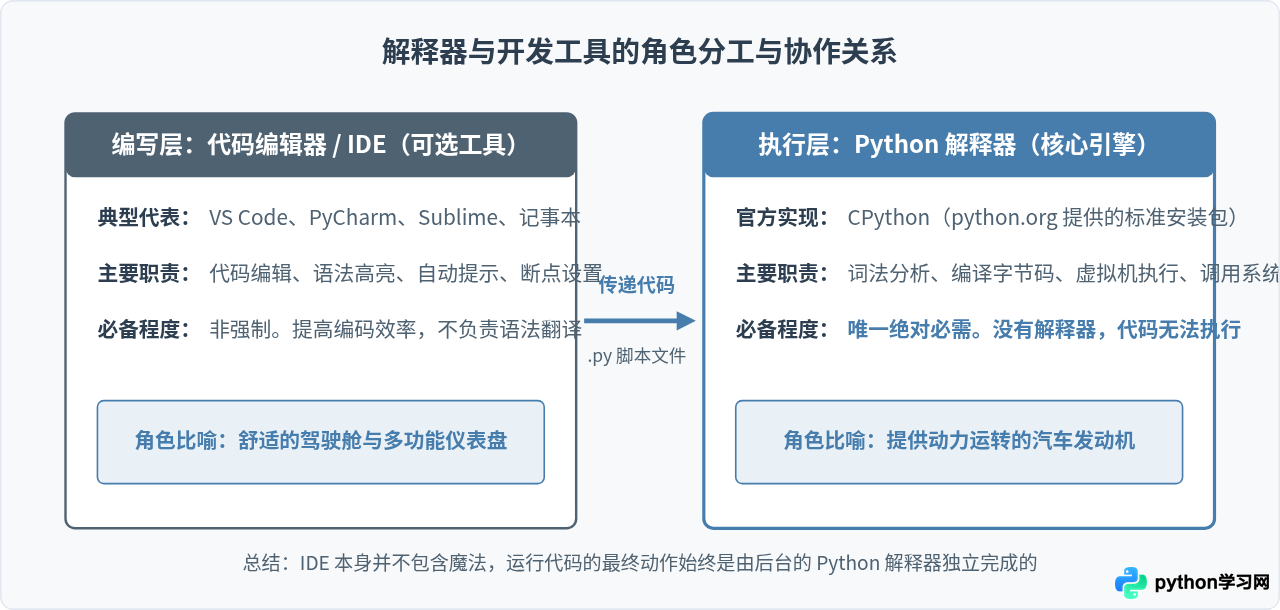
运行 Python 程序唯一不可或缺的基础软件是 Python 解释器(Python Interpreter)。不管是写在记事本里的简单脚本,还是由数万行代码构成的复杂系统,计算机能够读懂并执行 Python 语法的根本原因,都是因为安装了 Python 解释器。许多初学者常听到的 PyCharm、VS Code 等 IDE 或代码编辑器,本质上只是辅助编写、排查错误和组织工程文件的“生产力工具”,并非运行代码的充要条件。
核心答案:计算机运行 Python 到底需要什么?
很多初学者在刚开始接触编程时,往往会同时听到 Python、PyCharm、VS Code、Anaconda、Jupyter 等诸多名词,容易误以为必须将这些庞大的软件全套安装,电脑才能运行 Python 代码。
其实这个问题的答案非常明确:计算机能够运行 Python 程序,仅仅依赖“Python 解释器”。
我们在日常生活中所说的“去官网下载 Python”,下载下来的正是包含了官方解释器(CPython)、标准代码库以及简易交互环境的完整运行时安装包。哪怕你的电脑上除了系统自带的“记事本”之外没有安装任何第三方开发软件,只要电脑中存在 Python 解释器,并且通过终端执行命令,系统就能完全正常地运行任何标准的 Python 脚本。
反过来说,如果你在电脑中仅安装了功能强大的 PyCharm 或 VS Code,但没有安装或者没有在软件中正确配置 Python 解释器,那么点击“运行”按钮时就会直接出现诸如 No Python interpreter configured 的报错提示,程序根本无法启动。
深入理解:Python 解释器究竟在做什么?
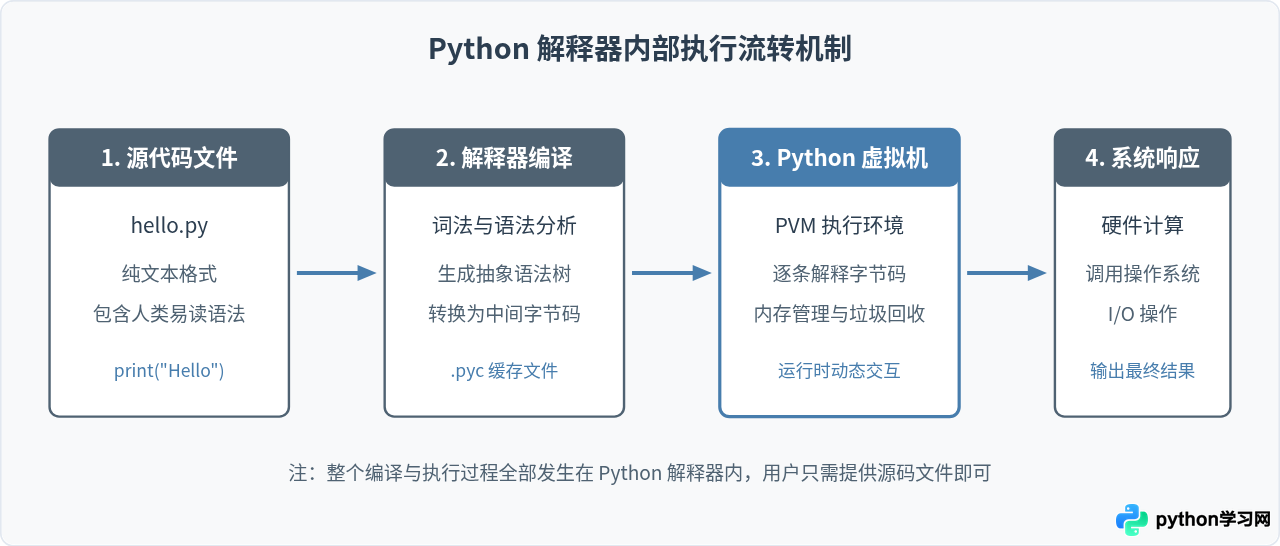
计算机的 CPU 硬件只认识底层的机器二进制指令(即由 0 和 1 构成的指令),它无法直接理解人类书写的 print("Hello, World!") 文本。而 Python 解释器的核心职责,就是充当“翻译官”和“虚拟执行机”。
当我们在终端中输入 python script.py 时,解释器内部主要经历以下几个标准流程:
- 源代码词法与语法分析:读取
.py文本文件,检查缩进与语法是否规范,构建语法抽象树。 - 编译为字节码(Bytecode):将高阶的 Python 语法转换为更紧凑、专为 Python 虚拟机定制的字节码指令(通常表现为
.pyc文件或内存暂存区)。 - Python 虚拟机(PVM)逐条解释执行:PVM 作为一个大循环,依次读取字节码,将其映射为宿主操作系统和 CPU 能够立即执行的原生指令,并输出运行结果。
概念辨析:代码编辑器、IDE 与解释器的区别
了解了解释器的底层定位后,再看 IDE(Integrated Development Environment,集成开发环境)和代码编辑器,它们的分野就非常清晰了:
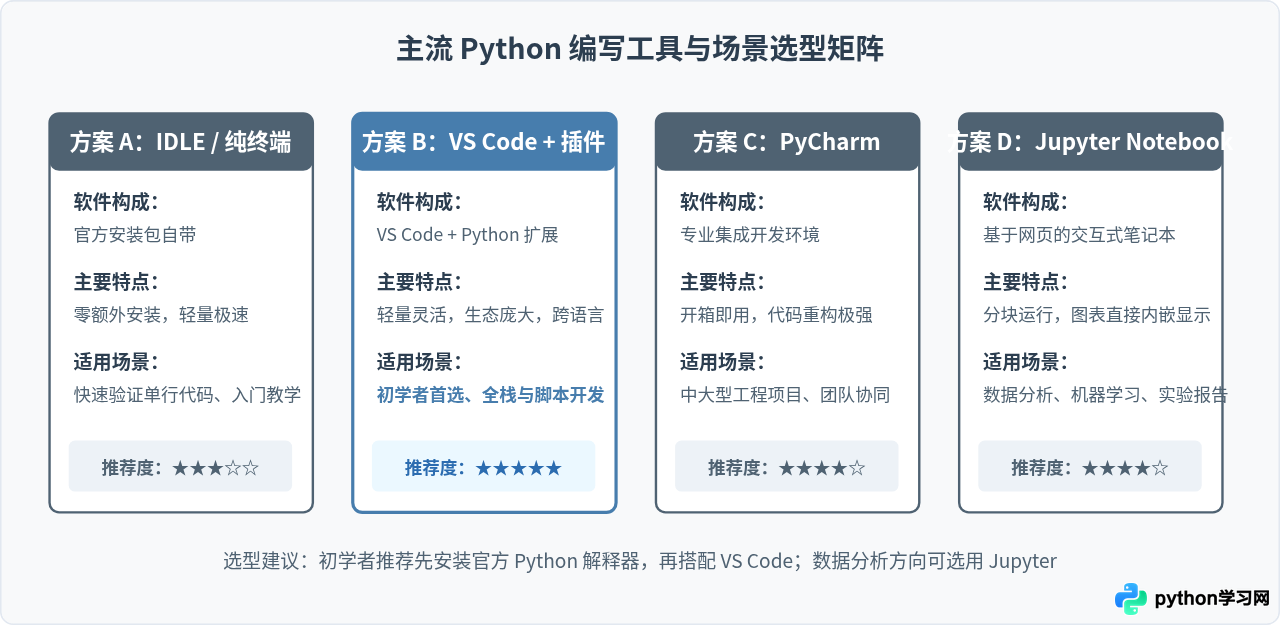
- 纯文本 / 代码编辑器(如 VS Code、Sublime Text):它们原本只负责“写字”,但通过安装语言扩展包(如 VS Code 的 Python Extension),编辑器能够识别语法错误、高亮关键字、自动对齐,并调用本地已经安装的 Python 解释器一键执行代码。
- 集成开发环境(如 PyCharm):IDE 相当于“全功能软件工作台”。除了编辑代码,它还开箱集成了图形化单步调试器、Git 版本管理工具、虚拟环境隔离管理器、数据库浏览器和项目文件结构树等。即便功能极其繁复,其内核在运行代码时,依然是通过调用计算机里的 Python 解释器来实现的。
- Python 解释器(如 CPython):没有图形化操作窗口(虽然附带简易的 IDLE),只负责纯粹的代码转译与执行。
| 对比维度 | Python 解释器 | 代码编辑器(如 VS Code) | 集成开发环境(如 PyCharm) |
|---|---|---|---|
| 核心功能 | 将代码解析并交付给计算机执行 | 高效编写、查找并高亮文本 | 全套工程化开发、调试、测试与包管理 |
| 能否独立运行代码 | 能(命令行直接运行) | 不能(必须指定外部解释器) | 不能(必须指定或绑定解释器) |
| 系统资源消耗 | 极低(按需运行,仅占用少量内存) | 中等(数十 MB 到数百 MB) | 较高(常驻内存通常在 1GB 以上) |
| 新手安装优先级 | 第一步必装 | 推荐作为日常主力工具 | 建议大型项目或进阶学习使用 |
实操演示:从零安装并运行第一个 Python 程序
为了让这个逻辑落到实处,下面以 Windows / macOS 通用的标准流程,展示如何在仅安装解释器的情况下,完成代码的编写与运行。
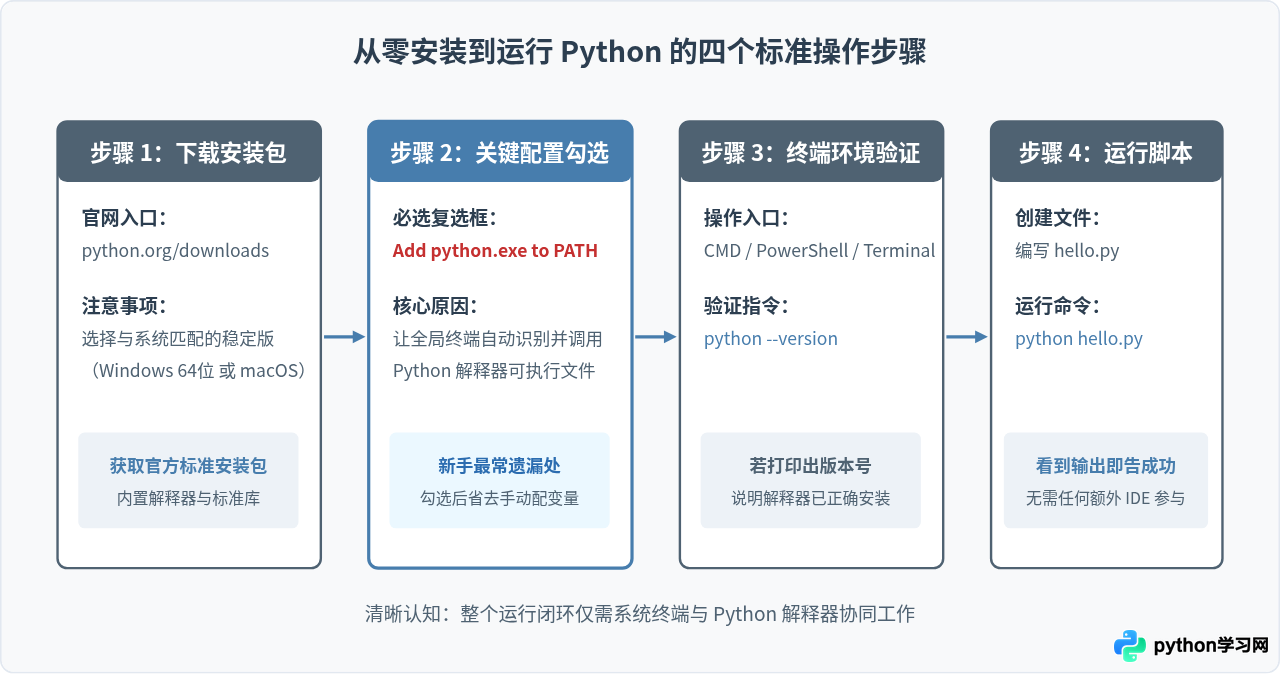
第一步:从官网下载并安装官方解释器
访问 Python 官方网站 python.org/downloads,点击黄色按钮下载适合当前操作系统的最新稳定版安装包。
Add python.exe to PATH(添加 Python 到系统环境变量),务必手动勾选该选项。如果遗漏此步骤,系统命令行将无法直接识别 python 命令。
第二步:验证解释器安装与环境变量
安装完成后,无需启动任何开发软件。在 Windows 中按下 Win + R 输入 cmd,或者在 macOS 中打开 Terminal(终端),输入以下命令并回车:
$ python --version
Python 3.12.2 (示例输出:若看到版本号,说明解释器已就绪)
如果终端正确打印出了具体的版本号,说明 Python 解释器已经成功嵌入到操作系统的环境变量中。
第三步:编写一个最简 Python 脚本
在电脑任意目录下新建一个文本文件,将其命名为 hello.py(注意文件扩展名必须是 .py,而非 .py.txt)。使用系统自带的记事本或文本编辑软件打开该文件,写入以下一行代码并保存:
print("你好,Python 解释器正在运行!")第四步:使用解释器执行该文件
在终端中进入该文件所在的目录,或者直接在命令行中调用 python 并附带文件路径:
$ python hello.py
你好,Python 解释器正在运行!
屏幕上打印出了字符串,至此我们没有使用任何 IDE,程序就已经完整、成功地运行了一遍。
既然解释器就能运行,为什么我们还需要 IDE?
既然用记事本写代码加终端就能跑通 Python,为什么几乎所有程序员都会建议新手额外安装 VS Code 或 PyCharm 呢?
原因在于开发体验与防错能力。用纯文本记事本写代码存在诸多无法忍受的痛点:
- 无语法高亮与错误预警:如果你不小心把
print拼错成了prnt,记事本不会给出任何警示,直到你在终端执行报错后才能发现。 - 无自动缩进与补全提示:Python 是一门对代码缩进(空格)极其严格的语言。记事本容易混淆制表符(Tab)和空格,导致令人头疼的
IndentationError。而在专业编辑器中,按回车会自动对齐规范缩进,输入几个字母就会弹出候选函数列表。 - 工程化管理与图形调试:当项目由多个
.py文件、配置文件、数据文件组成时,IDE 能够以目录树直观展示整个项目,并支持在指定行打上断点,查看变量值的实时变化。
常见认知误区与新手选型指南
误区一:安装了 PyCharm 就代表已经安装了 Python
这是初学者最容易踩的坑。从 JetBrains 官网下载安装 PyCharm 后,PyCharm 只是一个纯粹的软件外壳。首次打开时,必须进入 Settings -> Project -> Python Interpreter,手动关联或者通过它去拉取系统中的 Python 解释器。若没有解释器,任何代码都无法执行。
误区二:初学必须直接上手商业级重型 IDE
许多新手一上手就下载庞大的专业 IDE,面对密密麻麻的英文菜单、复杂索引和环境配置,极易产生挫败感,甚至在还没有写出一行有效代码前就耗尽了学习热情。
总结
梳理清楚“运行 Python 程序需要装什么”这一问题后,我们可以归纳出两条清晰的准则:
- 底线要求:必须且仅需安装 Python 解释器。它是让代码能够被计算机理解并执行的核心引擎。只要解释器安装无误,任何能编辑文本的工具都可以写出能运行的 Python 程序。
- 进阶提升:搭配适合自己阶段的编辑器或 IDE。在解释器的基础上,新手首选轻量且现代化的 VS Code,中大型商业工程可以考虑功能全面的 PyCharm,数据探索则使用 Jupyter。明确这两者的层级关系,就能在日后遇到环境配置问题时迅速找准排查方向。
本站声明
本文内容仅供参考,不代表本站观点。转载或引用请注明出处。如发现内容问题,请通过联系我们页面反馈。















