


Python编辑器注释快捷键没反应?检查键位冲突与绑定设置

在Python开发过程中遇到注释快捷键失效、按键无响应时,本文详细梳理输入法干扰、物理键位识别、编辑器键位绑定覆盖、语言模式缺失以及系统全局热键冲突等核心原因,并提供切实可行的排查与修复步骤。
在编写 Python 代码时,按下单行注释快捷键(Windows/Linux 下通常为 Ctrl + /,macOS 下为 Cmd + /)却没有任何反应,是开发者最常遇到的效率卡点之一。这种现象通常并不是编辑器损坏,而是由按键事件在传递链条中被拦截或映射丢失导致的。通过系统化排查输入法拦截、物理键码识别、编辑器键位覆盖以及全局热键冲突,可以迅速恢复正常的单行与多行注释功能。
一、问题表象与排查总览
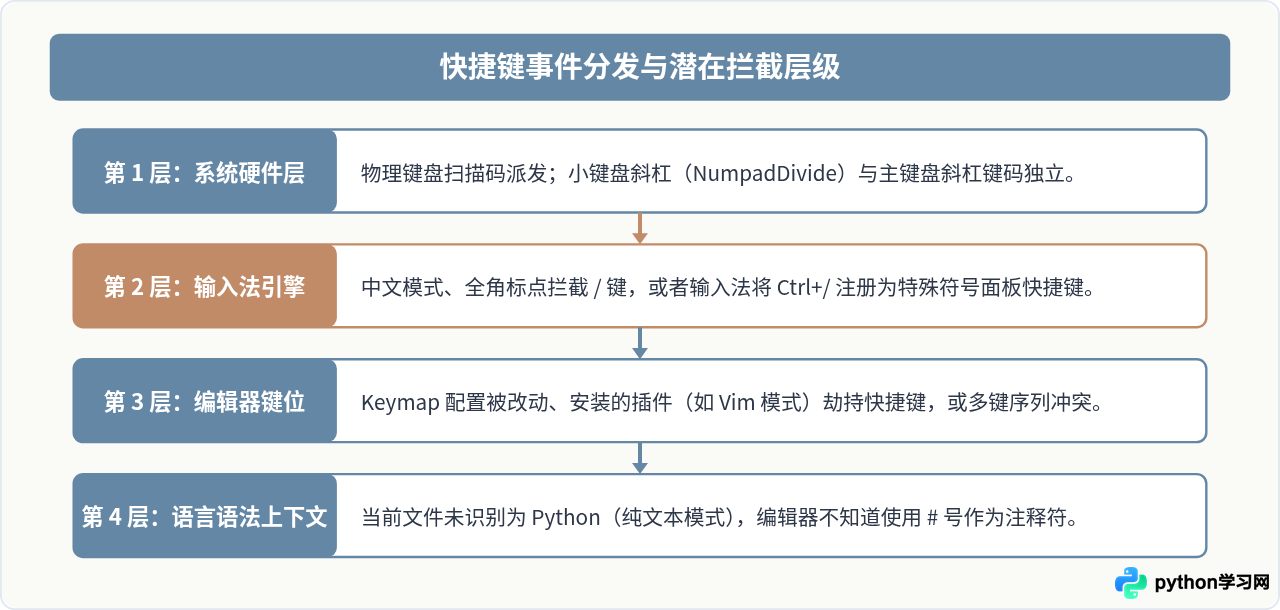
当注释快捷键失效时,常见的具体表现包括三种:光标在当前行静止不动、光标跳转至行首或插入了全角斜杠字符、或者弹出了外部软件的界面(如截图工具、词典浮窗)。按键事件从键盘硬件出发,需依次穿过操作系统、输入法引擎、后台常驻应用,最终才到达编辑器的文本处理核心。只要中间任何一环对该键位产生拦截或错误转换,编辑器便无法触发注释动作。
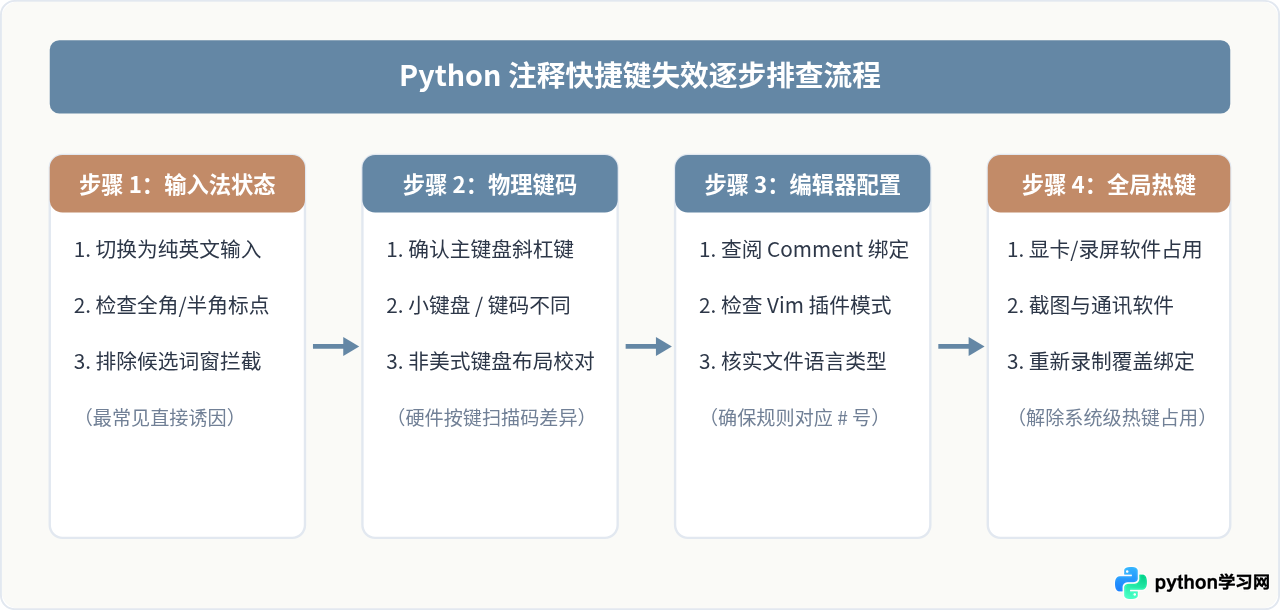
二、输入法状态与键盘布局排查
在中文操作系统环境下,约有六成以上的注释快捷键失效与输入法相关。理解按键事件在操作系统的层级流动有助于准确定位阻断点:
1. 中文输入状态与全角标点拦截
当第三方输入法(如搜狗、微拼、百度输入法)处于“中文输入”状态时,按键组合中的 / 经常会被输入法拦截用作组词标点,导致编辑器根本接收不到对应的按键组合。同时,若误触了 Shift + Space 切换到了“全角”模式,输入的斜杠字符将被转义为全角符号 /,导致快捷键彻底失效。
验证与解决步骤:
- 按快捷键前,按下 Caps Lock 或输入法中英文切换键,确保当前处于纯英文半角输入状态。
- 打开输入法“属性设置” -> “快捷键”,检查是否勾选了占用 Ctrl + / 或 Ctrl + Shift + / 的自定义功能,若有请取消勾选。
2. 主键盘与小键盘键码差异
标准美式键盘(104 键)上有两个斜杠键:主键盘区问号下方的 /,以及小数字键盘区上方的 /。虽然视觉上字符相同,但在操作系统底层,它们的扫描码完全不同:主键盘为 Slash(键码 191),小键盘为 NumpadDivide(键码 111)。大部分编辑器默认的注释绑定仅针对 Slash,如果按的是小键盘上的除号,快捷键将不产生任何反应。请确保使用主键盘右下方(右 Shift 键左侧)的斜杠键。
三、主流编辑器内部绑定排查与修复
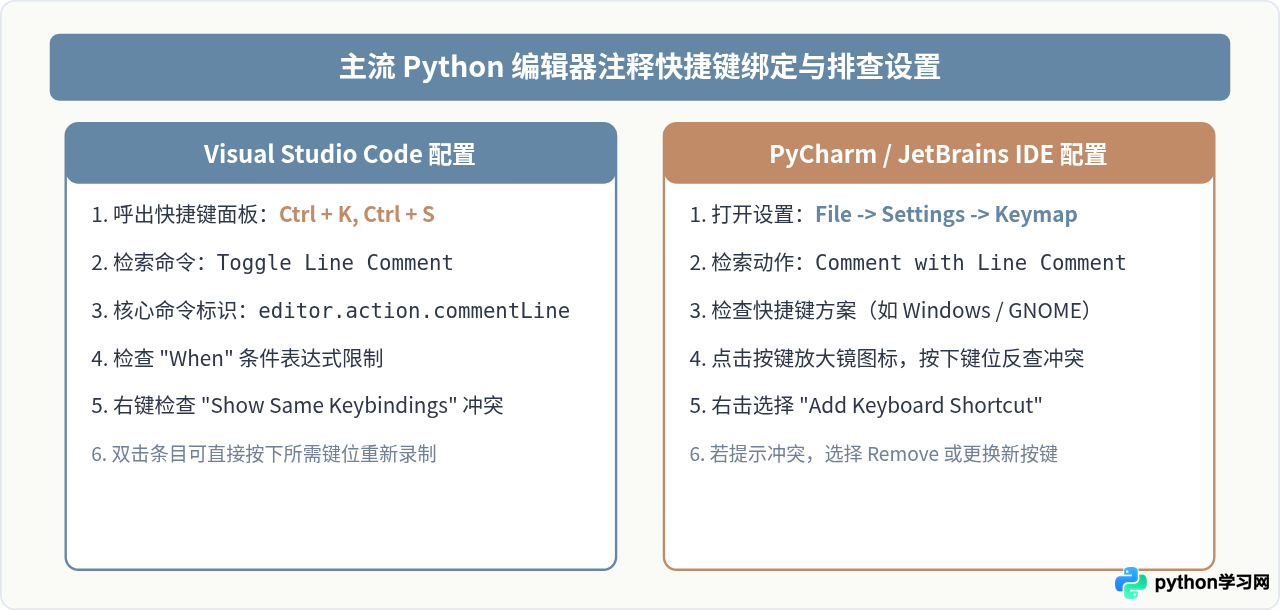
排除外部输入法问题后,如果依然没有反应,说明问题出在编辑器内部的按键映射(Keybindings)设置或扩展插件上。以下分别针对 VS Code 和 PyCharm 提供具体配置流程。
1. Visual Studio Code 检查与重设
在 VS Code 中,单行注释对应的命令 ID 是 editor.action.commentLine,块注释对应 editor.action.blockComment。排查步骤如下:
- 使用快捷键 Ctrl + K,接着按 Ctrl + S 打开“键盘快捷方式”(macOS 为 Cmd + K Cmd + S)。
- 在顶部搜索框输入
editor.action.commentLine,查看对应的快捷键一栏是否为空或被篡改。 - 右键该条目,选择“显示相同的按键绑定”。如果有其他命令同样绑定了
Ctrl+/,且其“When”上下文条件处于激活状态,该快捷键就会被抢占。 - 若安装了 VSCodeVim 或 VSCode Neovim 插件,Vim 插件会在 Normal 模式下拦截按键。此时在插入模式下或使用 Vim 原生命令(如
gcc注释单行)生效,或者可在settings.json中停用 Vim 对特定快捷键的接管:
// VS Code settings.json 示例:允许 VS Code 接管 Ctrl+/
{
  "vim.useCtrlKeys": true,
  "vim.handleKeys": {
    "<C-/>": false
  }
}
2. PyCharm 检查与重设
在 PyCharm 中,操作步骤如下:
- 点击菜单栏
File->Settings(macOS 为PyCharm->Settings),在左侧列表中选择Keymap。 - 在搜索框右侧点击带有按键图标的“Find Actions by Shortcut”小放大镜按钮,直接在键盘上按下 Ctrl + /。
- 观察搜索结果中匹配到的项目。如果列表为空,说明未配置任何绑定;如果有多个项目冲突,找到
Main menu->Code->Folding / Comment with Line Comment。 - 右键点击该条目,选择
Add Keyboard Shortcut,在输入框中按下目标键位保存即可。若系统提示与其他功能冲突,选择移除冲突功能的绑定。
四、语言模式与语法配置检查
在很多容易被忽略的场景中,快捷键本身绑定完全正常,但编辑器在执行时仍然没有任何动作。这是因为编辑器必须根据当前文件的“语言模式”来决定插入什么注释符号。对于 Python,注释符号为 #;对于 HTML 则是 <!-- -->。
如果新建了一个未保存的文件,或者文件名没有 .py 后缀,编辑器右下角通常会显示为 Plain Text(纯文本)。因为纯文本没有语法规则,编辑器不知道使用什么符号注释,因此触发命令后无任何响应。
查看编辑器右下角状态栏。如果显示的不是 Python 而是 Plain Text,请直接点击该文字,在弹出的列表中输入并选择 Python,或者立即将文件保存为带有 .py 扩展名的文件。设置完成后再次按下注释快捷键,代码即可正常加上 # 前缀。
五、系统全局热键与第三方常驻软件排查
如果前面所有步骤均正常,但在编辑器里按下快捷键时仍然无效,甚至伴随屏幕闪烁或无声忽略,这通常意味着按键被操作系统级的“全局热键”拦截了。常见的后台占用源包括:
| 应用类别 | 常见占用程序 | 典型冲突行为与排查方法 |
|---|---|---|
| 显卡管理面板 | NVIDIA GeForce Experience, AMD Radeon Software | 默认将多种 Alt 或 Ctrl 组合键用作游戏内覆盖、录屏或性能监测面板。打开对应客户端,进入设置关闭“游戏内覆盖”或重设快捷键。 |
| 截图与划词翻译 | Snipaste, 网易有道词典, 微信/QQ 桌面版 | 截图或划词翻译工具常注册全局快捷键。若设置了带斜杠的组合键,前台按键将被常驻后台吞掉。检查对应软件的快捷键设置。 |
| 系统辅助功能 | macOS 快捷指令, Windows 辅助工具 | macOS 用户可进入“系统设置” -> “键盘” -> “键盘快捷键”,排查“输入法”、“服务”或“调度中心”中是否启用了重叠组合键。 |
六、排查总结与解决策略速查
为便于后续日常开发中快速定位,以下汇总了导致注释快捷键失效的核心故障点、特征表现与应对措施:
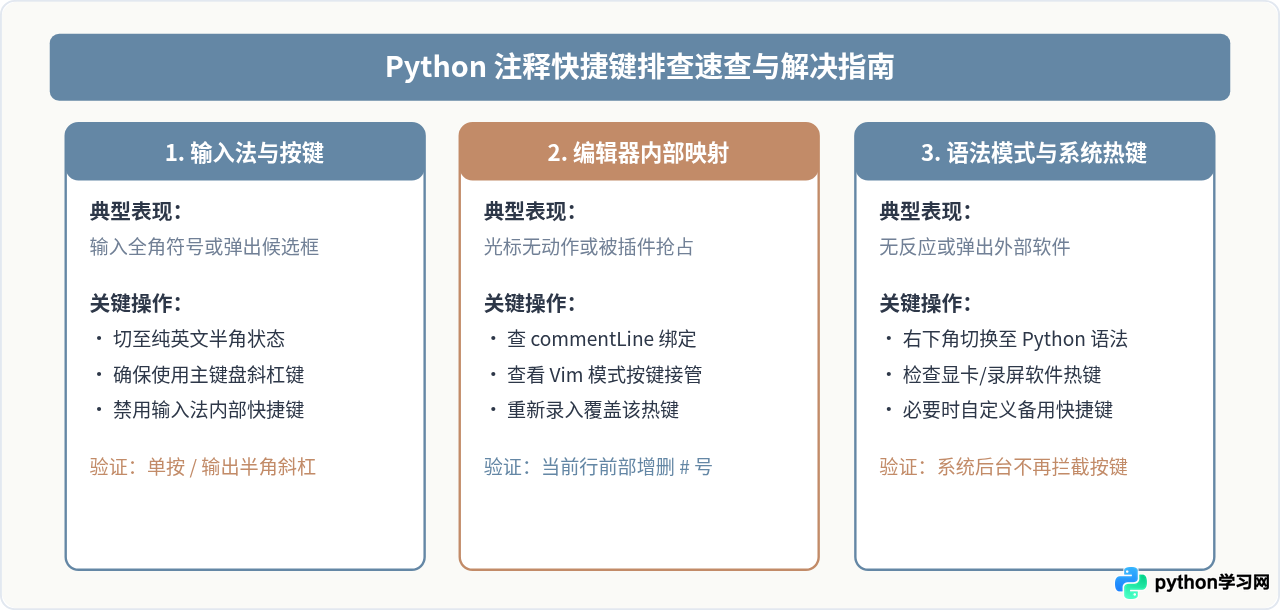
通过按照“输入法中英文半角 -> 物理主键盘斜杠 -> 编辑器内部 Keybindings 重新录制 -> 文件语法模式确认 -> 系统全局热键排除”的次序逐层确认,即可彻底解决 Python 编辑器注释快捷键失效的问题,让编码过程恢复流畅体验。
本站声明
本文内容仅供参考,不代表本站观点。转载或引用请注明出处。如发现内容问题,请通过联系我们页面反馈。















