


怎么为Python 3.4.3配置pip及国内镜像源

针对Python 3.4.3版本的历史特性与兼容性边界,提供完整的pip初始化安装指南、国内主流镜像源配置方法及旧版环境常见TLS与版本冲突排错策略。
为 Python 3.4.3 配置 pip 与国内镜像源的核心在于:正确处理老旧运行时的兼容性边界,将 pip 稳定锁定在最后一个支持该版本的 19.1.1 发行版,并建立指向国内镜像源的全局配置文件以跳过 TLS 握手及远端延迟障碍。完成该配置后,可以在老旧系统或嵌入式环境中稳定复现历史工程的依赖安装。
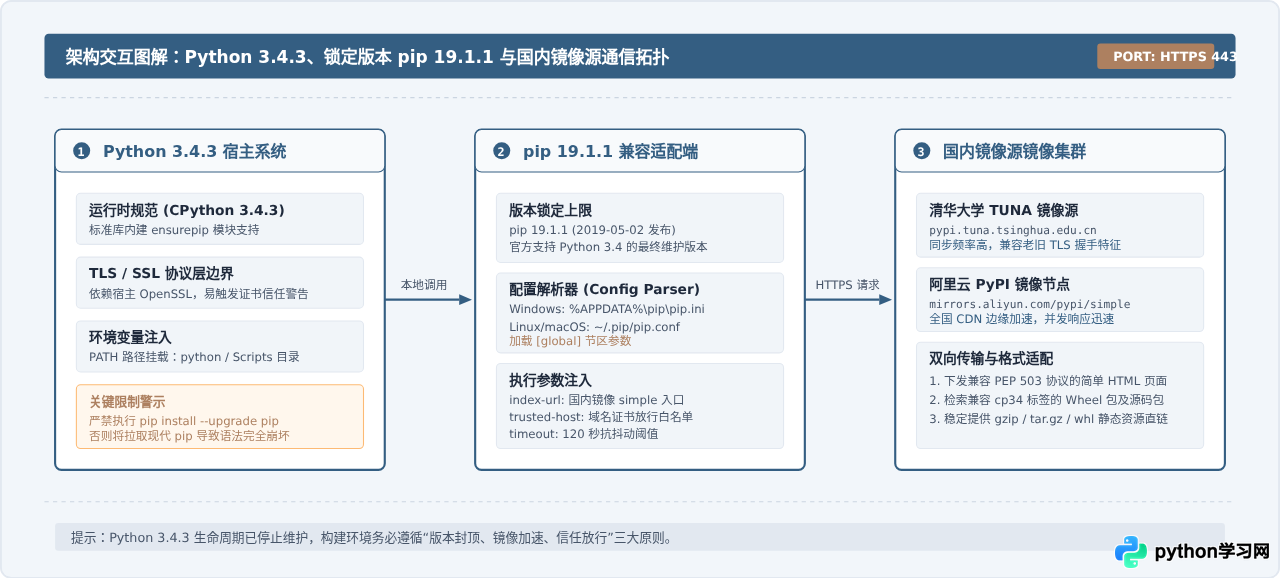
一、为什么 Python 3.4.3 需要专门的配置策略
Python 3.4.3 于 2015 年 2 月发布。与现代 Python 版本相比,它面临着两个不可忽视的基础设施变化:
- PyPI 官方服务的协议演进:Python 官方包索引(PyPI)早在 2018 年便已全面禁用 TLS 1.0 和 TLS 1.1,强制要求 TLS 1.2 及以上版本通信。而很多搭载 Python 3.4.3 的旧系统(如 Windows 7 早期版本或 CentOS 6)内置的 OpenSSL 库较旧,直接连接官方源极易产生
SSLError: [SSL: TLSV1_ALERT_PROTOCOL_VERSION]报错。 - pip 版本支持终结:自 pip 19.2 起,pip 官方正式弃用了对 Python 3.4 的支持。如果使用常见的无差别升级命令
pip install --upgrade pip,工具会尝试下载高版本轮子文件,随后在安装阶段直接报语法错误并破坏已有的包管理程序。因此,Python 3.4.3 能够使用的最终稳定 pip 版本被严格限定在 19.1.1。
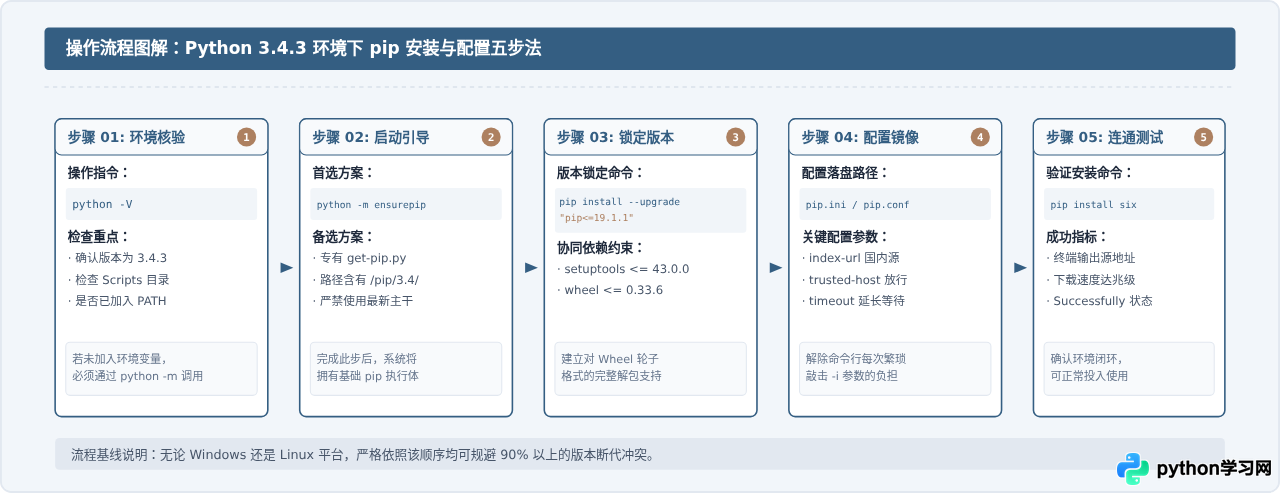
二、为 Python 3.4.3 初始化或重置 pip
在开始配置镜像源之前,必须确保当前 Python 环境中具备正常可用且版本合规的 pip。通常分为系统内置初始化与独立脚本引导两种情况。
方法 1:利用 Python 3.4.3 内置的 ensurepip 模块
Python 3.4 原生包含了 ensurepip 模块,如果安装 Python 时未勾选安装 pip,或当前终端找不到 pip 命令,可以直接通过标准库进行无网络引导:
# 检查 Python 解释器版本
python -V
# 预期输出示例:Python 3.4.3

# 使用内建模块快速启动安装
python -m ensurepip --default-pip
运行完成后,系统会在 Python 安装目录下的 Scripts(Windows)或 bin(Linux/macOS)目录中生成对应命令。此时可通过如下命令校验:
python -m pip --version
# 示例输出:pip 6.0.8 from ... (python 3.4)
方法 2:使用专为 3.4 归档的 get-pip.py 引导
如果环境中的 ensurepip 模块损坏,或所处 Linux 发行版剥离了该模块,切勿直接从官网主链接下载最新的 get-pip.py。必须访问官方为 Python 3.4 保留的历史专用分支:
# 下载专用于 Python 3.4 的引导脚本(通过浏览器或 curl)
# 官方归档路径:https://bootstrap.pypa.io/pip/3.4/get-pip.py

# 执行安装并锁定版本上限
python get-pip.py "pip<=19.1.1" "setuptools<=43.0.0" "wheel<=0.33.6"执行升级或依赖构建时,相关的辅助打包工具也存在兼容极限:setuptools 建议限定在 43.0.0 以内,wheel 建议限定在 0.33.6 以内。超过该范围的辅助包同样会因为使用了 Python 3.5+ 的语法(例如类型注解或新式异步语法)而在导入时崩溃。
三、配置国内镜像源
国内主流镜像源完整同步了 PyPI 的历史包集合,并且拥有国内骨干网与 CDN 节点加持,能够将下载速率提升数十倍。对于 Python 3.4.3 而言,选用国内源还可以规避由于国际网络链路抖动引起的 TLS 握手重置问题。
国内主流镜像源地址清单
| 提供方 | 镜像源 Simple URL | 对应 trusted-host 域名 |
|---|---|---|
| 清华大学 (TUNA) | https://pypi.tuna.tsinghua.edu.cn/simple | pypi.tuna.tsinghua.edu.cn |
| 阿里云 (Aliyun) | https://mirrors.aliyun.com/pypi/simple/ | mirrors.aliyun.com |
| 华为云 (HuaweiCloud) | https://repo.huaweicloud.com/repository/pypi/simple/ | repo.huaweicloud.com |
| 中国科学技术大学 (USTC) | https://pypi.mirrors.ustc.edu.cn/simple/ | pypi.mirrors.ustc.edu.cn |
方法 1:命令行单次指定(临时验证)
在未落盘配置文件前,可以通过 -i 参数临时拉取测试包。因为 Python 3.4.3 的证书链检查可能失败,务必同时携带 --trusted-host 参数:
python -m pip install requests -i https://pypi.tuna.tsinghua.edu.cn/simple --trusted-host pypi.tuna.tsinghua.edu.cn方法 2:持久化配置文件(全局生效)
将镜像源及主机信任规则写入配置文件是长久使用该环境的最佳方案。不同操作系统的配置文件存储位置如下:
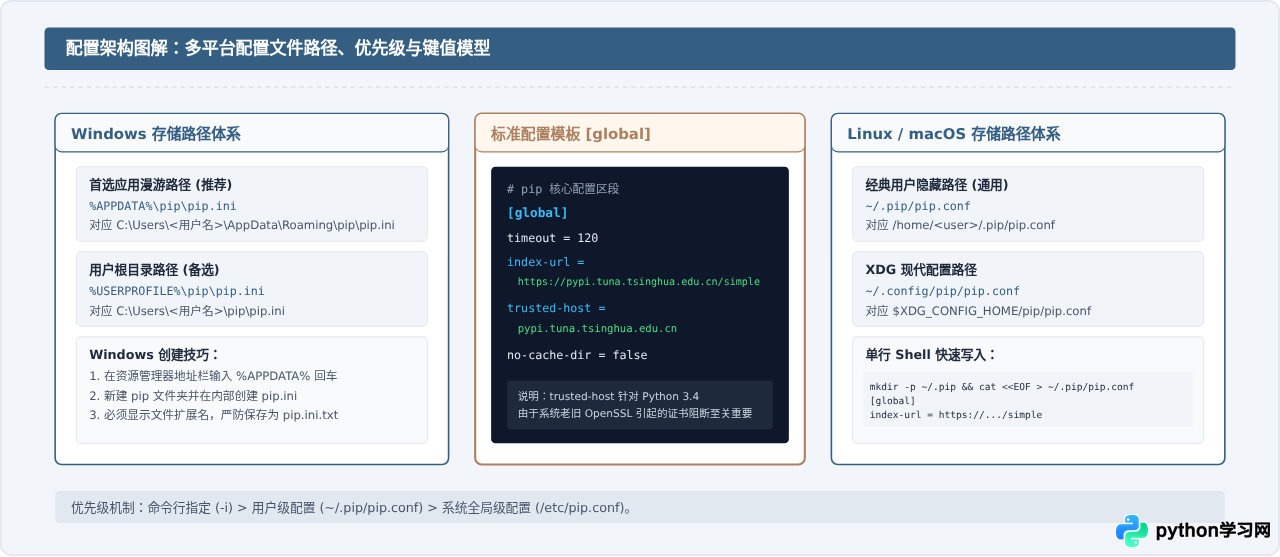
Windows 平台操作步骤:
- 按 Win + R 打开运行对话框,输入
%APPDATA%并回车。 - 在打开的文件夹内查看是否存在
pip文件夹;若无,新建名为pip的文件夹。 - 进入
pip文件夹,新建文本文件并命名为pip.ini(注意去掉扩展名.txt)。 - 将上述模板内容复制并粘贴保存。
Linux / macOS 平台操作步骤:
# 创建目录并写入配置
mkdir -p ~/.pip
cat << 'EOF' > ~/.pip/pip.conf
[global]
index-url = https://pypi.tuna.tsinghua.edu.cn/simple
trusted-host = pypi.tuna.tsinghua.edu.cn
timeout = 120
EOF
四、验证配置与常见问题处理
完成配置文件编写后,无需重启终端即可生效。运行如下测试命令:
# 测试从国内源检索并安装轻量依赖库
python -m pip install six

# 示例成功输出:
# Looking in indexes: https://pypi.tuna.tsinghua.edu.cn/simple
# Collecting six
#   Downloading https://pypi.tuna.tsinghua.edu.cn/packages/.../six-1.16.0-py2.py3-none-any.whl
# Installing collected packages: six
# Successfully installed six-1.16.0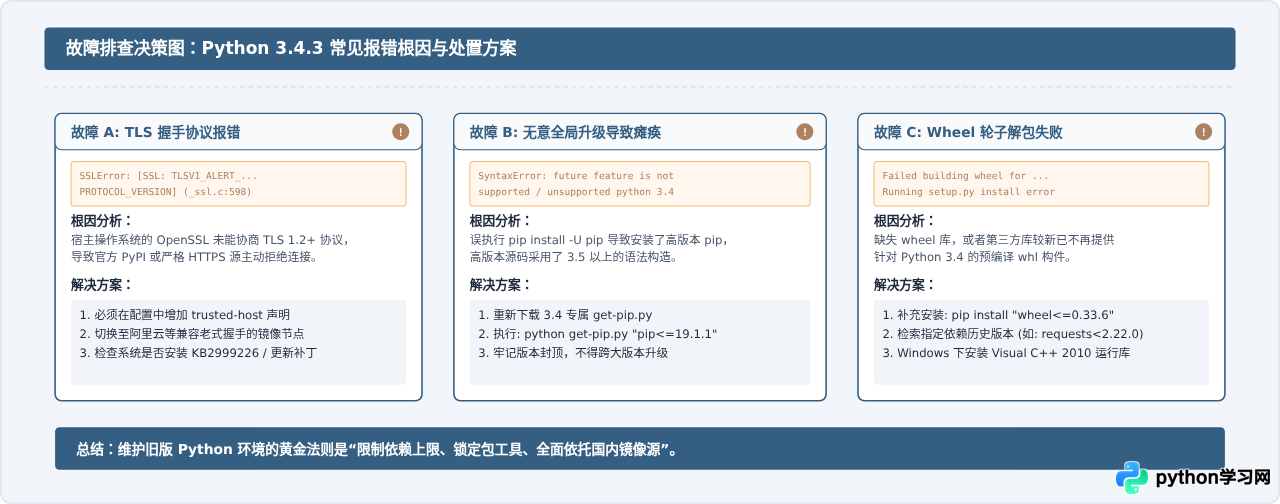
常见排查清单
- 问题 1:配置文件未生效,下载仍然极慢?
检查文件名是否多加了.txt扩展名。在 Windows 下可通过运行python -m pip config list查看已加载的键值;在 pip 19.1.1 中,如果该命令不被支持,可运行pip install -vvv six,观察控制台第一行输出的索引源地址。 - 问题 2:下载第三方库时提示找不到匹配的 distribution?
这通常是因为所安装的第三方库(例如numpy、pandas或django)最新版本已经放弃对 Python 3.4 的支持。安装时必须指定历史版本号,例如安装 Django 时需执行pip install "django<2.1"。
通过遵循上述操作步骤,Python 3.4.3 便可在兼顾安全协议约束的前提下,顺畅接入国内高速镜像生态,保证既有老旧系统的稳定开发与维护。
本站声明
本文内容仅供参考,不代表本站观点。转载或引用请注明出处。如发现内容问题,请通过联系我们页面反馈。















