


Python Tkinter制作图形化计算器界面完整教程

本教程详细讲解如何使用Python内置的Tkinter库从零开发一个完整的图形化桌面计算器。涵盖主窗口构建、Grid网格排版、动态循环生成按钮、Lambda闭包事件绑定、表达式求值与异常防范。
制作图形化计算器是掌握桌面客户端 GUI(图形用户界面)开发的经典入门项目。Python 标准库自带的 Tkinter 模块无需额外安装第三方依赖,能够在 Windows、macOS 和 Linux 上开箱即用。本文将带领读者从零开始,使用 Tkinter 搭建一个结构清晰、具备算术运算能力与异常防范机制的桌面图形化计算器,完整剖析顶层窗口定义、Grid 网格排版、动态循环生成按钮、Lambda 闭包事件绑定以及表达式安全求值的实现过程。
一、计算器系统架构与核心组件层次
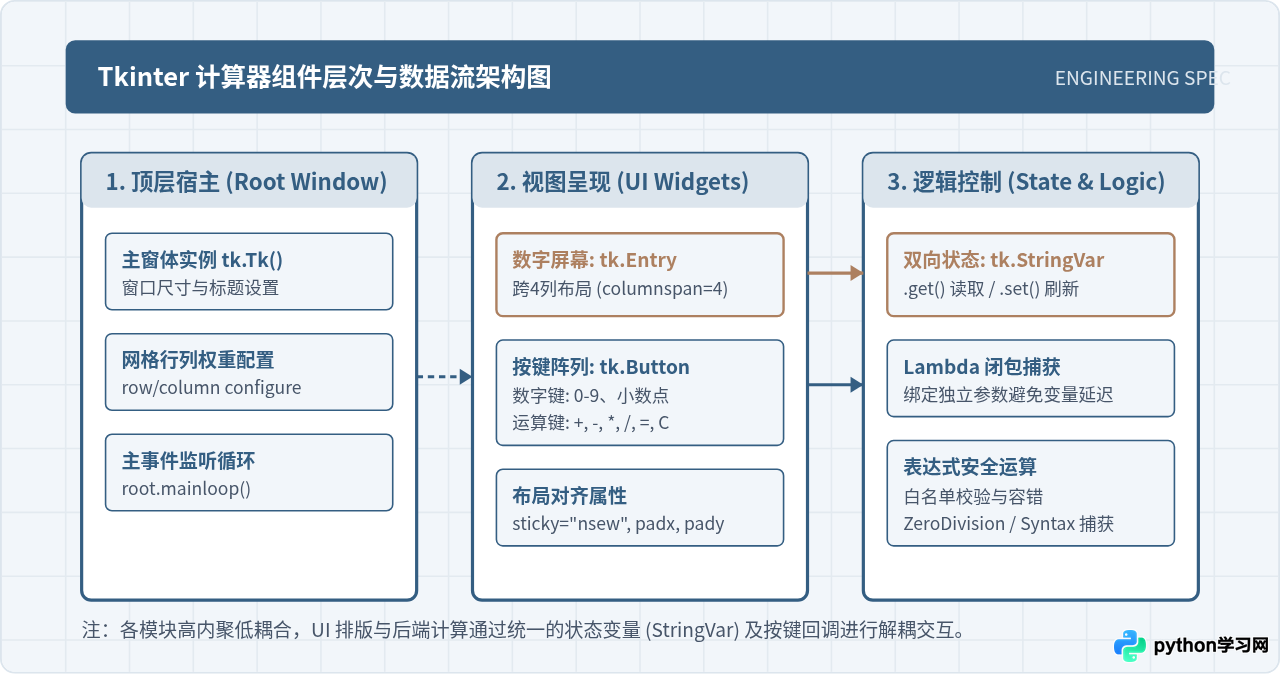
在编写界面代码前,理清各组件之间的从属与协同关系能够避免界面混乱和逻辑交织。一个标准的 Tkinter 桌面应用通常包含展现层、交互控制层和数据状态层三个逻辑部分:
- 顶层根窗口(Root Window):作为整个界面的宿主容器,负责窗口大小、标题、图标及事件主循环的维系。
- 显示屏幕(Entry Display):用于展示用户输入的数学表达式及最终运算结果。在 Tkinter 中通常使用
Entry单行输入框或Label配合StringVar动态变量实现双向数据绑定。 - 按键矩阵容器(Button Grid Frame):承载数字与运算符按键,使用网格布局管理器精确控制行列坐标与对齐方式。
- 事件派发与运算内核(Controller & Logic):负责拦截按键点击动作,解析操作符指令,执行算式计算并对语法错误或被除数为零等异常进行捕获与重置。
二、开发准备与主窗口构建
Tkinter 是 Python 的内置标准库。在 Windows 和 macOS 上安装官方 Python 安装包时,Tkinter 会自动随解释器安装;如果在 Ubuntu 或 Debian 等 Linux 系统中运行出现 ModuleNotFoundError: No module named 'tkinter' 提示,可通过终端执行 sudo apt-get install python3-tk 补充系统组件。
构建计算器的第一步是初始化 tk.Tk() 根窗口对象,设置窗口标题并为其指定合理的初始几何尺寸(如宽 320 像素、高 440 像素)。为了保证界面的精致与按键布局不被随意拉伸变形,通常可以禁止用户任意缩放窗口,或者通过配置行列权重实现自适应拉伸。以下为主窗口的基本初始化代码:
import tkinter as tk

def create_calculator_window():
    root = tk.Tk()
    root.title("Python 计算器")
    root.geometry("320x450")
    root.resizable(False, False)  # 固定窗口大小,防止随意拉伸影响比例
    root.configure(bg="#F2F6FA")   # 设置底色与工程主题保持一致
    return root

if __name__ == "__main__":
    app = create_calculator_window()
app.mainloop()运行上述脚本后,屏幕上将弹出一个空白的灰色或浅蓝色原生窗口。app.mainloop() 启动了 Tkinter 的事件分发循环,该循环将持续监听系统的键鼠输入事件,直到用户关闭窗口。
三、网格布局(Grid)坐标矩阵规划
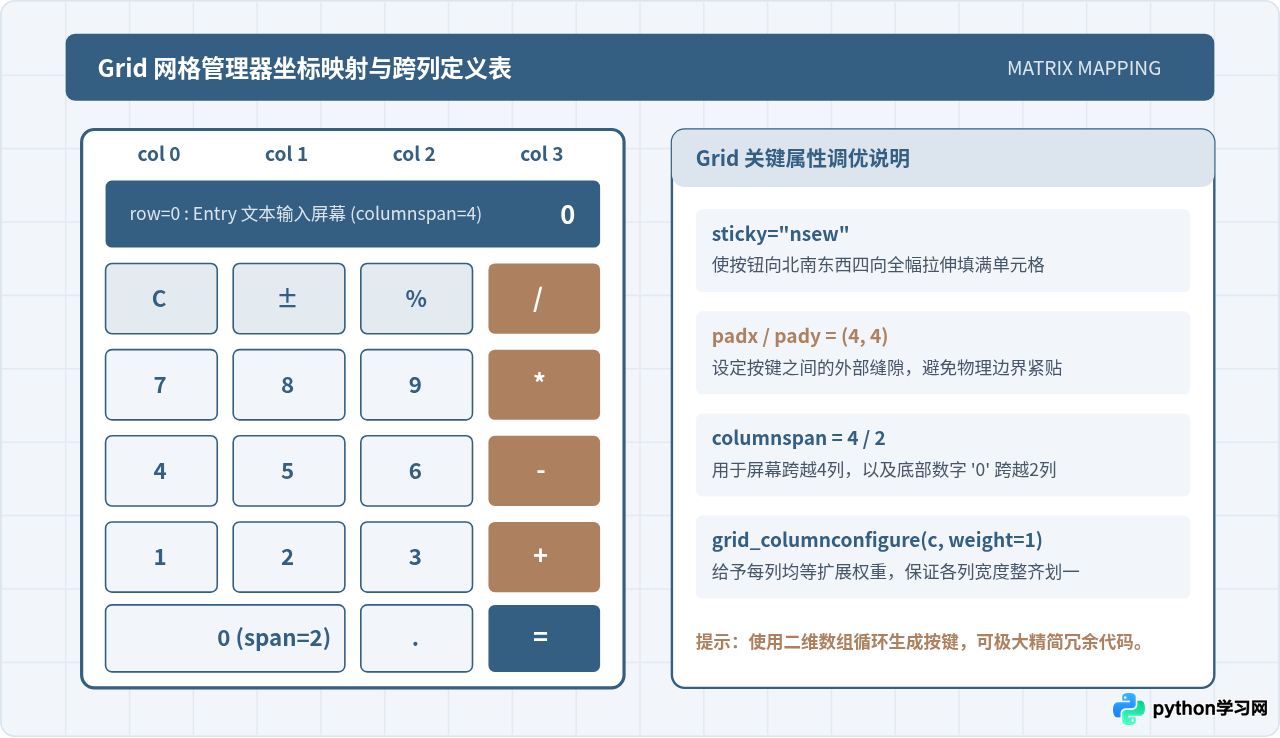
Tkinter 提供了三种几何布局管理器:pack()、grid() 和 place()。制作计算器时,首选 grid() 网格布局管理器。因为计算器的按钮和屏幕本质上就是一个严谨的二维矩阵,grid() 允许开发者通过行(row)和列(column)索引精确指定组件位置,且支持通过 columnspan 参数实现单元格跨列合并。
我们规划一个 4 列共 6 行的网格矩阵:
- 第 0 行:放置显示屏幕(
Entry),横跨全部 4 列(columnspan=4),高度适中,文本右对齐展示。 - 第 1 行:功能键区,包含清空(C)、正负切换(±)、百分比(%)及除号(÷)。
- 第 2 行:数字 7, 8, 9 及乘号(×)。
- 第 3 行:数字 4, 5, 6 及减号(-)。
- 第 4 行:数字 1, 2, 3 及加号(+)。
- 第 5 行:数字 0(跨 2 列)、小数点(.)及求值等号(=)。
四、按键循环生成与 Lambda 变量捕获陷阱
很多初学者在编写 Tkinter 计算器时,习惯对十几个按键一个个进行实例化、定位与绑定,导致代码冗长且难以维护。最佳工程实践是定义一个二维列表(数据驱动视图),然后通过双层循环自动完成按钮的创建与网格定位。
如果在循环中直接书写 command=lambda: on_click(char),由于 Python 的闭包变量查找是运行时绑定的(Late Binding),当循环结束时,所有按钮绑定的回调函数中 char 都会指向列表中最后一个字符!正确的写法必须使用默认参数来固定局部变量:command=lambda c=char: on_click(c)。
以下为动态创建按键的核心代码段演示:
# 按键布局定义矩阵
buttons = [
    ('C', 1, 0, 1), ('±', 1, 1, 1), ('%', 1, 2, 1), ('/', 1, 3, 1),
    ('7', 2, 0, 1), ('8', 2, 1, 1), ('9', 2, 2, 1), ('*', 2, 3, 1),
    ('4', 3, 0, 1), ('5', 3, 1, 1), ('6', 3, 2, 1), ('-', 3, 3, 1),
    ('1', 4, 0, 1), ('2', 4, 1, 1), ('3', 4, 2, 1), ('+', 4, 3, 1),
    ('0', 5, 0, 2), ('.', 5, 2, 1), ('=', 5, 3, 1)
]

for text, r, c, span in buttons:
    # 针对功能键与数字键设置不同的颜色样式
    bg_color = "#AD8060" if text in ['/', '*', '-', '+'] else ("#345E82" if text == '=' else "#FFFFFF")
    fg_color = "#FFFFFF" if text in ['/', '*', '-', '+', '='] else "#1E293B"

    btn = tk.Button(
        root,
        text=text,
        font=("Arial", 14, "bold"),
        bg=bg_color,
        fg=fg_color,
        relief="flat",
        bd=1,
        command=lambda val=text: on_button_click(val)  # 正确传递局部变量 val
    )
    btn.grid(row=r, column=c, columnspan=span, padx=4, pady=4, sticky="nsew")
五、事件处理流与表达式安全求值
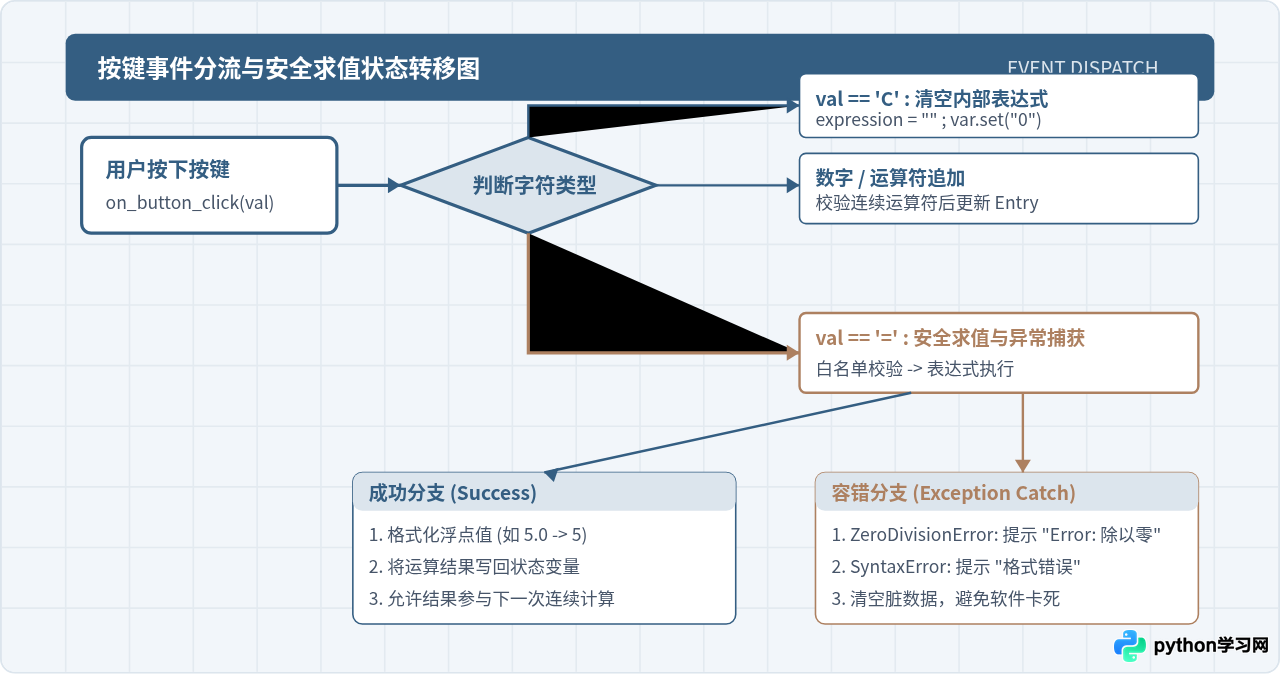
当用户点击按键时,on_button_click 回调函数会接管输入字符,并根据不同的字符类型进行分支处理:
- 清空键(C):将内部表达式重置为空字符串,同时清空界面显示。
- 正负号切换(±):如果当前表达式为纯数字或末尾为数字,翻转其正负符号。
- 百分比(%):将当前数字除以 100。
- 等号键(=):触发最终求值,核心是将中缀数学算式计算得出浮点数或整数结果。
- 普通数字与运算符:追加到算式末尾并同步刷新至
Entry屏幕。
关于求值方式,很多教材直接使用 eval(expr),但在实际项目中必须注意安全性与健壮性:
- 字符白名单过滤:仅允许
0-9、小数点.以及四则运算符+ - * / % ( )进入求值环境,严格阻断内置函数调用(如__import__等潜在注入威胁)。 - 被零整除防范:捕获
ZeroDivisionError,并在屏幕输出友好的提示信息。 - 浮点数末尾优化:若结果是
8.0这类无小数部分的浮点数,转换为整数8显示,提升用户视觉体验。
六、完整可运行代码实现
将上述各个模块装配整合,得到如下完整、独立的单文件桌面计算器程序。读者可将代码保存为 calculator.py 并直接在终端执行 python calculator.py:
import tkinter as tk

class CalculatorApp:
    def __init__(self, root):
        self.root = root
        self.root.title("Python 计算器")
        self.root.geometry("340x460")
        self.root.resizable(False, False)
        self.root.configure(bg="#F2F6FA")

        # 内部算式表达式缓存
        self.expression = ""
        self.display_var = tk.StringVar(value="0")

        self._setup_ui()

    def _setup_ui(self):
        # 1. 顶部显示屏 (Entry 配合 StringVar 双向绑定)
        entry_frame = tk.Frame(self.root, bg="#F2F6FA", padx=12, pady=12)
        entry_frame.pack(fill="x")

        display = tk.Entry(
            entry_frame,
            textvariable=self.display_var,
            font=("Arial", 22, "bold"),
            bg="#FFFFFF",
            fg="#1E293B",
            bd=0,
            justify="right",
            insertwidth=2
        )
        display.pack(fill="x", ipady=12)

        # 2. 按键容器 (Grid 布局管理)
        btn_frame = tk.Frame(self.root, bg="#F2F6FA", padx=8, pady=4)
        btn_frame.pack(fill="both", expand=True)

        # 配置 4 列均匀拉伸
        for col in range(4):
            btn_frame.grid_columnconfigure(col, weight=1)
        for row in range(5):
            btn_frame.grid_rowconfigure(row, weight=1)

        # 按钮配置矩阵: (显示文本, 行, 列, 跨列数, 按钮类型)
        buttons = [
            ('C', 0, 0, 1, 'func'),
            ('±', 0, 1, 1, 'func'),
            ('%', 0, 2, 1, 'func'),
            ('/', 0, 3, 1, 'op'),

            ('7', 1, 0, 1, 'num'),
            ('8', 1, 1, 1, 'num'),
            ('9', 1, 2, 1, 'num'),
            ('*', 1, 3, 1, 'op'),

            ('4', 2, 0, 1, 'num'),
            ('5', 2, 1, 1, 'num'),
            ('6', 2, 2, 1, 'num'),
            ('-', 2, 3, 1, 'op'),

            ('1', 3, 0, 1, 'num'),
            ('2', 3, 1, 1, 'num'),
            ('3', 3, 2, 1, 'num'),
            ('+', 3, 3, 1, 'op'),

            ('0', 4, 0, 2, 'num'),
            ('.', 4, 2, 1, 'num'),
            ('=', 4, 3, 1, 'equal')
        ]

        # 样式调色板 (符合工程蓝与铜棕配色)
        styles = {
            'num': {'bg': '#FFFFFF', 'fg': '#1E293B', 'activebackground': '#E2E8F0'},
            'func': {'bg': '#DCE5ED', 'fg': '#345E82', 'activebackground': '#CBD5E1'},
            'op': {'bg': '#AD8060', 'fg': '#FFFFFF', 'activebackground': '#946B4E'},
            'equal': {'bg': '#345E82', 'fg': '#FFFFFF', 'activebackground': '#274763'}
        }

        for text, r, c, span, b_type in buttons:
            st = styles[b_type]
            btn = tk.Button(
                btn_frame,
                text=text,
                font=("Arial", 15, "bold"),
                bg=st['bg'],
                fg=st['fg'],
                activebackground=st['activebackground'],
                activeforeground=st['fg'],
                relief="flat",
                bd=1,
                cursor="hand2",
                command=lambda val=text: self.on_button_click(val)
            )
            btn.grid(row=r, column=c, columnspan=span, padx=4, pady=4, sticky="nsew")

    def on_button_click(self, char):
        if char == 'C':
            self.expression = ""
            self.display_var.set("0")
        elif char == '±':
            if self.expression:
                if self.expression.startswith('-'):
                    self.expression = self.expression[1:]
                else:
                    self.expression = '-' + self.expression
                self.display_var.set(self.expression)
        elif char == '%':
            try:
                val = float(self.expression) / 100.0
                self.expression = str(val)
                self.display_var.set(self.expression)
            except Exception:
                self.expression = ""
                self.display_var.set("Error")
        elif char == '=':
            self.calculate()
        else:
            # 过滤非预期连续操作符
            if char in ['+', '-', '*', '/']:
                if not self.expression or self.expression[-1] in ['+', '-', '*', '/']:
                    return
            self.expression += str(char)
            self.display_var.set(self.expression)

    def calculate(self):
        if not self.expression:
            return

        # 严格限定字符集白名单,确保 eval 安全
        allowed_chars = set("0123456789+-*/.()")
        if not set(self.expression).issubset(allowed_chars):
            self.display_var.set("Invalid")
            self.expression = ""
            return

        try:
            # 执行表达式求值
            result = eval(self.expression, {"__builtins__": None}, {})
            # 优化显示:如果是整数浮点形式,转换为整数展示
            if isinstance(result, float) and result.is_integer():
                result = int(result)
            self.display_var.set(str(result))
            self.expression = str(result)
        except ZeroDivisionError:
            self.display_var.set("除以零错误")
            self.expression = ""
        except Exception:
            self.display_var.set("格式错误")
            self.expression = ""

if __name__ == "__main__":
    root = tk.Tk()
    app = CalculatorApp(root)
    root.mainloop()
七、实施步骤总结与后续拓展
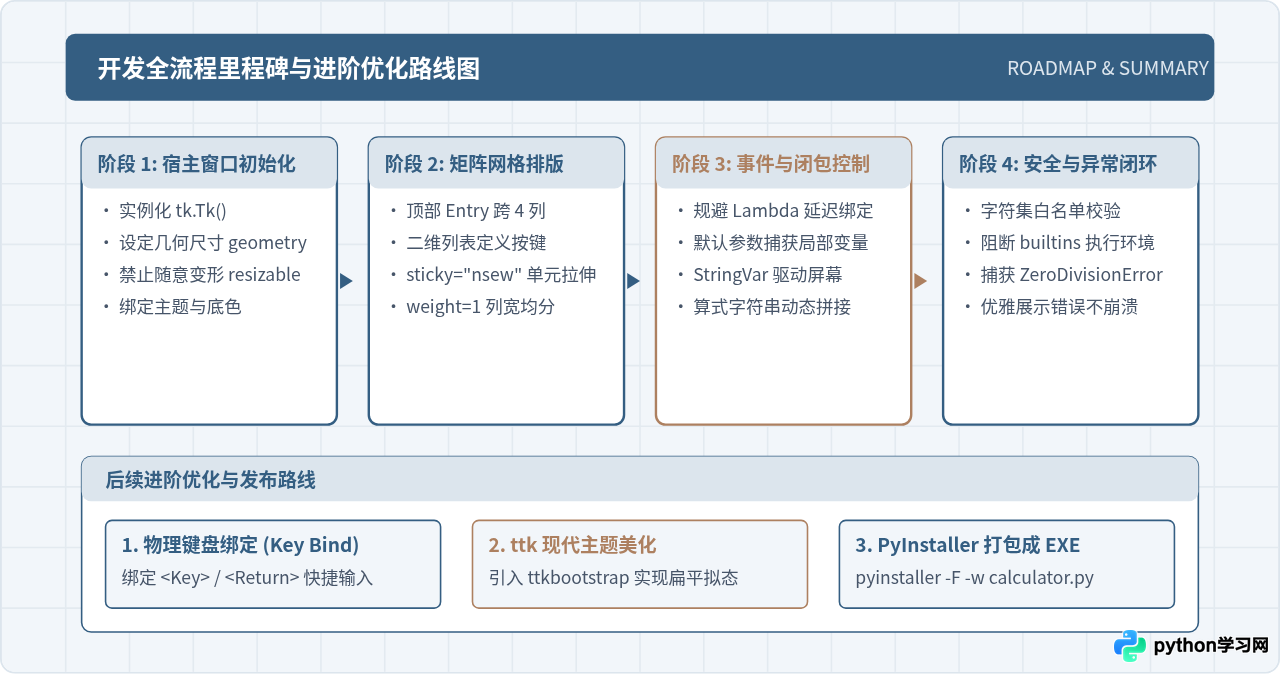
完成一个桌面图形化计算器是掌握 Tkinter 核心机制的重要里程碑。从初始化顶层窗口、利用 Grid 进行二维网格精确排版,到使用 Lambda 闭包绑定按键事件并配合异常处理完成算式求值,整个软件开发流程具备高度的通用性。
八、常见问题与调试建议
| 问题表现 | 根本原因 | 解决方法 |
|---|---|---|
| ModuleNotFoundError 未找到 tkinter 模块 |
部分精简版 Linux 发行版或自定义 Python 环境未打包 Tk 底层库。 | Debian/Ubuntu 运行 sudo apt-get install python3-tk;CentOS/RHEL 运行 sudo yum install python3-tkinter。 |
| 按钮点击全是最后一个字符 | 在循环中使用 lambda: fn(val) 触发了延迟变量绑定。 |
改写为 lambda x=val: fn(x),通过形参默认值锁定当前的变量副本。 |
| Windows 高分屏下文字发虚 | 操作系统进行了 DPI 缩放位图拉伸,未开启进程 DPI 感知。 | 在脚本顶部添加 Windows DPI 感知代码:ctypes.windll.shcore.SetProcessDpiAwareness(1) |
| 点击等号程序直接崩溃退出 | 直接使用了未经异常保护的求值逻辑,遭遇除以零或不完整算式。 | 在计算逻辑外层包裹 try...except ZeroDivisionError 和通用的 except Exception 捕获块。 |
通过本教程的讲解与实战,读者不仅可以掌握 Tkinter 构建标准桌面计算器的全部技巧,还能掌握面向对象封装组件、管理网格布局、处理回调闭包与保障表达式安全等通用的 GUI 编程范式,为后续开发更复杂的桌面工具打下坚实基础。
本站声明
本文内容仅供参考,不代表本站观点。转载或引用请注明出处。如发现内容问题,请通过联系我们页面反馈。















