


macOS怎么安装Python?Homebrew与官方pkg安装包两种方法

在macOS上安装Python主要有两种主流方法:使用Homebrew包管理器和下载Python官方pkg安装包。本文详细介绍两种方法的适用场景、具体步骤、PATH环境变量配置及结果验证。
在macOS系统上安装Python主要有两种官方与社区广泛认可的可靠途径:一种是通过macOS常用的包管理器Homebrew进行命令行安装与集中管理;另一种是从Python官方网站下载带有图形界面的.pkg安装包进行双击安装。本文将详细拆解这两种方式的具体操作步骤、适用人群对比、安装后的环境验证以及关键的PATH环境变量配置细节,帮助你在苹果电脑上快速搭建起干净稳定的Python 3运行环境。
一、认识macOS上的Python环境:为什么需要自己安装?
许多初次接触Mac系统的用户在终端输入命令时可能会感到困惑:系统自带Python吗?在macOS 12.3(Monterey)及以后的系统中,苹果已经彻底移除了系统内置的Python 2.7。虽然Xcode Command Line Tools可能会提供一个名为python3的精简桩程序,但它主要是供系统开发者工具链调用的,版本更新受制于macOS升级,且不建议直接在上面全局安装第三方扩展库。为了不干扰系统底层的运行,同时能够自由选择Python版本、安装各种科学计算或Web开发库,独立安装一个用户专用的Python 3是现代macOS开发的标准做法。
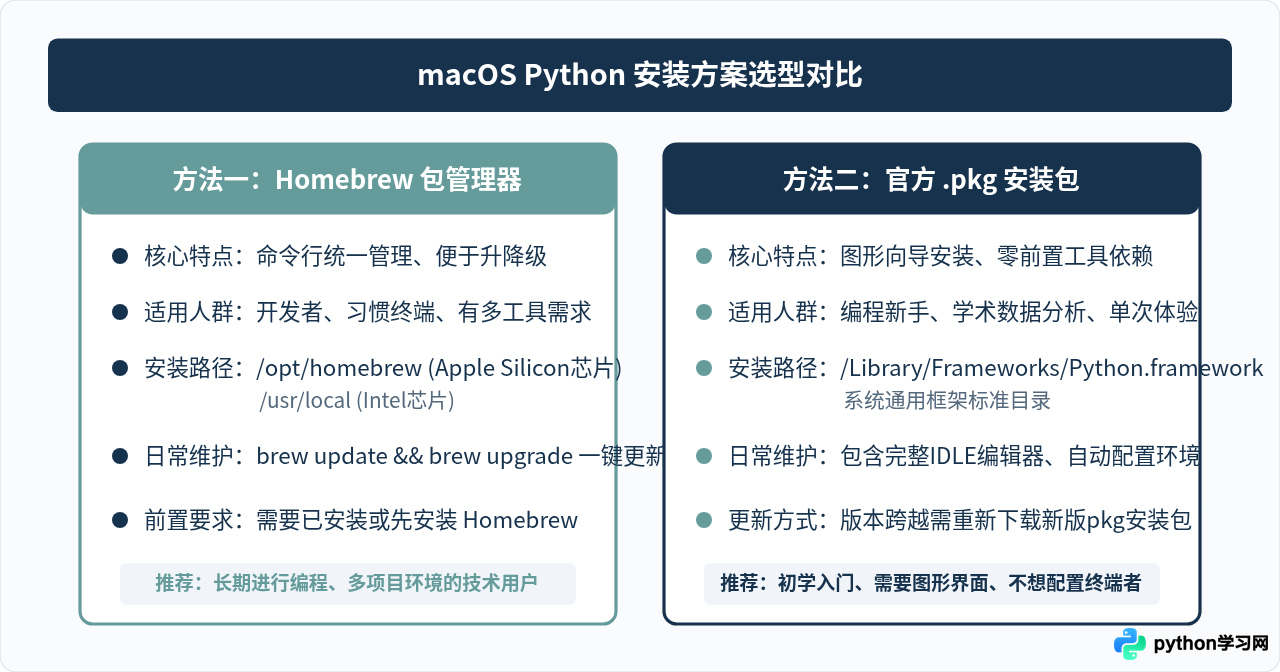
二、方法一:使用 Homebrew 安装 Python
Homebrew是macOS上最流行的软件包管理器。如果你已经安装了Homebrew,或者后续打算在Mac上安装Git、Node.js、FFmpeg等其它开发组件,那么通过Homebrew安装Python是维护成本最低、管理最干净的方式。
1. 确认或安装 Homebrew
按下键盘上的 Command + 空格键 打开聚焦搜索(Spotlight),输入“终端”或“Terminal”并回车打开终端窗口。在终端中输入以下命令检查是否已安装Homebrew:
brew --version示例输出:
Homebrew 4.2.15
Homebrew/homebrew-core (git revision 98abf; last commit 2024-04-10)
如果系统提示 command not found: brew,说明尚未安装Homebrew。可通过官方脚本在终端执行安装(过程中会提示输入Mac开机密码并自动安装Xcode命令行工具):
/bin/bash -c "$(curl -fsSL https://raw.githubusercontent.com/Homebrew/install/HEAD/install.sh)"2. 执行 Python 安装命令
在Homebrew就绪后,只需一行命令即可获取最新的稳定版Python 3:
brew install pythonHomebrew会自动解析依赖项,下载对应的预编译瓶子(Bottles)并完成链接。如果你需要特定版本的Python(例如3.11),也可以指定版本号进行安装:
brew install python@3.11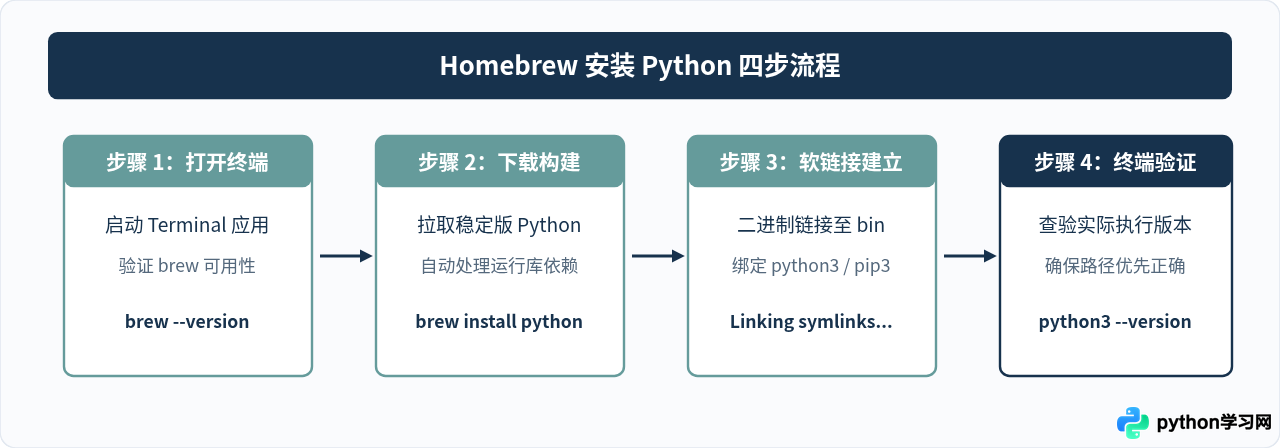
三、方法二:从官方网站下载 pkg 安装包
如果你平时极少使用命令行,更偏爱macOS标准的“下一步、同意协议、安装”图形向导,直接前往Python官网下载官方制作的macOS 64-bit universal2 installer是最省心的方案。
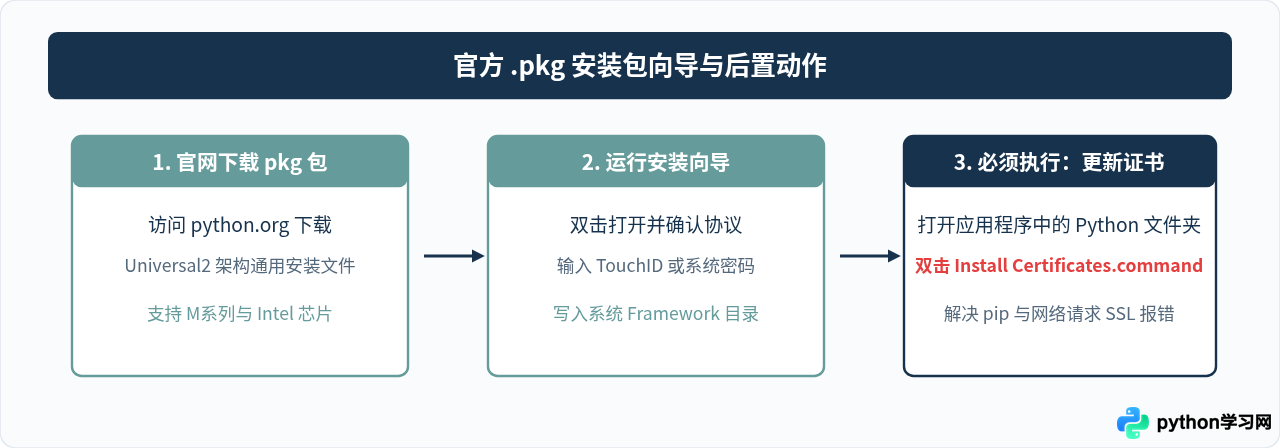
1. 下载对应架构的安装包
使用Safari或Chrome浏览器访问Python官方下载页面(python.org/downloads/macos/)。页面会自动识别你的系统,通常会有一个显眼的黄色按钮“Download Python 3.x.x”。
现代macOS安装包通常为“universal2”,这意味着它原生同时包含了针对Apple Silicon(M1/M2/M3/M4等芯片)和Intel架构处理器的双重二进制支持,无需担心硬件兼容性。
2. 图形向导安装流程
- 双击下载好的
python-3.x.x-macos11.pkg文件,系统将弹出“安装 Python”引导窗口。 - 依次点击“继续”、“阅读许可协议”并点击“同意”。
- 在“安装类型”页点击“安装”,此时macOS会要求进行触控ID验证或输入电脑开机管理员密码。
- 等待写入完成,提示“安装成功”。此时“应用程序”文件夹中会出现一个名为
Python 3.x的独立文件夹。
至关重要的一步:安装 SSL 根证书
使用官方pkg安装的Python并不会默认继承macOS的系统根证书钥匙串。在安装完成弹出的Finder文件夹中,务必双击运行 Install Certificates.command 脚本文件。如果不运行此命令,后续在终端中使用 pip install 安装第三方包或使用 urllib/requests 发送网络请求时,会频繁报出 SSL: CERTIFICATE_VERIFY_FAILED 错误。
四、结果验证与 PATH 环境变量排查
无论采用上述哪种方式安装,都需要在终端确认两件事:系统是否能够识别 python3 命令,以及调用的程序路径是否真正指向你刚才安装的目录。
1. 验证版本与路径
重新打开一个新的终端窗口(确保加载最新的Shell环境),分别执行以下指令:
python3 --version
which python3
示例输出:
Python 3.12.3
/opt/homebrew/bin/python3如果你使用的是官方pkg安装,which python3 的输出通常会是 /Library/Frameworks/Python.framework/Versions/3.x/bin/python3(或 /usr/local/bin/python3 软链接)。只要版本号对应上,就说明安装完全成功。
2. 排查 command not found 或指向系统旧版本
自macOS Catalina起,系统的默认终端Shell是 zsh。如果运行 python3 提示找不到命令,通常是因为安装路径没有注入到终端的 PATH 环境变量中。你可以通过编辑用户主目录下的 ~/.zshrc 文件来修正。
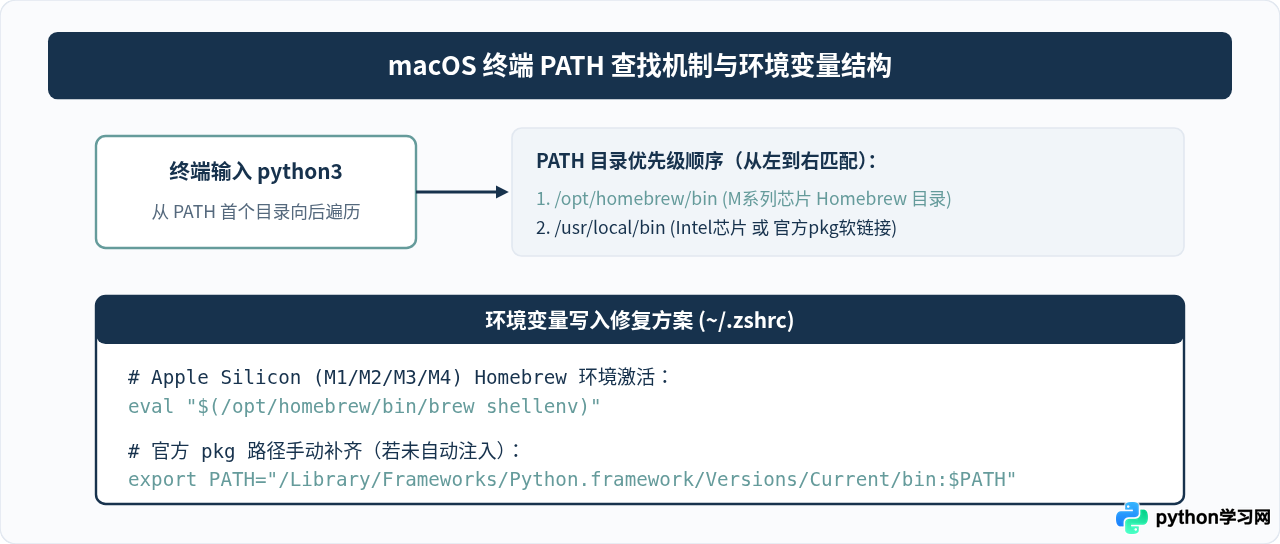
在终端中执行以下命令使配置即时生效,而无需重启电脑:
source ~/.zshrc五、常见问题与实用建议
1. 为什么终端输入 python 无法运行,只有 python3 有效?
在现代Unix标准中,python 命令历史上默认指向已弃用的Python 2版本。为了防止依赖旧版Python的旧脚本崩溃,主流系统均规定新版本只绑定为 python3。如果你希望在终端敲 python 直接调用 python3,可以在 ~/.zshrc 尾部加入一行别名声明:
alias python="python3"2. 包管理安全实践:推荐使用虚拟环境(venv)
无论使用Homebrew还是官方pkg,都强烈建议避免在全局环境滥用 pip install <package>。特别是在较新版本的Homebrew中,为了防止用户破坏系统和Brew自身的工具链,执行全局pip安装时可能会触发 externally-managed-environment 保护报错。
标准的项目开发应当在项目根目录下创建专用的虚拟环境:
# 创建名为 .venv 的虚拟环境
python3 -m venv .venv

# 激活虚拟环境
source .venv/bin/activate

# 此时可以自由使用 pip 安装项目专属依赖
pip install requests numpy
退出虚拟环境只需执行 deactivate 即可。这样能够保持macOS全局环境的纯净,从根源上杜绝版本冲突。
本站声明
本文内容仅供参考,不代表本站观点。转载或引用请注明出处。如发现内容问题,请通过联系我们页面反馈。















