


Python升级到3.8后pip无法使用怎么修复

针对Python升级到3.8后出现的pip命令未找到、No module named pip或distutils缺失等问题,提供从底层机制分析、报错诊断到针对性修复与环境校准的完整实操教程。
将系统中的 Python 升级到 3.8 之后,很多用户在终端执行 pip 时会遭遇命令找不到、提示模块缺失或依然关联旧版本解释器的故障。要彻底修复这一问题,最核心的解决路径分为三步:首先明确 Python 3.8 解释器本身的运行状态;其次根据报错类型选择使用内置的 ensurepip 模块恢复引导、补全系统缺失的 distutils 组件,或者借助官方 get-pip.py 脚本全新写入;最后规范环境变量与执行命令,确保当前调用的 pip 与 Python 3.8 的 site-packages 精确绑定。
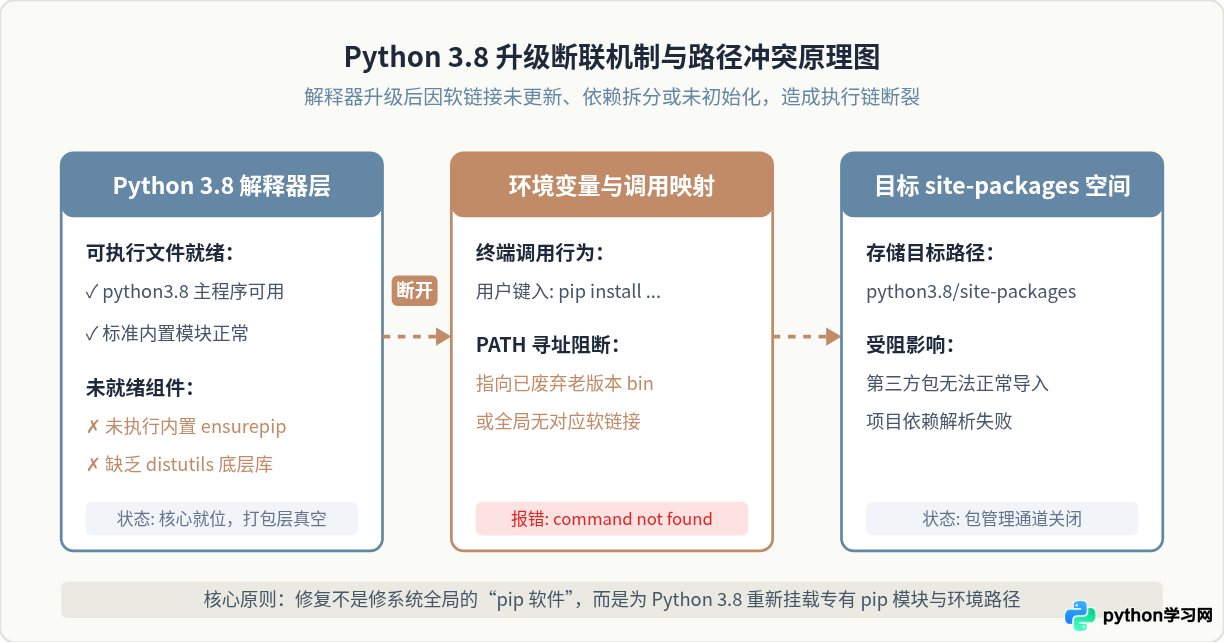
一、升级后 pip 失联的底层成因与机制
许多初学者直觉上认为 pip 是一个跨版本的全局独立工具,但从 Python 架构来看,pip 本质上是挂载在特定 Python 解释器之下的标准分发包。每一个 Python 次要版本(例如 3.7、3.8、3.9)都有自身独立的标准库路径和第三方扩展包安装目录(即 site-packages)。当环境升级到 Python 3.8 时,如果只安装了主解释器二进制文件,原先属于旧版本的 pip 脚本软链接并不会自动迁移到新的运行环境中。
导致升级后无法使用 pip 的常见物理原因包括:
- 环境软链接与路径错位:系统 PATH 环境变量中的
pip依然指向旧版本的Scripts(Windows)或/usr/local/bin(Linux/macOS),当旧版本被覆盖或卸载后,终端找不到目标实体。 - 发行版包分离导致组件缺失:在 Ubuntu/Debian 等 Linux 系统中,官方源对 Python 进行了细粒度拆分,升级 Python 3.8 并不会默认携带
distutils与setuptools,而 Python 3.8 的 pip 强依赖distutils,导致加载阶段抛出ModuleNotFoundError。 - 原生安装未触发引导:通过源码编译或未勾选安装选项配置的 Python 3.8,默认处于未初始化打包工具的“纯净”状态,需要手动触发解释器自带的安装引导程序。
二、四类常见报错与快速诊断定位
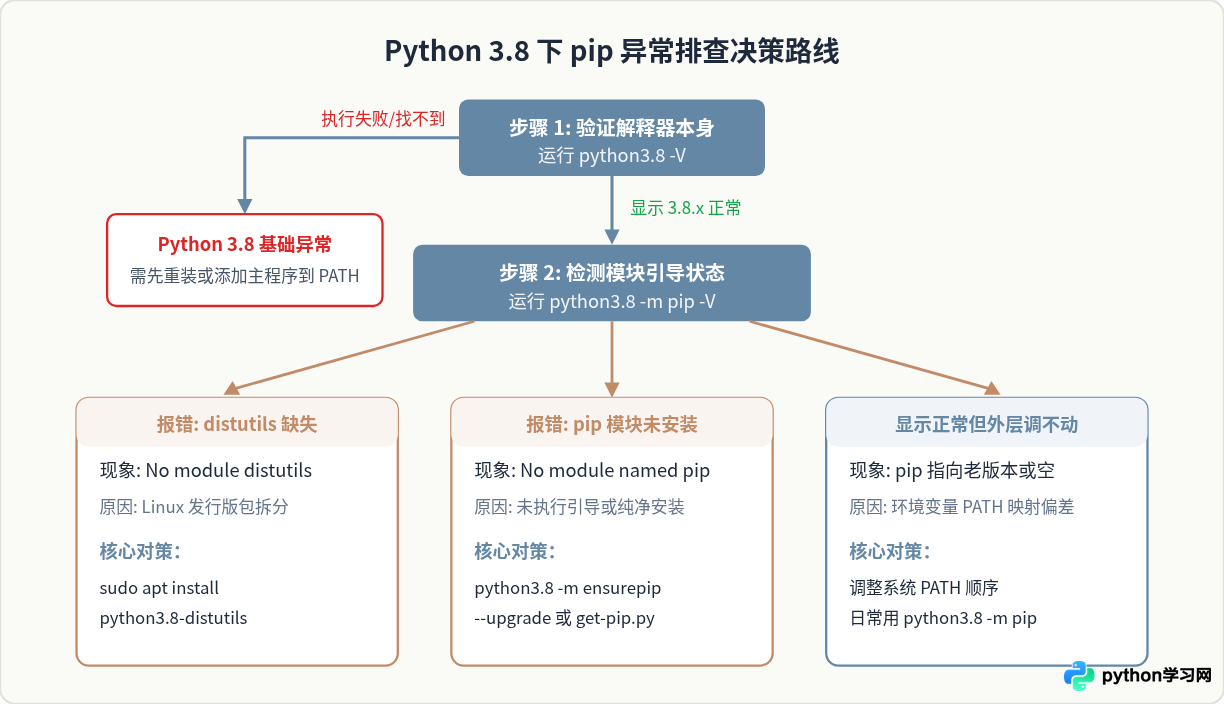
在开始敲入修复命令前,先明确终端反馈的具体报错信息。不同报错反映了不同阶段的阻断问题,对照下表即可精准定位:
| 终端报错提示 | 底层核心原因 | 针对性解决路线 |
|---|---|---|
command not found: pip 或 不是内部或外部命令 |
系统 PATH 缺少 pip 所在目录,或尚未生成 pip 可执行可调用入口 | 优先通过模块命令调用,或配置 Scripts 路径入 PATH |
No module named 'pip' |
Python 3.8 内部尚未安装或引导 pip 模块 | 执行 python3.8 -m ensurepip 或使用 get-pip.py |
No module named 'distutils.util' |
Linux 发行版未安装 Python 3.8 专属的 distutils 扩展包 | 通过系统包管理器安装 python3.8-distutils |
运行 pip -V 显示指向旧版本 Python(如 2.7 或 3.6) |
环境变量中旧版路径优先级高于 3.8,或别名指向错误 | 修改环境变量顺序,日常改用 python3.8 -m pip |
三、核心修复方案与实操步骤
方案一:使用内置 ensurepip 快速恢复(离线首选)
Python 官方从 3.4 开始内置了 ensurepip 模块,专门用于在本地环境中快速释放并引导安装 pip。这一方法的最大优势在于完全不需要联网下载额外脚本,直接使用 Python 3.8 安装包自带的 wheels 轮子进行装载。
打开终端或命令提示符,执行以下命令:
# 为 Python 3.8 安装并就绪 pip
python3.8 -m ensurepip --upgrade
如果系统提示该模块已被禁用(某些定制 Linux 发行版可能会打补丁禁用 ensurepip),或者提示找不到模块,可直接转入方案二或方案三。
方案二:Linux 环境补齐专属 distutils 依赖(Ubuntu / Debian 专属坑)
在 Ubuntu 18.04/20.04 或 Debian 系统中,通过 deadsnakes PPA 升级到 Python 3.8 时,极常遇到运行 pip 时报错 ModuleNotFoundError: No module named 'distutils.util'。这是因为官方 Debian 打包规范把 distutils 作为一个独立子包剥离了出来。
只需执行包管理器补齐该依赖即可恢复正常:
# 更新本地软件源索引
sudo apt-get update

# 安装 Python 3.8 专用的 distutils 组件
sudo apt-get install -y python3.8-distutils

# 安装完毕后,再次调用 ensurepip 恢复 pip
python3.8 -m ensurepip --upgradesudo apt-get install python3-pip,在默认 Python 仍是旧版本的系统里,这个命令安装的是老版本 Python 的 pip,无法解决 Python 3.8 缺失 pip 的问题。必须指定与 3.8 绑定的专用依赖包。
方案三:使用官方 get-pip.py 脚本重置安装(最彻底)
如果 ensurepip 损坏或者文件残缺,官方提供的 get-pip.py 脚本是最彻底、最通用的全新重装方式。它会从 PyPI 官方拉取最新版 pip、setuptools 和 wheel 并直接安装到当前指定的 Python 解释器目录中。
完整操作流程如下:
# 1. 下载官方引导安装脚本(推荐使用 curl 或 wget)
curl -sS https://bootstrap.pypa.io/get-pip.py -o get-pip.py
# 若没有 curl,可使用 wget:
# wget https://bootstrap.pypa.io/get-pip.py

# 2. 明确使用 python3.8 解释器运行该脚本
python3.8 get-pip.py

# 3. 若在非虚拟环境且没有管理员权限写入系统目录,可添加 --user 参数:
# python3.8 get-pip.py --user

# 4. 安装完成后清理临时脚本
rm get-pip.py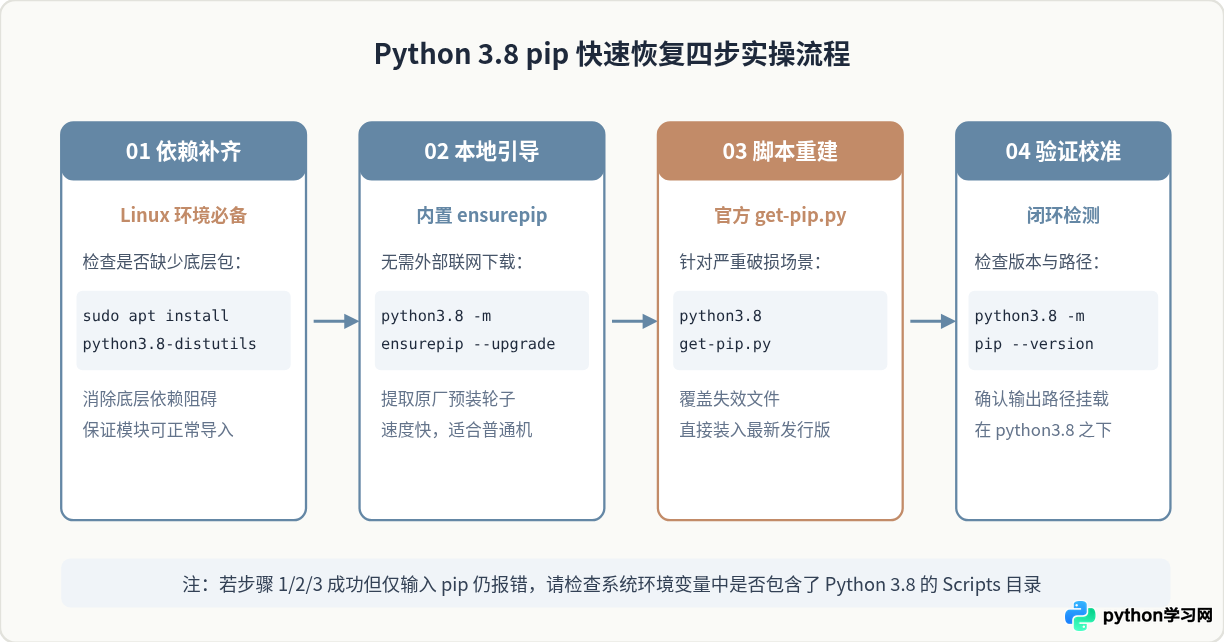
方案四:校准操作系统环境变量与软链接
如果使用 python3.8 -m pip --version 可以正常输出,但直接在终端输入 pip 依然提示命令未找到,问题出在环境变量 PATH 没有包含 pip 的脚本目录,或者系统的全局别名指向了失效路径。
1. Windows 平台配置:
- 打开“系统属性” -> “高级” -> “环境变量”。
- 在用户变量或系统变量的
Path中,检查是否存在 Python 3.8 的安装主路径与Scripts路径,例如:C:\Users\<用户名>\AppData\Local\Programs\Python\Python38\ C:\Users\<用户名>\AppData\Local\Programs\Python\Python38\Scripts\ - 如果之前安装过 Python 2.7 或 Python 3.6,务必将 Python 3.8 的两条路径移动到老版本路径之上,确保系统优先寻址。
2. Linux / macOS 平台配置:
在 Linux 或 macOS 下,通常通过创建软链接更新全局命令引用:
# 查看当前 python3.8 实际安装路径
which python3.8

# 查看当前已存在的 pip 软链接位置
which pip

# 重新建立软链接指向 Python 3.8 的 pip(根据实际路径调整)
sudo ln -sf $(which python3.8) /usr/local/bin/python
sudo ln -sf /usr/local/bin/pip3.8 /usr/local/bin/pip
四、修复效果验证与长效避坑指南
完成上述操作后,必须执行两项检查确认修复彻底完成:
# 检查项 1:明确检查 Python 3.8 的模块输出
python3.8 -m pip --version
# 正确示例输出应类似:
# pip 21.x.x from /usr/local/lib/python3.8/site-packages/pip (python 3.8)

# 检查项 2:测试安装一个轻量测试包
python3.8 -m pip install --upgrade requestspython3.8 -m pip?在多版本 Python 并存的开发机中,直接输入
pip 具有很高的不可控性——你无法仅凭肉眼判断它当前使用的是哪一个 Python 版本的 Scripts 目录。而通过 python3.8 -m pip 形式调用,是由明确的 Python 解释器在运行时动态寻找其自身附属的 pip 模块,永远不会把包错装到其他 Python 版本的目录下。
此外,对于项目开发,强烈建议在 Python 3.8 就位后采用虚拟环境(venv)隔离第三方依赖。这样每个项目都有独立的 pip 副本和运行空间,彻底避免系统级升级带来的环境破坏:
# 创建基于 Python 3.8 的专属虚拟环境
python3.8 -m venv my_project_env

# 激活虚拟环境 (Linux/macOS)
source my_project_env/bin/activate

# 激活虚拟环境 (Windows CMD)
# my_project_env\Scripts\activate.bat

# 在激活的环境中,直接使用 pip 绝对安全且独立
pip install -r requirements.txt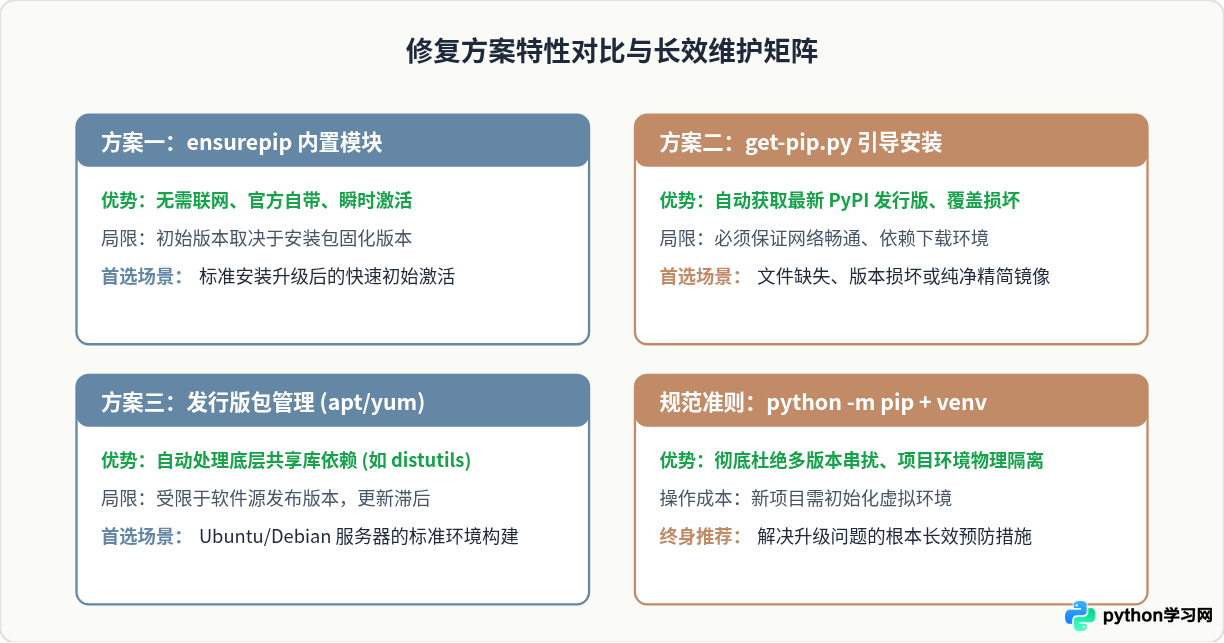
总结
遇到 Python 升级到 3.8 后 pip 无法使用的情况,不需要盲目重装整个操作系统或所有开发环境。先理清解释器与 pip 之间的绑定关系,辨识是由于缺少底层 distutils、未触发 ensurepip 模块,还是环境变量 PATH 产生分歧。按照诊断流程一步步补齐依赖、重新引导,并养成使用 python3.8 -m pip 和独立虚拟环境的开发习惯,即可稳定保障 Python 3.8 下所有包管理功能的正常运转。
本站声明
本文内容仅供参考,不代表本站观点。转载或引用请注明出处。如发现内容问题,请通过联系我们页面反馈。















