


怎么验证Python环境变量是否配置成功

验证 Python 环境变量是否配置成功,最直接的核心动作是在操作系统的新建终端窗口中依次执行 python --version、where python(macOS/Linux 为 which python)和 pip --version。若能准确输出目标版本号且路径指向实际安装目录而非系统占位符,即说明环境变量已正确生效。
在安装 Python 时,如果勾选了“Add Python to PATH”选项或手动在操作系统中追加了变量,系统就会在系统全局变量 PATH 中登记 Python 核心执行程序及其脚本目录的物理路径。然而,许多初学者在安装完成后,往往只凭随手敲一条命令就断定配置完毕,后续在安装依赖包或运行项目时依然频频遭遇报错。
要彻底确认 Python 环境变量不仅“能跑”而且“指向准确且工具链完整”,需要通过渐进式的四个步骤从外部命令到内部运行时逐层核对。
一、四步渐进式验证法概述
一次规范的环境变量验证,应当覆盖主解释器响应、物理路径解析、配套工具链可用性以及运行时内核目录四个维度。各个环节层层递进,帮助我们在第一时间拦截多版本冲突与路径配置缺失。
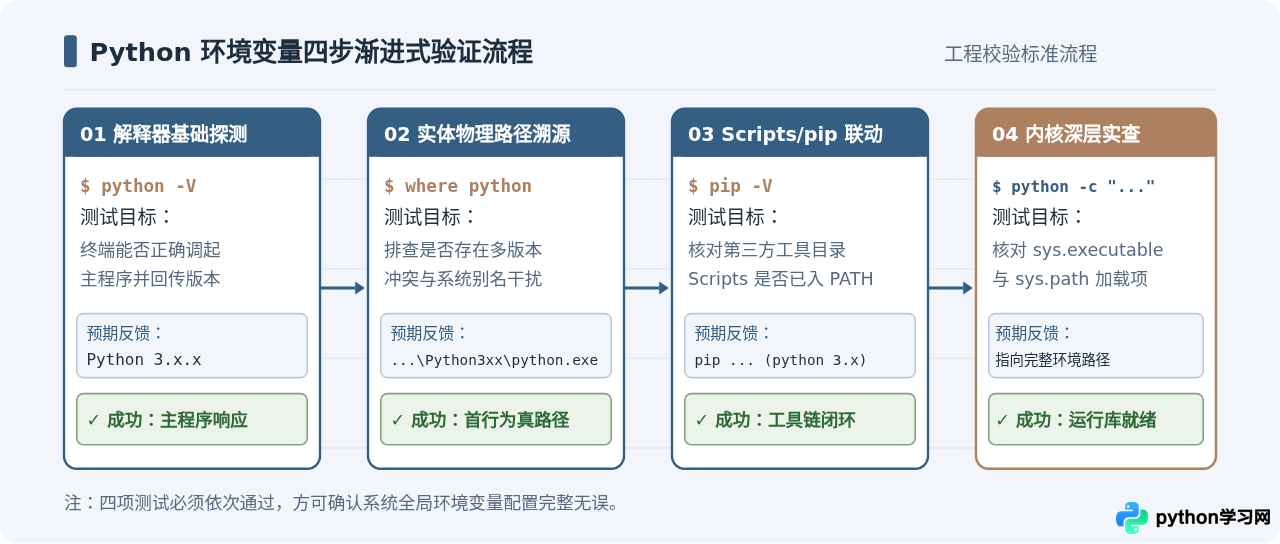
二、步骤一:验证主解释器基础响应
验证的第一步是在操作系统命令行中唤起主解释器。请注意:必须先打开一个新的终端窗口(Windows 下的 CMD、PowerShell 或 macOS/Linux 下的 Terminal),因为修改系统环境变量后,已经处于打开状态的终端会话不会自动同步更新环境变量缓存。
在终端中键入以下命令并按下回车:
python --version或者使用简写形式:
python -V正常输出示例:
Python 3.11.9python 指令。如果您安装的是 Python 3,请执行 python3 --version 进行验证。若输入 python3 -V 能正确输出版本号,说明 Python 3 环境变量已存在于系统中。
三、步骤二:通过路径命令溯源实际执行文件
仅仅能打印出版本号还不能完全证明环境变量配置正确无误。操作系统寻找命令时,会按照 PATH 列表中记录的目录从前往后逐个匹配。如果计算机上之前安装过其他软件附带的 Python、旧版本 Python,或是激活了 Windows 的系统垫片,终端调用的可能并不是你刚刚配置的目标版本。
我们需要借助路径定位命令,查看当前命令实际调用的是哪一个物理文件:
Windows 环境下的检测命令:
where pythonmacOS / Linux 环境下的检测命令:
which python3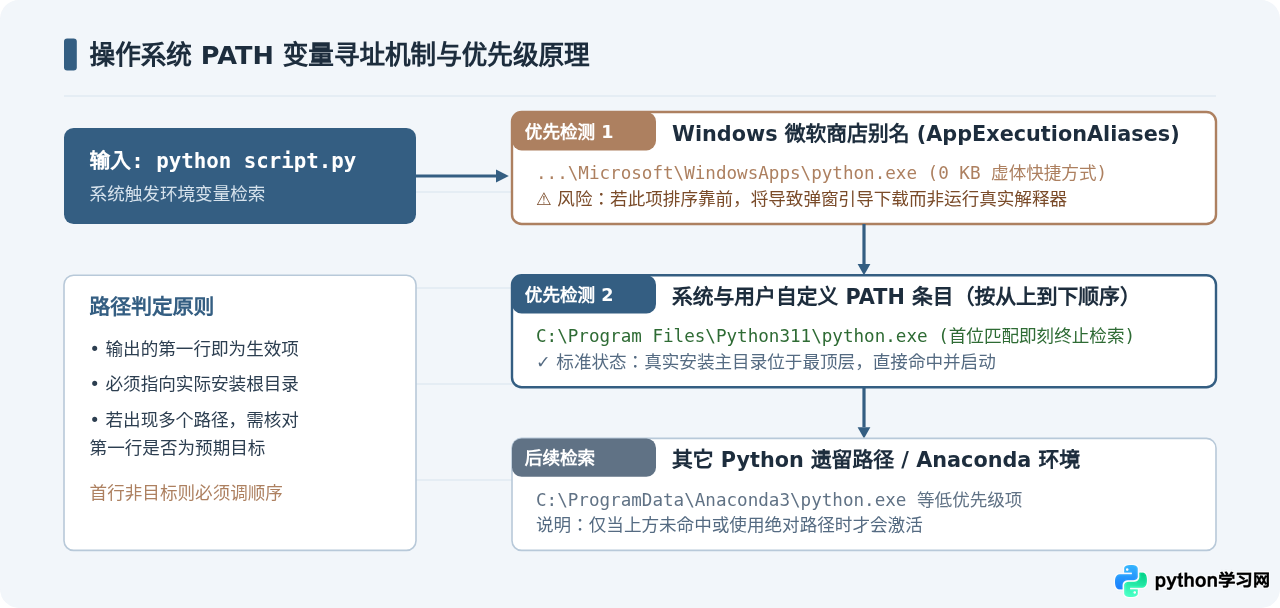
正常期望的输出结果(Windows 示例):
C:\Users\username\AppData\Local\Programs\Python\Python311\python.exe
C:\Users\username\AppData\Local\Microsoft\WindowsApps\python.exe在这个输出中,系统列出了两个匹配结果。位于首位(第一行)的是真正的 Python 3.11 安装目录,这代表系统在执行 python 时会优先采用此程序,说明主解释器环境变量优先级配置成功。
四、步骤三:验证 Scripts 目录与 pip 包管理工具
一个完整的 Python 环境,必须能够通过命令行直接调用 pip 安装第三方库。如果只把 Python 根目录加到了 PATH,而漏掉了其子目录 Scripts,就会出现“能运行 Python 代码,但输入 pip 报错”的脱节现象。
在终端中输入验证命令:
pip --version正常输出示例:
pip 24.0 from C:\Users\username\AppData\Local\Programs\Python\Python311\Lib\site-packages\pip (python 3.11)通过上面的输出,我们需要仔细观察两点:
- 工具自身响应:终端输出了 pip 的版本号(如
pip 24.0)。 - 解释器宿主归属:输出末尾括号中的
(python 3.11)及其所在路径,必须与我们在步骤二中确认的 Python 主目录完全吻合。这证明调用的 pip 确实隶属于当前使用的 Python 版本,而非其他版本的包管理器。
五、步骤四:进入 Python 运行时内核核实环境参数
终端层面的命令是由外层 Shell 解析的。为了进一步确认 Python 内部运行时的模块搜索路径(sys.path)和当前执行器(sys.executable)是否处于健康状态,我们可以通过单行内联命令让 Python 自身输出其环境物理信息:
python -c "import sys; print('【解释器路径】:', sys.executable); print('【模块检索目录】:', sys.path)"预期反馈示例:
【解释器路径】: C:\Users\username\AppData\Local\Programs\Python\Python311\python.exe
【模块检索目录】: ['', 'C:\\Users\\username\\AppData\\Local\\Programs\\Python\\Python311\\python311.zip', 'C:\\Users\\username\\AppData\\Local\\Programs\\Python\\Python311\\DLLs', 'C:\\Users\\username\\AppData\\Local\\Programs\\Python\\Python311\\Lib', 'C:\\Users\\username\\AppData\\Local\\Programs\\Python\\Python311', 'C:\\Users\\username\\AppData\\Local\\Programs\\Python\\Python311\\Lib\\site-packages']
该输出能够直接证实:Python 内核已被正确启动,其底层已经自动识别并挂载了标准库目录(Lib)以及第三方库目录(site-packages),标志着环境配置已达到完全可用标准。
六、常见验证异常与针对性排查决策
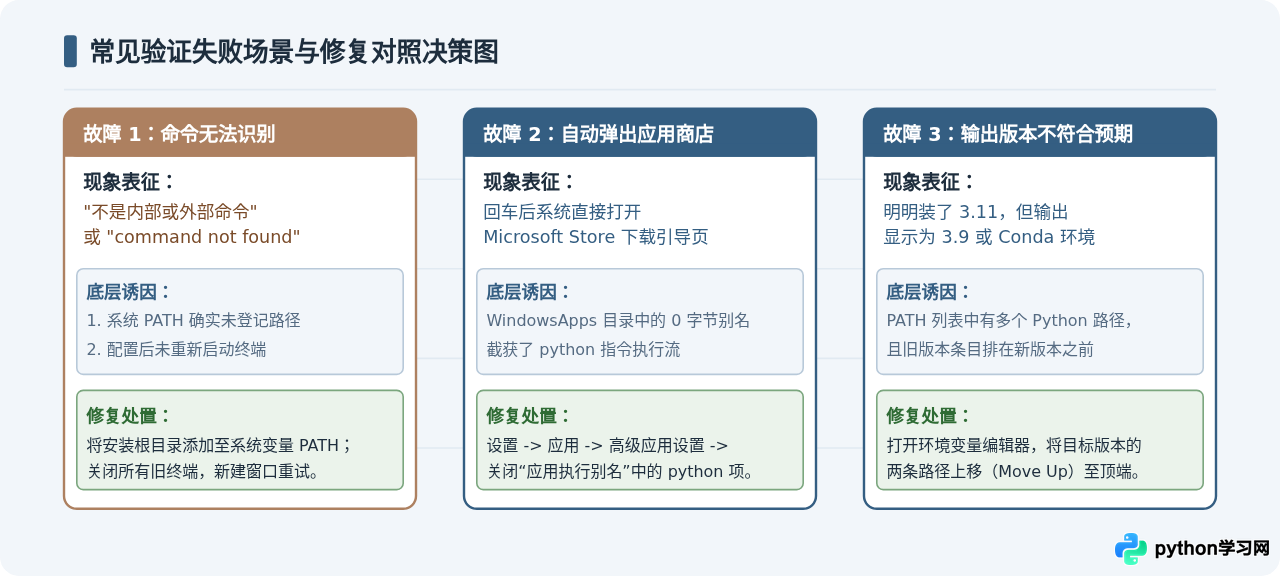
在验证过程中,如果未得到预期的输出结果,通常属于以下三类典型故障之一。参考下图所示的诊断路径可迅速定位成因:
1. 报错“'python' 不是内部或外部命令”
这是最典型的未配置状态。出现此提示意味着系统的 PATH 环境变量中,没有任何一个目录能找到名为 python.exe 或 python.bat 的文件。
- 解决方法:在 Windows 搜索框中输入“环境变量”,打开“编辑系统环境变量”。点击“环境变量”按钮,在系统变量列表中找到
Path,点击“编辑”。点击“新建”,将 Python 的安装根目录(例如C:\Users\...\Python311\)添加进去,保存所有窗口后,务必重新打开 CMD 或 PowerShell 再执行验证。
2. 输入 python 后直接弹出了微软应用商店(Microsoft Store)
在 Windows 10 和 Windows 11 中,微软在用户目录的 WindowsApps 文件夹下默认植入了名为 python.exe 的引导垫片。若系统变量中没有实际的 Python 路径,或者 WindowsApps 条目排在实际路径之上,系统就会调用该快捷方式,从而弹出应用商店界面。
- 解决方法:打开 Windows 系统“设置” -> 进入“应用” -> 点击“高级应用设置” -> 选择“应用执行别名”。在列表中找到“应用安装程序(python.exe)”和“应用安装程序(python3.exe)”,将它们的开关全部设为“关闭”。再次在终端测试即可消除此问题。
3. 版本号不一致或多环境混杂
如果计算机上曾经安装过 Anaconda、Visual Studio、Git 捆绑的运行库,或者安装了多个版本的 Python,在执行 where python 时通常会打印出多行内容。系统永远只会采纳第一行所对应的可执行程序。
- 解决方法:进入系统的
Path变量编辑界面,利用右侧的“上移”(Move Up)按钮,将你正在使用的 Python 安装路径以及对应的Scripts目录全部移到最上方,确保其搜索优先级高于其他旧环境。
七、环境变量配置达标判定矩阵与总结
为便于读者自查,下表整理了 Python 环境变量配置成功时的完整技术指标:
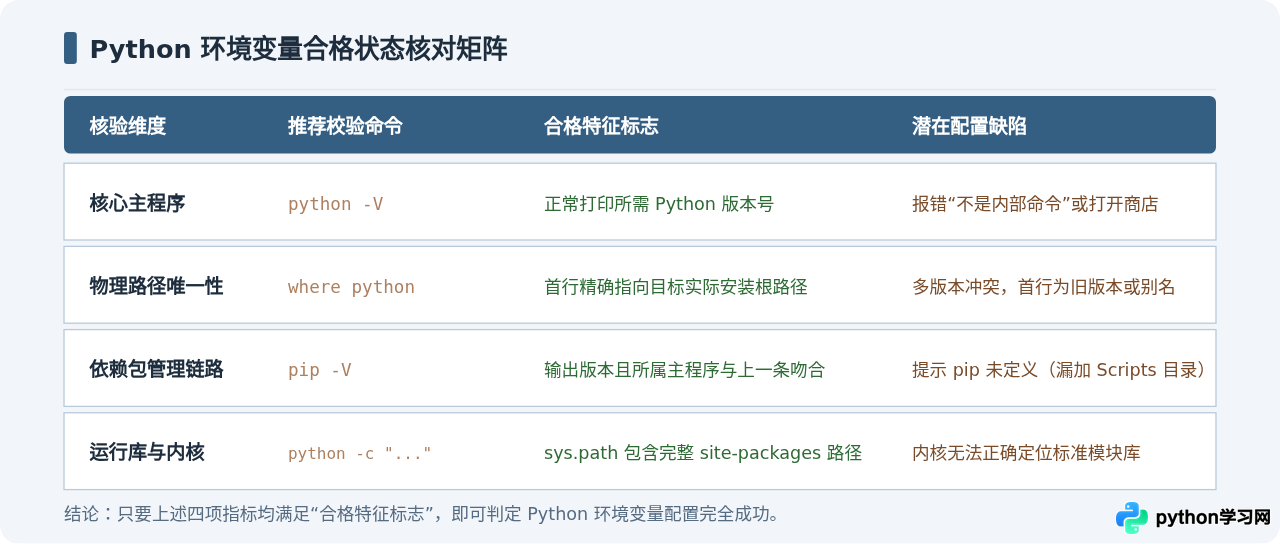
验证 Python 环境变量是否配置成功,本质上是对系统寻找执行文件的路径逻辑进行确认。只要掌握了“新终端测版本、where/which 看路径、pip 验工具链、sys 查内核”这套闭环动作,就能快速排除绝大多数环境配置疑难,确保后续的代码编写与依赖安装稳定可靠地进行。
本站声明
本文内容仅供参考,不代表本站观点。转载或引用请注明出处。如发现内容问题,请通过联系我们页面反馈。















