


Anaconda环境下怎么卸载Python第三方库

详细介绍在Anaconda环境下彻底卸载Python第三方库的完整方法。涵盖conda与pip不同来源库的排查、环境激活、依赖安全处理、卸载验证及缓存清理,配有图解与避坑指南。
一、卸载前的环境锁定与来源排查
Anaconda 提供了强大的虚拟环境隔离功能。在执行任何卸载命令前,首要任务是明确目标库到底安装在哪个环境中,以及它是通过哪种包管理渠道安装的。盲目在默认终端中运行卸载命令,往往会导致“删错环境”或者“误删 base 环境关键依赖”的问题。
1. 检查并激活目标虚拟环境
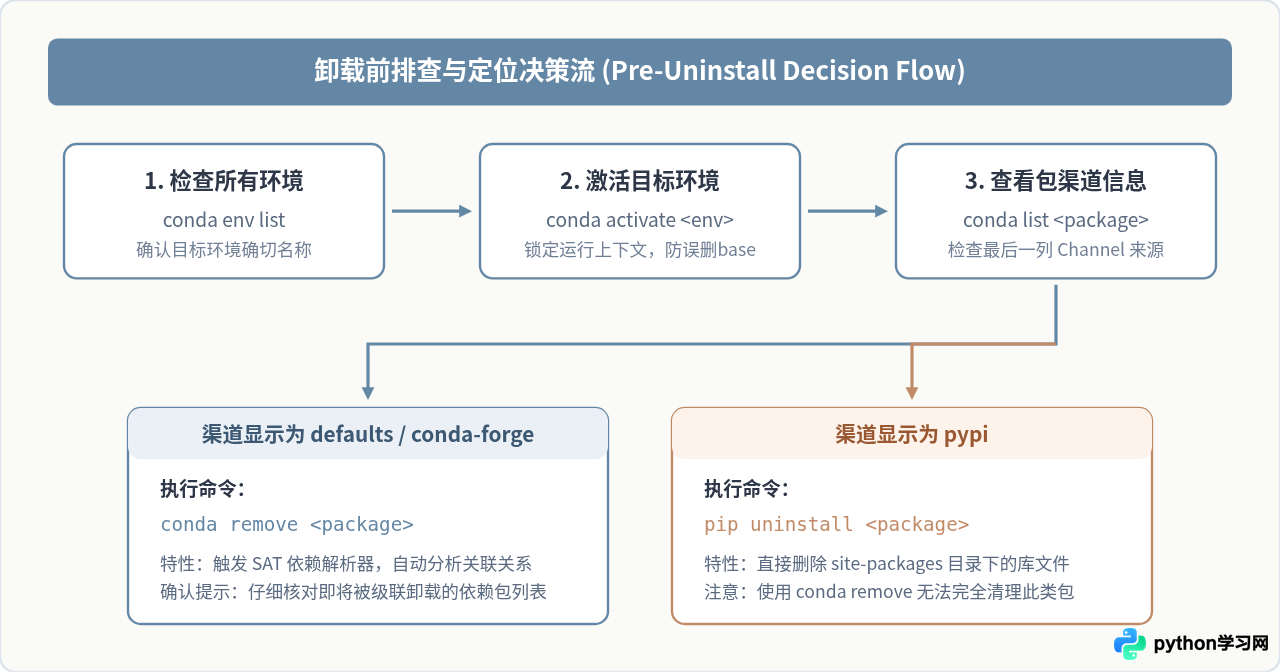
打开 Anaconda Prompt(Windows)或终端(macOS / Linux),首先列出当前系统中所有的 Conda 环境:
查看所有环境conda env list
# 或者使用
conda info --envs控制台会列出所有可用环境,其中带星号(*)的行代表当前正处于激活状态的环境。若需要卸载的库位于特定工作环境(例如名为 py310_data 的环境),必须先将其激活:
conda activate py310_data确认命令行提示符前括号内的环境名称已切换为目标环境后再继续,切忌在未激活状态下直接操作。
2. 查询第三方库及其安装渠道
激活环境后,查看目标库是否存在以及其来源渠道:
定位指定包信息conda list numpy该命令会输出匹配到的包名称、版本号、构建号(Build)以及最右侧的渠道(Channel)。此时需要特别留意最右侧的一列:
- 如果最后一列显示为 pypi,说明该库是通过
pip install安装的; - 如果最后一列显示为 defaults、conda-forge 或具体通道名,说明该库是通过
conda install安装的原生 Conda 包。
二、执行针对性卸载操作:Conda 与 Pip 的不同处理
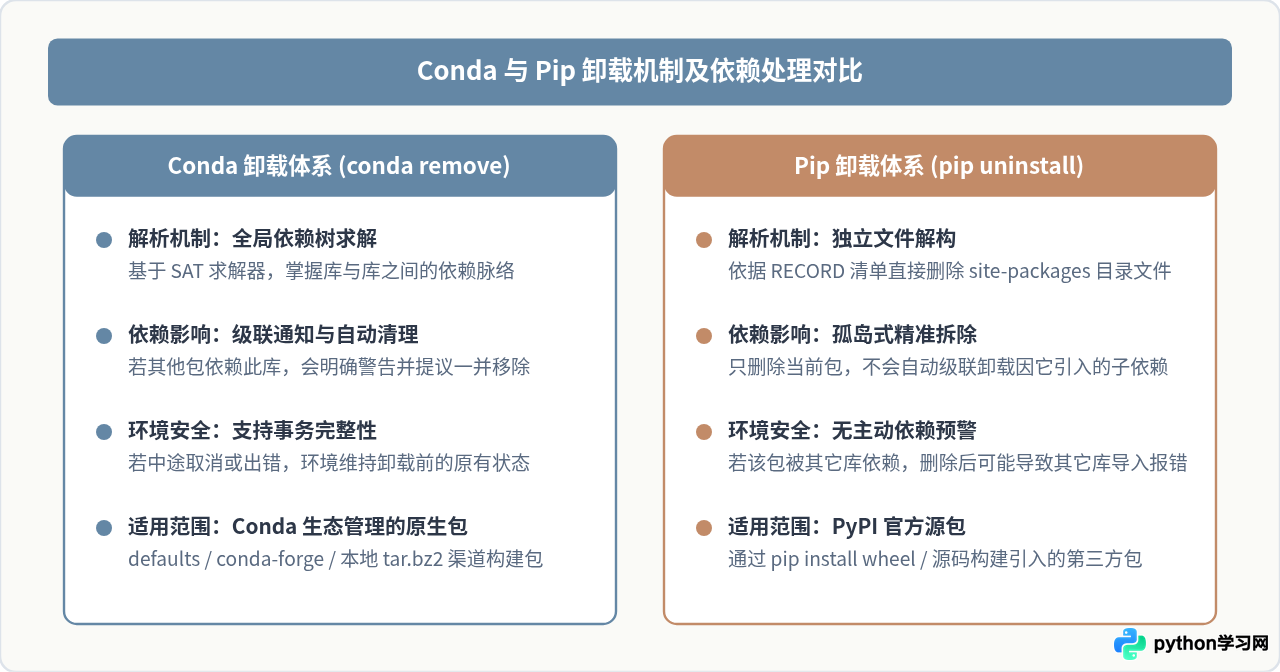
确认包的来源后,即可选择最匹配的卸载工具。Conda 与 Pip 在依赖管理和元数据记录方式上存在本质差别,因此必须区别对待。
1. 针对 Conda 渠道安装的第三方库
对于通过 conda 安装的原生库,使用 conda remove(或同义命令 conda uninstall)进行卸载:
# 在当前激活的环境中卸载
conda remove scipy

# 或者显式指定环境名称(无需提前激活)
conda remove -n py310_data scipy
在执行该命令后,Conda 会调用内部的依赖解析求解器,计算移除该包带来的系统级影响,并在终端中列出类似如下的确认清单:
交互提示示例The following packages will be REMOVED:
scipy-1.10.1-py310_0
statsmodels-0.14.0-py310_0
Proceed ([y]/n)?The following packages will be REMOVED 这一栏。如果有其他重要的业务库(如上例中的 statsmodels)依赖于 scipy,它们也会被一并卸载。确认所有联动移除的包均可接受后,输入 y 并回车完成操作。
2. 针对 Pip 渠道安装的第三方库
如果目标库最初是通过 pip install 安装进该虚拟环境的,Conda 的环境元数据中并没有将其作为原生构建节点追踪。此时如果执行 conda remove,经常会提示 PackageNotInstalledError 报错,或者表面上提示完成但实际文件并未移出 site-packages。
正确的做法是在当前已激活的 Conda 环境中,直接使用 pip 进行卸载:
Pip 卸载命令pip uninstall requests
# 如果希望免除交互式确认提示,可追加 -y 参数
pip uninstall requests -y运行后,pip 会列出将被删除的物理文件路径(如 .../site-packages/requests/ 和 .../dist-info/),确认后即完成物理删除。
三、卸载后的双重验证与缓存清理
命令执行完毕后,不要立即假定卸载已经成功。通过包列表与运行时解释器双重校验,可以彻底确认库已被移除;同时清理磁盘缓存,有助于保持系统整洁。
1. 双重检查确认库已彻底移除
第一步,再次运行 conda list 查看包列表:
conda list scipy如果该包已成功移除,终端将不返回任何包记录。
第二步,通过 Python 命令行直接测试导入行为。这是验证运行期行为最直接、最可靠的手段:
代码导入验证python -c "import scipy"正常情况下,控制台应直接抛出标准错误:
ModuleNotFoundError: No module named 'scipy'若报错为 ModuleNotFoundError,则证明该库在当前 Python 路径中已被完全抹除。
2. 清理无用缓存与临时包文件
在 Anaconda 中卸载库后,下载的原始安装包缓存(.tar.bz2 或 .conda 文件)以及解压后的临时缓存仍然可能留在 Anaconda 的 pkgs 目录中占用磁盘空间。可运行 Conda 的清理命令进行维护:
# 清理未使用的包与缓存
conda clean --packages

# 如果希望同时清理索引缓存、临时锁文件和不再使用的 tar 压缩包
conda clean --tarballs --index-cache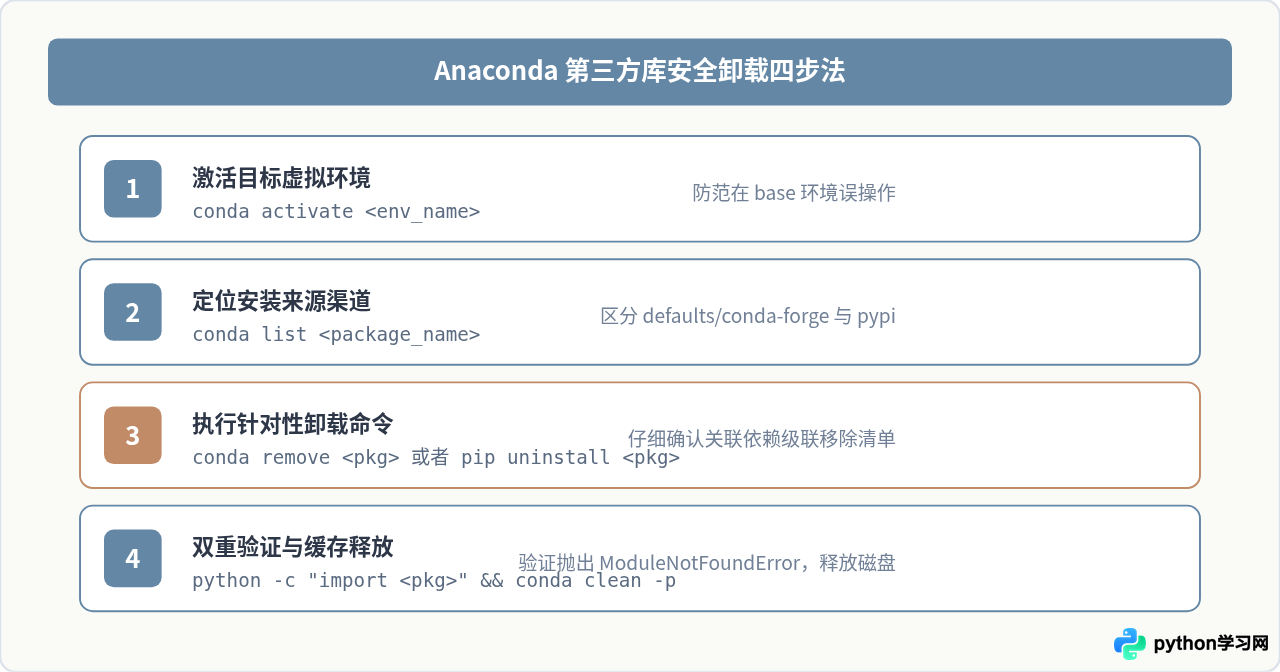
四、常见问题排查与避坑指南
在实际操作中,读者往往会遇到一些非典型的异常情况,了解背后的原因能够快速定位并解决问题。
1. 为什么用 conda remove 卸载后,Python 依然能 import 成功?
这种情况极为常见,主要由以下两个原因导致:
- 该库此前由 pip 重复安装过:若环境里先通过 conda 安装了该库,后来又通过 pip 升级或覆盖过,site-packages 中可能留有两套版本或 pip 的残留文件。此时必须在当前环境中再执行一次
pip uninstall <package>。 - 终端环境变量未生效:激活命令可能未正确修改 PATH 变量,当前执行的
python命令指向了系统的全局 Python(例如/usr/bin/python),而该全局环境中恰好也有此库。可通过运行which python(Linux/macOS)或where python(Windows)核对当前解释器路径。
2. 为什么卸载一个简单包,Conda 提示要删除几十个基础库?
这是因为 Conda 具有深度的依赖树追踪能力。如果被卸载的库是某些高层工具(例如 JupyterLab、Spyder 或 Pandas)的基础依赖,移除它会导致上层所有依赖它的软件全部无法运行,因此 Conda 计划连同上层软件一并移除。
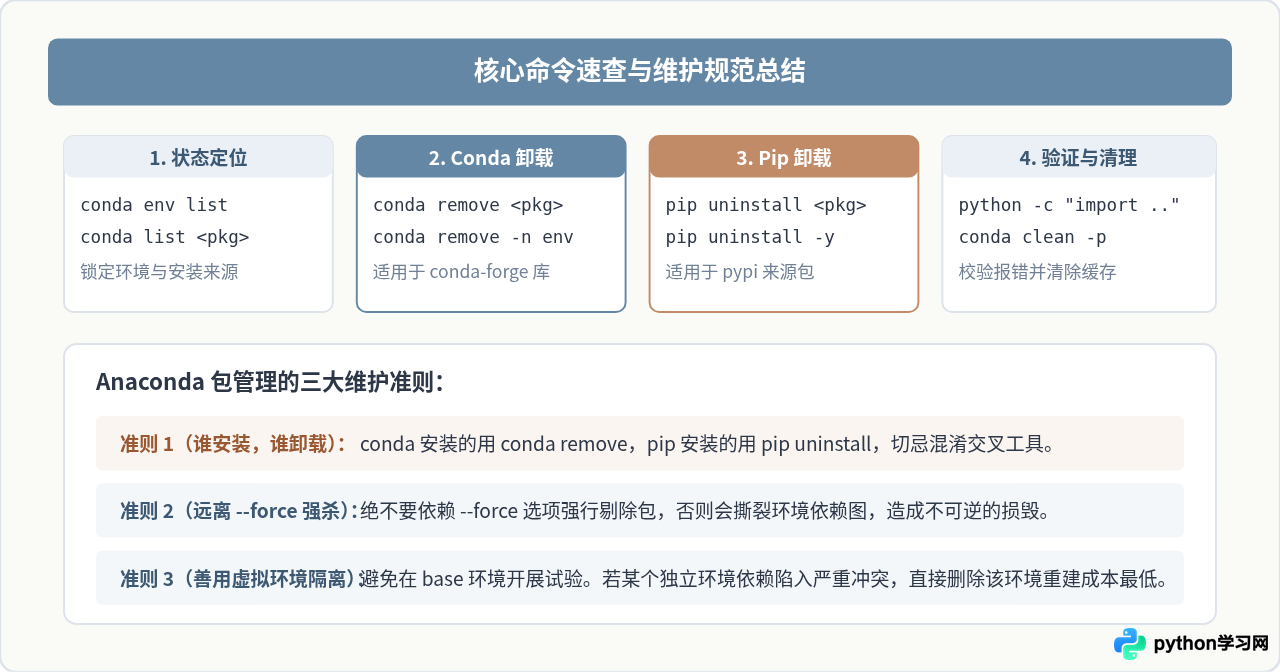
--force 参数(如 conda remove --force <package>)。强行加 --force 会强行剥离该文件而破坏整个环境的依赖完整性,导致后续整个环境报动态链接库错误。如果该依赖链条过于复杂,更稳妥的做法是新建一个干净的虚拟环境。
3. 基础环境(base)被污染时的处理策略
Anaconda 自带的 base 环境内置了 Anaconda Navigator、conda 命令本身以及许多底层运行工具,是非常脆弱的根基环境。如果不小心在 base 环境中混用 conda 和 pip 导致依赖严重冲突,不建议在 base 内部反复卸载修补。
官方和社区推荐的法则是:保护 base 环境只用于维护 conda 自身,所有具体的开发项目均在独立的虚拟环境中创建、使用和卸载。
本站声明
本文内容仅供参考,不代表本站观点。转载或引用请注明出处。如发现内容问题,请通过联系我们页面反馈。















