


VS Code怎么设置中文界面?安装Chinese语言包详细步骤

详细介绍 Visual Studio Code (VS Code) 安装官方中文(简体)语言包并切换为中文界面的具体操作步骤,包括扩展商店安装与命令面板快速配置两种方法,以及常见问题排查与关键配置备忘。
Visual Studio Code(简称 VS Code)原生默认以英文界面启动。要将其切换为中文界面,只需安装微软官方提供的“Chinese (Simplified) Language Pack”语言包扩展,并在安装完成后通过重启编辑器或配置显示语言即可生效。本文将详细演示具体操作步骤、快捷切换方法以及未生效时的排查方案。
一、准备工作与界面认知
在开始配置之前,请确保已经从官网下载并成功安装了 VS Code。启动 VS Code 后,主窗口左侧是活动栏(Activity Bar),上方为主菜单栏,底部为状态栏。
VS Code 采用模块化设计,各类语言支持与功能均通过扩展插件系统分发。中文界面的实现依赖于微软官方维护的汉化包组件,因此保持计算机网络畅通以便连接扩展商店是首要条件。
二、方法一:通过扩展商店安装中文语言包(标准步骤)
这是最直观且适用于绝大多数用户的标准配置流程,所有操作均在图形界面内完成:
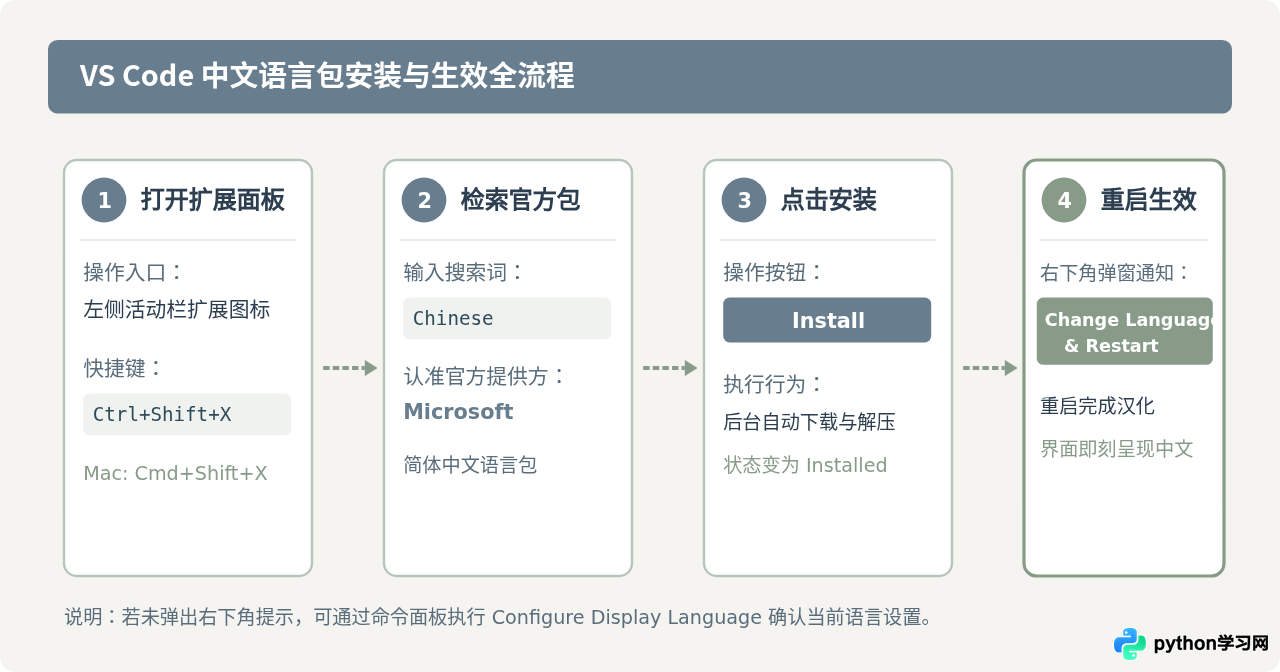
- 打开扩展面板:点击左侧活动栏的积木形状图标(Extensions),或使用快捷键打开扩展管理面板。Windows/Linux 用户请按 Ctrl + Shift + X,macOS 用户请按 Cmd + Shift + X。
- 搜索语言包:在左侧顶部的搜索输入框中键入
Chinese。在出现的搜索结果列表中,找到名称为 Chinese (Simplified) (简体中文) Language Pack for Visual Studio Code 的条目。请认准发布者为 Microsoft(带有官方蓝色徽标)。 - 执行安装:点击该条目右下方的蓝色 Install(安装)按钮。系统将自动下载并部署语言包文件,整个过程通常仅需数秒。
- 重启编辑器生效:安装完成后,VS Code 窗口右下角会立即弹出一个通知提示框:“Would you like to change the language to Chinese (Simplified) and restart Visual Studio Code?”。直接点击蓝色的 Change Language and Restart 按钮。软件将自动重载,重新打开后界面即显示为简体中文。
三、方法二:通过命令面板快速配置显示语言(快捷路径)
除了手动进入扩展面板翻查插件外,VS Code 还提供了直接调用内置命令的快捷配置方式。这种方式在已有语言包或需要重新绑定语言时效率更高:
- 呼出命令面板(Command Palette):按键盘快捷键 Ctrl + Shift + P(macOS 为 Cmd + Shift + P),或者在主菜单选择
View -> Command Palette...。 - 检索语言配置命令:在弹出的顶部输入框中输入:
display。下方会自动筛选出 Configure Display Language(配置显示语言)命令,直接按回车确认。 - 选择或安装中文:
- 如果之前已经安装过语言包,选项列表中会直接列出 zh-cn(中文(简体)),用鼠标点击或按键盘方向键选中并回车即可。
- 如果尚未安装过语言包,列表中会提供 Install Additional Languages...(安装其他语言)选项,点击后输入
zh-cn,VS Code 会在后台自动完成下载安装并提示重启。
- 确认重启:同样在提示框中选择 Restart,编辑器刷新后即完成中文字体与界面切换。
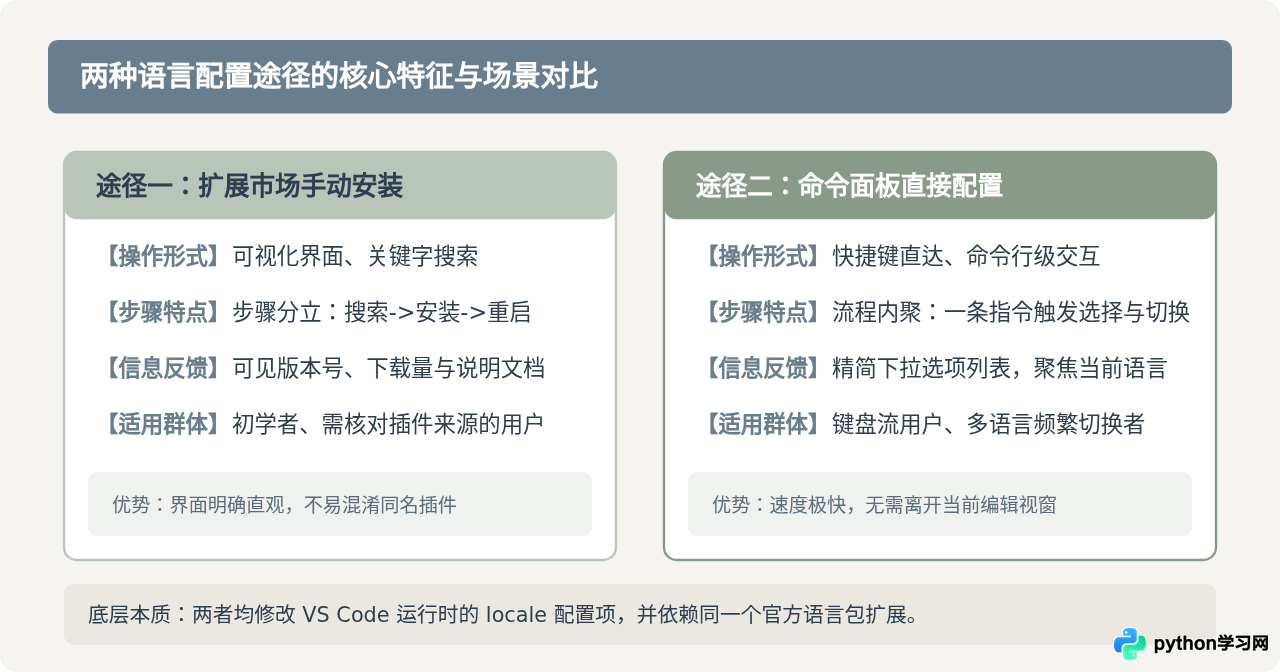
关键差异解析:扩展商店安装 vs 命令面板配置
在日常使用中,这两种方法在最终技术结果上是完全一致的,但在执行逻辑和适用场景上存在清晰差异:
四、验证生效与语言切换状态检查
重启后,如何确认语言包已经完全生效?你可以观察以下几个核心区域:
- 顶部菜单栏:原来的
File、Edit、Selection、View、Help等英文菜单是否转变为“文件”、“编辑”、“选择”、“查看”、“帮助”等中文。 - 状态栏与活动栏:悬停在左侧扩展图标上是否提示“扩展”,底部状态栏通知与警告提示是否均呈现中文文案。
- 快捷切换验证:若后续需要临时切回英文或切换其他语言,随时按下 Ctrl + Shift + P,输入
display,在Configure Display Language中直接点选 en(English)即可立即切回英文,无需卸载插件。
五、常见问题排查与修复方法
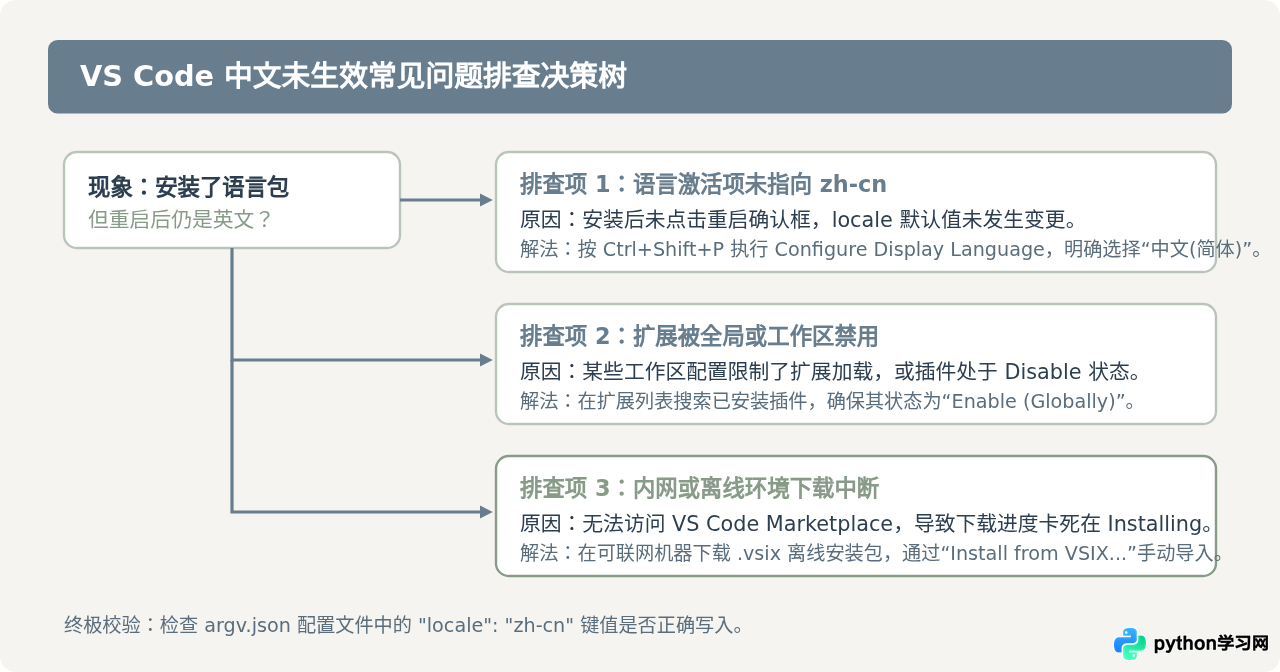
虽然安装过程通常顺畅,但在特定网络或操作系统环境下,部分用户可能会遇到安装后未变中文或无法安装的情况。可按照以下路径排查:
常见问题速查
| 问题表现 | 主要原因 | 具体解决方法 |
|---|---|---|
| 安装后界面仍为全英文 | 未执行语言重载或配置未生效 | 按 Ctrl+Shift+P,输入 Configure Display Language,手动选择 zh-cn 并重启。 |
| 扩展商店搜索不到该语言包 | 输入关键字有误或网络连接受限 | 确认输入 Chinese 并检查网络,若受防火墙限制,可尝试配置网络代理或使用离线包。 |
| 部分插件菜单仍显示英文 | 第三方插件自身未包含中文翻译 | 语言包仅负责 VS Code 编辑器核心本体及官方组件汉化,第三方社区扩展需依赖其开发者自身提供的多语言资源。 |
六、核心技巧与配置文件备忘
对于进阶用户或需要在多台机器上快速统一部署开发环境的场景,了解 VS Code 的底层语言配置文件与启动参数非常有用:
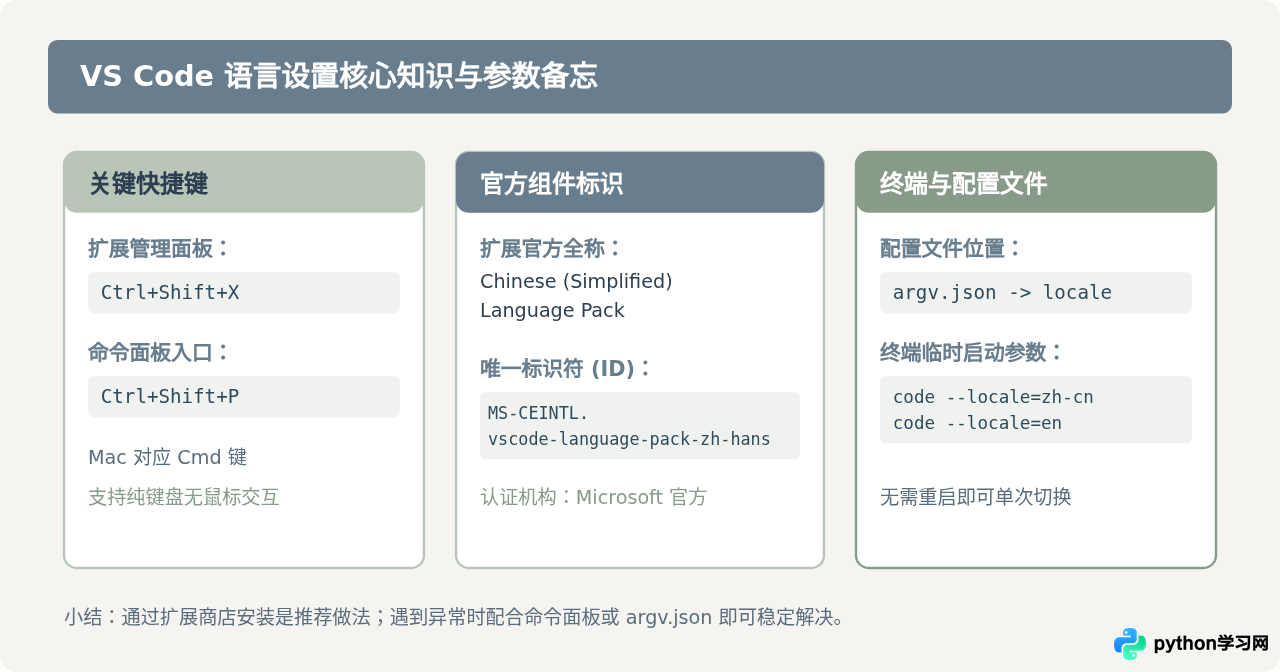
VS Code 的显示语言由运行参数文件控制。在命令面板中输入
Preferences: Configure Runtime Arguments,即可打开 argv.json 文件。文件中若存在 "locale": "zh-cn",则代表全局强制指定界面为简体中文;若改为 "locale": "en",则启动为英文。
另外,还可以通过终端命令行启动时临时指定界面语言,无需修改任何设置:
- 临时以中文界面启动:
code --locale=zh-cn - 临时以纯净英文界面启动(便于查阅官方英文错误信息):
code --locale=en
总结
在 VS Code 中设置中文界面是一项基础但至关重要的环境配置。只需牢记核心路径:在扩展商店搜索“Chinese (Simplified)”并安装,随后重启编辑器。熟练掌握 Configure Display Language 快捷命令,不仅可以轻松完成初次汉化,还能在日后需要对照英文文档排查问题时,灵活地在双语界面之间随时自由切换。
本站声明
本文内容仅供参考,不代表本站观点。转载或引用请注明出处。如发现内容问题,请通过联系我们页面反馈。















